 夜雨聆风
夜雨聆风NEWS
软件介绍
[软件名称]:ps2025下载安装
[温馨提示]:复制下方的链接,到手机自带的浏览器中打开,保存后再下载到本地
[PS安装下载链接]:https://pan.quark.cn/s/62efcbbec4a6
1.把链接中的Adobe Photoshop PS安装包下载到本地
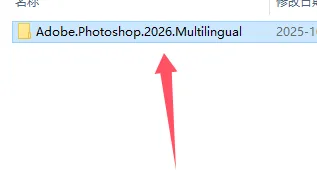
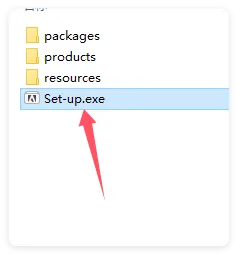
2.打开文件夹选择Adobe Photoshop PS,双击Setup.exe进行安装,默认下一步安装即可,无需其他操作。
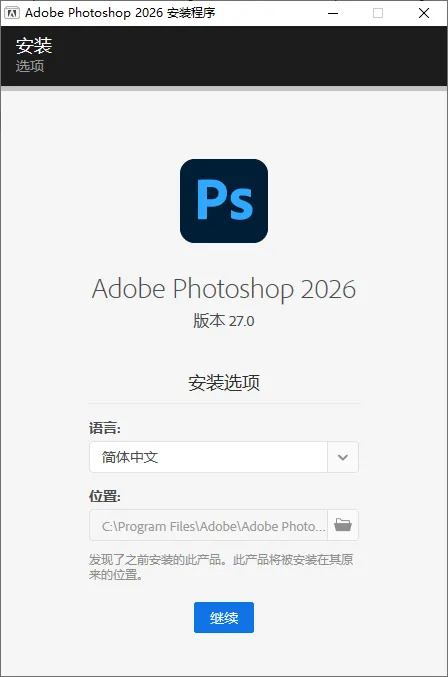
3.执行Adobe Photoshop PS安装,耐心等待
4 Adobe Photoshop PS安装完成后即可使用
一
Adobe Photoshop 是业界标准的图像处理与合成软件。在专业工具链中,Rhino构建精确几何,Illustrator绘制矢量图形,而Photoshop则负责所有位图图像的编辑、修饰、合成及最终视觉效果的呈现。它是将3D渲染图、矢量元素、照片素材融合为最终宣传图、界面效果图或概念图的终极平台。
| 处理对象 | 位图图像 | |
| 与现有软件协同 | 与Ai/Ae/Lr无缝联动 | |
| 2025版AI革命 |
二、Photoshop 2025 必须掌握的三大功能
创成式填充与扩展 (Generative Fill & Expand)
操作:使用选框工具选择区域(或直接扩展画布),在上下文任务栏输入描述(如“现代都市夜景”、“木质桌面”),AI将生成符合场景的视觉内容。 场景:为产品渲染图更换背景或添加倒影;快速修补效果图中不完美的部分;将草图扩展为完整场景。 神经滤镜增强 (Neural Filters)
操作:在“滤镜”菜单下打开,使用“风景混合器”、“色彩转移”、“智能人像”等AI滤镜进行非破坏性编辑。 场景:一键试验不同时间光照下的建筑效果图风格;将一张图片的色彩氛围快速应用到另一张渲染图上。 上下文任务栏 (Contextual Task Bar)
操作:选择任意对象(如人物、产品)后,屏幕附近会自动浮现AI建议的快捷操作,如“移除背景”、“选择主体”。 场景:极大简化常用操作流程,实现“所想即所得”的交互,提升修图效率。
三、2025版安装
获取安装包:寻找独立的 Adobe Photoshop 2025 v26.x U2B版本安装包。关键安装步骤: 建议断网安装。 运行 Set-up.exe,安装路径可使用默认设置。安装完成后,切勿立即启动。 应用补丁(核心): 将破解文件复制到安装目录替换(通常位于 C:\Program Files\Adobe\Adobe Photoshop 2025)。或使用通用破解工具(如 Adobe GenP)对Photoshop应用进行修补。屏蔽AI功能联网(关键): 由于“创成式填充”等AI功能需在线验证,破解版无法使用。需在Hosts文件中添加行彻底屏蔽相关域名,防止软件报错或卡顿,例如: 127.0.0.1 ic.adobe.io127.0.0.1 prod.adobe.io127.0.0.1 firefly.adobe.io
四、高频问题排查
Q1:启动提示“验证错误”或AI功能显示“不可用”?
原因:补丁未生效或软件成功联网验证。 解决:重新应用补丁,确保Hosts文件屏蔽了所有Adobe域名。这是使用破解版的正常情况,AI功能通常无法在离线破解版中使用。
Q2:软件运行缓慢、卡顿或崩溃?
原因:首选项文件损坏、显卡驱动问题或内存不足。 解决: 启动时按住 Ctrl+Shift+Alt重置首选项。在 编辑 > 首选项 > 性能中,增加PS可用内存,并设置合适的暂存盘(非系统盘)。在 首选项 > 技术预览中,尝试启用“停用原生画布”。
Q3:如何最佳管理与Rhino/C4D/AI的协作?
3D渲染图后期:从Rhino/C4D渲染输出多通道文件(如Beauty, Depth, Shadow, AO) 为PSD或EXR格式,在PS中使用图层蒙版和混合模式进行非破坏性深度后期。 贴图制作与修改:在PS中绘制或处理贴图(漫射、凹凸、不透明度),保存为PSD或TIF,在Rhino/C4D的材质通道中链接。使用PS的“3D”功能(旧版)或插件(如Quixel Suite)可直观绘制。
五、专业工作流建议
| 效果图后期 | |||
| UI/UX与界面设计 | |||
| 概念设计与合成 | |||
| 纹理与贴图绘制 |
最终提醒:为应对PS在处理大图或多图层时可能崩溃的情况,务必在 首选项 > 文件处理 中,将“自动存储恢复信息的间隔”设置为 5或10分钟。这是保障您复杂合成工作不丢失的最重要设置。