 夜雨聆风
夜雨聆风龙虾OpenClaw允许你创建和部署自己的AI智能体框架,支持GPT、Claude、GLM、MiniMax 等主流大模型,与飞书、Telegram、Discord、WhatsApp 等各种消息平台集成。
一、龙虾OpenClaw本地安装教程
1.开启必要功能
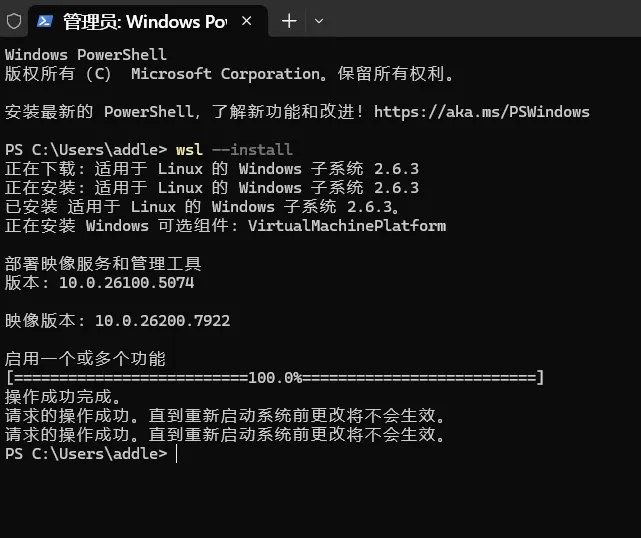
OpenClaw 依赖 Windows 的「Windows 子系统 Linux」(WSL)或 Node.js,优先推荐 Node.js 方式(更简单):
1.按下 Win + R,输入 cmd,右键「以管理员身份运行」命令提示符;
2.执行以下命令开启「脚本执行权限」(安装必备):
Plain Text Set-ExecutionPolicy RemoteSigned -Scope CurrentUser
3.出现提示时输入 Y 并回车,完成权限设置。
二、第一步:下载并安装核心依赖(Node.js)
OpenClaw 基于 Node.js 运行,先安装:
 1. 下载 Node.js
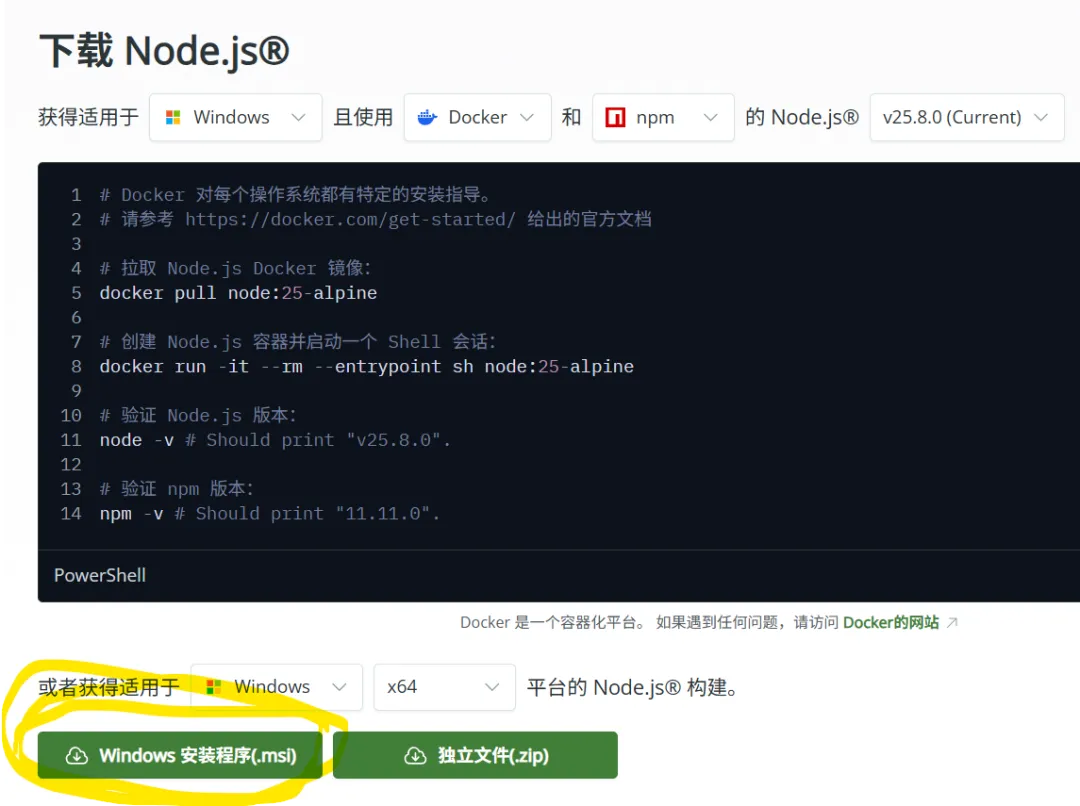
•打开浏览器,访问官方下载地址:https://nodejs.org/zh-cn/download/current/
•选择「Windows 安装程序 (.msi) 64位」,点击下载(约 100MB)。
 2. 安装 Node.js
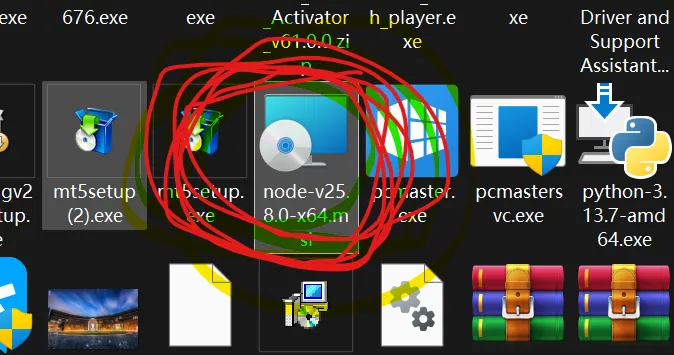
1.双击下载的 node-vxx.x.x-x64.msi 文件(xx为版本号);
2.安装向导中:
○勾选「接受许可协议」,点击「下一步」;
○安装路径默认(C:\Program Files\nodejs\)即可,点击「下一步」;
○勾选「Add to PATH」(关键!自动添加环境变量),点击「下一步」;
○直接点击「安装」,等待完成后点击「完成」。
 3. 验证安装是否成功
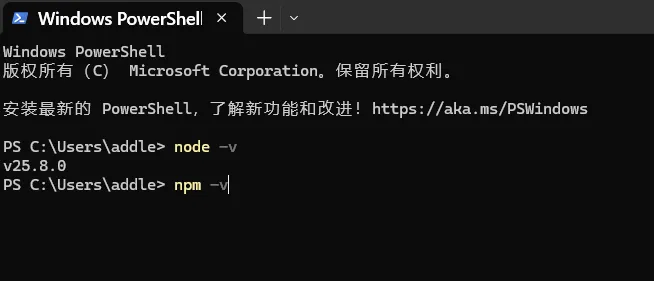
1.再次以管理员身份打开 PowerShell(按下 Win + X,选择「Windows PowerShell (管理员)」);
2.执行以下命令,若显示版本号则说明安装成功:
PowerShell node -v npm -v
示例输出:v25.8(Node.js 版本)。
三、第二步:下载并安装 OpenClaw 本体
方法1:一键脚本安装(推荐,新手首选)
1.打开「管理员模式的 PowerShell」;
2.粘贴以下代码并回车,脚本会自动下载、安装 OpenClaw 及所有依赖:
PowerShell iwr -useb https://openclaw.ai/install.ps1 | iex
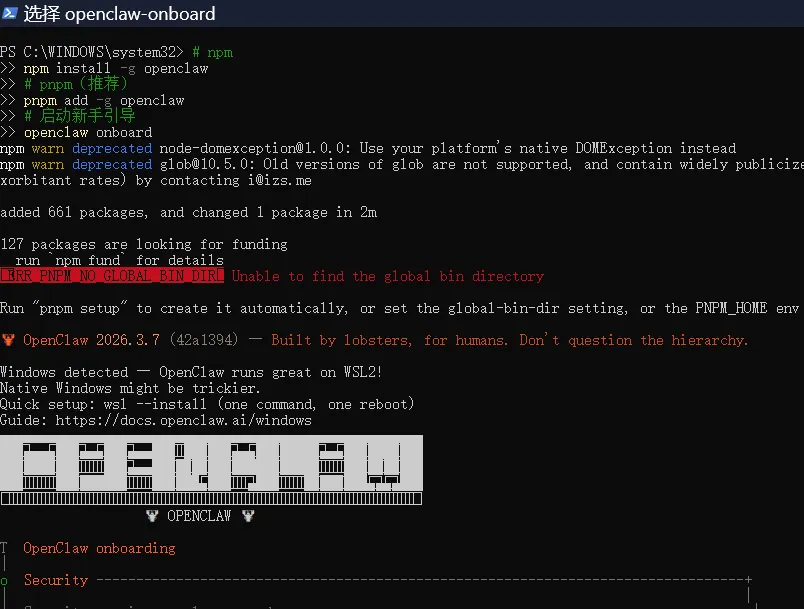
3.等待执行完成(约 2-5 分钟,取决于网速),期间会自动:
○下载 OpenClaw 核心程序;
○安装 pnpm(包管理工具);
○配置系统环境变量。
方法2:手动下载安装(备用,若一键脚本失败)
1. 下载 OpenClaw 源码/安装包
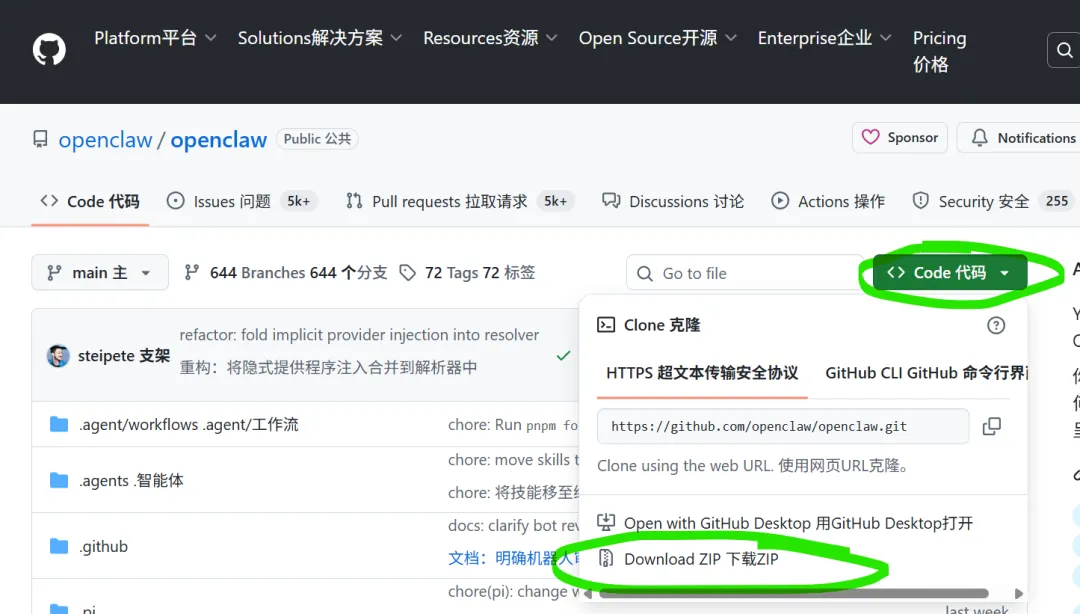
•访问 GitHub 官方仓库:https://github.com/openclaw/openclaw
•点击「Code」→「Download ZIP」,下载源码包(约 35MB);
•将 ZIP 包解压到任意目录(如 D:\openclaw)。
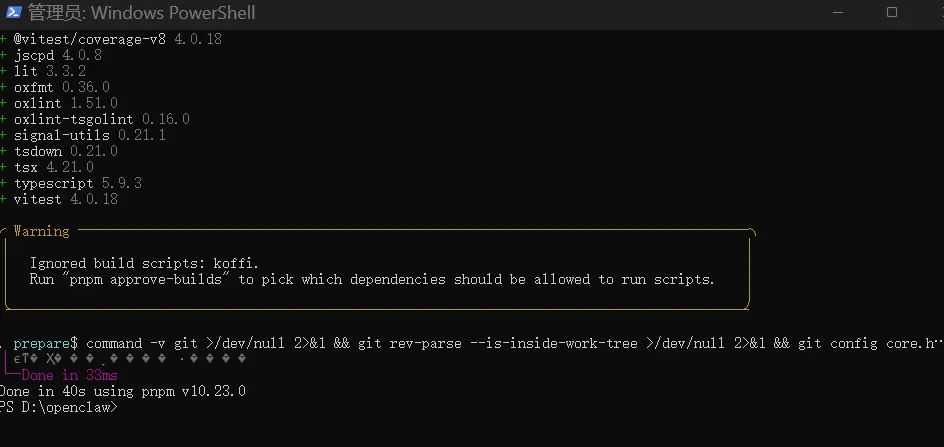
2. 手动安装依赖
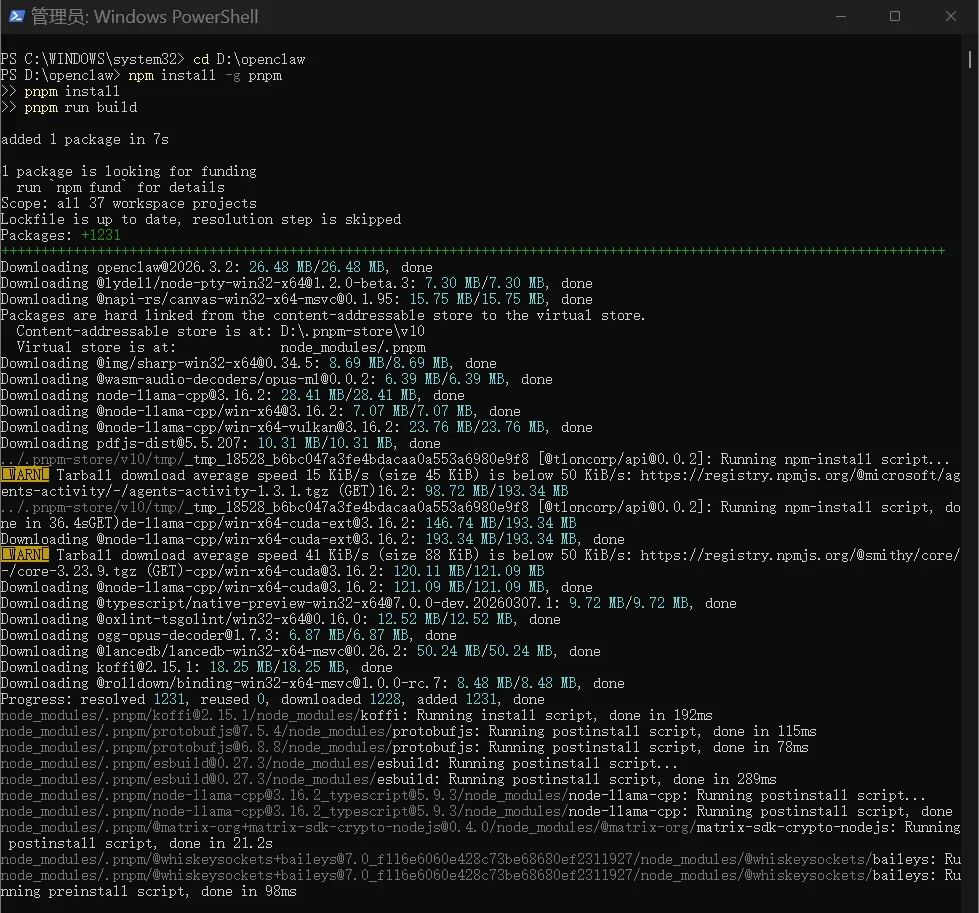
1.打开 PowerShell,切换到解压目录:
PowerShell cd D:\openclaw
2.执行安装命令:
PowerShell npm install -g pnpm pnpm install pnpm run build
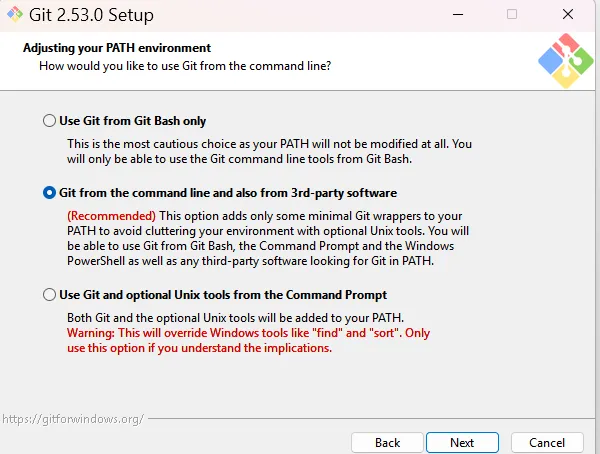 3.安装完成后,执行全局链接:
PowerShell npm link
四、第三步:初始化 OpenClaw 并完成部署
1. 启动新手引导(关键步骤)
安装完成后,在 PowerShell 中执行:
PowerShell openclaw onboard
执行后会自动打开浏览器(默认 Edge),进入 OpenClaw 初始化页面。
2. 初始化配置(页面操作)
步骤1:账号绑定(可选,本地使用可跳过)
•若仅本地使用,点击「跳过账号绑定」;
•若需同步数据,可注册 OpenClaw 账号并登录(按页面提示完成)。
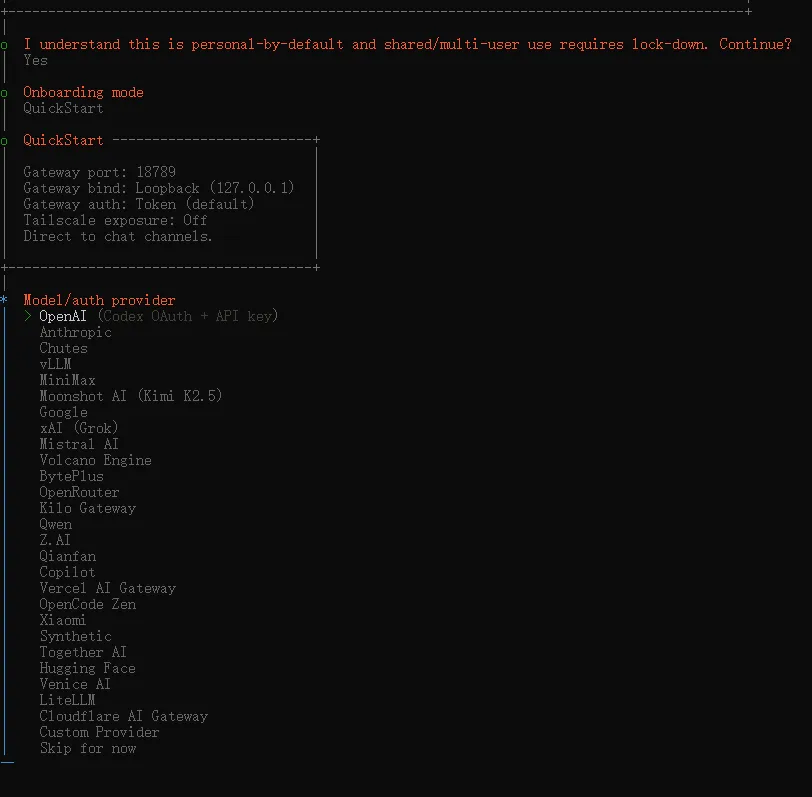
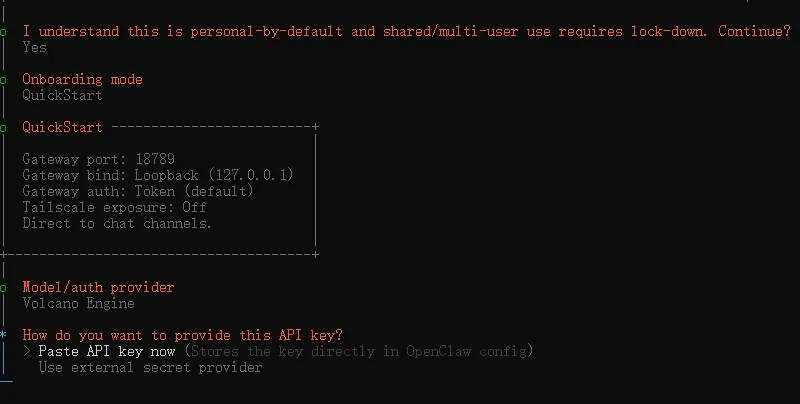
步骤2:选择 AI 模型(核心设置)
OpenClaw 支持本地模型/云端模型,新手推荐先试用云端模型(无需配置本地环境):
1.选择「OpenAI、Anthropic 云端模型」;
2.若有 API Key(自行申请 OpenAI/Anthropic 密钥),粘贴后点击「验证」;
3.若无 API Key,可选择「试用公共模型」(仅限体验,功能有限);
4.点击「下一步」。
步骤3:连接聊天应用(可选)
OpenClaw 核心功能是管理聊天应用,可选择常用应用连接(如 WhatsApp、Telegram、Discord):
1.选择需连接的应用,按页面提示完成授权(如扫码/输入 token);
2.无需连接可点击「跳过」,先体验本地功能。
步骤4:完成部署
点击「完成初始化」,页面会提示「部署成功」,并自动跳转到 OpenClaw 主控制台。
五、第四步:验证部署并首次使用
1. 验证程序是否正常运行
在 PowerShell 中执行以下命令,查看 OpenClaw 状态:
PowerShell openclaw status
若输出 OpenClaw is running (PID: xxx),说明程序已正常启动。
2. 首次使用:执行基础命令
OpenClaw 核心通过 CLI 或网页控制台操作,新手推荐网页端:
方式1:网页控制台使用
1.在 PowerShell 中执行:
PowerShell openclaw dashboard
2.自动打开本地控制台(地址:http://localhost:18789);
3.示例操作:
○左侧菜单选择「Chat」,输入「帮我整理今日待办」,点击发送,AI 会返回结果;
○选择「Tools」,可调用系统工具(如文件管理、日历同步)。
连接 Telegram
1.在 Web 控制台中选择 Telegram
2.按照提示创建 Telegram 机器人
3.获取 Bot Token 并配置
4.开始在 Telegram 中使用
连接飞书
1.创建飞书机器人应用
2.获取 App ID 和 App Secret
3.在 OpenClaw 中配置飞书参数
4.邀请机器人到群组
方式2:CLI 命令使用(进阶)
在 PowerShell 中执行常用命令:
PowerShell # 发送消息给 AI openclaw chat --message "清理我的桌面无用文件" # 查看已连接的应用 openclaw apps list # 重启 OpenClaw 服务 openclaw restart
六、常见问题与解决方法
1. 一键脚本执行失败?
•原因:网络限制导致无法下载脚本;
•解决:手动下载安装包(方法2),或切换国内镜像源:
PowerShell npm config set registry https://registry.npmmirror.com
2.提示「权限不足」?
•解决:所有 PowerShell/CMD 必须「以管理员身份运行」,再次执行命令。
•执行 openclaw start 手动启动服务,再访问 http://localhost:3000;
•若端口被占用,执行 openclaw config set port 3001 切换端口,重新启动。
七、主要安装步骤:
1.环境准备:开启脚本权限,安装 Node.js(验证版本成功);
2.安装程序:通过一键脚本(推荐)或手动解压安装 OpenClaw;
3.初始化配置:执行 openclaw onboard 完成模型选择、应用连接;
4.验证使用:通过 openclaw status 检查状态,网页控制台/CLI 执行首次操作。
按以上步骤操作后,你已完成 OpenClaw 在 Windows 11上的完整部署,可实现自动化工作流程。