 夜雨聆风
夜雨聆风在开始初始化和切模型之前,先把 OpenClaw 本体安装好。如果你之前还没装过,建议优先使用官方安装脚本,步骤最省心。

1. 安装前准备
根据官方文档,OpenClaw 主要依赖以下环境:
• Node.js 22+ • macOS、Linux、WSL2,或等效运行环境 • 如果你要从源码构建,则还需要 pnpm
如果你是 Windows 用户,官方更推荐在 WSL2 环境中使用 OpenClaw,而不是直接在原生 PowerShell 里长期运行。原因也很现实:很多开发工具链、终端行为和后续依赖在 WSL2 下会更稳定。
2. 推荐安装方式:官方脚本
这是官方最推荐的安装方法,它会自动处理基础依赖检查,并在安装后进入引导流程。
macOS / Linux / WSL2:
curl -fsSL https://openclaw.ai/install.sh | bashWindows PowerShell:
iwr-useb https://openclaw.ai/install.ps1 | iex如果你只想先安装、不想立刻进入引导流程,也可以在安装时加上 --no-onboard 参数。
3. 备选方式:用 npm 全局安装
如果你本地已经装好了 Node.js 22+,也可以直接通过 npm 安装:
npm install -g openclaw@latestopenclaw onboard --install-daemon这套方式适合已经有现成 Node 环境的开发者。不过对于第一次接触 OpenClaw 的用户,还是建议优先走官方安装脚本,少踩一些环境差异问题。
4. 安装完成后先做一次检查
装好之后,建议先跑下面几个命令,确认 OpenClaw 已经正常可用:
openclaw doctoropenclaw statusopenclaw dashboard你不一定要三个都跑,但至少可以执行 openclaw doctor 看一下基础环境有没有缺项。只要命令已经可识别、基础检查能通过,后面的初始化流程就可以继续了。
5. 如果命令找不到,优先检查这几件事
如果你执行 openclaw 时提示命令不存在,通常优先排查:
1. Node.js 版本是否满足 22+2. 全局安装目录是否已经加入 PATH3. 终端是否需要重开一次 4. Windows 场景下是否更适合切到 WSL2 继续操作
确认 OpenClaw 已经成功安装后,再进入下面的初始化配置。
第一步:初始化配置
首次启动 OpenClaw 时,系统会抛出一串初始化问题。别急,这些选项其实都不复杂,理解清楚之后就很好选。
1. 安全模式怎么选
OpenClaw 会先问你使用场景,更准确地说,它是在确认你是个人使用,还是打算给多人共享。如果只是自己本地体验、开发和测试,直接选默认方案就可以;只有在团队共用、多人访问同一个实例时,才需要把权限和安全限制收紧。
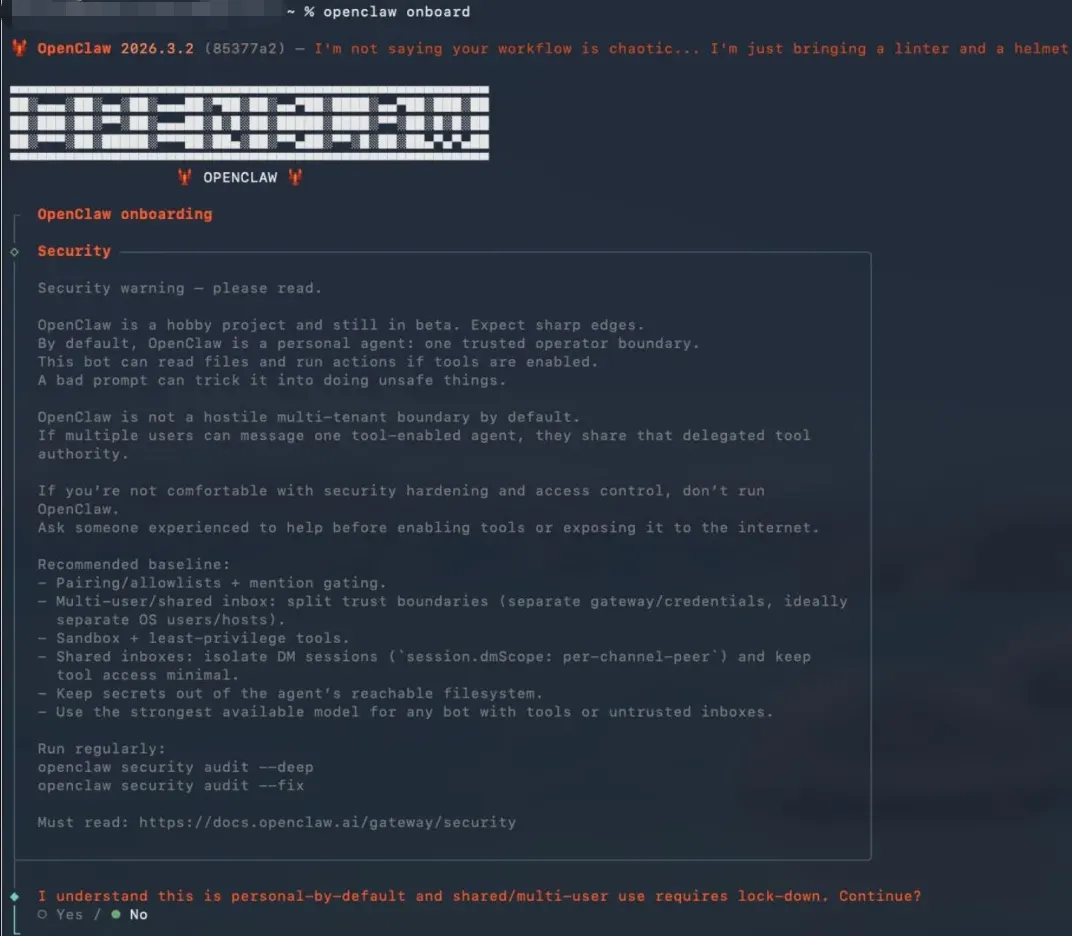
对绝大多数个人用户来说,这一步不需要纠结,按默认值继续即可。
2. 选择快速开始还是自定义配置
第二个问题通常更直接:要不要走快速开始流程。
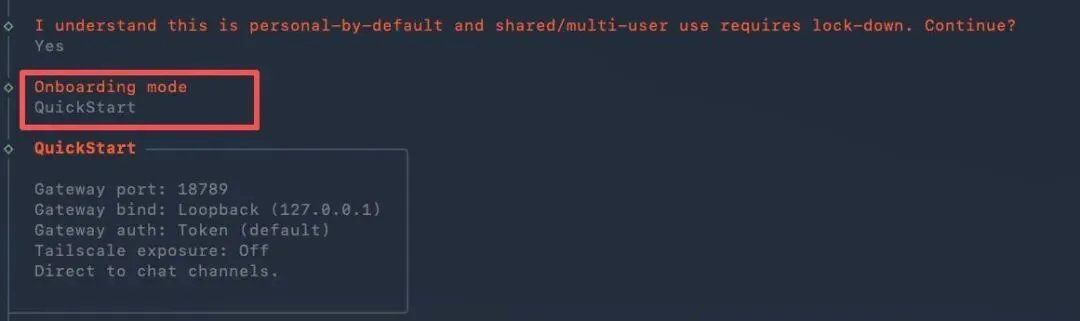
建议优先选择 快速开始。原因很简单:它能先把主要流程跑通,后续如果你想改模型、认证方式或网关参数,再去编辑配置文件也完全来得及。除非你对 OpenClaw 的配置结构已经很熟,否则没必要一上来就手配所有细节。
3. 模型服务商选谁
接下来会让你选择模型提供方。这里我们要接入的是 OpenAI,因此直接选 OpenAI。
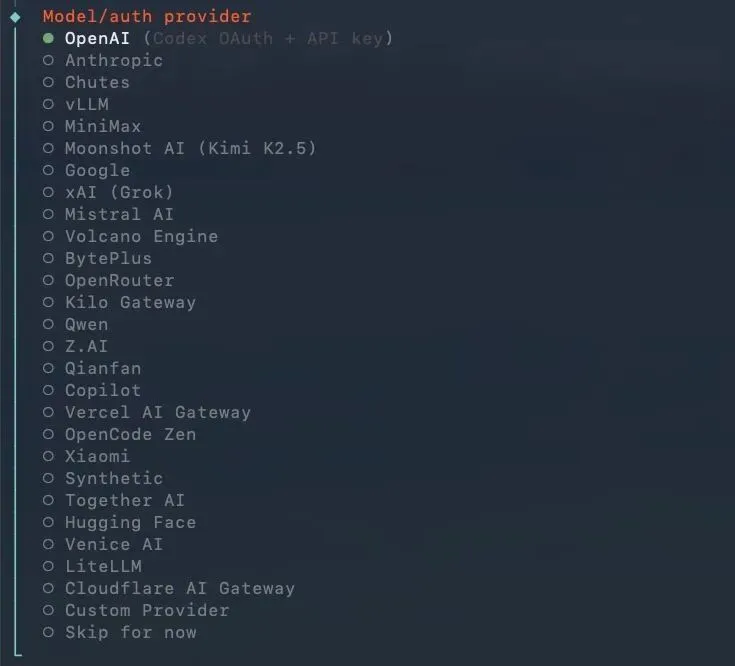
这一步其实是在告诉 OpenClaw:之后的模型列表、认证方式和 API 调用逻辑,都按照 OpenAI Provider 来处理。
4. 配置 API Key
之后你会进入认证流程,需要把 OpenAI 的 API Key 配进去。
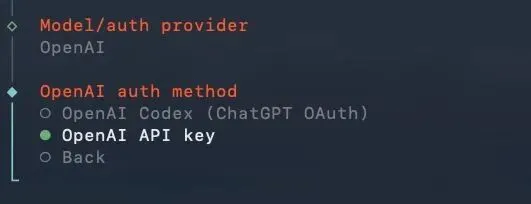
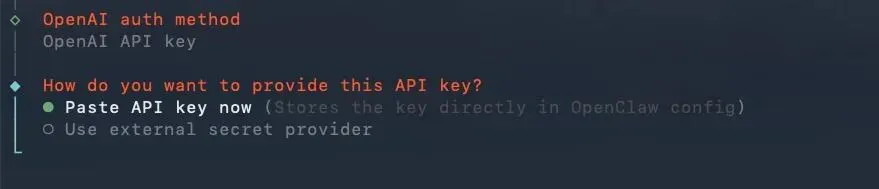
这里建议按下面的顺序操作:
1. 选择 API Key认证方式2. 在终端中粘贴你的 OpenAI API Key 3. 回车确认
Key 的格式通常类似:
sk-xxxxxxxxxxxxxxxx如果你还没有,可以去 OpenAI 的 API 页面创建。另外要提醒一句:这类密钥只应保存在本地可信环境里,不要随意贴到聊天记录、截图或公共仓库中。
第二步:选择模型与交互方式
把 API Key 配好之后,OpenClaw 会继续让你选模型和交互界面。虽然这里暂时还选不到 GPT-5.4,但这不影响后面手动切换。
1. 先选一个可用的初始模型
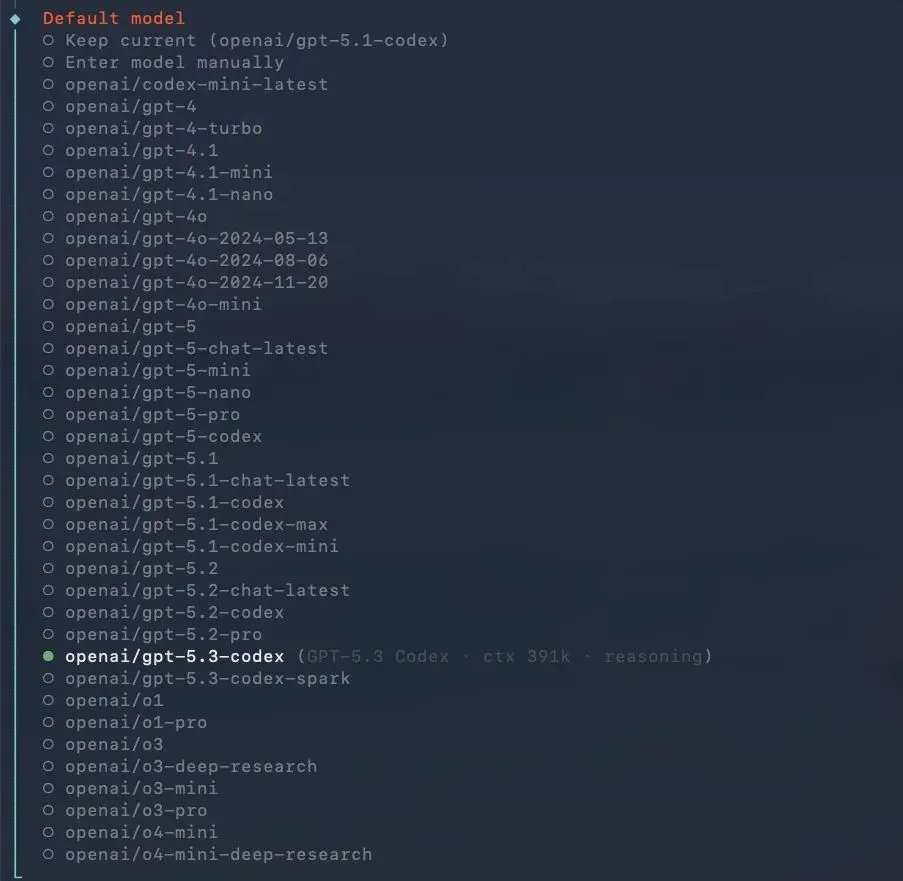
在初始化界面里,我这里先选的是:
gpt-5.3-codex为什么不直接选 GPT-5.4?因为当前 OpenClaw 的初始化引导里还没有把它作为默认候选项展示出来。也正因为如此,我们才需要在完成初始化后,再手动把默认模型改成 openai-codex/gpt-5.4。
2. 消息通知可以先跳过
后面如果系统问你是否配置飞书等消息通知渠道,可以先跳过。
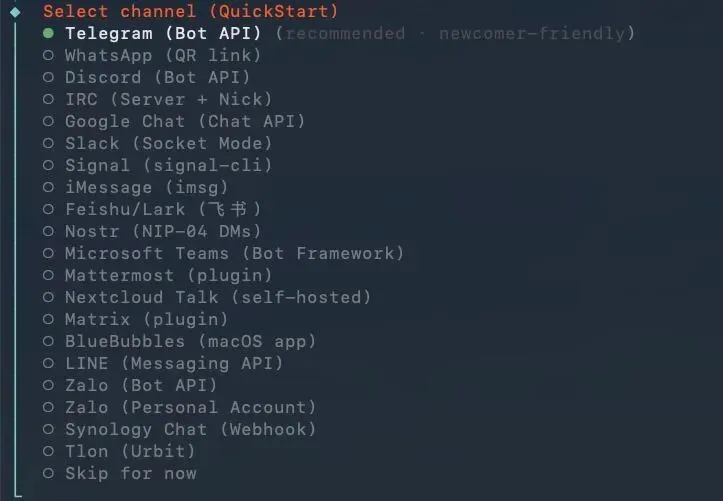
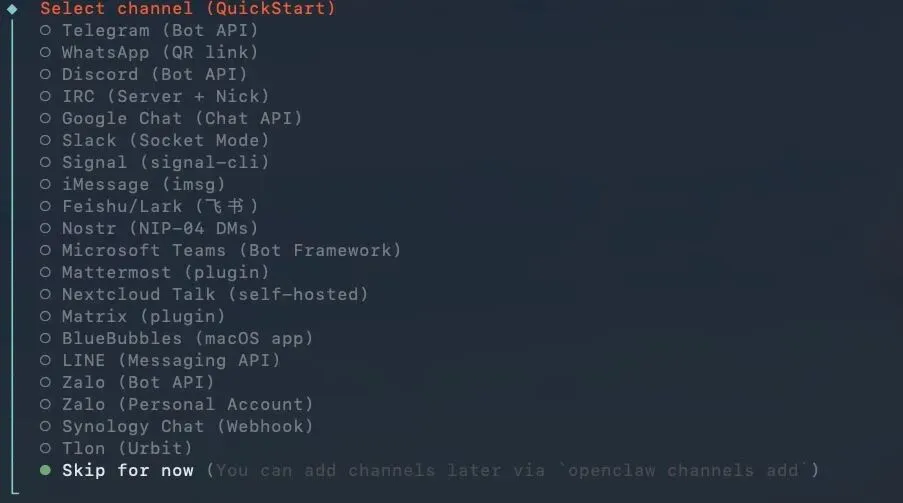
如果你只是想先把核心功能跑通,通知系统并不是必须项。后续有需要,再补上也完全没问题。
3. Skill 配置也可以稍后再说
然后系统可能会继续询问要不要配置 Skill。这里同样可以先跳过。
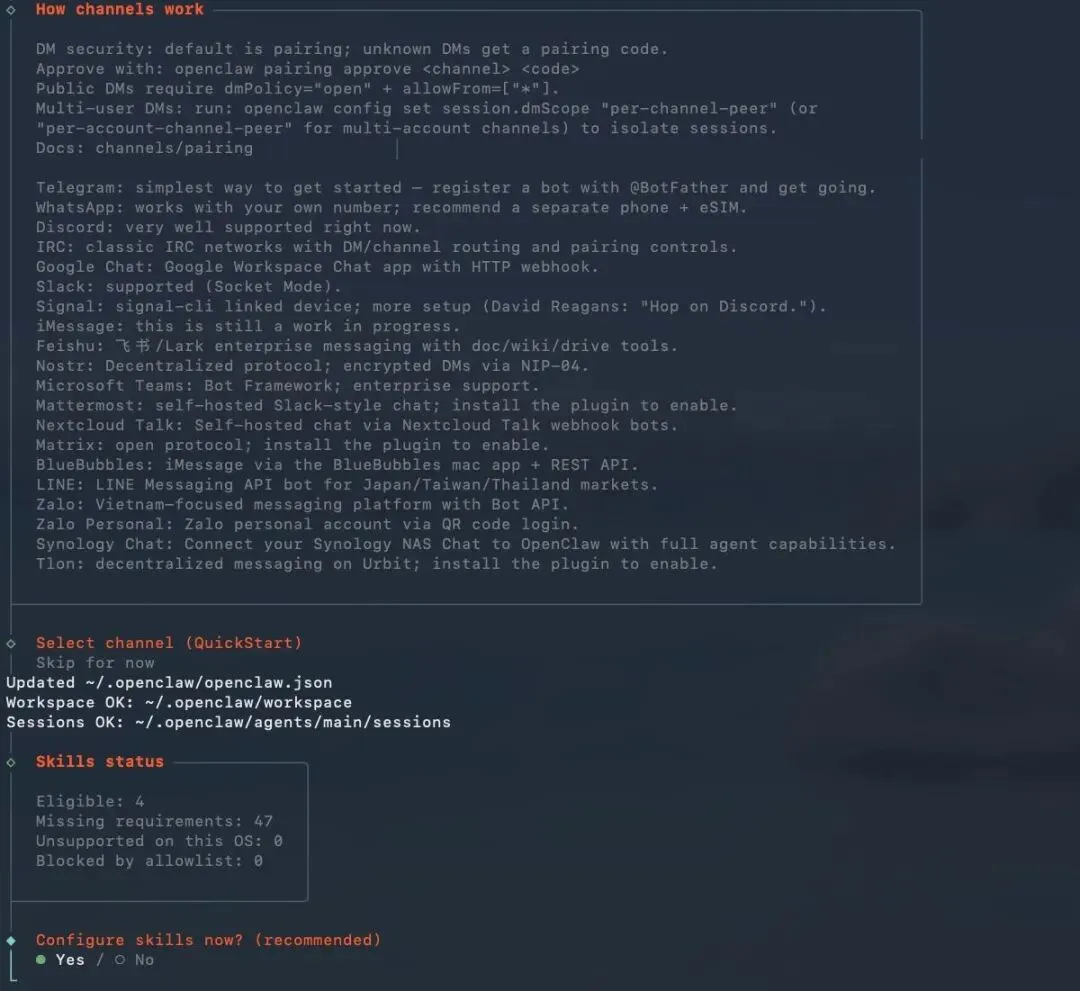
这时你最好顺手记一下配置文件路径:
~/.openclaw/openclaw.json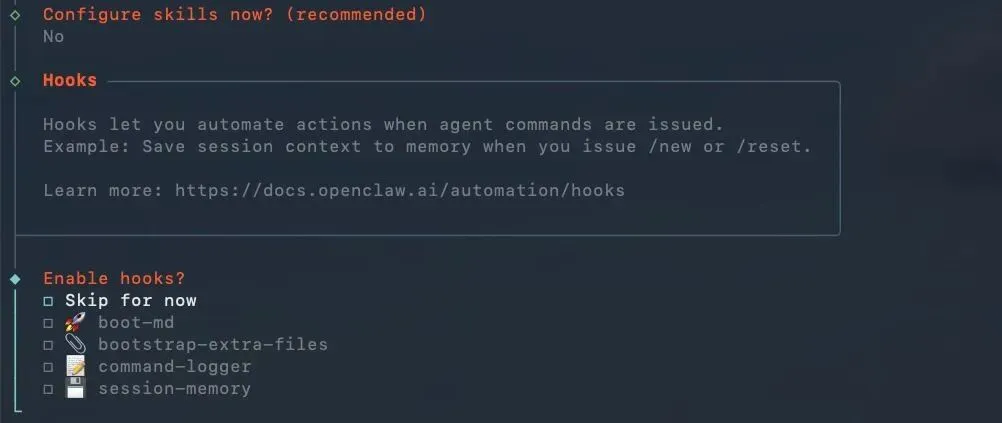
后面我们手动切换 GPT-5.4 时,核心配置就和这个文件有关。因此,即使你现在不改它,也建议你先知道它在哪里。
4. 选择终端还是 Web UI
最后一个比较关键的选项,是交互界面的选择。
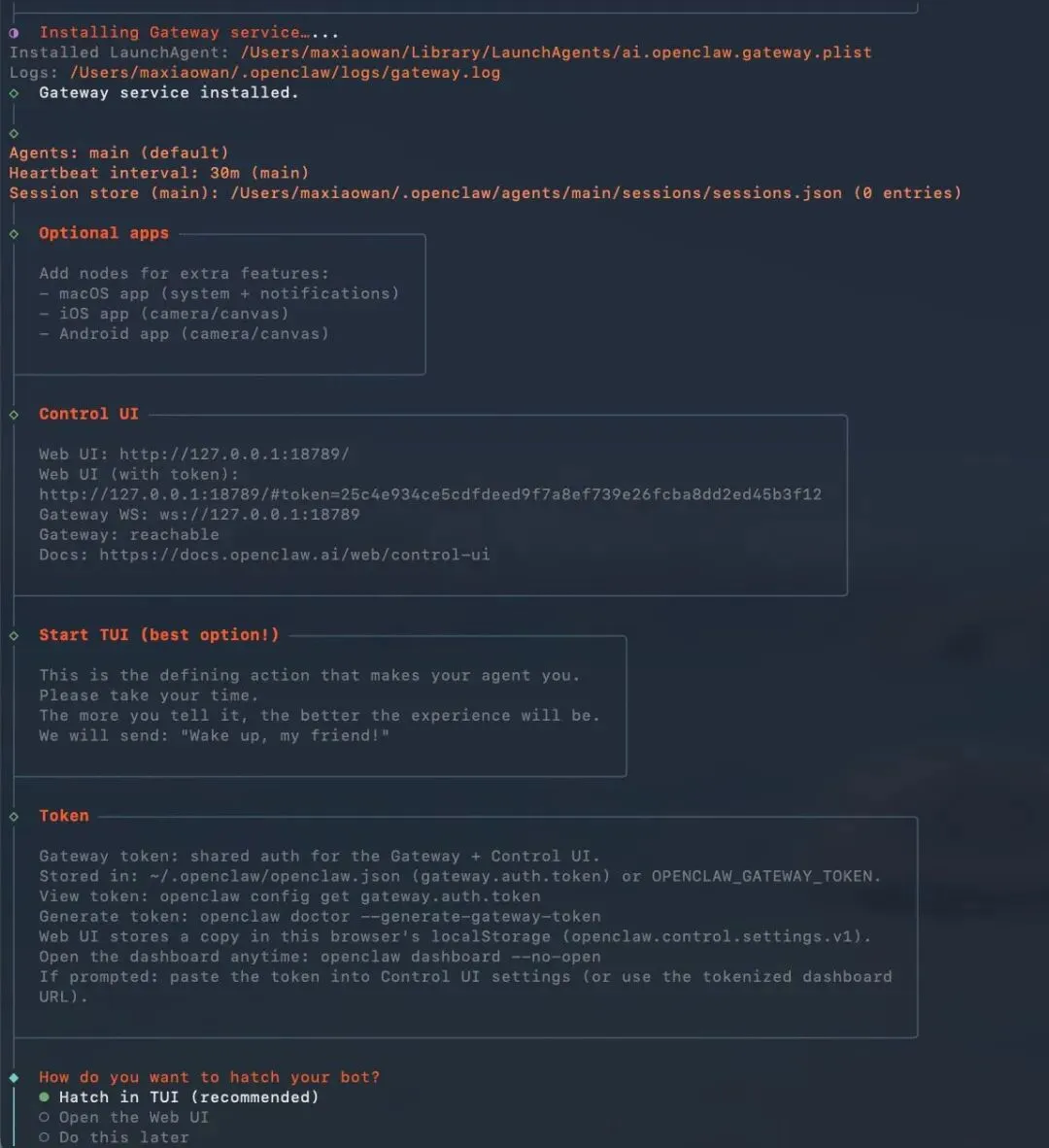
通常有两种方式:
• TUI:也就是终端界面,适合本来就习惯在命令行里工作的开发者• Web UI:浏览器界面,访问地址通常是http://127.0.0.1:18789/
我这里选的是 TUI,因为它更贴近开发者的日常操作流,切换目录、执行命令和直接对话都比较顺手。
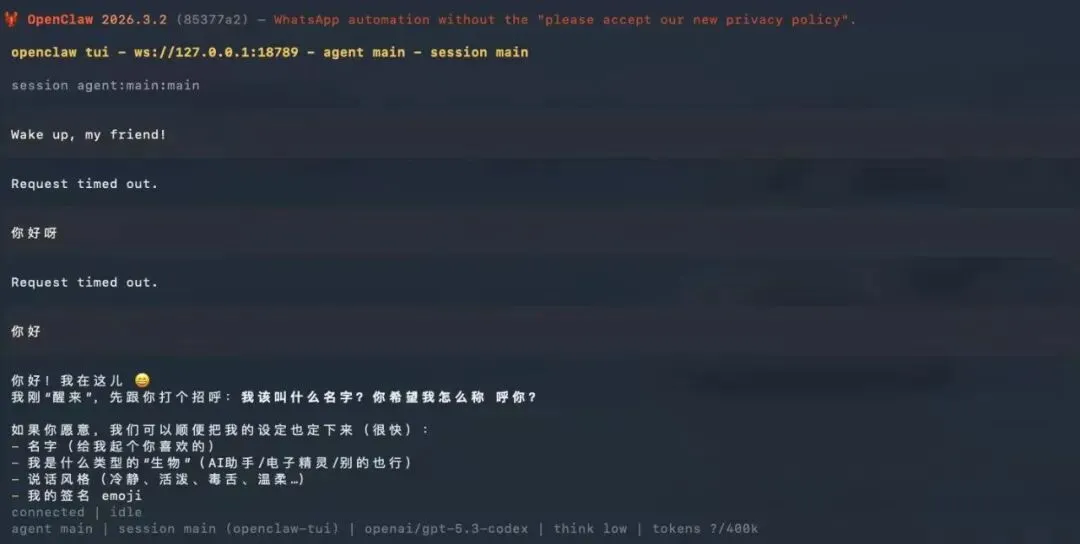
有个小细节要注意:在这个界面里选择选项时,很多时候用的是 空格键,不是回车键。这个地方第一次上手时很容易按错。
第三步:验证初始化是否成功
当上面的流程全部走完后,OpenClaw 会真正进入对话状态。这时你可以随便输入一句简单的问题,测试一下当前配置是否已经打通。
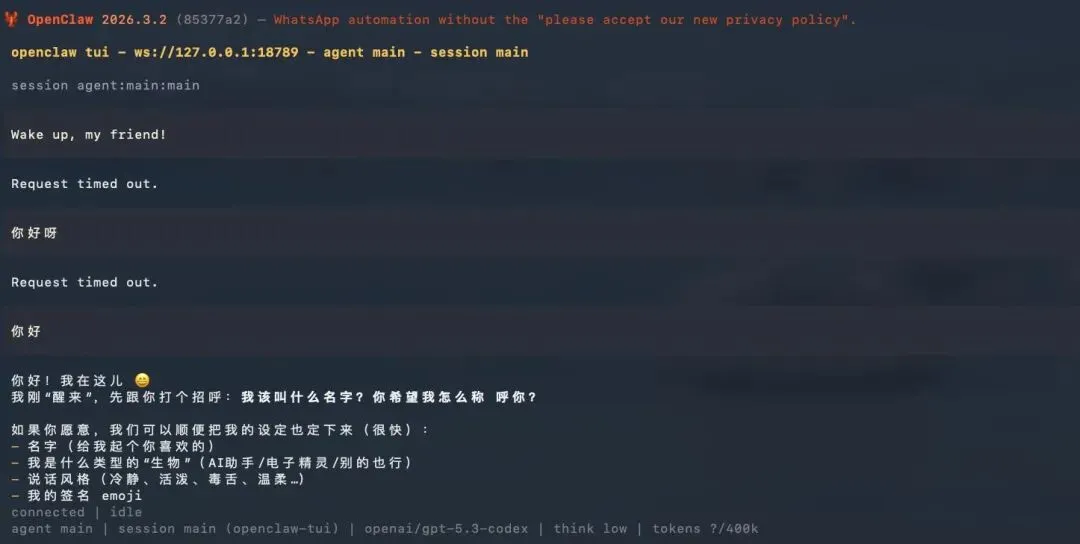
如果一切正常,OpenClaw 会先短暂初始化,然后开始返回模型回复。只要能顺利对话,说明 API Key、Provider 和基本交互链路都已经没问题了。
第四步:手动切换到 GPT-5.4
这一步才是整篇文章里最关键的部分。既然初始化流程还没有直接给出 GPT-5.4,我们就自己把默认模型切过去。
先在一个新的终端窗口执行:
openclaw onboard --auth-choice openai-codex执行后,OpenClaw 会提示你需要重新登录或重启相关认证流程。
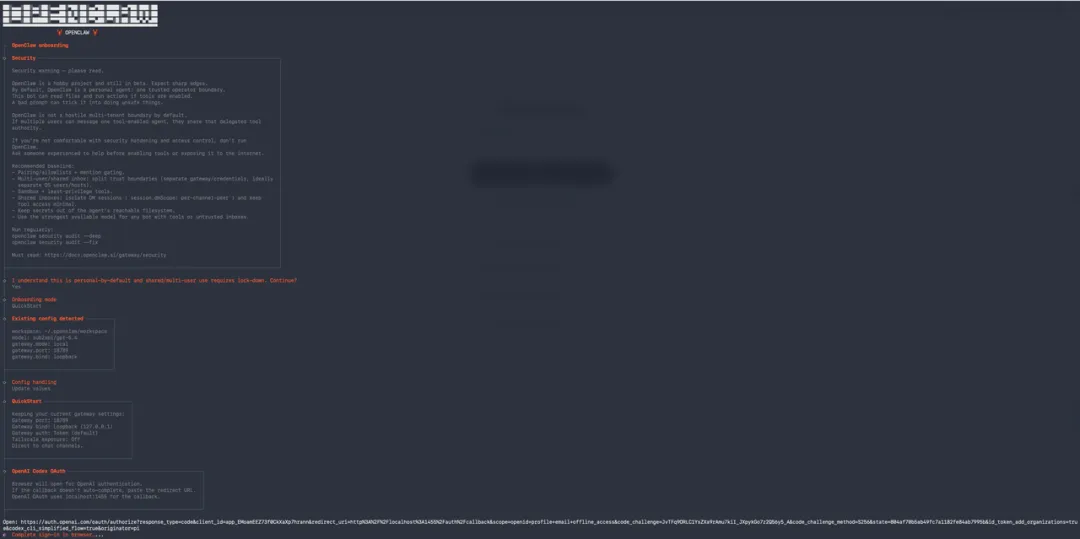
接着浏览器通常会自动弹出登录页面,按提示完成登录即可。
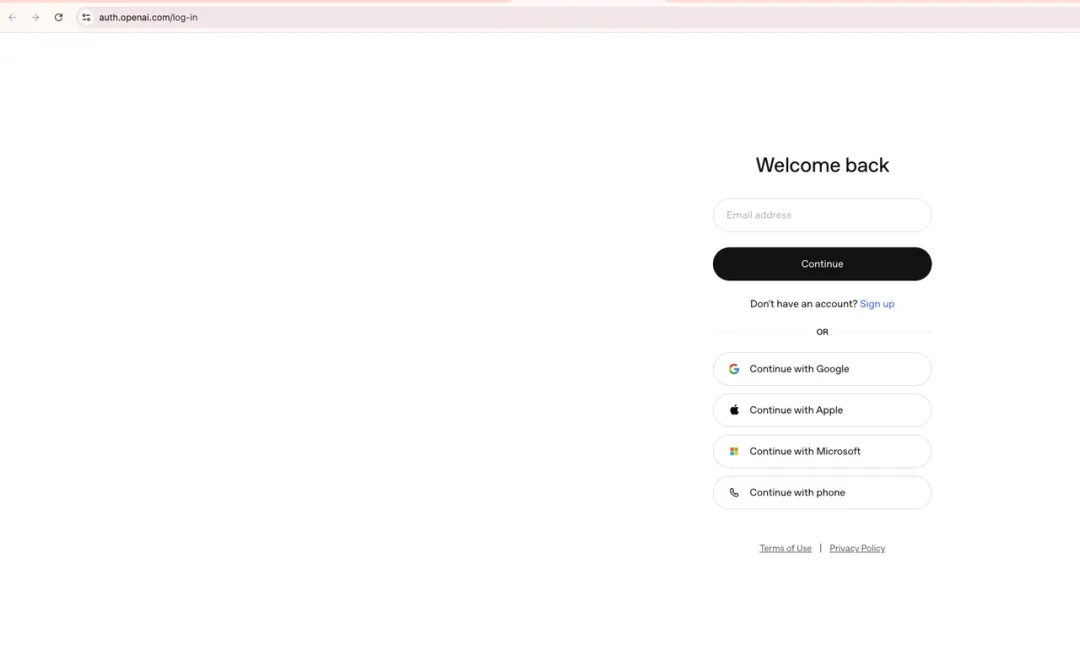
登录成功之后,界面会给出成功提示。

然后继续在终端执行这条命令,把默认模型改成 GPT-5.4:
openclaw config set agents.defaults.model.primary "openai-codex/gpt-5.4"完成之后,重启 OpenClaw,再问一句“你是什么模型”,如果返回的是 gpt-5.4,就说明切换成功了。
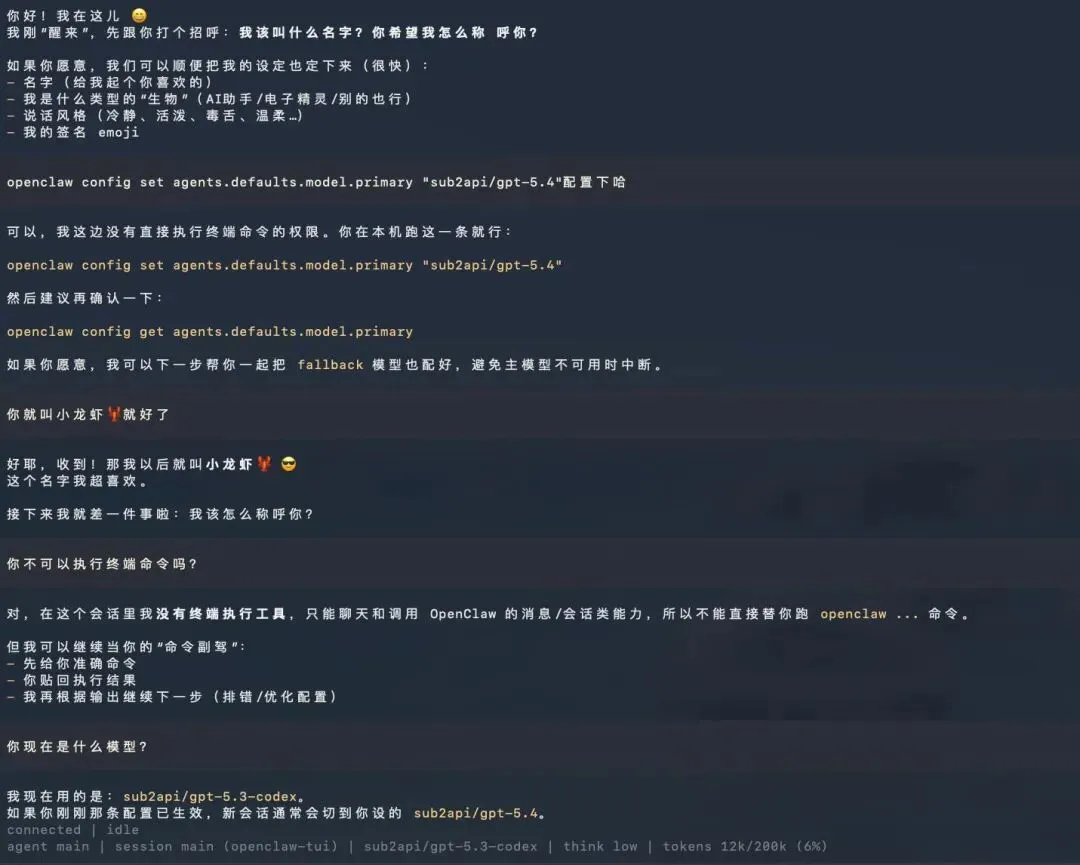
这一步的本质其实很简单:初始化阶段先让 OpenClaw 获得一个有效的 OpenAI Codex Provider 配置,随后再通过配置命令直接改掉默认模型名。
第五步:可选地使用 Web UI
如果你不喜欢一直在终端中对话,也可以把同一套配置接到 Web UI 上使用。
1. 先打开本地 Web 界面
浏览器访问:
http://127.0.0.1:18789/如果你还没配置网关令牌,第一次打开页面时通常会先看到一个需要连接认证的界面。
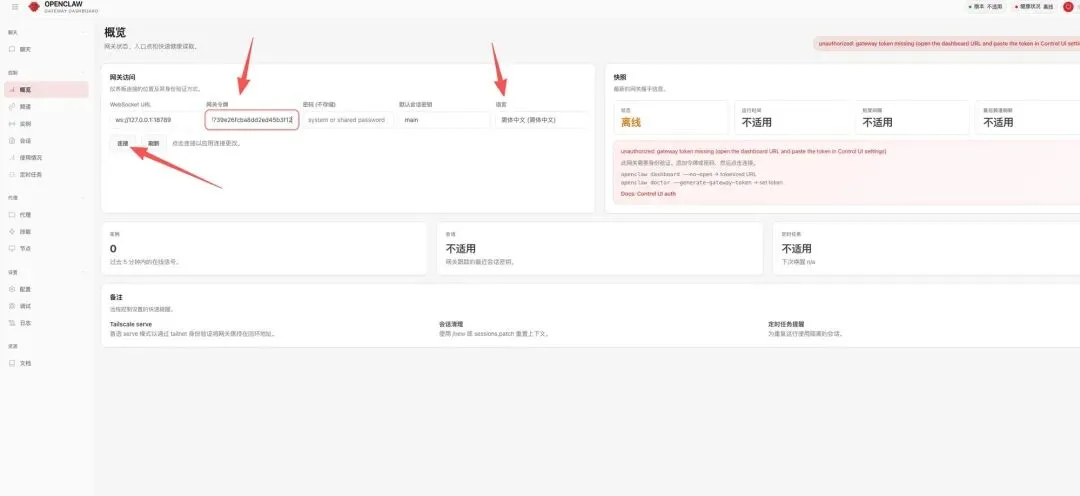
2. 填入网关令牌
这时你需要去配置文件里找到:
gateway.auth.token把这个 token 复制到 Web UI 的输入框中,然后点击“连接”。
连接成功后,页面就会进入正常状态。
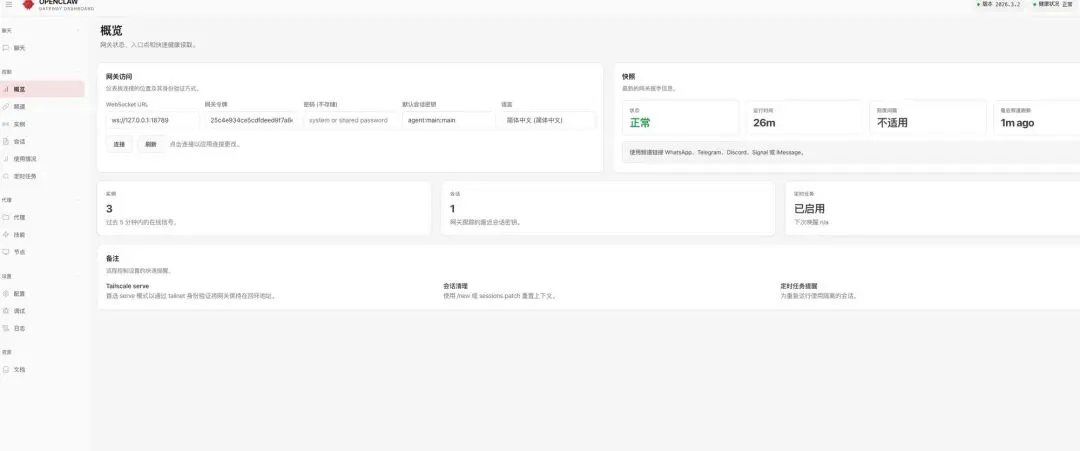
3. 切换到聊天页面开始使用
进入左侧的“聊天”页面后,就可以像普通聊天产品一样和 OpenClaw 对话了。
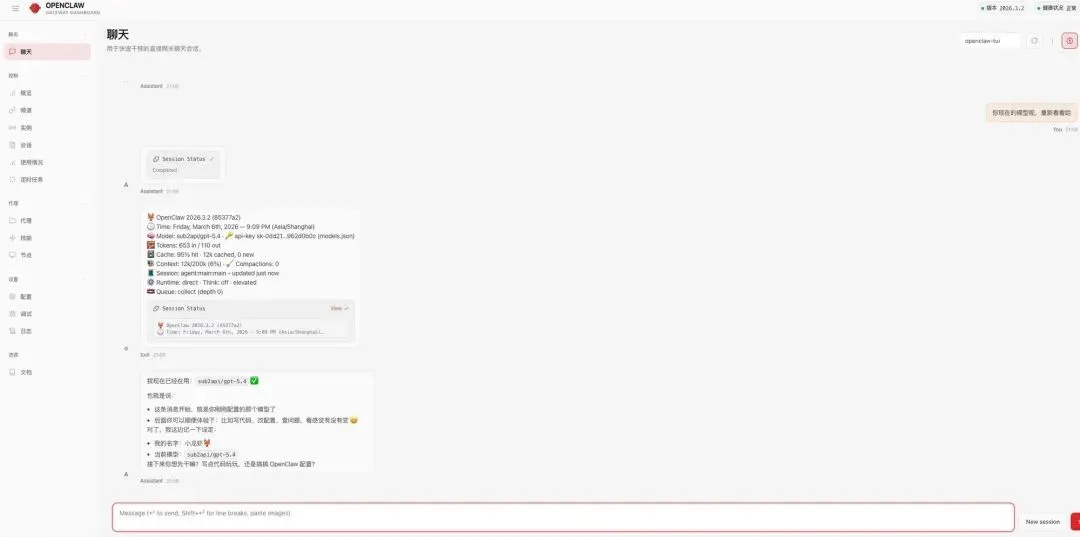
Web UI 的优势是更直观,适合:
• 不习惯命令行界面的用户 • 需要同时查看多轮对话记录的场景 • 更偏演示或展示型的使用方式
而终端模式则更适合开发者边写代码边交互。你完全可以两种方式都保留,按场景切换。
小结
如果把整个过程压缩成一句话,其实就是:
1. 先用 OpenAI Provider 完成 OpenClaw 的标准初始化 2. 再通过配置命令把默认模型改成 openai-codex/gpt-5.43. 最后按需要选择在终端或 Web UI 中继续使用
这样做的好处是,你不必等 OpenClaw 官方更新模型列表,也能先把 GPT-5.4 接进现有工作流里。对于想尽快体验新模型能力的人来说,这是当前最直接、也最实用的一条路。
交个朋友

关注公众号
一起探讨产品、技术、转行、求职。