 夜雨聆风
夜雨聆风
[下载]:https://pan.quark.cn/s/fbfd524d04c1
AE2025高速下载链接:https://pan.quark.cn/s/fbfd524d04c1
AE2024高速下载链接:https://pan.quark.cn/s/fbfd524d04c1
AE2023高速下载链接:https://pan.quark.cn/s/fbfd524d04c1
AE2022高速下载链接:https://pan.quark.cn/s/fbfd524d04c1
AE2021高速下载链接:https://pan.quark.cn/s/fbfd524d04c1
AE2020高速下载链接:https://pan.quark.cn/s/fbfd524d04c1
AE2019高速下载链接:https://pan.quark.cn/s/fbfd524d04c1
第一步
把链接中的所有Adobe After Effects文件都下载下来,把下载好的压缩包直接解压到当前文件夹即可。
第二步
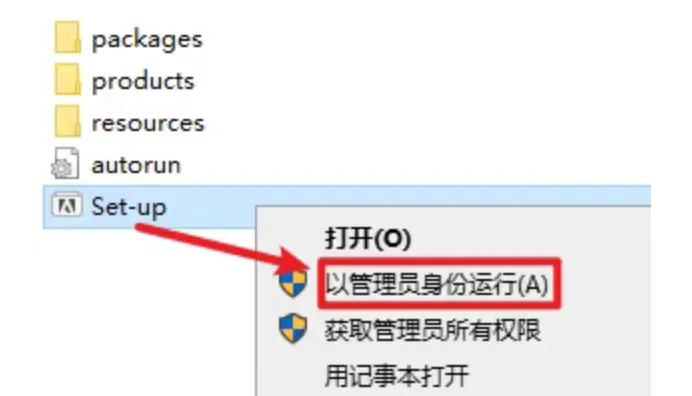
在解压后的文件夹中找到Set-up 安装程序,找不到setup的话关闭杀毒重新解压,鼠标右键选择以管理员身份运行。
第三步
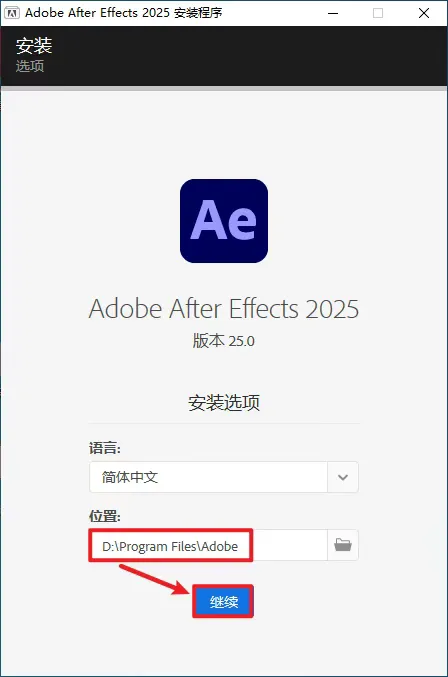
选择要安装Adobe After Effects软件的目录。
第四步
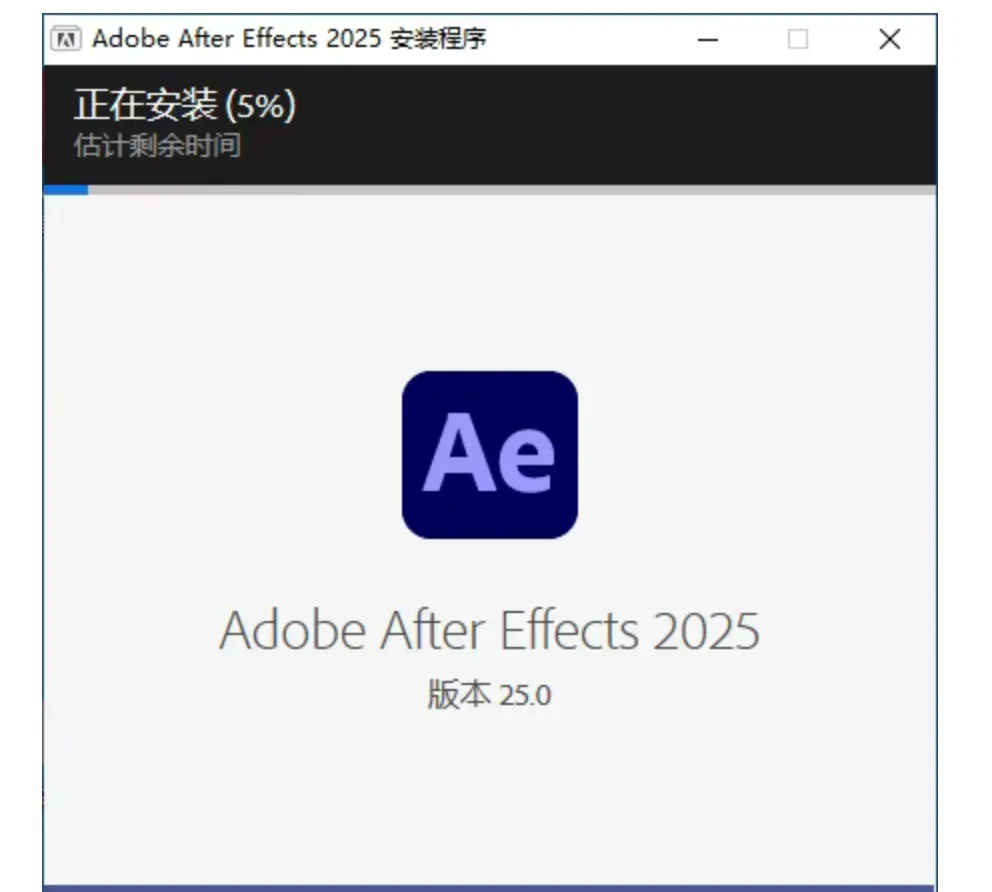
开始安装Adobe After Effects AE。
第五步
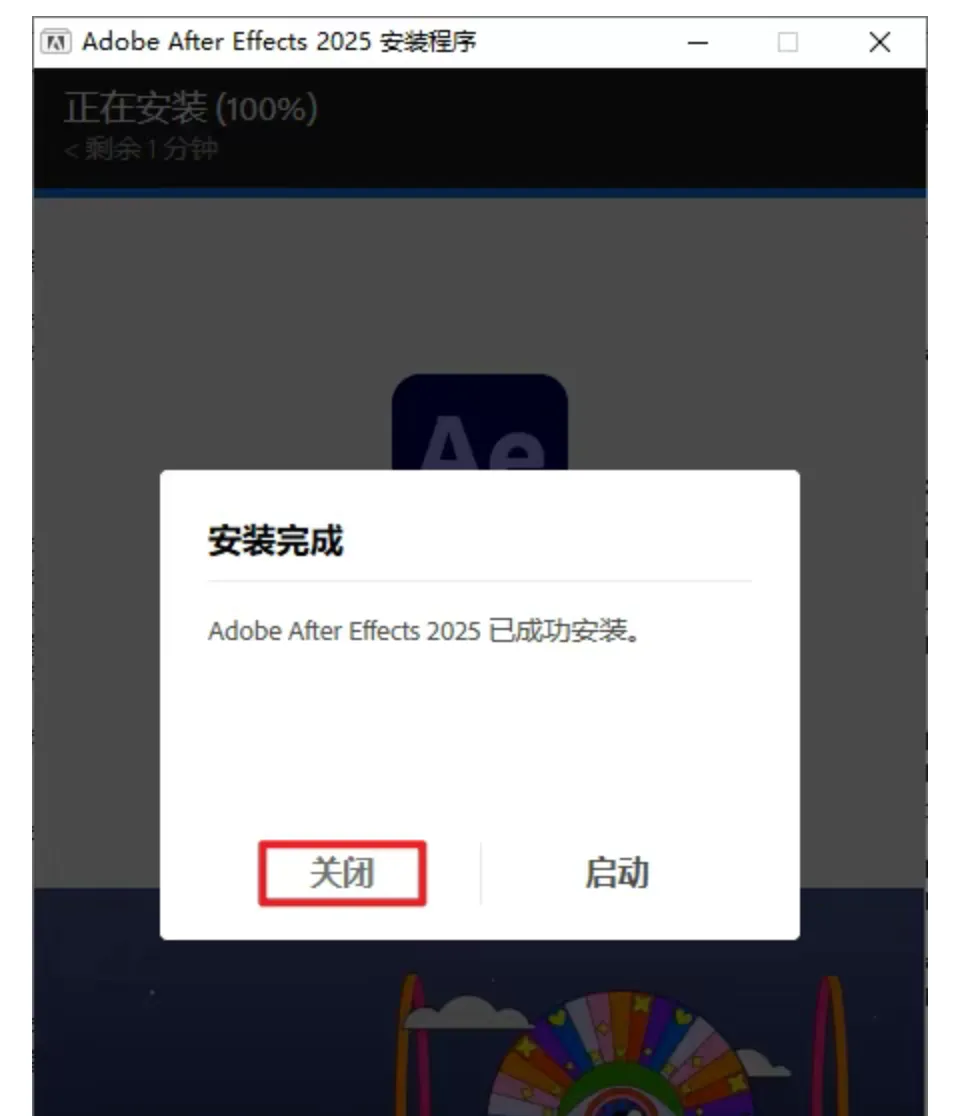
Adobe After Effects AE安装完成后点击关闭即可。
第六步
创建Adobe After Effects AE桌面快捷方式。
第七步
打开软件Adobe After Effects AE正常使用。
作为 Adobe Creative Cloud 2025 的核心成员,After Effects 2025 在 AI 特效、性能优化和 3D 工作流上实现了革命性突破。无论是影视后期、动态设计还是视觉特效,这款行业标杆软件都将带你进入全新的创作维度。
一、 安装部署与系统优化
1. 硬核配置要求
处理器:Intel 第 10 代 i7 或 AMD Ryzen 7 及以上(建议 12 核以上) 内存:32GB 起步(处理 4K 素材建议 64GB,8K 素材建议 128GB) 显卡:NVIDIA RTX 4060 8GB 或更高(必须支持 CUDA 加速) 硬盘:1TB NVMe SSD(建议预留 500GB 缓存空间) 显示器:4K 分辨率,支持 100% sRGB 色域
2. 专业安装流程
断网安装:安装前断开网络连接,避免自动更新干扰 管理员权限:右键安装程序选择“以管理员身份运行” 自定义路径:修改安装路径到非系统盘(如 D:\Adobe\After Effects 2025)组件选择:建议全选所有组件,特别是 Media Encoder 和 Bridge 激活处理:安装完成后不要启动,将破解文件夹中的 amtlib.dll替换到安装目录
3. 首次启动优化设置
内存与缓存:编辑→首选项→内存与性能
为其他应用程序保留:10% 磁盘缓存位置:设置到大容量 SSD 最大磁盘缓存大小:至少 100GB
媒体和磁盘缓存:编辑→首选项→媒体和磁盘缓存
清理磁盘缓存:每月一次 清空数据库和缓存:遇到素材丢失时使用
二、 2025 版 AI 黑科技功能
1. 神经网络渲染引擎
Roto Brush 3.0:自动分离前景与背景,准确率提升 85% Content-Aware Fill AI:智能移除视频中的移动物体 Auto Color Match:自动匹配不同镜头的色彩科学 AI Tracking:面部追踪精度达 99.8%,支持微表情分析
3D 合成革命
Cinema 4D Lite 2025:内置增强版,支持实时物理渲染 VR 180° 支持:原生支持 VR 180 格式,一键转换透视 体积灯光:真实的光束衰减和散射效果 ProRes RAW 支持:直接导入处理,保留最大动态范围
性能优化矩阵
多帧渲染 2.0:渲染速度提升 300% 硬件加速编码:支持 AV1 编码,文件体积减小 50% 智能缓存:AI 预测下一步操作,预加载所需素材 实时回放:8K 素材可在 4K 显示器上实时预览
三、 专业工作流构建
1. 项目结构标准化
项目文件夹/
├── 00_原始素材/
│   ├── 视频/
│   ├── 音频/
│   └── 图片/
├── 01_AE 工程/
│   ├── 主合成.aep
│   └── 预合成/
├── 02_渲染输出/
│   ├── 代理文件/
│   └── 成品/
├── 03_模板预设/
└── 04_文档资料/
2. 动态图形模板(MOGRT)创作
基本属性控制:
// 表达式控制颜色
colorControl = effect("颜色控制")("颜色");
滑块控制动画:
// 链接滑块到缩放
scaleValue = effect("强度控制")("滑块");
[scaleValue, scaleValue]
导出设置:文件→导出→添加到 Adobe Media Encoder 队列
格式:QuickTime 编码器:Apple ProRes 4444 包含:源文本样式 + 字体
3. 表达式自动化
抖动控制: freq = 2; // 抖动频率
amp = 50; // 抖动幅度
wiggle(freq, amp)循环动画: loopOut("cycle", 0) // 循环播放时间重映射: timeRemap = thisComp.layer("控制层").effect("时间控制")("滑块");
time*timeRemap
四、 专业特效制作流程
1. 光效合成
光学耀斑生成:
效果→生成→镜头光晕 调整:光晕亮度 150%,光晕中心设置关键帧
发光边缘:
效果→风格化→发光 设置:发光阈值 20%,发光半径 30
光斑跟踪:
使用 3D 摄像机跟踪 创建空对象绑定跟踪点 将光效链接到空对象
2. 粒子系统高级应用
Form 插件应用:
基础网格尺寸:1920×1080 粒子分散:X 200, Y 150, Z 100 分形强度:0.5
Particular 物理模拟:
重力:-50 空气阻力:0.8 粒子生命:3 秒
表达式控制:
// 链接到音频振幅
audioLevel = thisComp.layer("Audio Amplitude").effect("Both Channels")("滑块");
audioLevel*100
3. 色彩分级流程
Lumetri 色彩:
基本校正:调整曝光、对比度、高光、阴影 曲线:S 曲线增强对比 HSL 辅助:单独调整肤色
Looks 插件:
选择电影预设 调整强度:30-50%
示波器监控:
波形图:确保亮度范围在 0-100 IRE 矢量图:控制色彩饱和度
五、 渲染输出专业设置
1. 渲染队列优化
代理使用:对 4K+ 素材创建代理 多机渲染:设置渲染农场,支持最多 100 个节点 增量渲染:只渲染修改过的部分
2. 编码器选择指南
3. 色彩空间管理
工作色彩空间:Rec.709 输出色彩空间:根据交付要求 HDR 设置:Rec.2100 PQ,峰值亮度 1000 nit 色彩转换:使用色彩管理模块,避免色偏
六、 常见问题专业解决方案
1. 渲染崩溃/内存不足
解决方案: 清理磁盘缓存:编辑→清理→所有内存和磁盘缓存 降低预览分辨率:1/4 或 1/8 关闭其他 Adobe 软件 增加虚拟内存:系统属性→高级→性能设置→高级→虚拟内存
2. 素材离线/丢失
解决方案: 文件→整理工程→收集文件 重新链接:右键素材→替换素材→文件 检查素材路径是否包含特殊字符 转换为代理:右键素材→创建代理
3. 插件兼容性问题
解决方案: 更新插件到最新版本 在插件管理器中禁用冲突插件 以管理员身份运行 After Effects 重置首选项:启动时按住 Ctrl+Alt+Shift
七、 效率提升专家技巧
1. 自定义快捷键
渲染队列:Ctrl+Alt+M 预览:0(小键盘) 显示/隐藏属性:U 添加表达式:Alt+点击秒表 复制图层:Ctrl+D
2. 脚本自动化
自动重命名:使用 Renamer.jsx 批量导入:使用 Import.jsx 模板生成:使用 Template Builder.jsx 自动对齐:使用 Align and Distribute.jsx
3. 表达式库
// 弹性动画
amp = 0.1;
freq = 2.0;
decay = 5.0;
n = 0;
time_max = 4;
if (time > time_max){
  t = time_max;
} else {
  t = time;
}
value + velocity*amp*Math.sin(freq*t*2*Math.PI)/Math.exp(decay*t);
1.有关资源均收集来自网络与网友提供,任何涉及商业盈利目的的均不能使用,否则后果将由您自己承担。
2.分享的软件资源仅供学习交流使用。所有内容请在下载后24小时内删除,禁止非法恶意传播,不对任何下载或转载造成的危害负任何法律责任。