 夜雨聆风
夜雨聆风
最近 AI 圈最火的莫过于“养龙虾”(OpenClaw)了!看着大佬们一个个玩得风生水起,自己一装就报错卡麻了?想砸键盘?
别慌!这篇是融合了市面上所有踩坑血泪史的终极保姆教程。不管是 Mac 还是 Windows,原生直装还是 Docker 隔离,照着抄作业,闭眼入,保准你的“赛博小龙虾”今天就活蹦乱跳!
第一步:保命要紧的“避坑基建” (装前必看)

在开始敲键盘前,先把这几条底线查清楚,能帮你省去 99% 掉头发的时间:
- 硬件底线:CPU 至少双核,强烈建议四核,保障运行流畅度。内存最低 4GB,推荐 8GB 及以上,运行模型才稳定。硬盘必须腾出至少 50GB 可用空间。
- Windows 系统要求:要求 Windows 10 (2004版本及以上) 或 Windows 11,且必须是 64 位。
- 致命路径地雷:Windows 所有的操作目录、安装路径、哪怕是你电脑的用户名,绝对绝对不能有中文、空格或特殊字符!这是引发各种玄学报错的万恶之源。
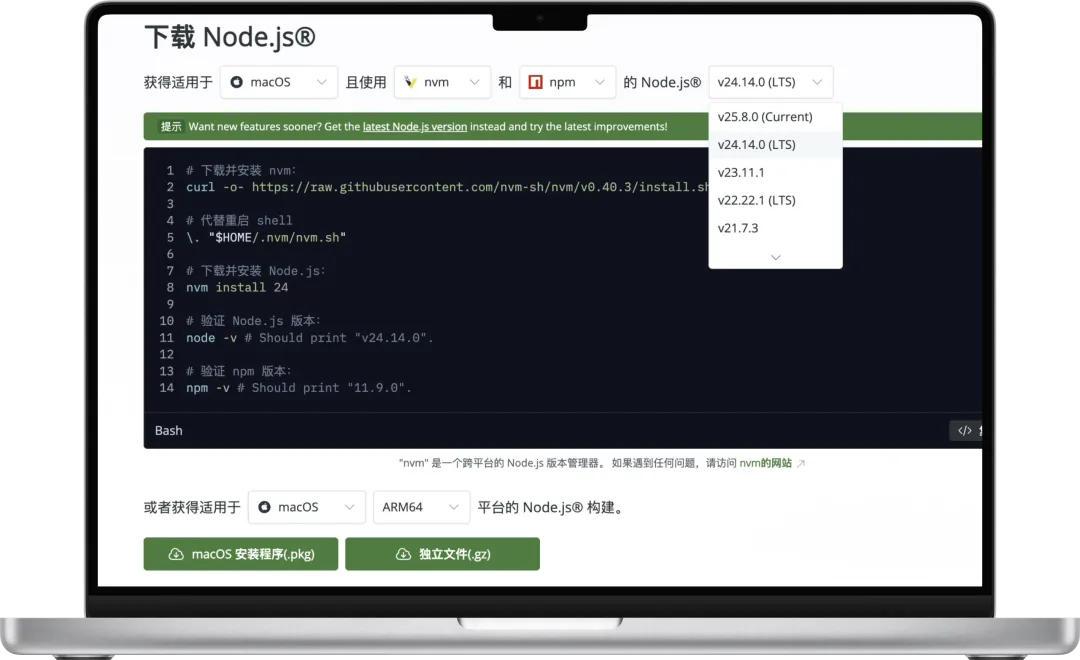
- 必备 Node.js 环境:必须是 Node.js 18.x 或是 22 及以上版本。没装的去官网下载:
https://nodejs.org/zh-cn/download。安装时一路默认,务必勾选“Add to PATH”添加到环境变量。装完在终端输入 node --version和npm --version验证。强烈推荐使用 nvm-windows 来管理 Node.js 版本。 - 可选神兵 Git:强烈建议安装 Git,后续用于技能管理和版本控制。下载地址:
https://git-scm.com/download/win。装完输入 git --version验货。 - 网络环境:部署全程必须保持联网。干活前最好把第三方杀毒软件和防火墙关掉,防止误杀进程或拦截对应端口。
第二步:Windows 玩家双通道 (二选一)

Windows 玩家有两条路,看你的需求入座!
方案 A:原生 PowerShell 一键部署(小白首选,10分钟搞定)
纯新手、只想赶紧体验、不想折腾额外环境的,选这个!缺点是环境无隔离,可能跟本地其他 Node.js 项目冲突。
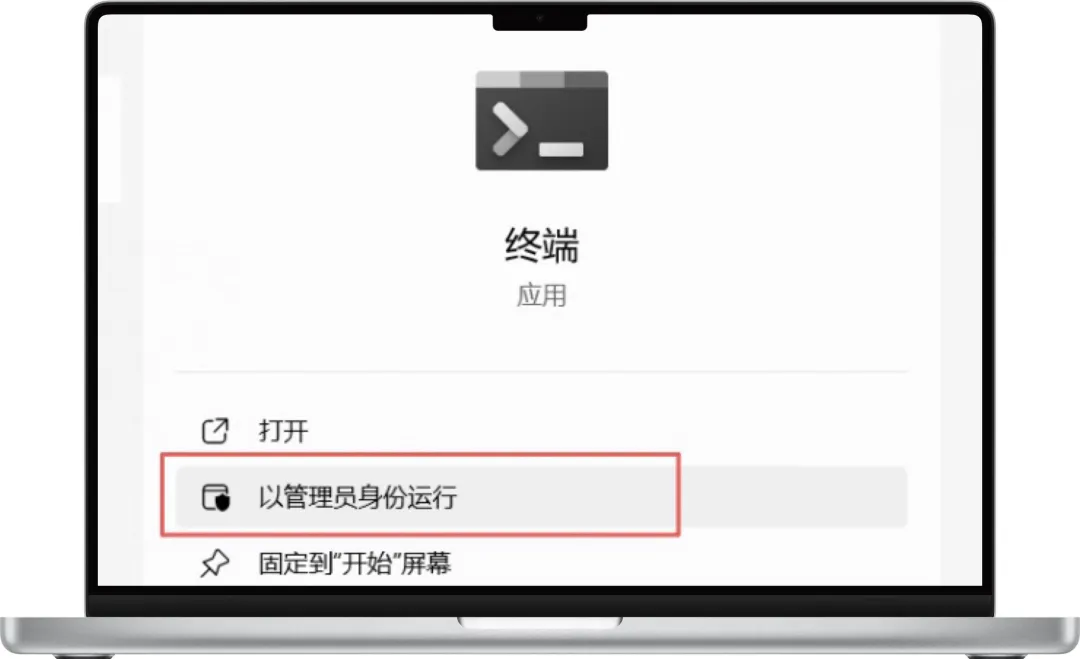
- 解锁权限封印(极其重要):Windows 默认禁止运行远程脚本。如果不做这一步,一会安装必报错!按 Win+S 搜 PowerShell,右键选择“以管理员身份运行”。输入下面这行咒语并回车,提示是否更改执行策略时,输入 Y 确认,这就等于给你发了通行证:
Set-ExecutionPolicy -ExecutionPolicy RemoteSigned -Scope CurrentUser - 一键安装:关掉刚才那个管理员窗口,防止权限导致后续配置异常,重新开一个普通的 PowerShell 窗口。输入官方一键安装命令:
命令大揭秘:iwr -useb [https://openclaw.ai/install.ps1](https://openclaw.ai/install.ps1) | iexiwr是下载内容的缩写, -useb代表基础解析兼容更好,iex代表把下载的东西直接执行。 安装过程大概 3 到 10 分钟,脚本会自动检测系统并安装依赖,千万别关窗口,长时间没反应可以按回车刷新一下。看到提示 OpenClaw installed successfully 就稳了!
方案 B:WSL2 + Docker 隔离部署(硬核老鸟,纯净稳定)
不想搞乱本地环境,打算长期养虾的,走这条纯净隔离路线,彻底避免版本冲突。
- 召唤 Linux 子系统:用管理员身份打开 PowerShell,输入命令开启 WSL2 和虚拟机平台:
dism.exe /online /enable-feature /featurename:Microsoft-Windows-Subsystem-Linux /all /norestartdism.exe /online /enable-feature /featurename:VirtualMachinePlatform /all /norestartwsl --set-default-version 2搞定后必须重启电脑生效! - 安装 Ubuntu 22.04:重启后继续在管理员 PowerShell 里敲:
wsl --install -d Ubuntu-22.04装完按提示随便设个账号和密码。注意,输入密码时屏幕是不会显示任何字符的,这是正常的,盲打完回车就行。装完输入 wsl -l -v,显示版本为 2 即代表成功。 - 给 Ubuntu 装 Node.js:打开 Ubuntu 终端,依次跑这三行,把 Linux 版的环境搭好:
sudo apt updatecurl -fsSL [https://deb.nodesource.com/setup_22.x](https://deb.nodesource.com/setup_22.x) | sudo -E bash -sudo apt install -y nodejs - 上 Docker 起飞:去 Docker 官网下载 Windows 版本:
https://www.docker.com/products/docker-desktop。全程默认安装,装完重启。打开 Docker Desktop,进设置 (Settings) -> Resources -> WSL Integration 里,把 Ubuntu 22.04 集成勾上。 打开 Ubuntu 终端,建个全英文目录,弄个 docker-compose.yml 文件跑起来:
把下面这段配置塞进 docker-compose.yml 里:mkdir -p ~/openclaw && cd ~/openclaw
最后执行version:'3.8'services:openclaw:image:openclaw/openclaw:latestcontainer_name:openclawrestart:alwaysports:-"18789:18789"volumes:-./data:/app/data-./config:/app/configenvironment:-TZ=Asia/Shanghaidocker-compose up -d。等 1 到 2 分钟,输入docker ps,看到容器状态为 Up 就彻底通关!
第三步:Mac 玩家专属通道 (丝滑直通)

Mac 的部署最省心,终端敲几个命令的事儿。
- 查户口:终端输入
node -v,检查是否满足 22 及以上版本。再查 Homebrew ( brew --version),如果没有,用这个国内镜像一键秒装,速度更快且自动配环境变量:
按提示输入 Mac 密码(不显示是正常的),镜像直接选 1 或 2 都可以,等它自己跑完。/bin/zsh -c "$(curl -fsSL [https://gitee.com/cunkai/HomebrewCN/raw/master/Homebrew.sh](https://gitee.com/cunkai/HomebrewCN/raw/master/Homebrew.sh))" - 正片开始:终端直接运行官方推荐的拉取命令:
curl -fsSL [https://openclaw.ai/install.sh](https://openclaw.ai/install.sh) | bash - 权限报错终结者(小白必看):如果在 Mac 上遇到满屏红字提示 EACCES 权限不足报错,别慌!直接复制下面这三行命令,依次执行解决权限问题,然后再重新执行上面的安装命令就成了:
sudochown -R $(whoami) /usr/local/lib/node_modulessudochown -R $(whoami) /usr/local/binsudochown -R 501:20 "/Users/你的用户名/.npm"如果还不行,技术大佬强烈推荐先安装 nvm 来管理 npm 环境,再执行安装命令。 1. 安装 nvmcurl -o- https://raw.githubusercontent.com/nvm-sh/nvm/v0.40.4/install.sh | bash2. 让 nvm 立即生效source ~/.zshrc3. 验证是否成功nvm --version
第四步:验明正身与初始化配置 (Onboarding)
安装完别急着关窗口,先看看活没活。终端敲 openclaw --version 或 openclaw help,能吐出版本号就说明主程序到位了。(注:部分环境或版本可能需要敲 openclaw-cn,本文通用)
接下来输入配置向导命令,带上守护进程参数,让它能在后台默默打工:
openclaw onboard --install-daemon小白直接无脑抄下面的通关选项:
1.是否安装守护进程:选 Yes 然后回车。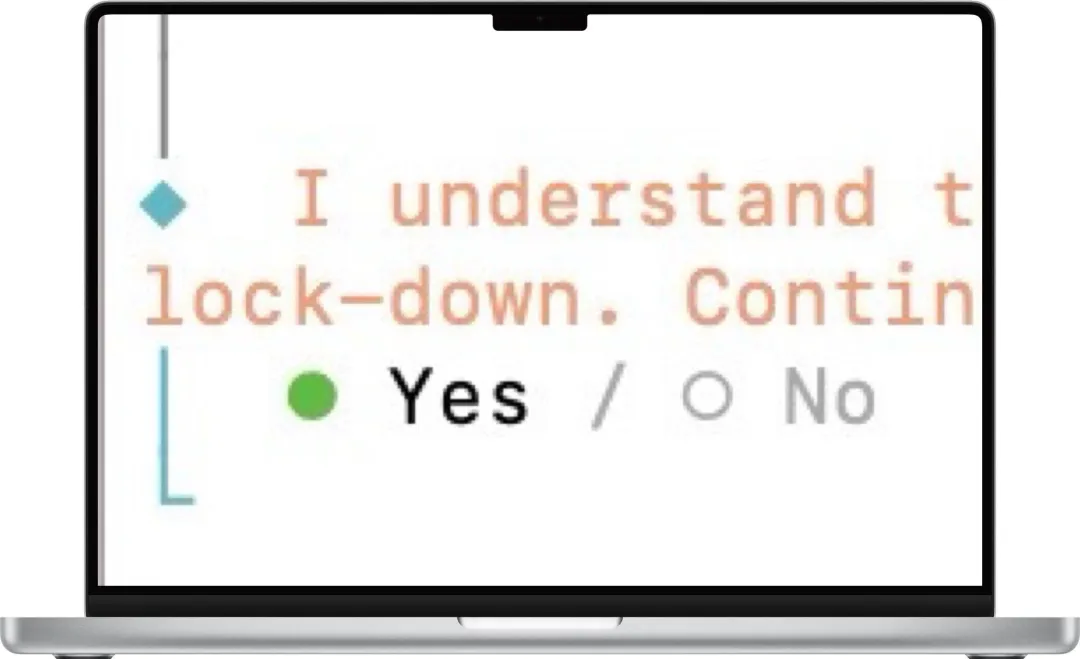
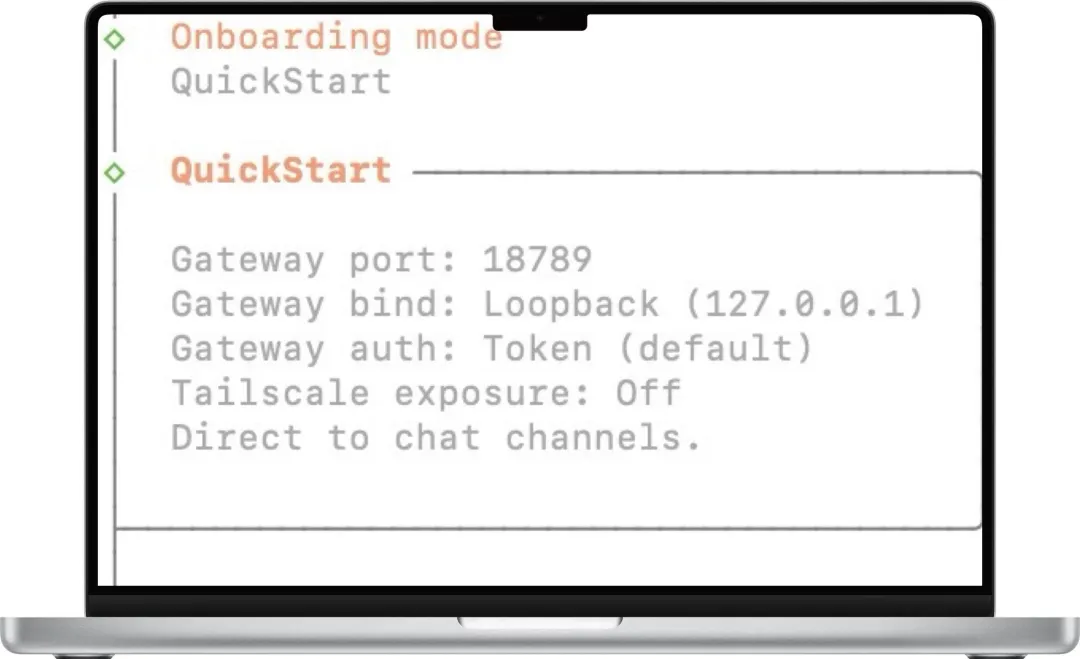
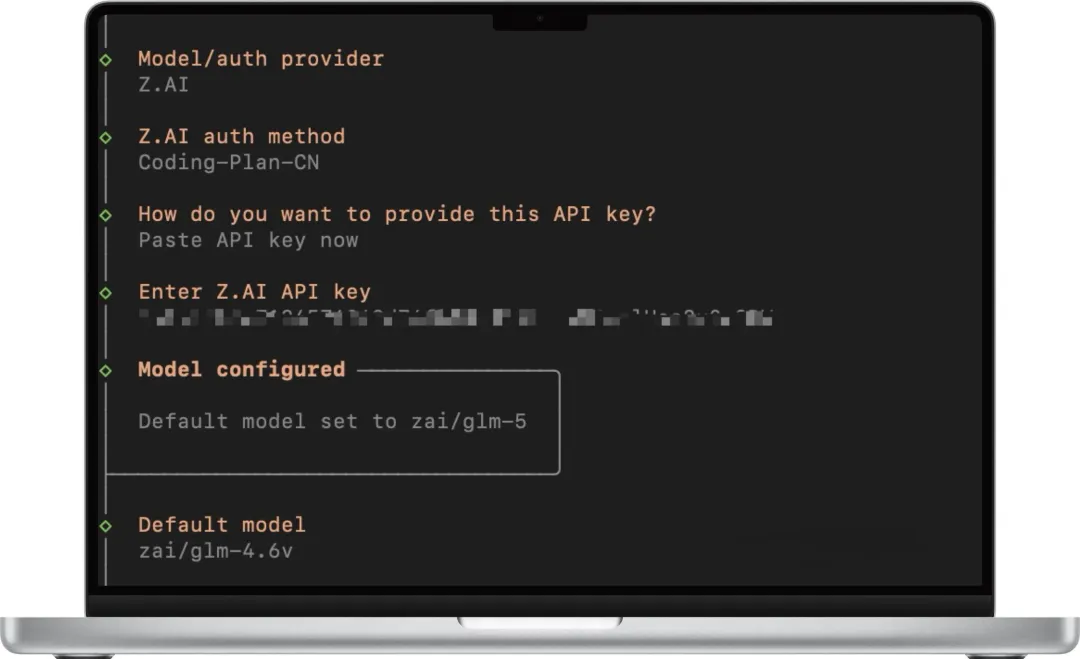
ollama pull qwen2:7b。然后在这里选择 Ollama,地址填入 http://localhost:11434。 如果啥都没有,先选 Skip for now 以后再补。4.默认模型:直接回车保持默认,或选 No 自己输入模型 ID。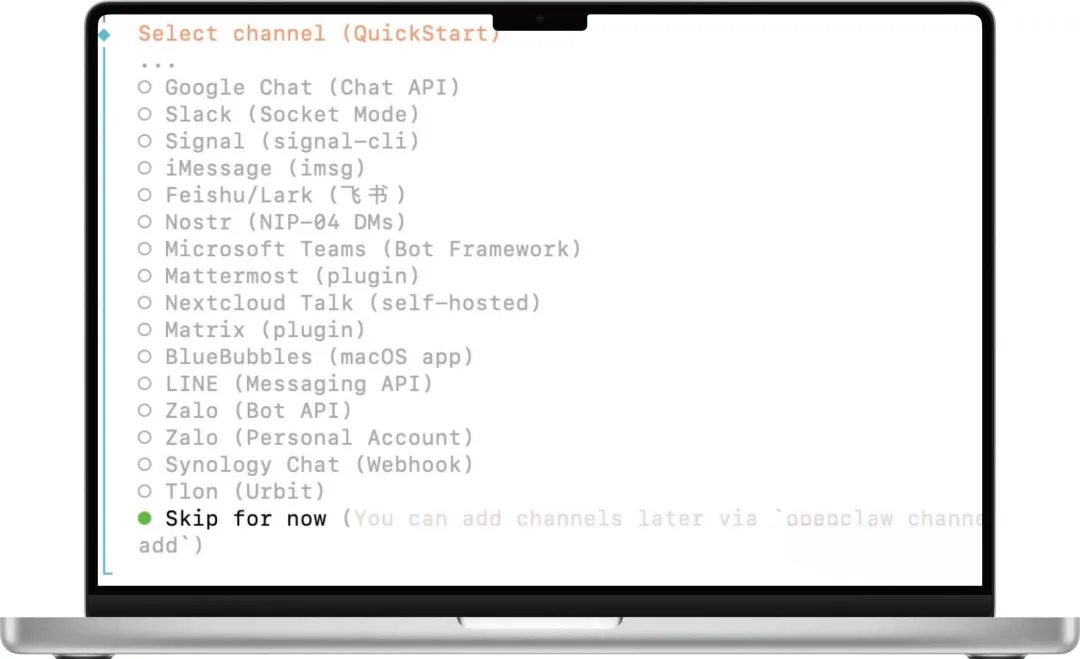
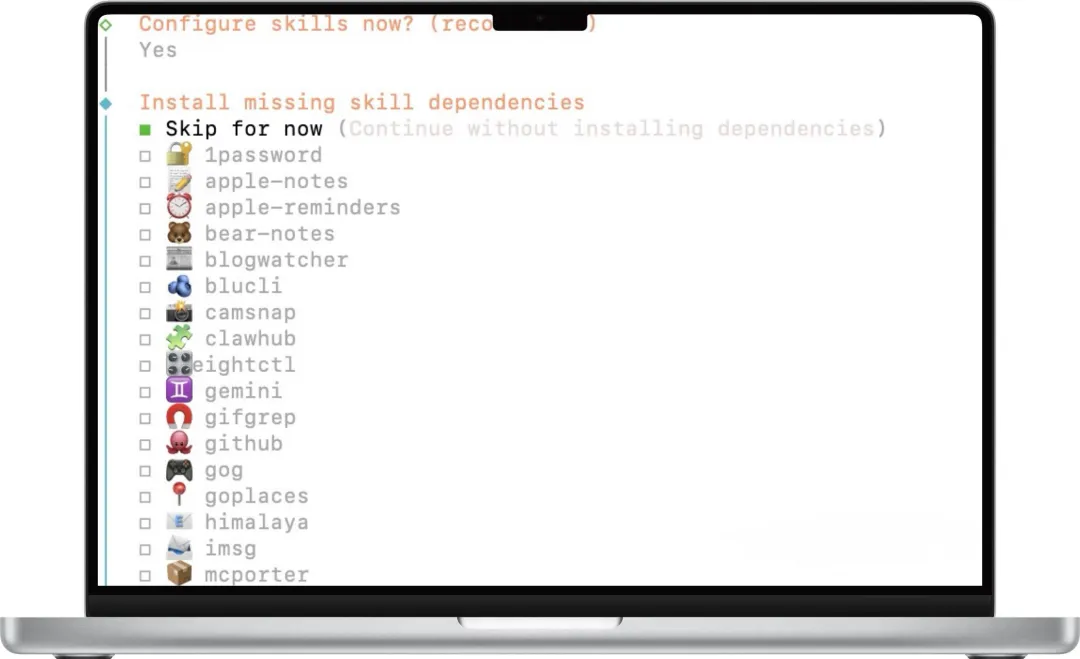
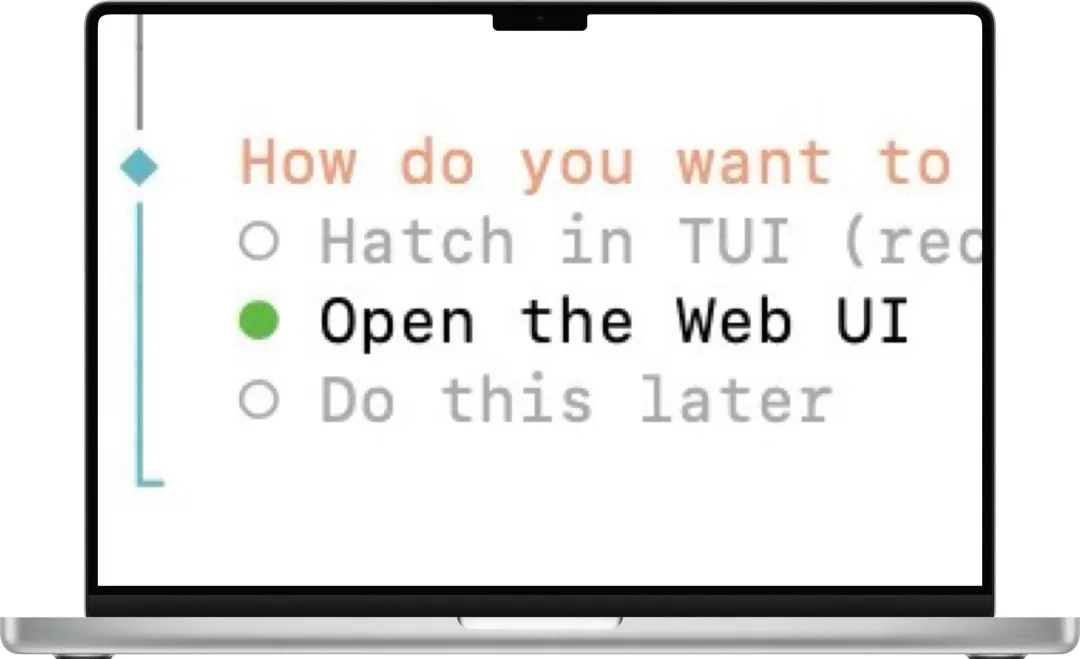
浏览器会自动弹到 http://127.0.0.1:18789。
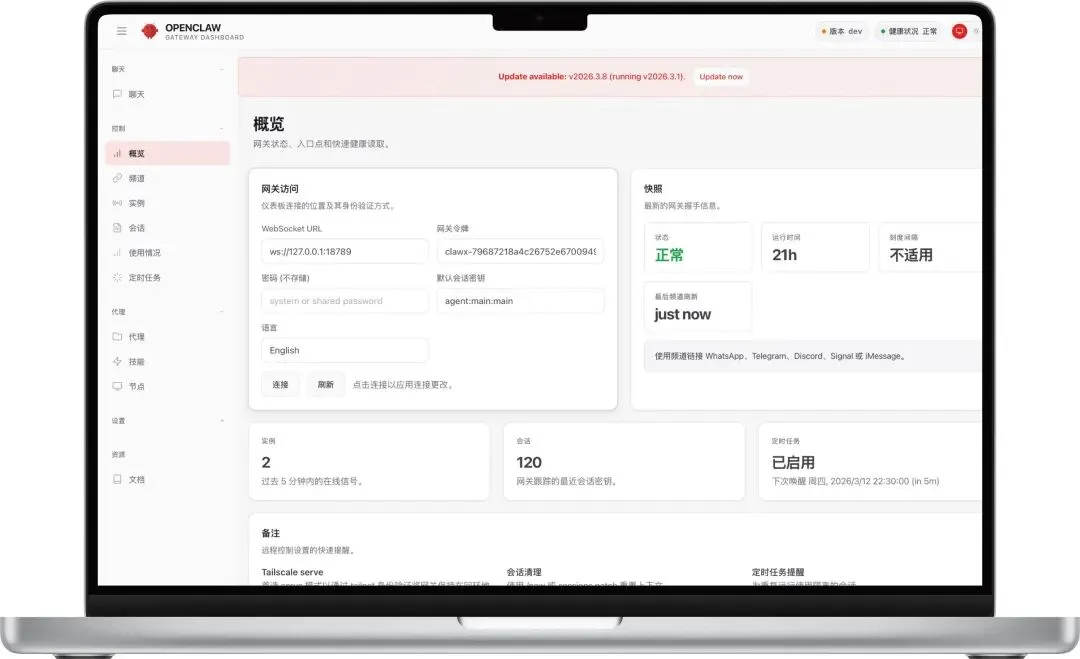
找授权令牌:首次进网页提示“未授权:令牌缺失”?Windows 用户去打开“显示隐藏文件夹”,顺着路径找 C:\Users\你的Windows用户名\.clawdbot\clawdbot.json。右键用记事本打开,找到 "token" 字段,把引号里的超长字符串原封不动贴进网页授权。
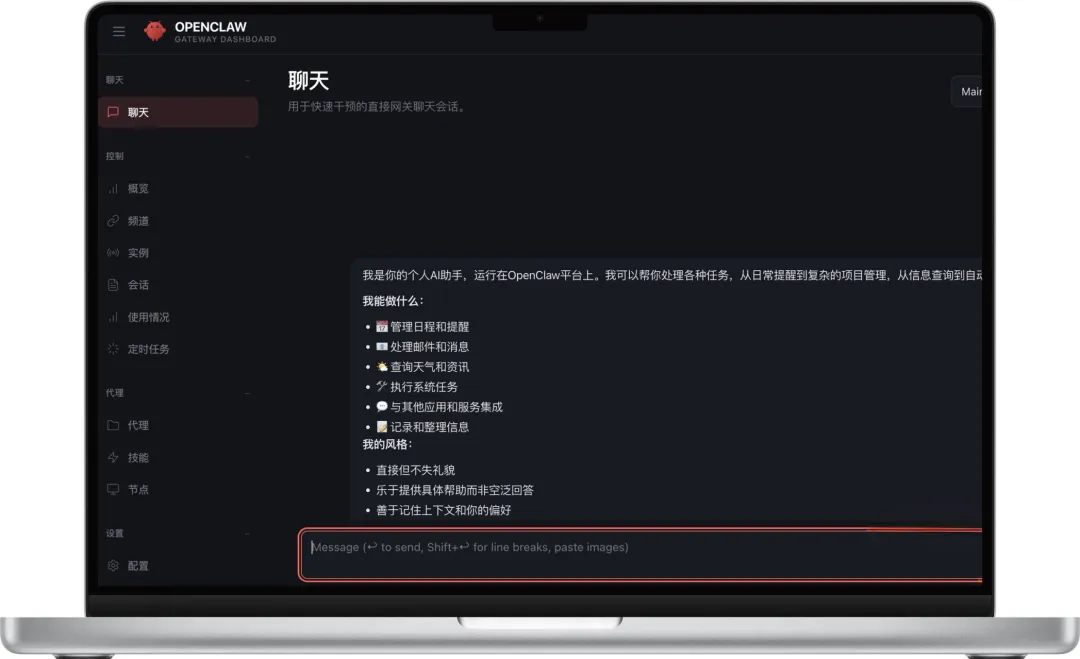
发个消息测试对话,有回复即配置成功。
第五步:让虾长嘴 —— 极速接入飞书当小秘

光在网页里玩不够爽,我们把它接到飞书上!
openclaw channels add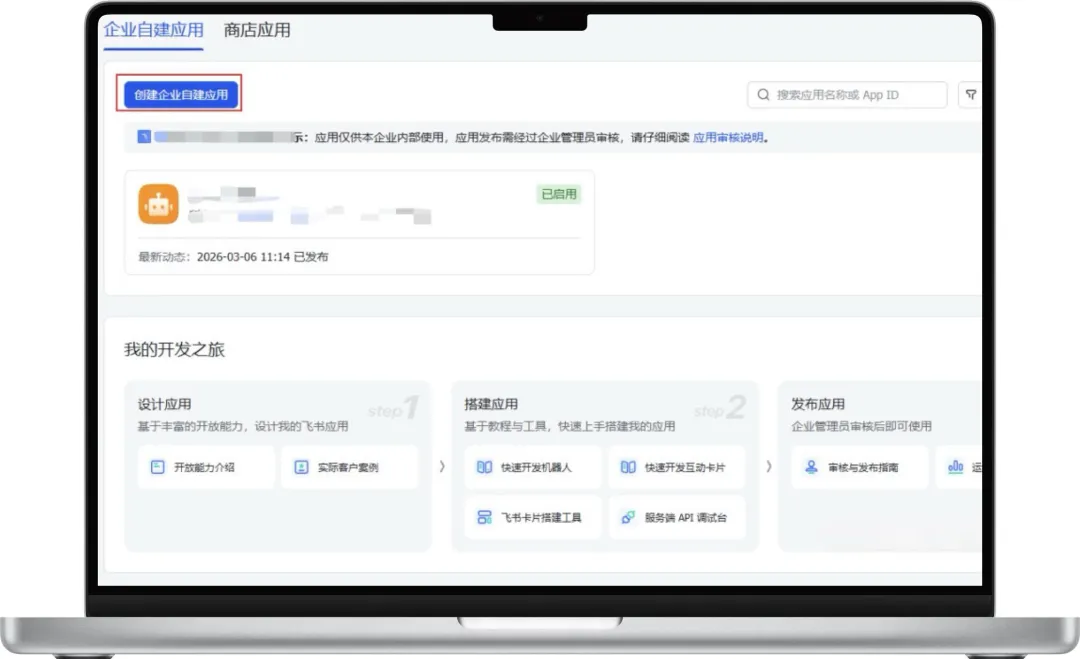
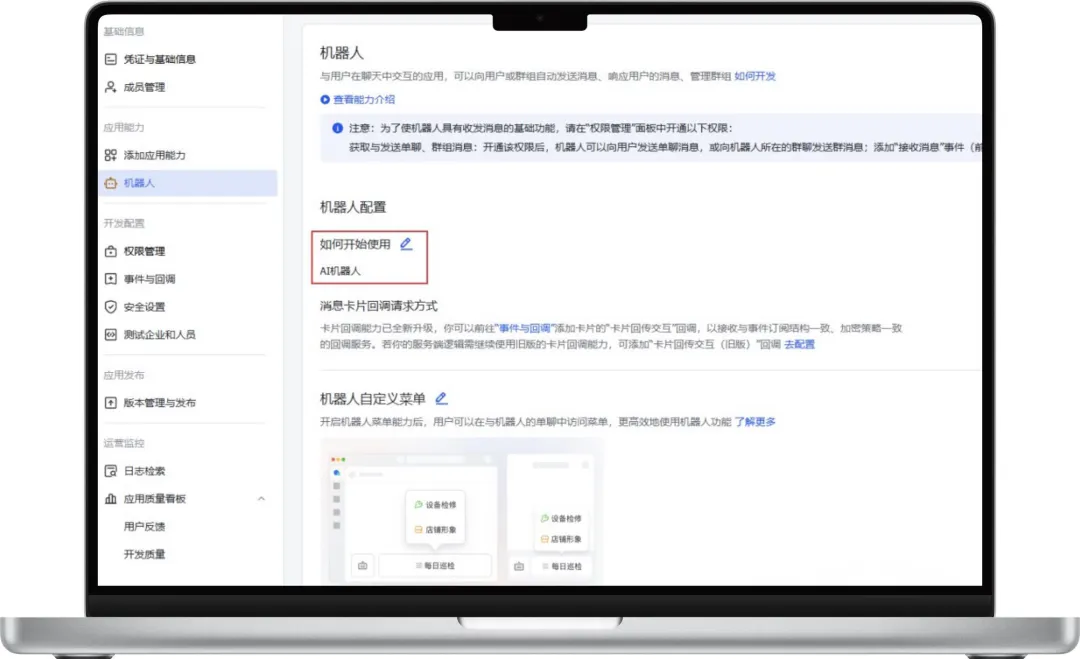
{"scopes":{"tenant":["aily:file:read","aily:file:write","application:application.app_message_stats.overview:readonly","application:application:self_manage","application:bot.menu:write","cardkit:card:write","contact:contact.base:readonly","contact:user.employee_id:readonly","corehr:file:download","docs:document.content:read","event:ip_list","im:chat","im:chat.access_event.bot_p2p_chat:read","im:chat.members:bot_access","im:message","im:message.group_at_msg:readonly","im:message.group_msg","im:message.p2p_msg:readonly","im:message.reactions:read","im:message:readonly","im:message:recall","im:message:send_as_bot","im:message:update","im:resource","sheets:spreadsheet","wiki:wiki:readonly"],"user":["aily:file:read","aily:file:write","docx:document:readonly","im:chat.access_event.bot_p2p_chat:read"]}}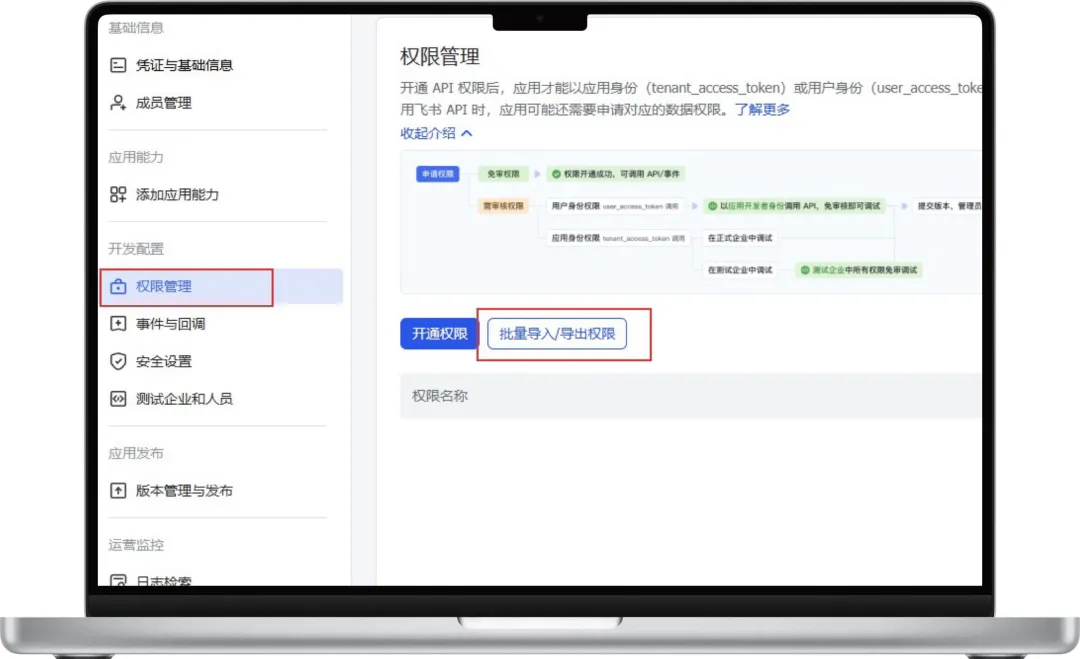
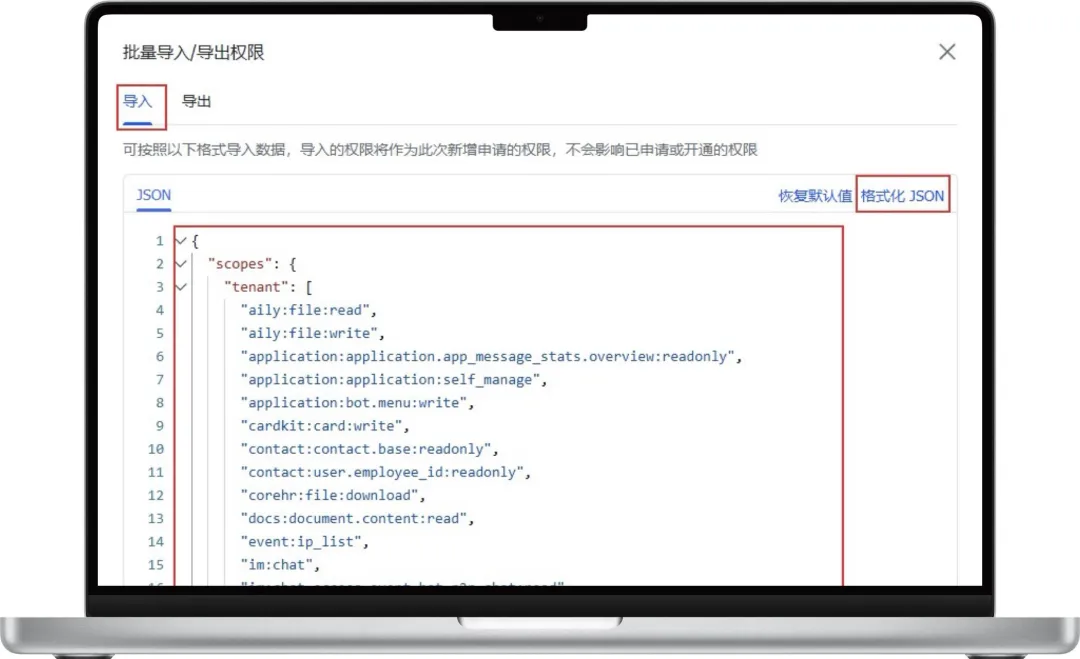
- 拿通关密码:去“凭证与基础信息”,把你的 App ID 和 App Secret 抄下来,千万保密别泄露。
- 把密码喂给 OpenClaw:回到刚才暂停的电脑终端,把抄来的 ID 和 Secret 填进去。
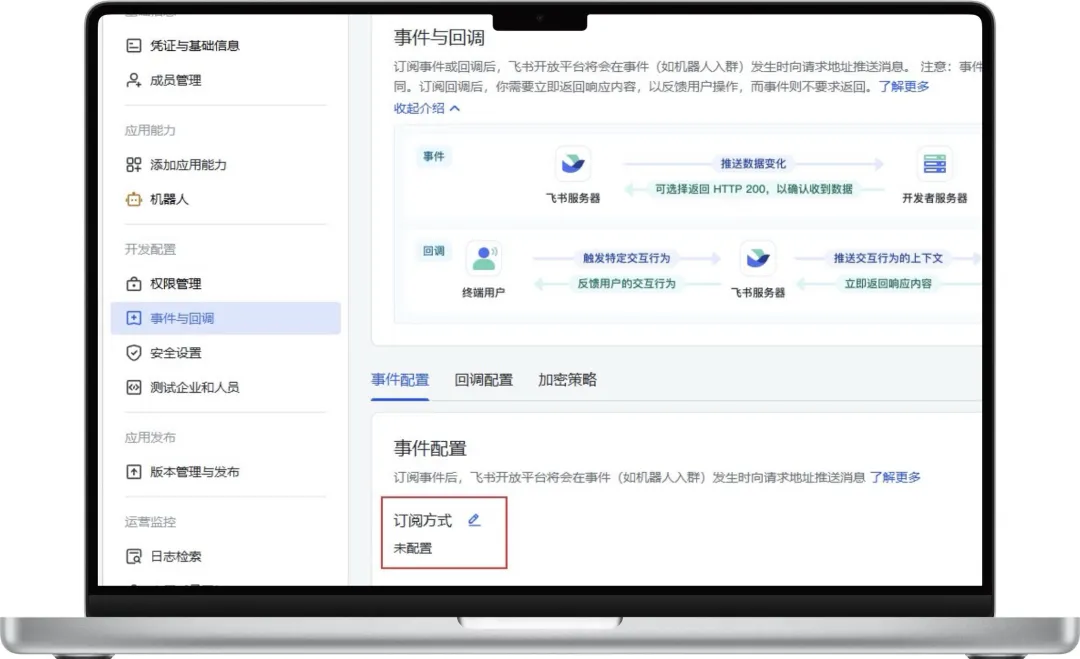
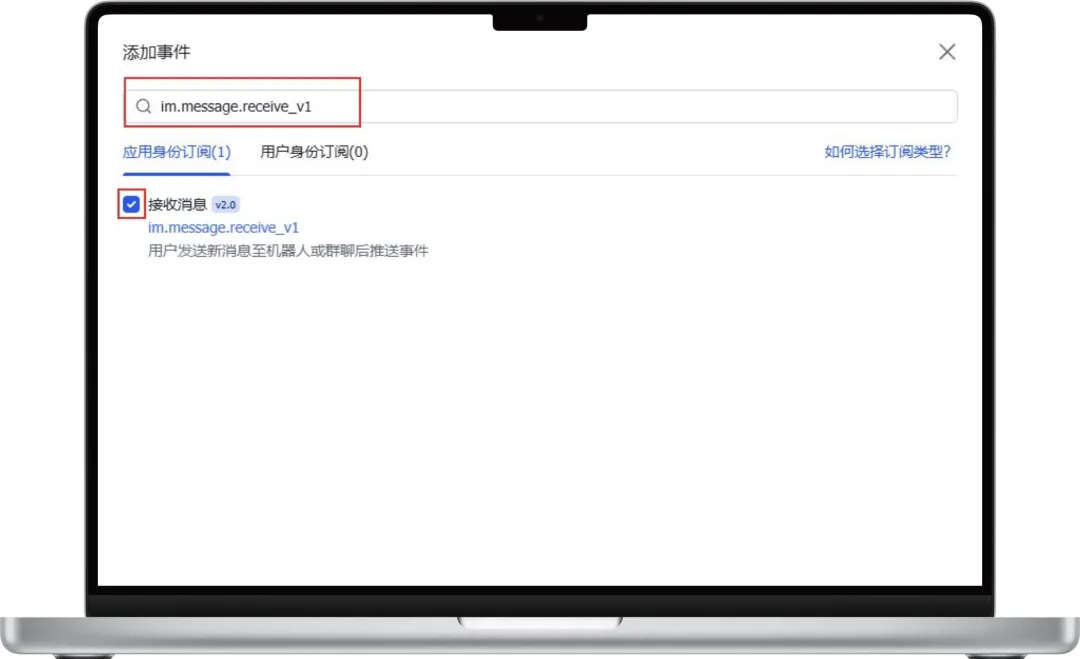
- 接收消息 (事件订阅):回到飞书网页,左边找“事件与回调”,订阅方式绝对要选长连接,保存。然后点击添加事件,搜
im.message.receive_v1并勾选添加。这步的作用是建立长连接,不搞它跟死虾一样不回你。 - 发布应用 (极其关键):左侧找“版本管理与发布” -> “创建版本”。随便填个版本号比如 1.0.0,更新说明随便写,保存后点击确认发布申请上线。没有发布的应用机器人绝对不会响应。
- 最后对暗号:打开飞书客户端或网页版,在开发者小助手里打开你创建的应用,发个测试消息。机器人回复后,根据终端里的提示,复制那串代码跑配对命令:
openclaw pairing approve feishu <配对码>打通全关,大功告成!
还能接啥? OpenClaw 支持 20 多个平台,国内有钉钉、企业微信、QQ、个人微信;国际有 Telegram、Discord、Slack、WhatsApp、Line、Matrix、Signal,甚至 iMessage。套路都一样:装插件 -> 平台建应用 -> 拿 Token -> 配进 OpenClaw。
强烈推荐:Discord或者Telegram
第六步:进阶扩展,安装技能包
想让它干活?用终端命令给它装技能:
openclaw skill install file-organizeropenclaw skill install web-search分别对应文件管理和联网搜索能力。
终极避坑指南:老中医急救箱 (必看排错大全)
卡壳了不要慌,对着症状直接抓药!
症状一:Windows 部署与基础报错
- 报错提示“脚本无法运行”:绝对是跳过了第一步的解锁权限。用管理员身份打开 PowerShell,重新执行
Set-ExecutionPolicy那行命令。 - Node.js 版本过低导致安装失败:手动去控制面板卸载旧版 Node.js,官网下 v22+ 安装包,务必勾选 Add to PATH,装完重启 PowerShell 再干。
- 网页端死活打不开,提示 18789 端口被占用:有其他进程抢位了。PowerShell 输入
netstat -ano | findstr "18789"找出占用进程的 PID 并结束它,或者去修改配置文件换个端口。 - Docker 部署容器启动失败:检查 WSL2 是不是真跑起来了,Docker 设置里 WSL 集成有没有勾上,重启 Docker Desktop 后重新执行启动命令。
- 授权令牌缺失,死活找不到 clawdbot.json 配置文件:显示隐藏文件夹,路径是
C:\Users\用户名\.clawdbot。如果还是没有,说明初始化失败,重新执行 onboard 命令生成。
症状二:OpenClaw 跑起来了,但对话没反应/报错
- API Key 输错了:复制时多带了空格或换行符。运行
openclaw configure重新输入。 - 网络问题:选了 Claude、GPT 等海外模型,国内直连不通,请配置代理或老实换国内模型。
- Token 额度被榨干了:去阿里云百炼后台查调用量。Agent 多轮调用极耗额度。
- 模型服务宕机:API 服务商偶尔短暂波动(比如 MiniMax),等几分钟重试或看官方状态页。
- 自检大招:遇到问题第一个运行
openclaw doctor,让它自己诊断配置和状态。
症状三:飞书机器人像个哑巴,不收也不回
严格按照这 5 点顺藤摸瓜排查:
- 应用发布了吗?
“版本管理与发布” -> “创建版本”,否则机器人无响应。
- 事件订阅配了吗?
检查是否勾选 im.message.receive_v1。 - 接收方式选对了吗?
必须选长连接,不能是 URL 回调。 - 权限批了吗?
检查 im:message 权限是否通过审核。 - 网关跑着吗?
运行 openclaw gateway status 检查状态。 如果 5 项都没问题,查看底层实时日志抓虫,寻找红色的 ERROR 信息:
openclaw logs --follow- 发消息失败,提示权限不足:专门去检查
im:message:send_as_bot权限有没有申请通过,这是机器人发消息的命脉,缺了就只能收不能回。 - 终极惨案:App Secret 泄露了怎么办? 立刻去飞书开放平台 -> 凭证与基础信息,重置 App Secret。重置后旧的立刻失效。然后去更新 OpenClaw 配置文件里的
appSecret,最后必须重启网关。
附录:网关服务高频命令速查表

openclaw gateway start | |
openclaw gateway stop | |
openclaw gateway restart | |
openclaw gateway status | |
openclaw onboard | |
openclaw configure | |
openclaw dashboard | |
openclaw plugins list | |
openclaw plugins install <name> | |
openclaw --version | |
npm uninstall -g openclaw |



点个在看你最好看


