 夜雨聆风
夜雨聆风最近有小伙伴联系小白,想在Windows电脑上部署OpenClaw,配置通义千问大模型。今天就来写一篇超详细的教程,手把手教你完成每一步。
本教程包含内容:
在Windows电脑上安装OpenClaw 配置通义千问大模型
01
准备工作
1.1 系统要求
小白大概阅读了一下OpenClaw的配置要求,目前比较好的配置大概是这个:
当然,如果内存达不到8GB也没关系,但建议至少要有4GB。
1.2 需要准备的账号
- 通义千问API:访问阿里云DashScope注册并获取API Key
- (可选)飞书机器人:访问飞书开放平台创建企业自建应用
流程比较繁杂,需要安装完成清单如下:
Node.js v22+ 已安装 Git 已安装 OpenClaw 已安装 Gateway 已配置并启动 通义千问API已配置 Dashboard可正常访问
02
安装Node.js
OpenClaw需要Node.js运行环境,版本要求22.0.0以上,因此一开始就需要先配置Node.js。
打开浏览器,访问Node.js官网,点击【获取Node.js】
https://nodejs.org/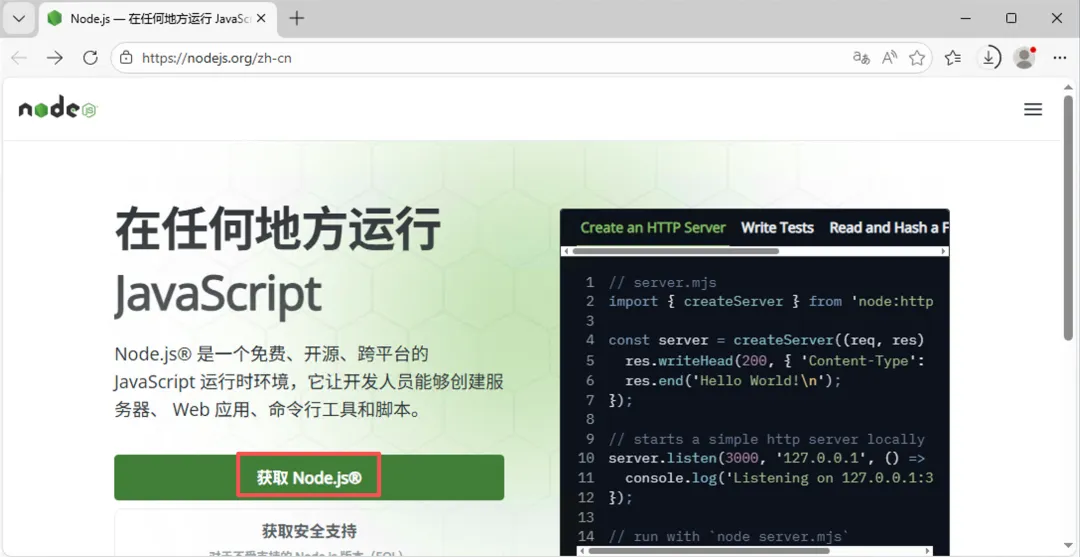
点击下【Windows 安装程序(.msi)】
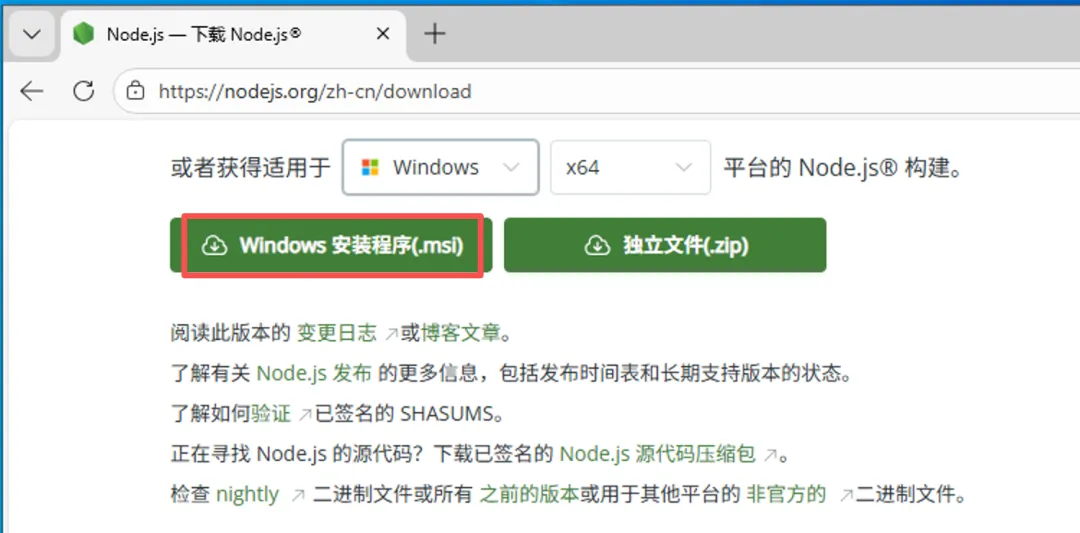
双击下载的msi文件,一路点击Next即可,使用默认设置
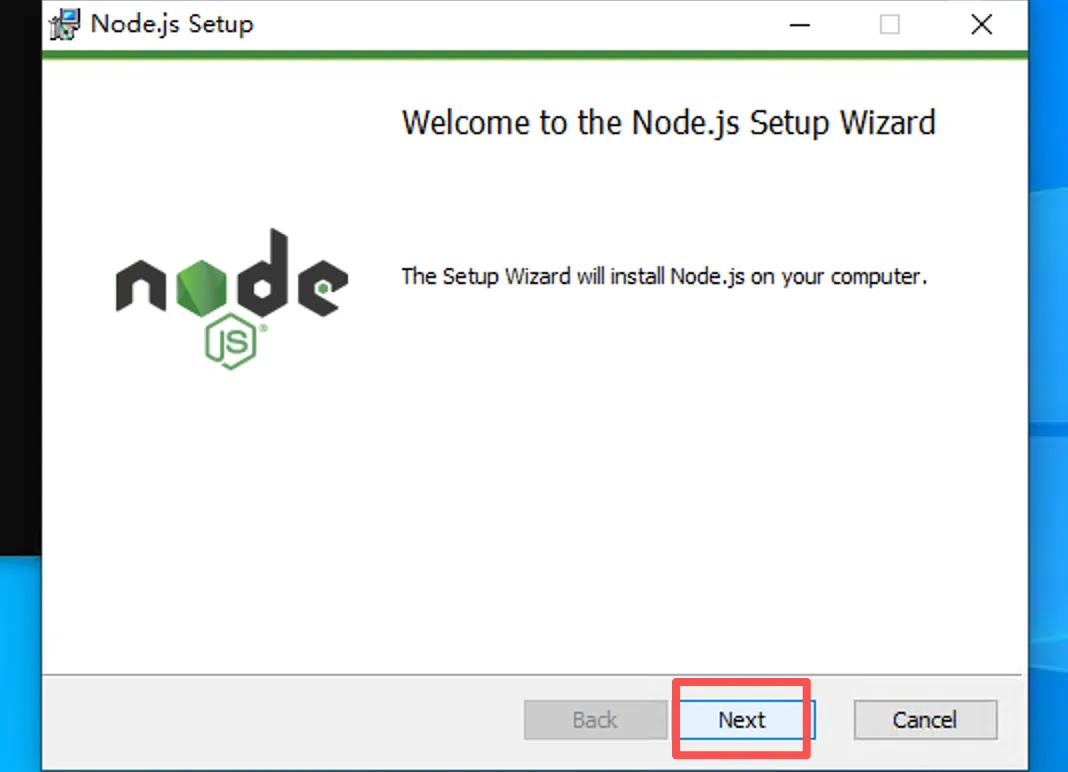
小白提示:安装路径建议使用默认路径,不要修改。
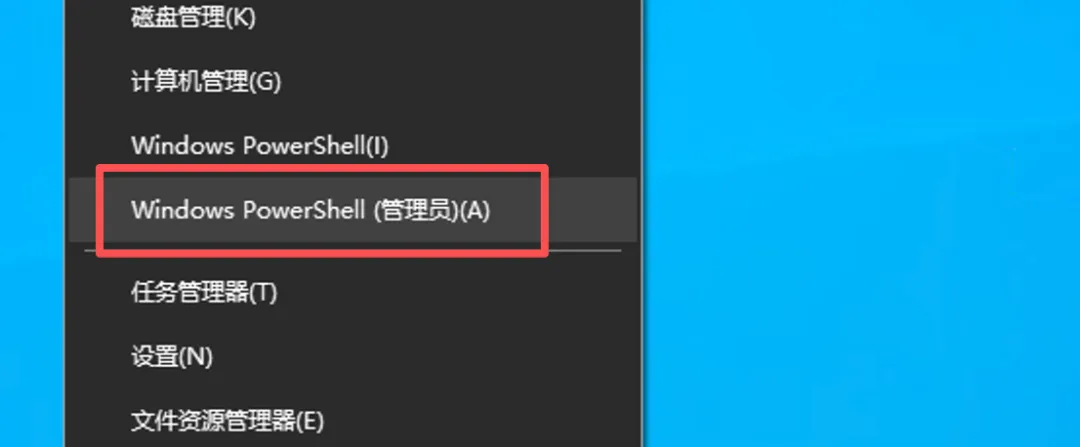
安装成功之后,在开始菜单点击【鼠标右键】-【终端管理员】(或者【Windows PowerShell(管理员)】
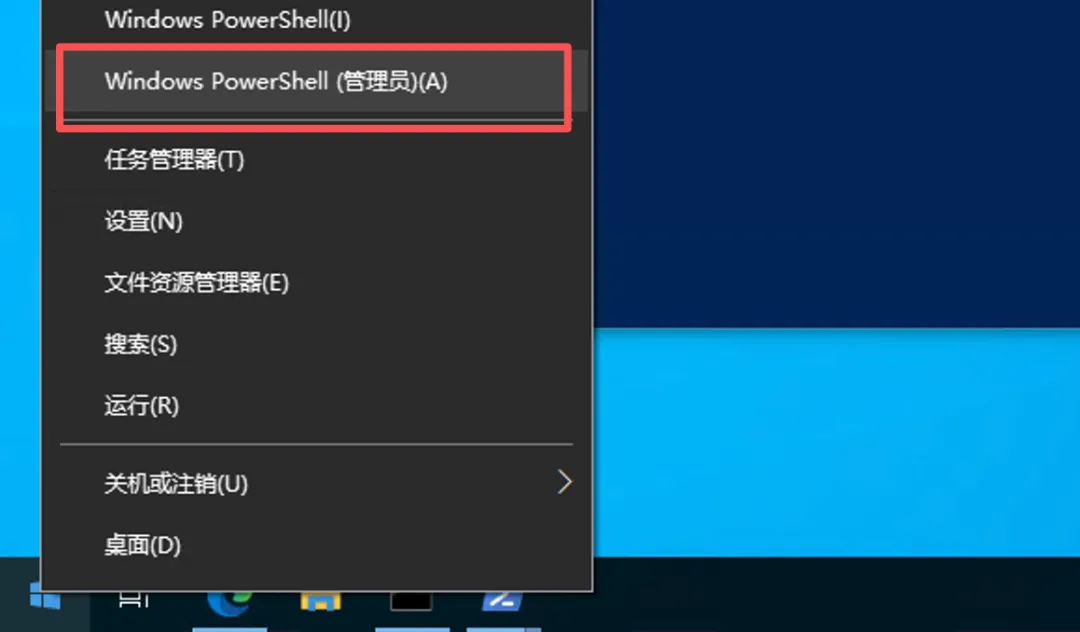
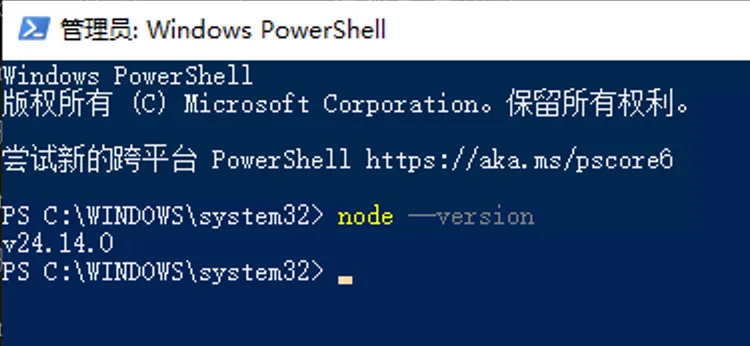
输入以下命令验证:
node --version如果显示版本高于v22.14.0,说明安装成功。
再验证npm:
npm --version此时应该显示类似11.9.0的版本号
如果出现一屏幕的红字……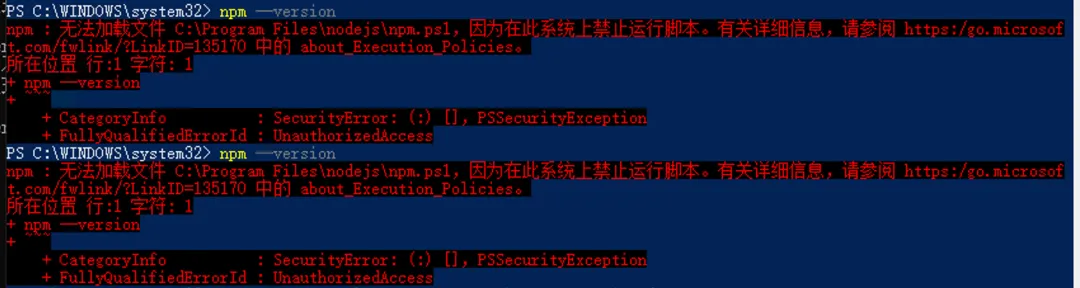
则先复制粘贴下面内容,回车,会提示执行策略更改,输入【y】,回车。Set-ExecutionPolicy -ExecutionPolicy RemoteSigned -Scope CurrentUser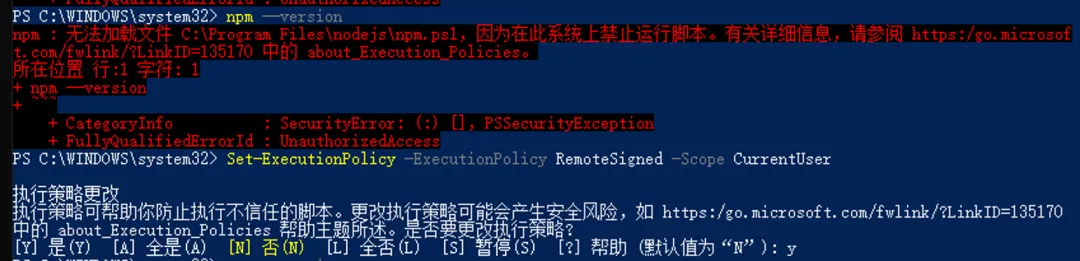
再执行【npm --version】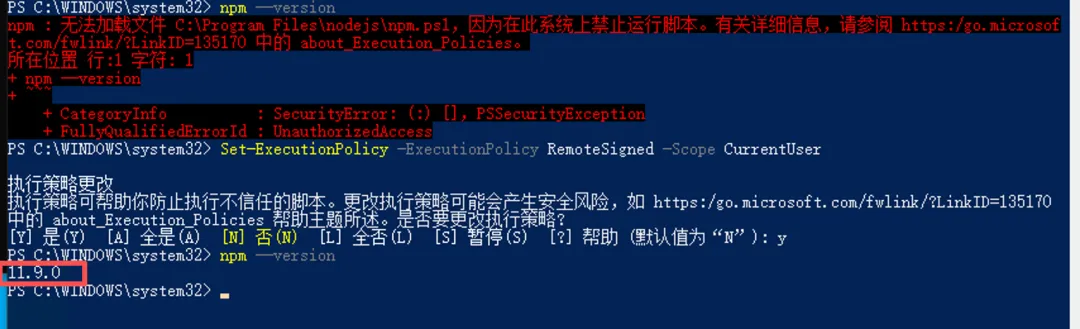
这样就可以继续下一步了。03
安装Git
OpenClaw的部分依赖需要通过Git下载。访问Git官网
Git官网https://git-scm.com/download/win或使用国内镜像(更快):https://mirrors.huaweicloud.com/git-for-windows/
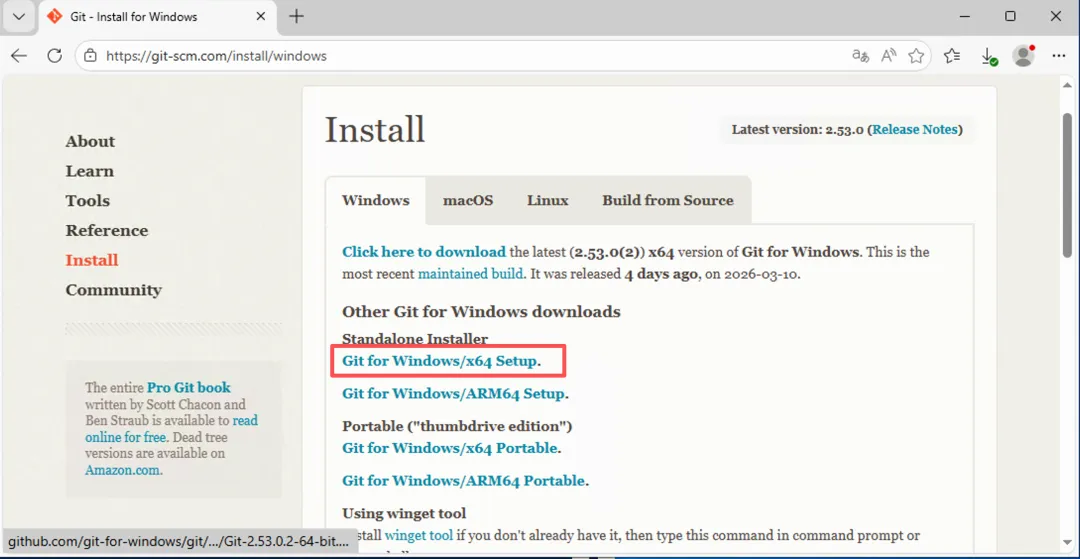
如果Git安装文件无法下载,则在公众号后台回复【CLAW】获取。
双击下载的安装文件,一路点击Next,使用默认设置即可
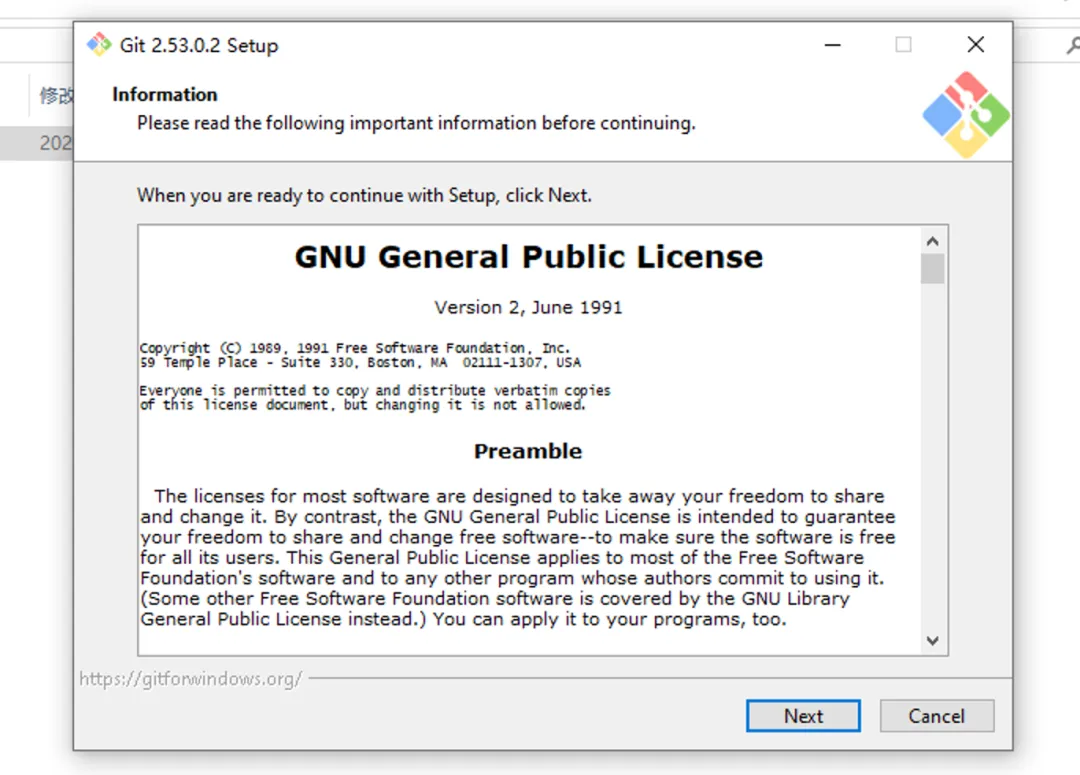
安装成功之后,关闭PowerShell,再重新打开PowerShell,输入
git --version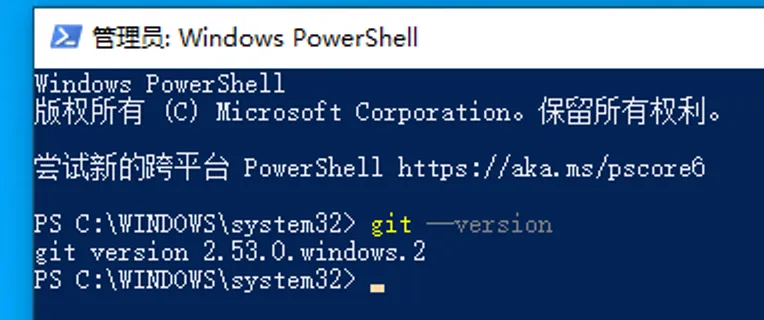
如果显示git version 2.53.0.windows.2,说明安装成功。
04
设置PowerShell执行策略
Windows默认禁止运行脚本,需要修改执行策略。这里关闭PowerShell,然后再重新打开PowerShell(管理员)
输入以下命令并按回车
Set-ExecutionPolicy -ExecutionPolicy RemoteSigned -Scope CurrentUser当提示确认时,输入Y并按回车
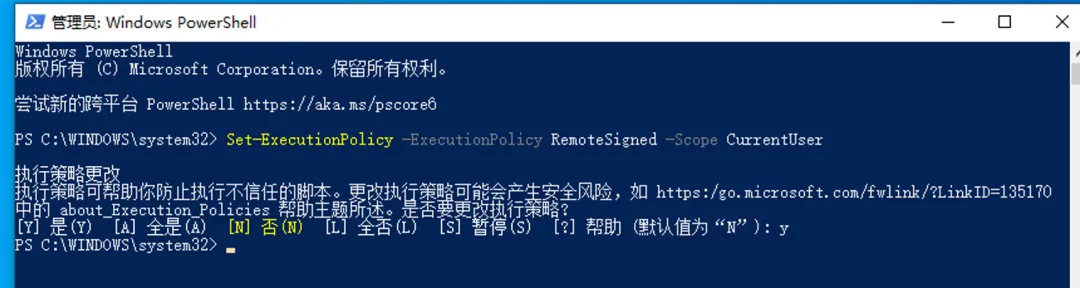
这样就可以了。
05
安装OpenClaw
小白测试到,在国内访问npm官方源较慢,建议配置国内镜像:
npm config set registry https://registry.npmmirror.com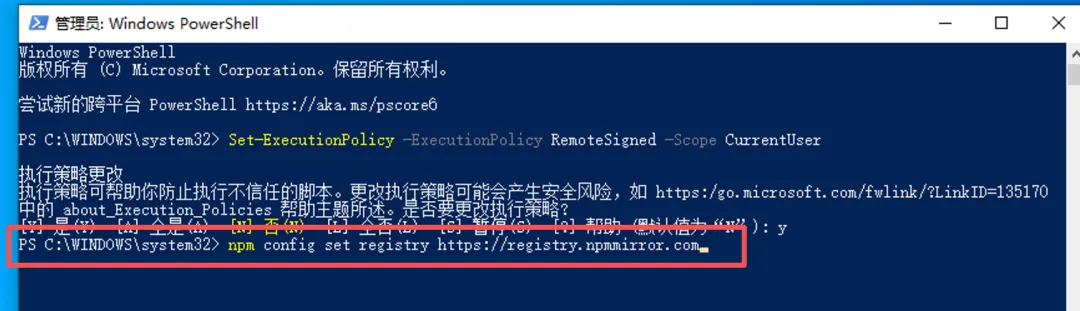
接着在PowerShell中输入
npm install -g openclaw等待安装完成,可能需要几分钟。
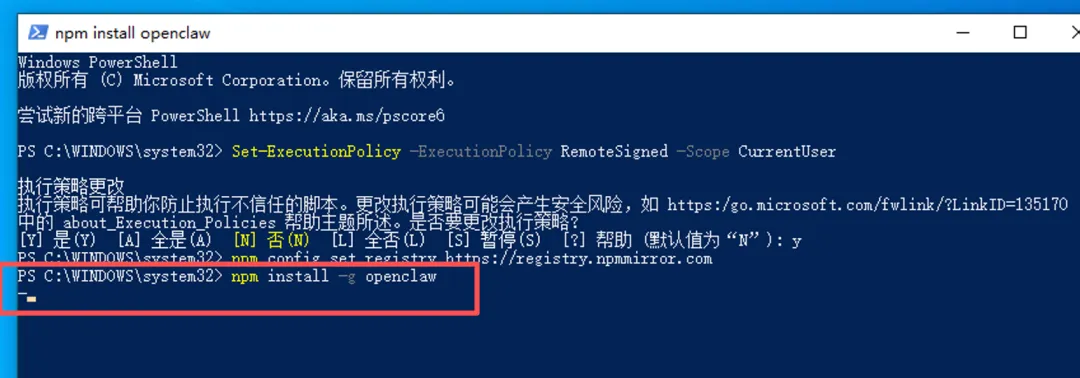
小白提示:如果安装过程中出现警告(warning),可以忽略,不影响使用。只要没有报错(error)就行。
如果出现error,通常是网络问题,无法连接到GitHub。国内访问GitHub经常超时。

解决方法一:
分别执行下面两条命令,使配置Git使用HTTPS代替SSH
git config --global url."https://github.com/".insteadOf ssh://git@github.com/git config --global url."https://github.com/".insteadOf git@github.com:
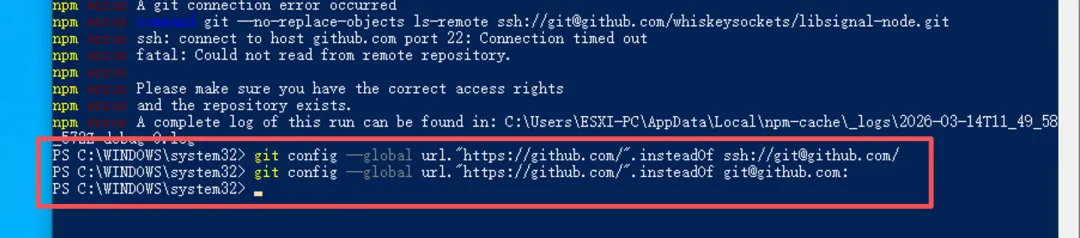
然后再执行一次下面内容
npm install -g openclaw
等待……出现【added xxx packages in 1m】即可
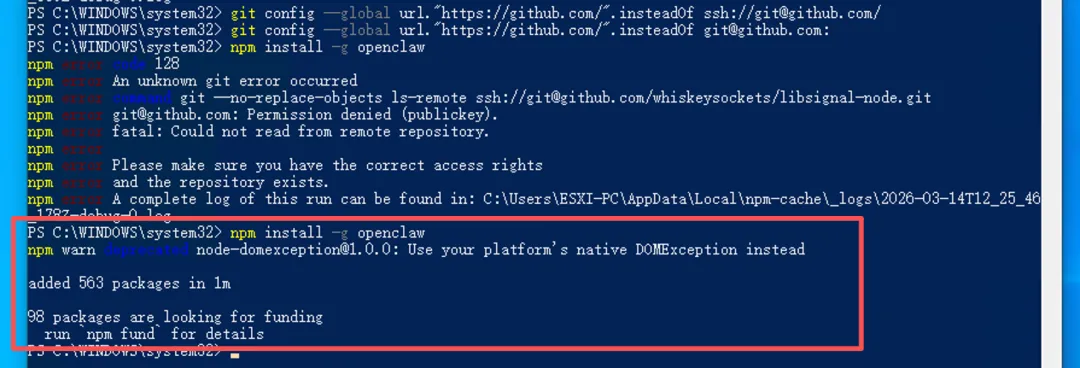
复制下面内容,粘贴过去,回车
openclaw --version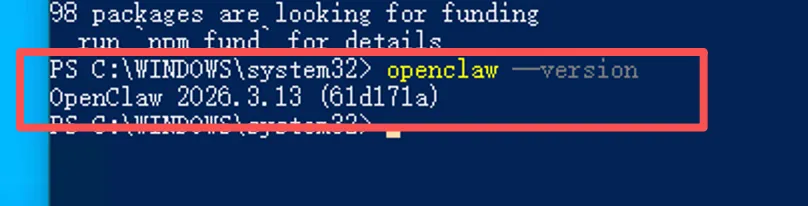
应该显示类似OpenClaw 2026.3.13的版本号,此时就可以了。
06
配置Gateway
Gateway是OpenClaw的网关服务,负责处理外部请求,没安装好无法访问OpenClaw的。
复制下面内容,粘贴回车
openclaw config set gateway.mode local
接着设置局域网访问,设置为lan模式:
openclaw config set gateway.bind lan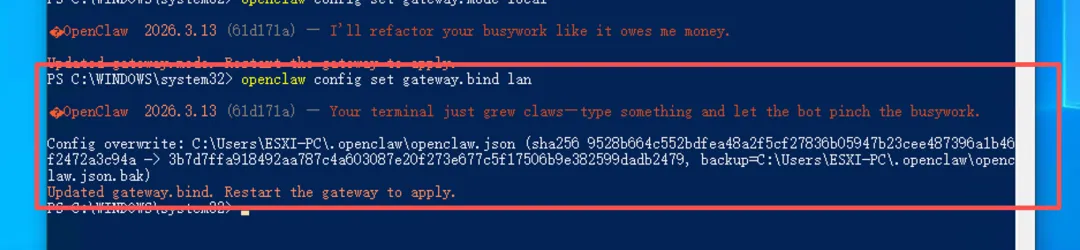
再设置一个安全的Token,用于访问Gateway时认证:
openclaw config set gateway.auth.token "你的密码"比如:openclaw config set gateway.auth.token "xiaobaidn117"小白提示:Token相当于密码,建议设置复杂一些,且建议大小写+数字。
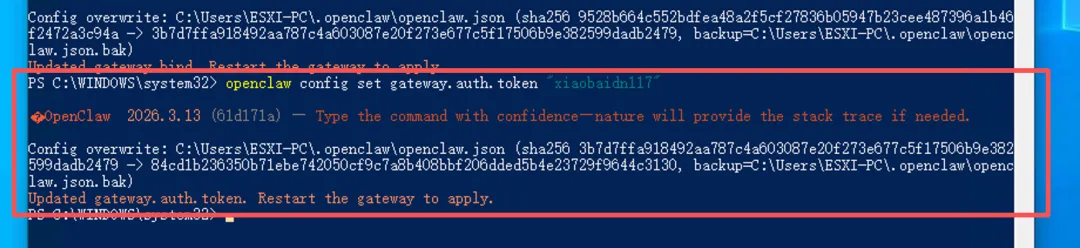
接着安装网关服务,复制粘贴回车之后,会出现一个openclaw-gateway的黑框,不用关闭。openclaw gateway install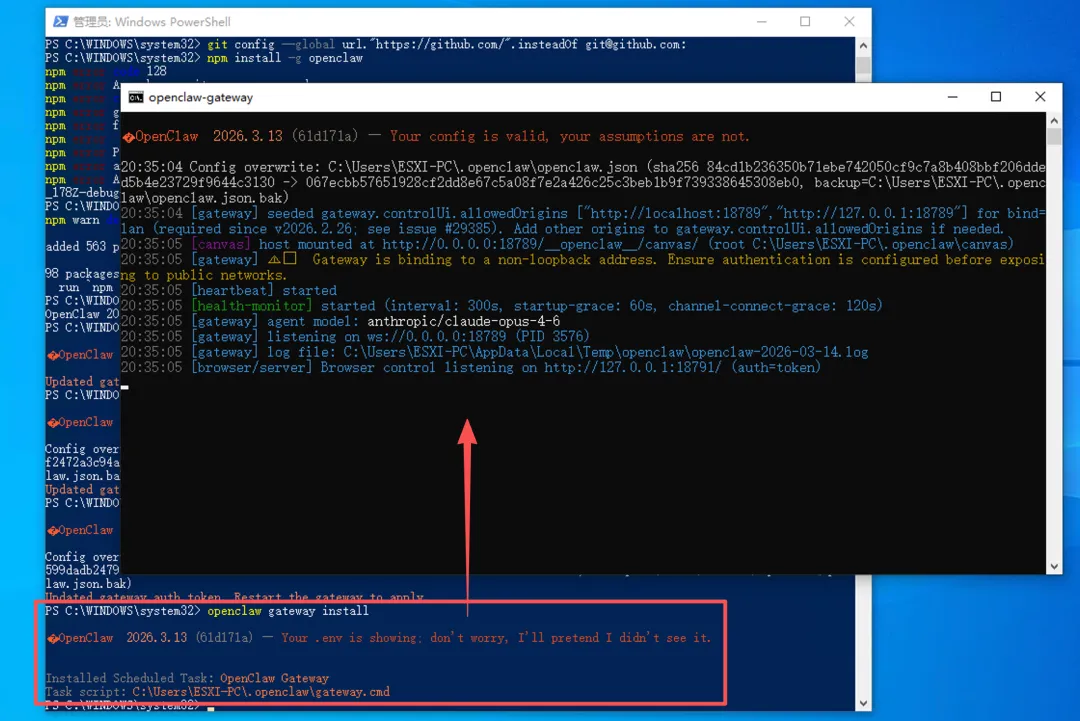
接着启动Gateway,复制粘贴回车之后,之前的黑框的关闭,再弹出另外一个窗口
openclaw gateway start启动后,Gateway会在后台运行,监听18789端口。
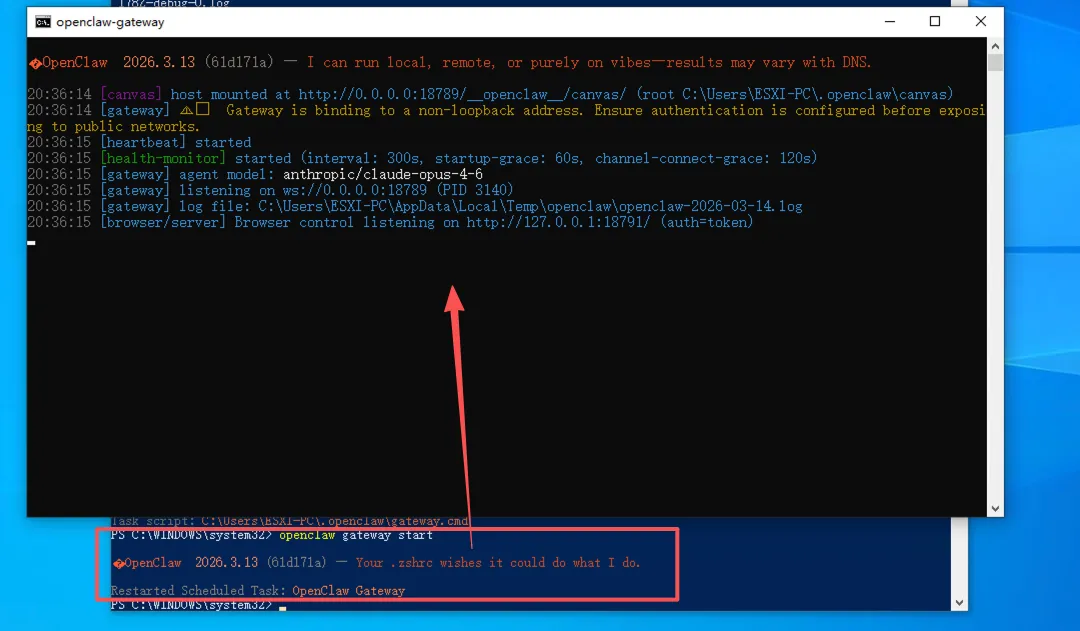
最后检查Gateway状态
openclaw gateway status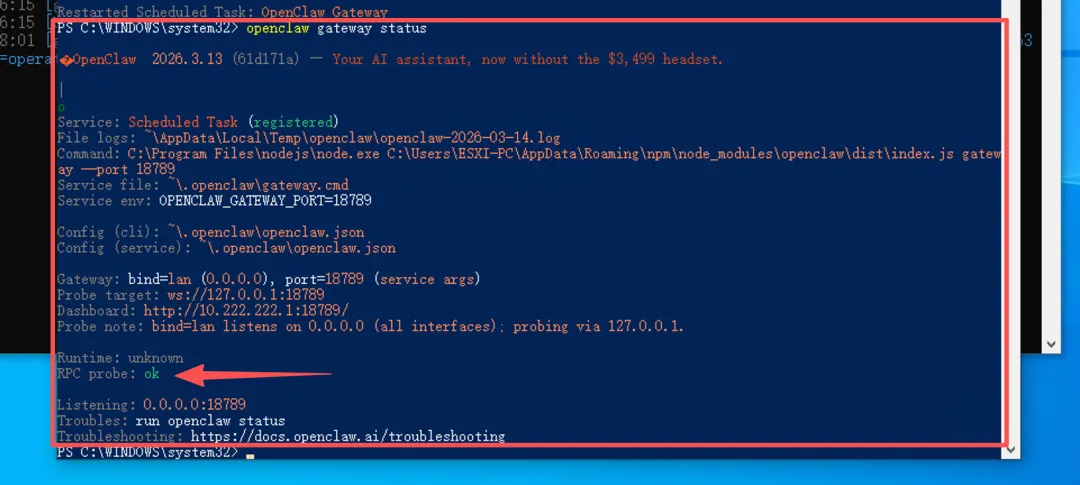
这样就可以了。打开浏览器,输入【localhost:18789】,回车
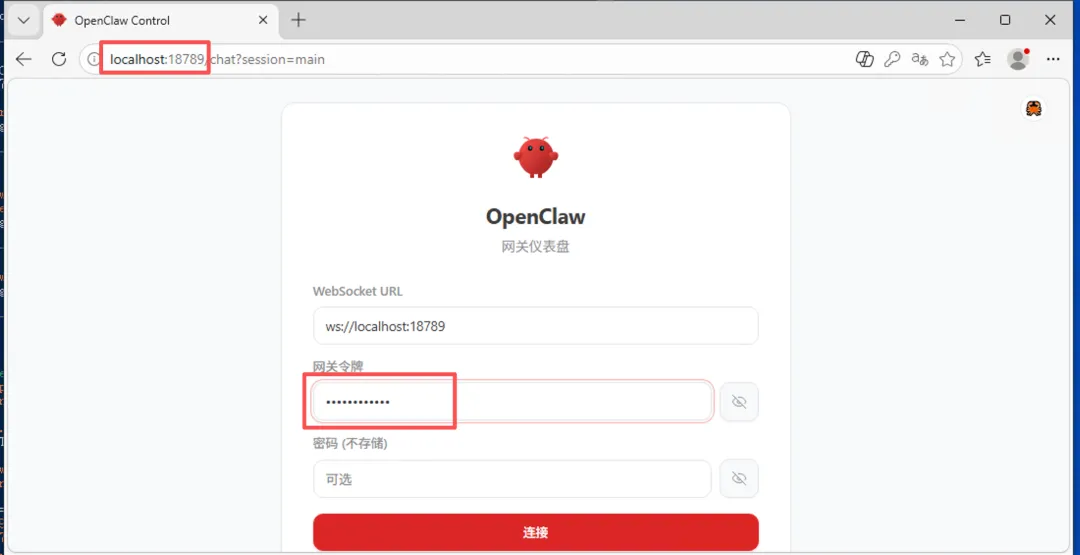
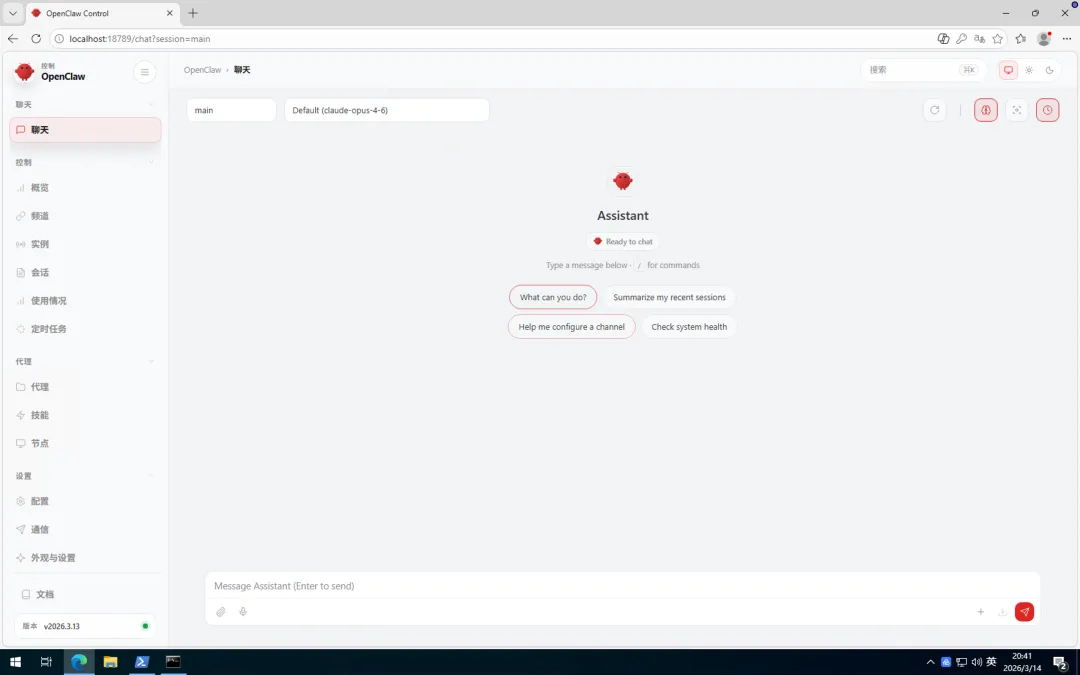
网关令牌填写刚刚设置的token,小白这里是【xiaobaidn117】,密码留空,点击【连接】,这就进来了。
07
配置通义千问大模型
这是最重要的一步,配置AI模型。这里咱们获取通义千问API Key。
访问阿里云DashScope控制台https://dashscope.console.aliyun.com/
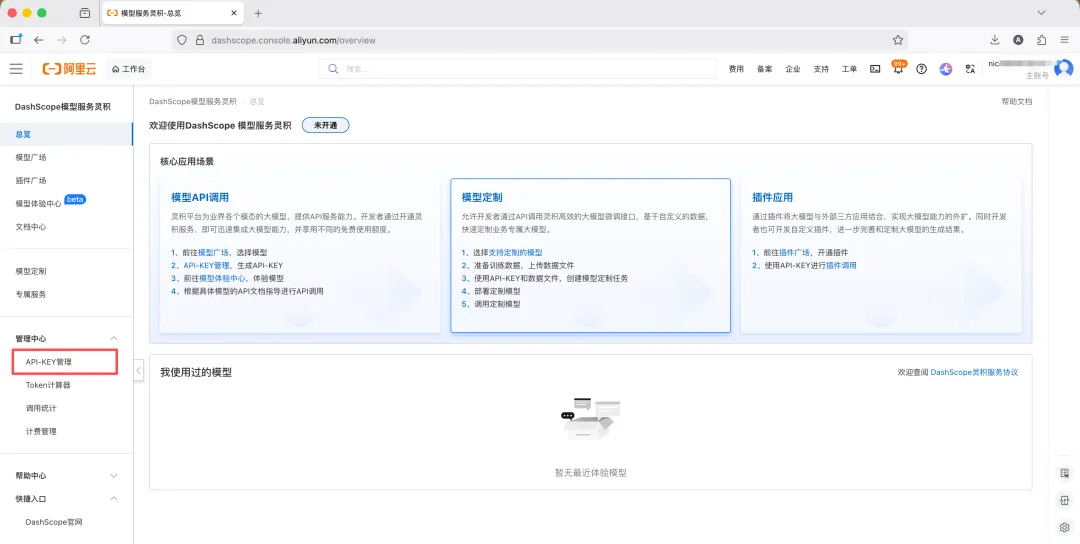
登录之后,点击左侧【API-KEY管理】-【创建新的API-KEY】
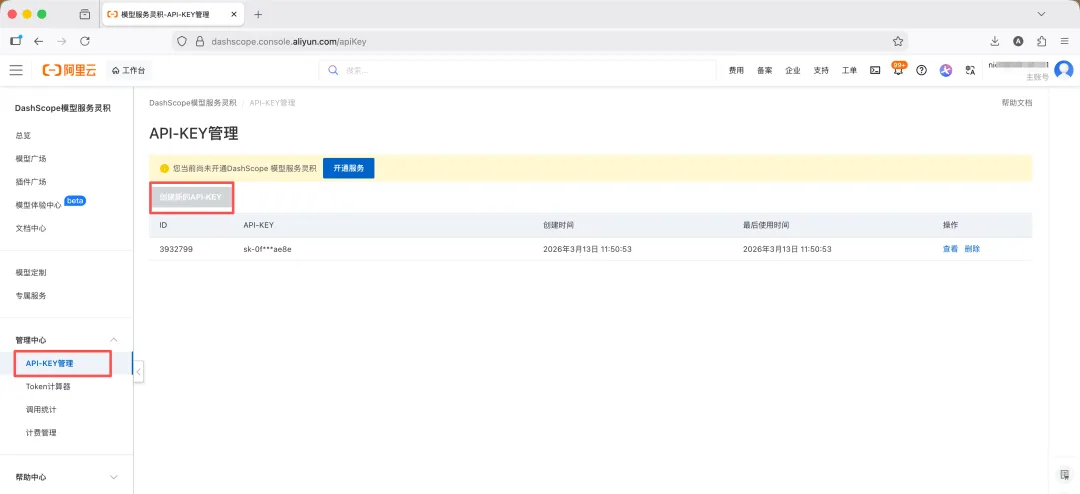
复制生成的API Key,格式类似:sk-xxxxxxxxxxxxxxxx
注意:API Key只显示一次,请务必保存好!不要泄露给他人!
配置文件位置:C:\Users\你的用户名\.openclaw\openclaw.json
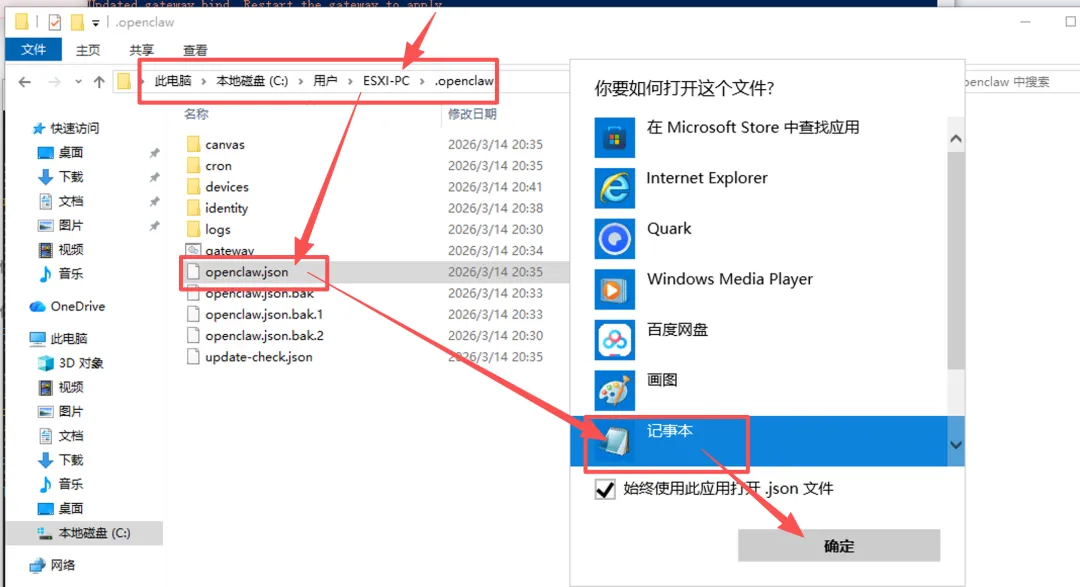
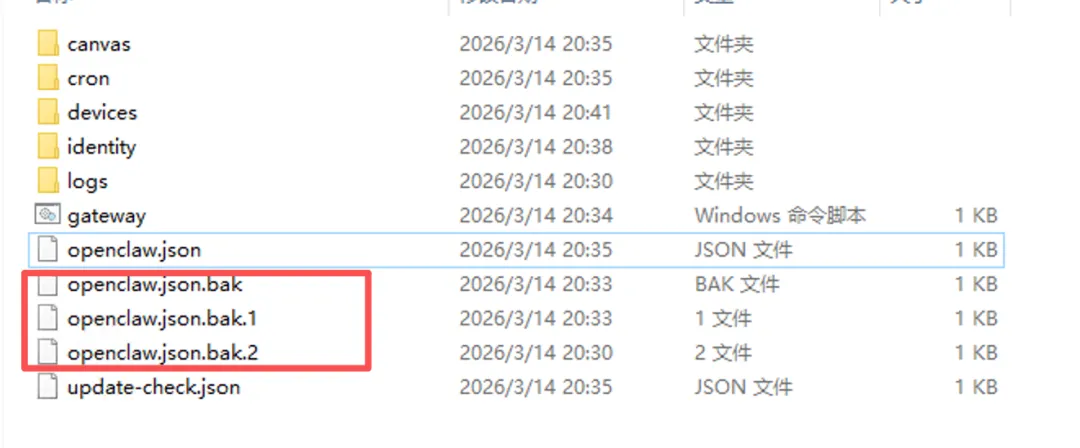
修改之前记得做一下文件备份。
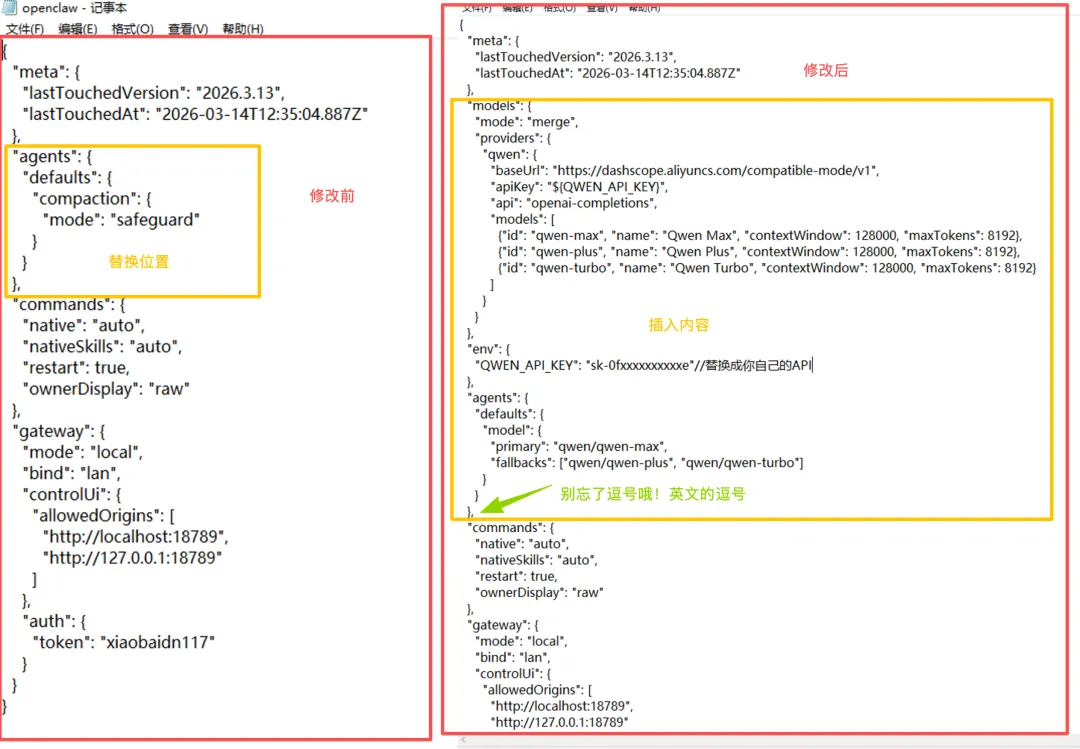
在配置文件中添加以下内容(如果文件为空,直接粘贴):
{"models": {"mode": "merge","providers": {"qwen": {"baseUrl": "https://dashscope.aliyuncs.com/compatible-mode/v1","apiKey": "${QWEN_API_KEY}","api": "openai-completions","models": [{"id": "qwen-max", "name": "Qwen Max", "contextWindow": 128000, "maxTokens": 8192},{"id": "qwen-plus", "name": "Qwen Plus", "contextWindow": 128000, "maxTokens": 8192},{"id": "qwen-turbo", "name": "Qwen Turbo", "contextWindow": 128000, "maxTokens": 8192}]}}},"env": {"QWEN_API_KEY": "sk-0fxxxxxxxxxxe"//替换成你自己的API},"agents": {"defaults": {"model": {"primary": "qwen/qwen-max","fallbacks": ["qwen/qwen-plus", "qwen/qwen-turbo"]}}}}
💡 小白提示:把"你的API Key"替换成你刚才复制的通义千问API Key。
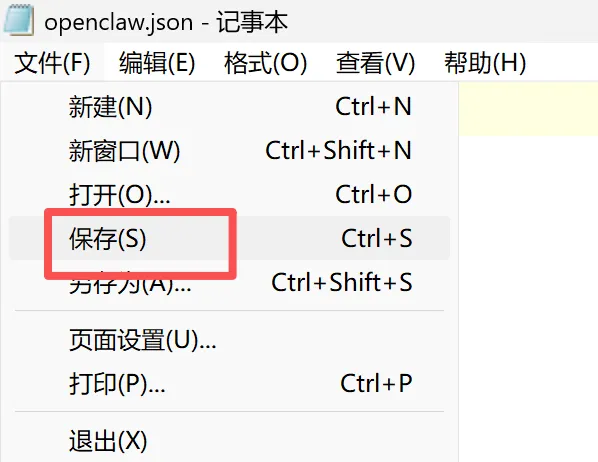
搞定之后保存一下文件(不知道怎么修改的,可以在后台回复【CLAW】获取文件)
然后重启Gateway使配置生效:
openclaw gateway restart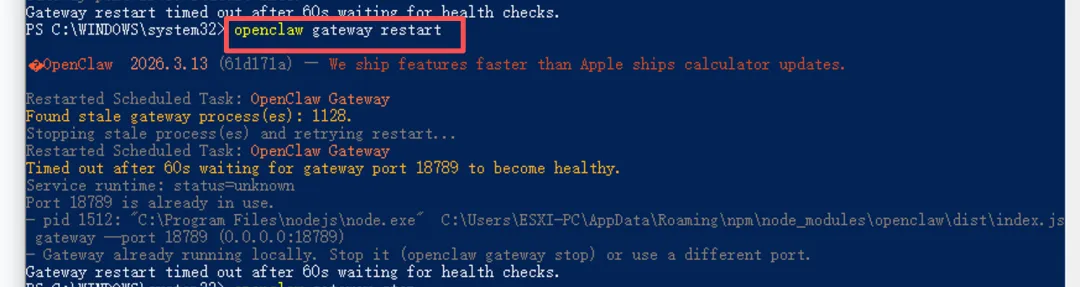
接着依次执行下面命令openclaw gateway stopopenclaw gateway start
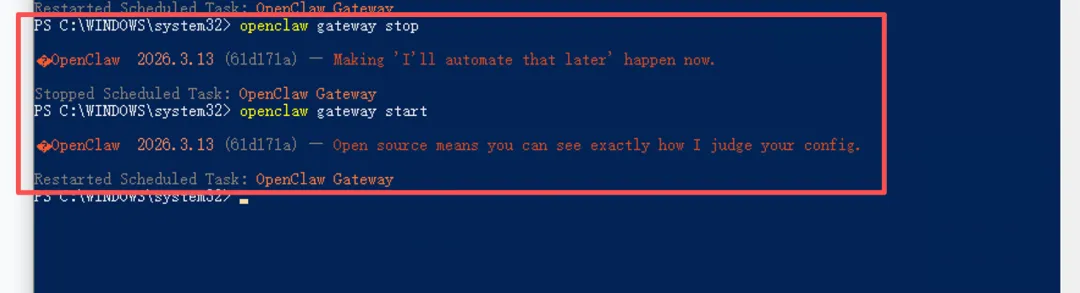
弹出了窗口,且没有闪退即可(这个窗口不能关)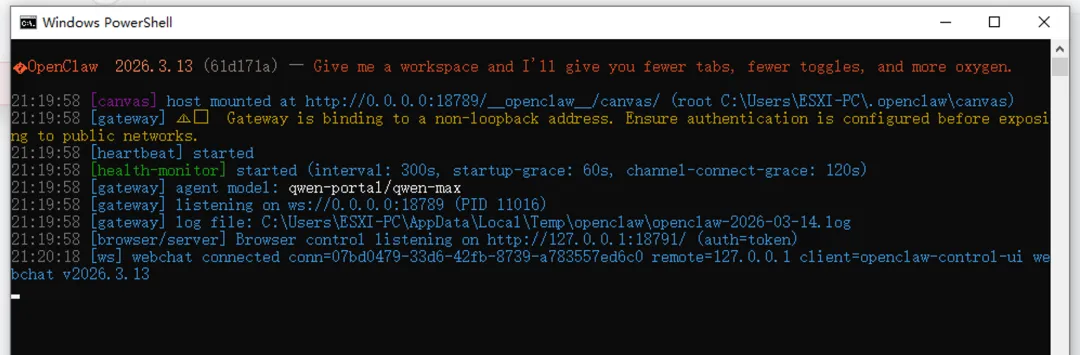
09
访问Dashboard
接着访问【localhost:18789】,输入token,登录到这个界面,就可以发个消息给OpenClaw看看行不行了。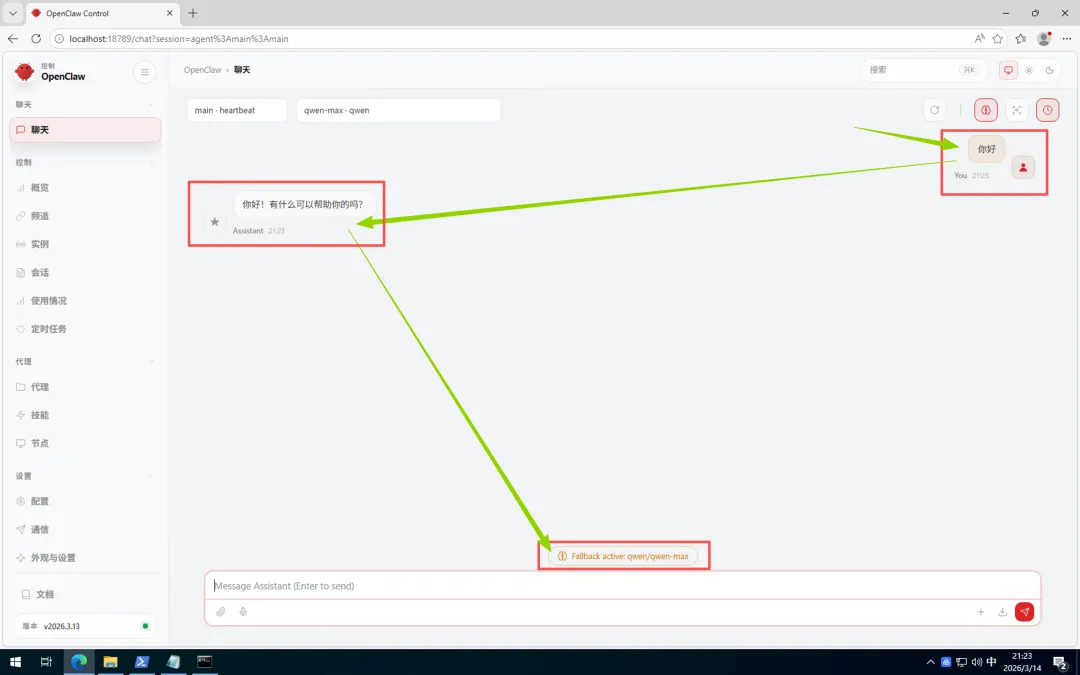
这样就完成了,接下来就是配置飞书。飞书只要获取到APP ID和APP Secret两个码,发给OpenClaw让它自行配置。

(教程太长了,下次讲)
10
常见问题解决
问题1:npm install报错
错误:npm ERR! network timeout
解决:配置国内镜像源:
npm config set registry https://registry.npmmirror.com问题2:Gateway启动失败
错误:Gateway start blocked
解决:设置gateway.mode:
openclaw config set gateway.mode local问题3:手机访问提示origin not allowed
错误:control ui requires device identity
解决:在配置文件中添加:
"controlUi": { "dangerouslyAllowHostHeaderOriginFallback": true }问题4:PowerShell脚本执行被禁止
错误:running scripts is disabled on this system
解决:设置执行策略:
Set-ExecutionPolicy -ExecutionPolicy RemoteSigned -Scope CurrentUser问题5:端口被占用
错误:Port 18789 is already in use
解决:查看占用端口的进程并结束:
netstat -ano | findstr 18789 taskkill /PID 进程ID /F11
验证安装成功
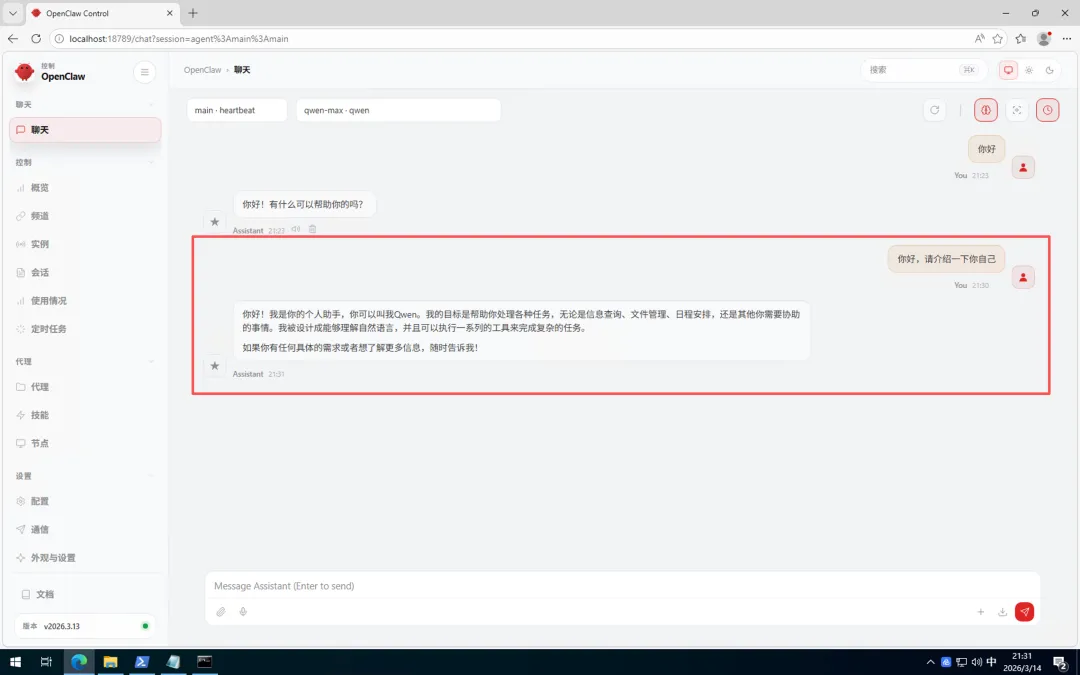
1、测试AI对话
打开Dashboard,在聊天框输入:
你好,请介绍一下你自己
如果AI正常回复,说明通义千问配置成功!
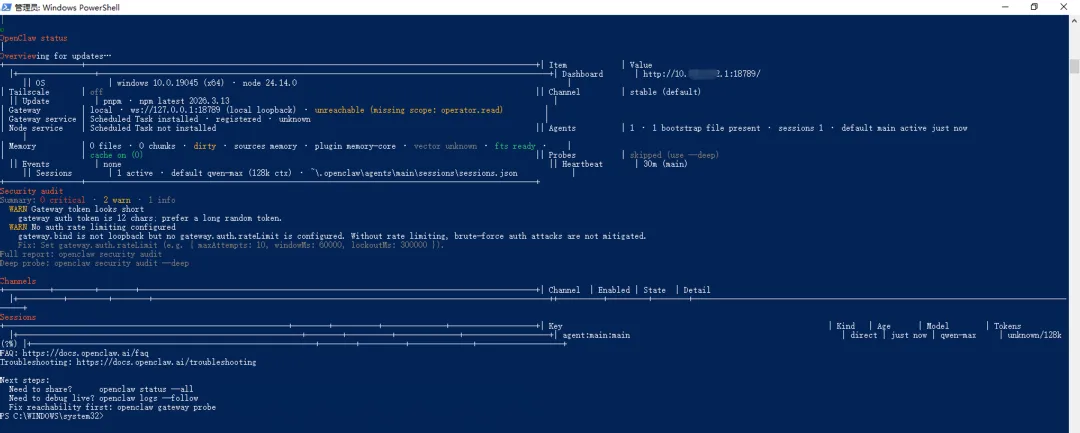
2、查看配置状态
openclaw status应该显示Gateway状态、模型配置等信息。
12
常用命令汇总
openclaw --version | |
openclaw status | |
openclaw gateway status | |
openclaw gateway start | |
openclaw gateway stop | |
openclaw gateway restart | |
openclaw config get | |
openclaw config validate | |
openclaw logs --follow |
13
安全建议
⚠️ 重要安全提示:
- 设置强Token:
Gateway的Token要设置复杂密码 - 不要暴露到公网:
除非有安全防护,否则不要把18789端口暴露到公网 - 保护API Key:
通义千问API Key不要泄露,不要上传到GitHub等公开平台 - 定期更新:
定期运行 npm update -g openclaw更新OpenClaw

