 夜雨聆风
夜雨聆风 点击关注,一起学习更多IT知识。
第一步、准备工作,以下是新建项目的准备工作:
在火绒终端安全系统中生成API密钥;
在Visual Studio中创建ASP.NET MVC项目->关联到以下步骤2。
步骤1、获取火绒API调用凭证(密钥),登录系统:打开并登录您的“火绒终端安全管理系统”。请看以下截图:
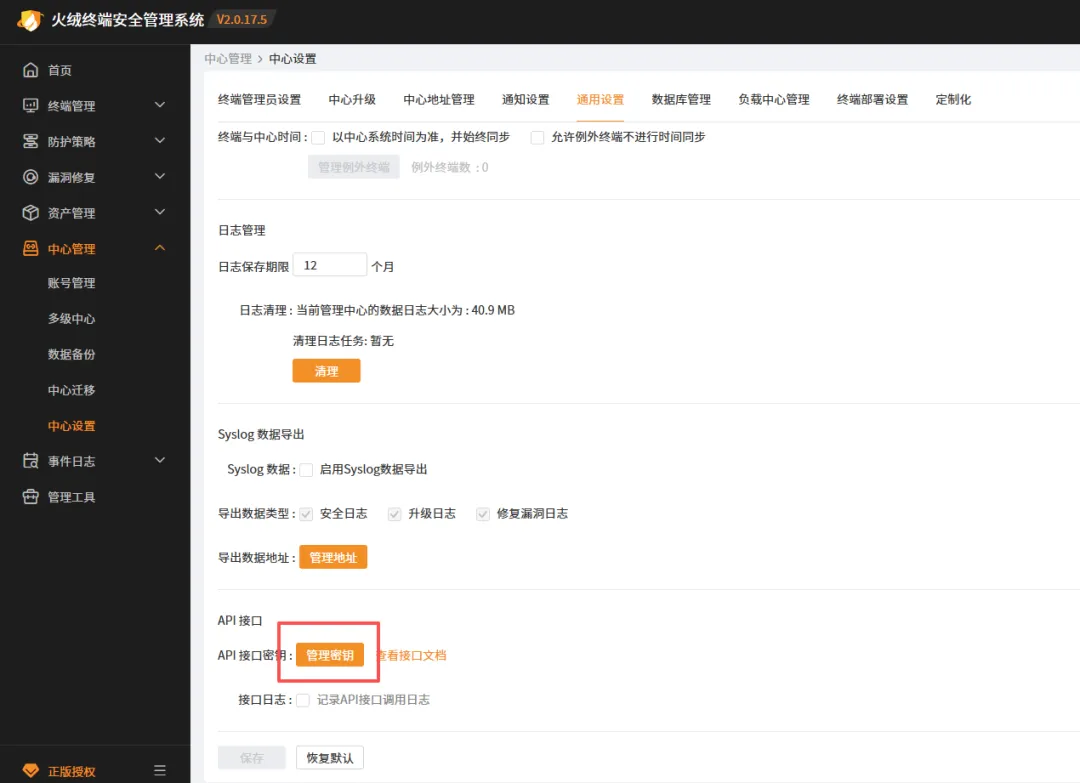
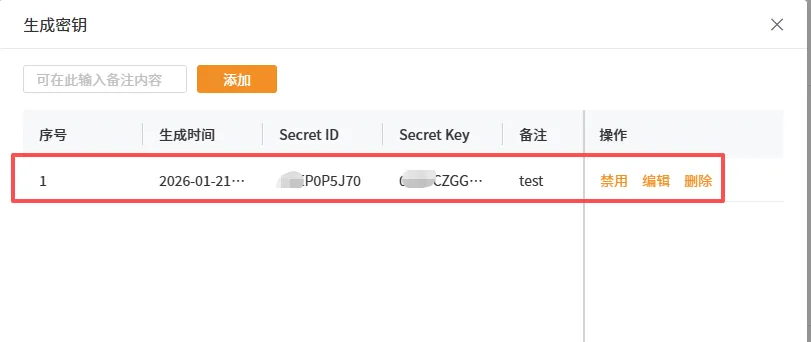
进入API设置,以下截图展示了这个接口密钥等信息,后续用于程序中调用:
关键点:此
Secret ID和Secret Key相当于调用火绒所有API接口的“账号和密码”,后续在编写代码时需要用到。
步骤2、创建ASP.NET MVC项目
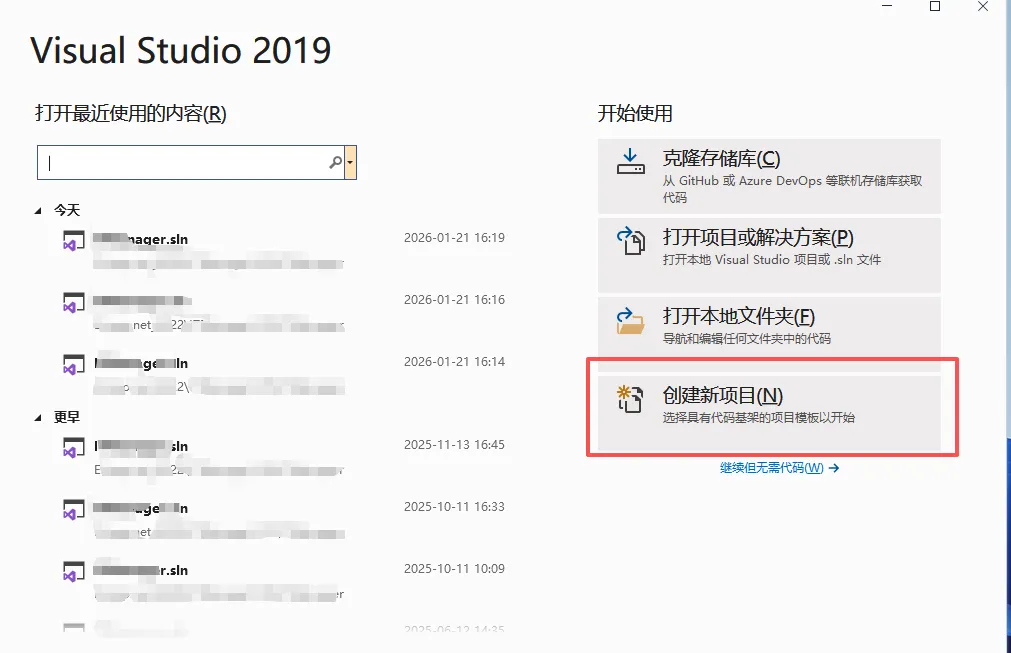
启动与新建:打开 Visual Studio 2019,在起始页(如图所示)点击 【创建新项目】。请看以下截图:
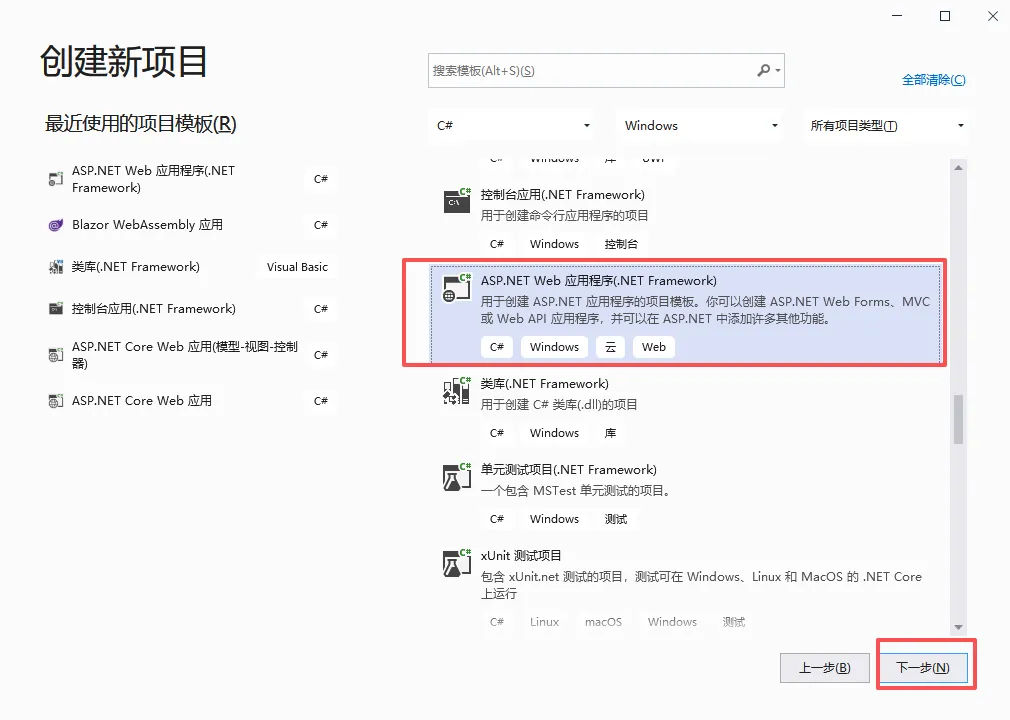
选择项目模板:在弹出的“创建新项目”窗口中(如图所示):
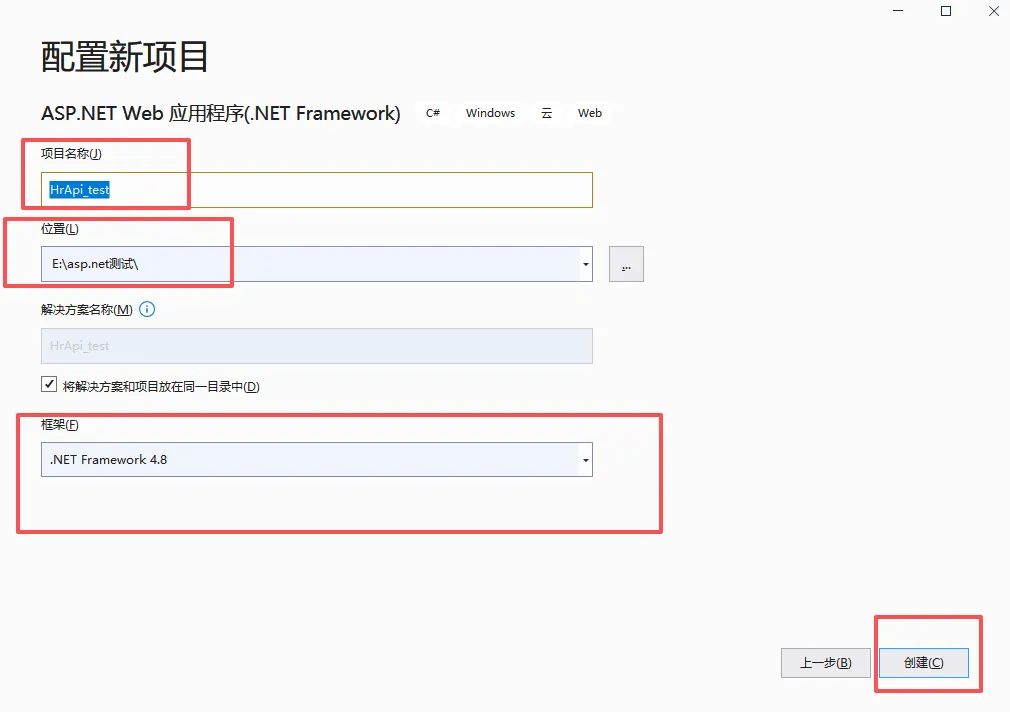
配置项目:在“配置新项目”界面:
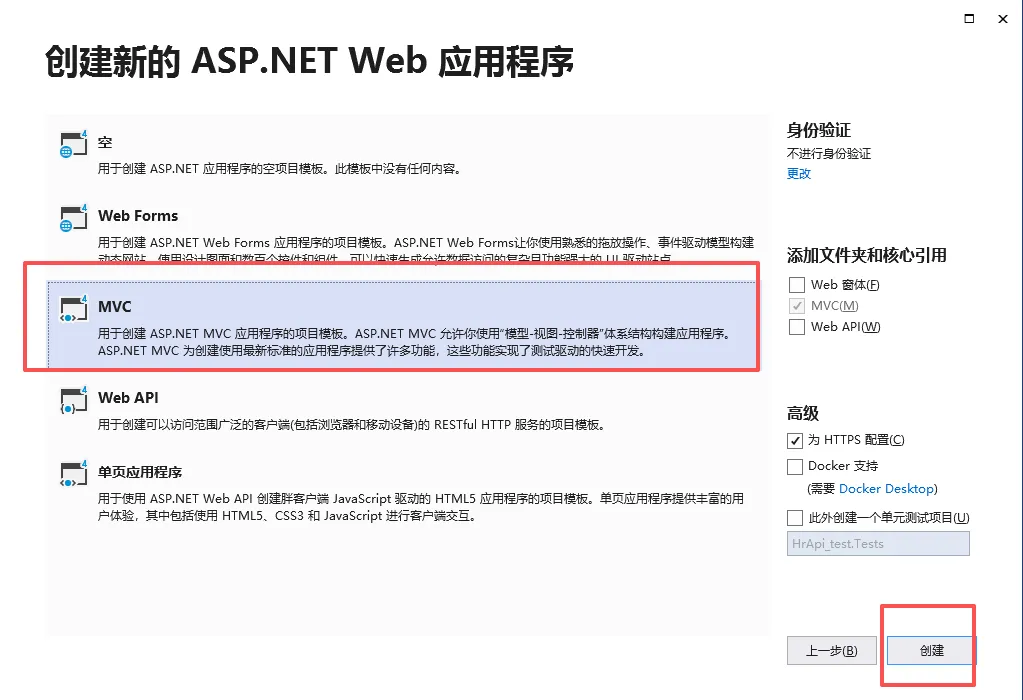
选择MVC模板:在“创建新的ASP.NET Web应用程序”窗口(如图所示)
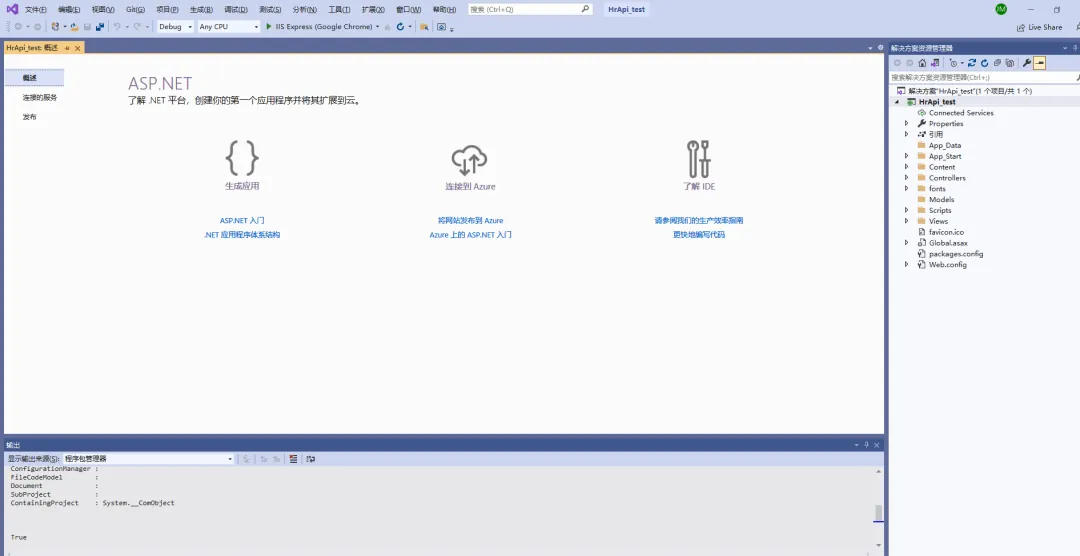
项目创建完成:Visual Studio将自动生成项目并打开,如图所示。您可以在左侧的“解决方案资源管理器”中看到标准的MVC项目结构(包含
Controllers、Models、Views等文件夹)。
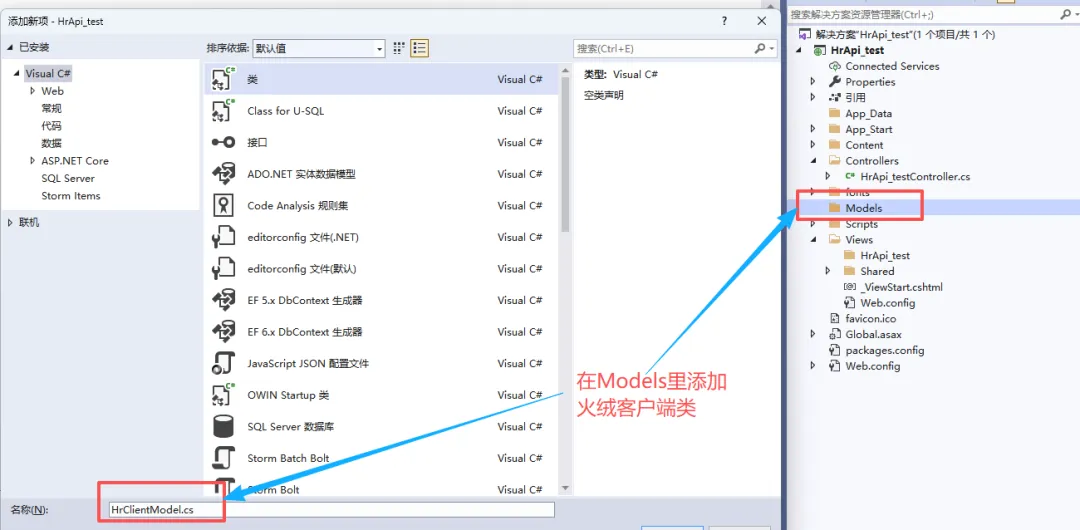
步骤1、在Models文件夹中添加基础类:火绒客户端数据模型类,请看以下新建类的过程截图:
步骤2、在上述截图新建的类中,根据火绒api文档添加类的内容,就是对应各电脑信息字段用的,请看以下截图:
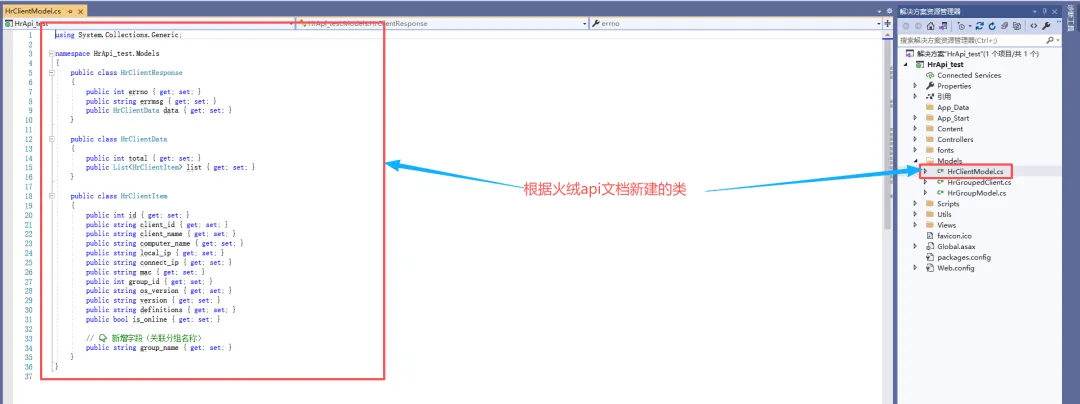
步骤3、新建对应客户端字段类,请看以下截图:
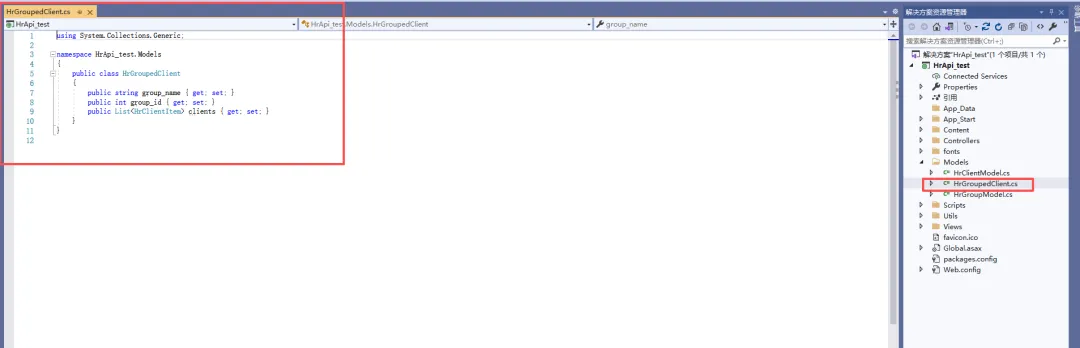
步骤4、添加火绒分组信息模型类 (对应电脑分组字段内容,请看下图)
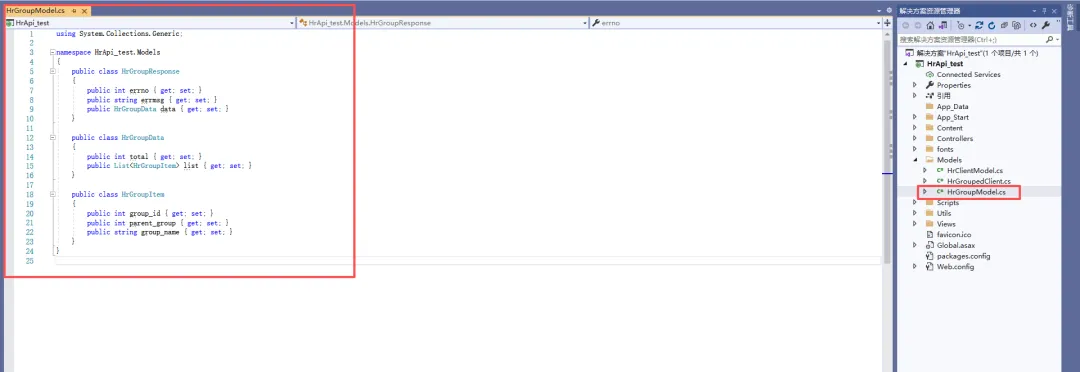
步骤1、首先删除项目默认的控制器与视图,对于框架自带或用不着的,看着碍事的,进行删除工作,请看以下截图:
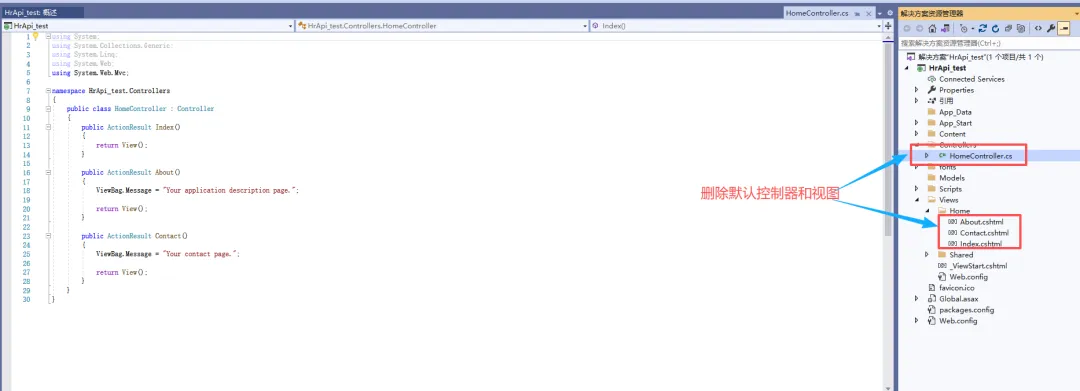
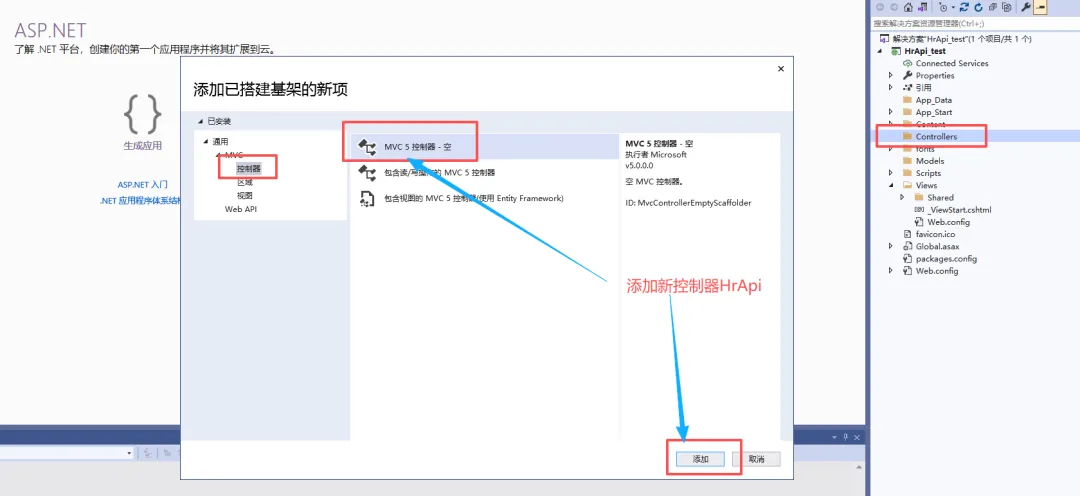
步骤2、在上述删除工作完成后,下面就是添加自定义的API业务控制器了,请看以下截图:
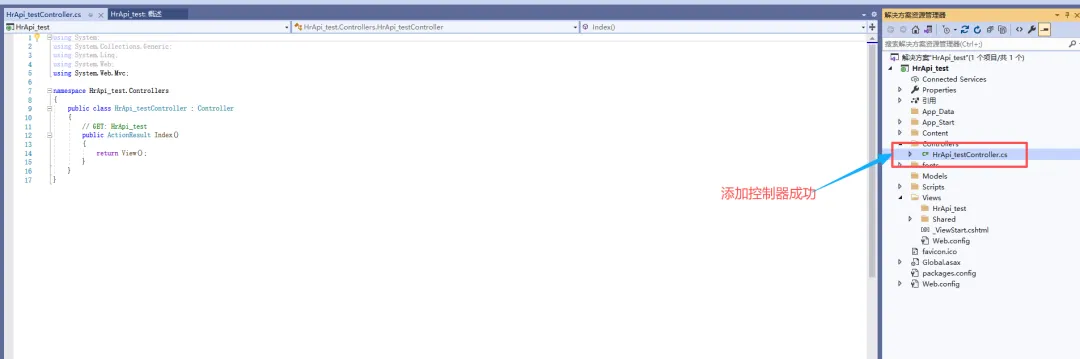
添加成功截图:
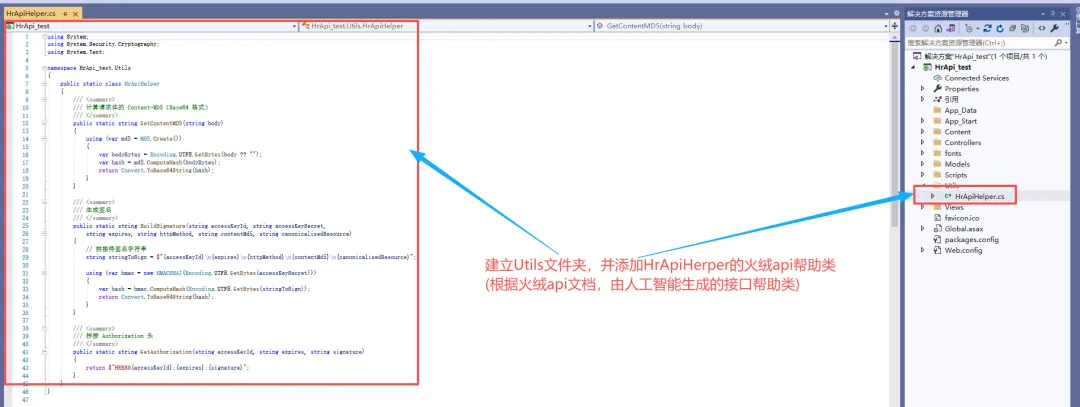
步骤3、创建API调用辅助工具类 (HrApiHelper),查看火绒api文档,添加HrApiHerper的火绒api帮助类。类似这种类,基本上可以将火绒api文档交给人工智能,让其帮助生成下就行。
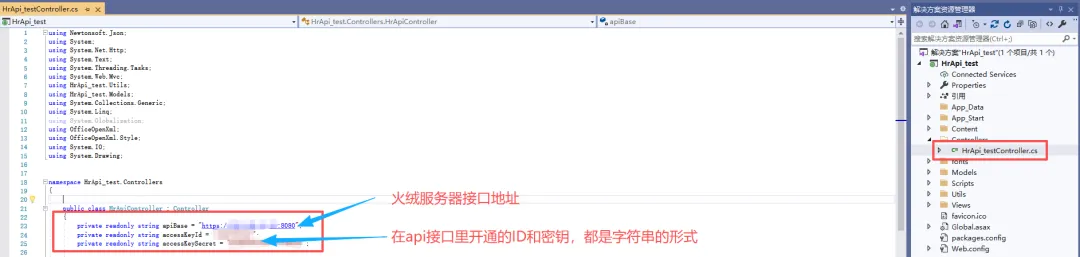
步骤4、开发核心API调用控制器方法 (HrApiController),关键步骤,也是根据人工智能,让其帮助生成就行。
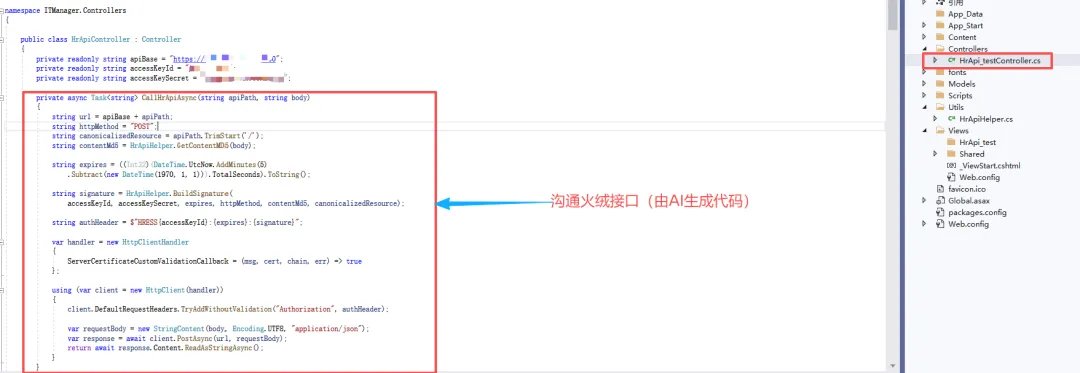
第四步、根据上面控制器配置完成,下面就可以开始建立视图了。请看以下是详细步骤
步骤1、可以右击上面建立的控制器里面的方法,然后建立对应的视图,请看以下截图:
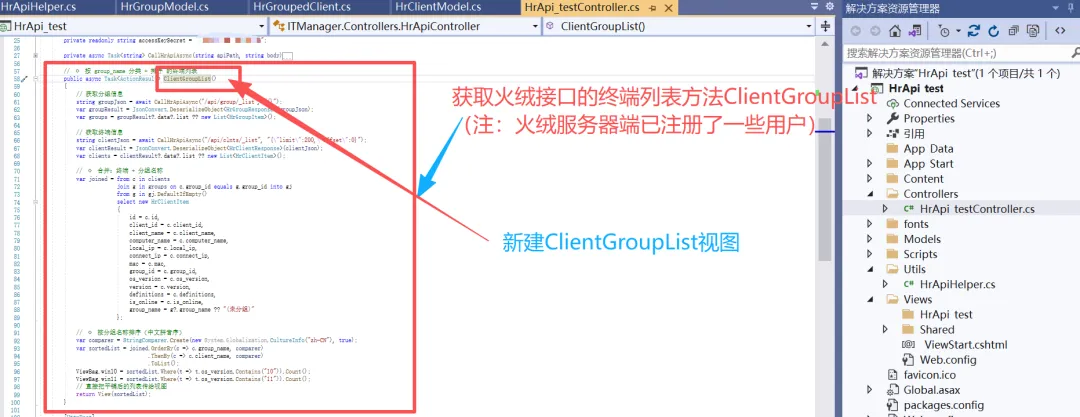
步骤2、在视图中编写展示逻辑 (Razor HTML)
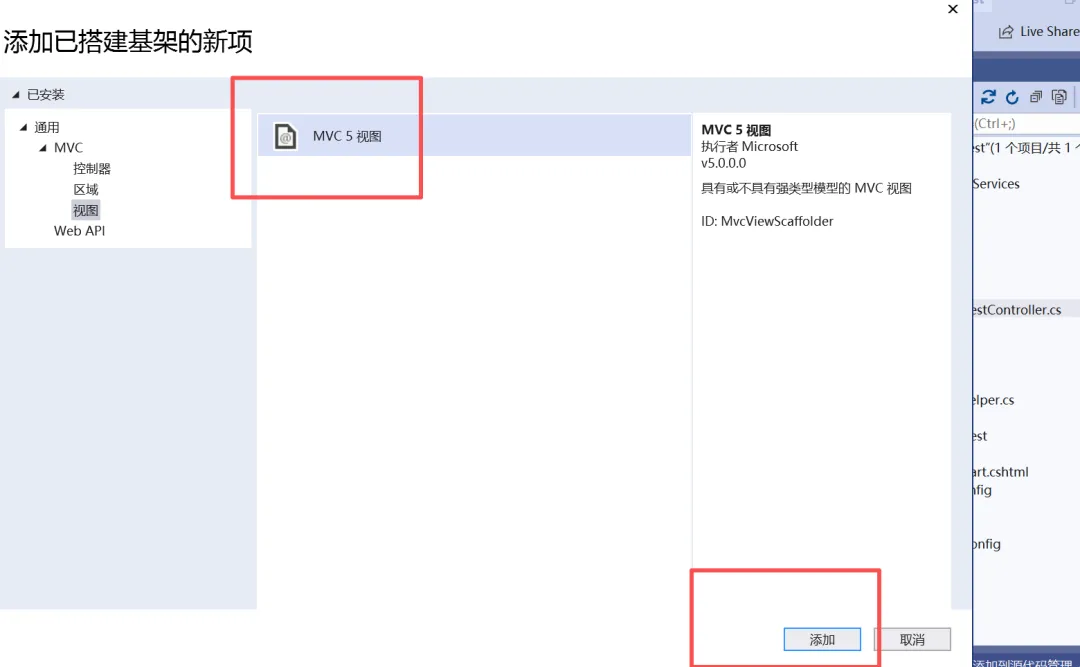
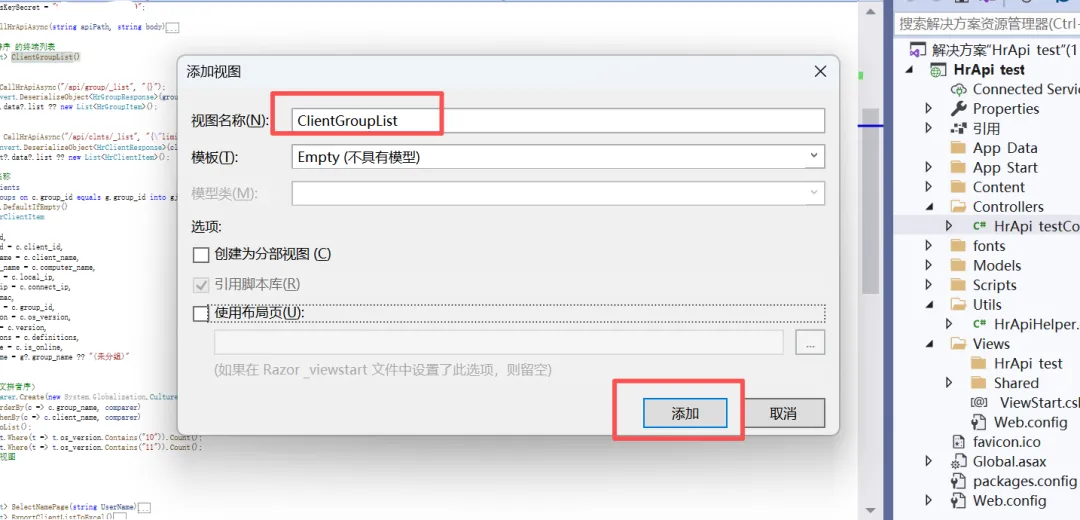
步骤3、在上述新建的视图中,添加代码,请看以下截图:
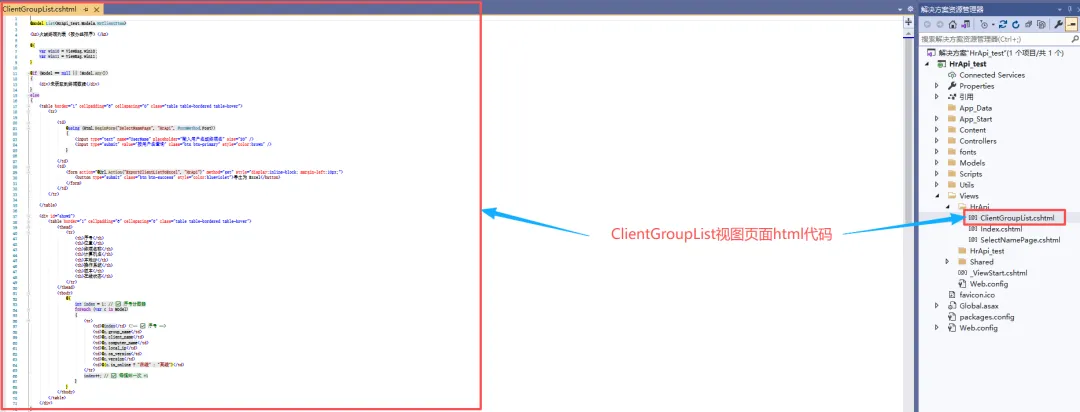
第五步、根据以上的所有的配置工作,基本上已经可以进行下面的运行与测试步骤了。
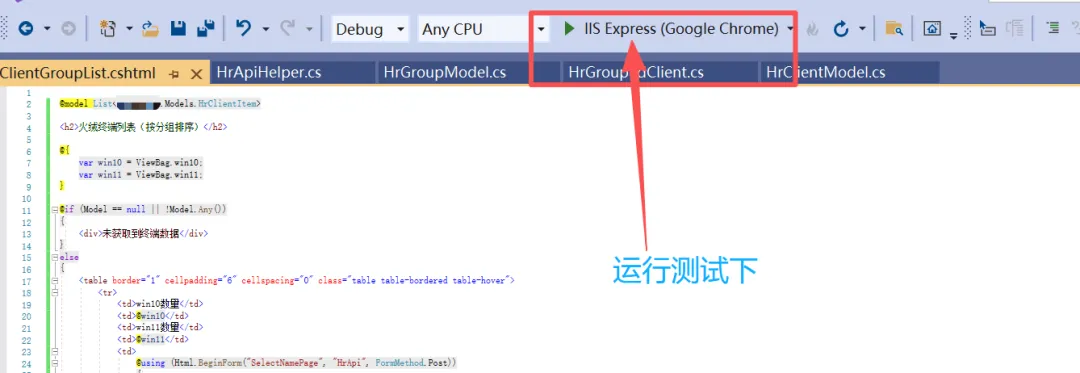
步骤1、点击运行按钮,请看以下截图:
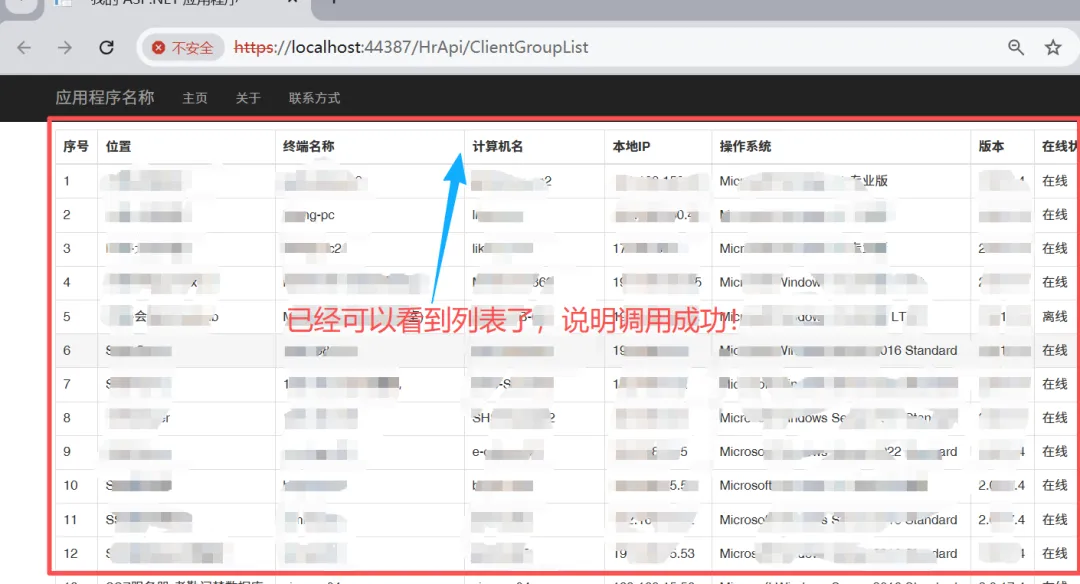
步骤2、等待一段时间后,会跳出以下网页页面,可以清楚地看到电脑的信息表格在网页上了。请看以下截图:
第六步、步骤总结与后续规划:
如果页面正确显示了从火绒API获取的终端列表数据(包括序号、终端名、计算机名、IP、分组、操作系统等),则说明整个“API调用-数据处理-前端展示”的流程全部成功。
注:后续可以考虑添加查询,下载等功能,然后可以通过内网发布后就可以实时查看了。