夜雨聆风
夜雨聆风说个真实场景:昨天出门办事,突然想起试试微信小龙虾功能,于是通过微信给小龙虾发了句"帮我把桌面上那个会议纪要整理成表格",到家一看,已经做好了。
这就是我使用更安装的腾讯小龙虾的场景。其实整个配置过程就 3 步,今天手把手带你走一遍。
动手之前,先检查这三样东西
别急着开始,先确认:
电脑上装了 WorkBuddy 并且已经登录
Claw 远程控制功能是开着的
手机微信正常能用
这三样齐了,往下走。少了任何一个,后面会卡住。
好消息是,微信接入不需要你去申请什么开放平台、填 App ID 之类的开发者凭证,全程在 WorkBuddy 里就能搞定。
第一步:把 WorkBuddy 装上
已经装好的直接跳到第二步。
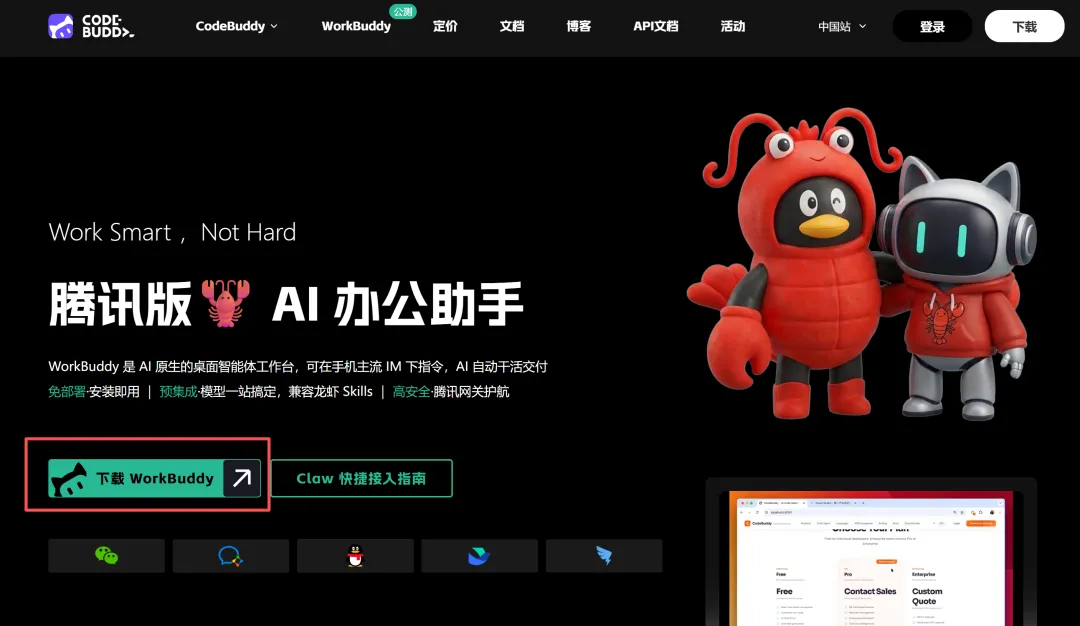
没装的去官网下载:https://copilot.tencent.com/work/
但这里要提醒可千万别下载错了,昨天一个学员下载成CodeBuddy了,折腾了好几个小时,给我共享桌面的时候才发现他下载错了。
你要点的是页面中写着"WorkBuddy"的那个,千万别手快点了右上角那个下载。
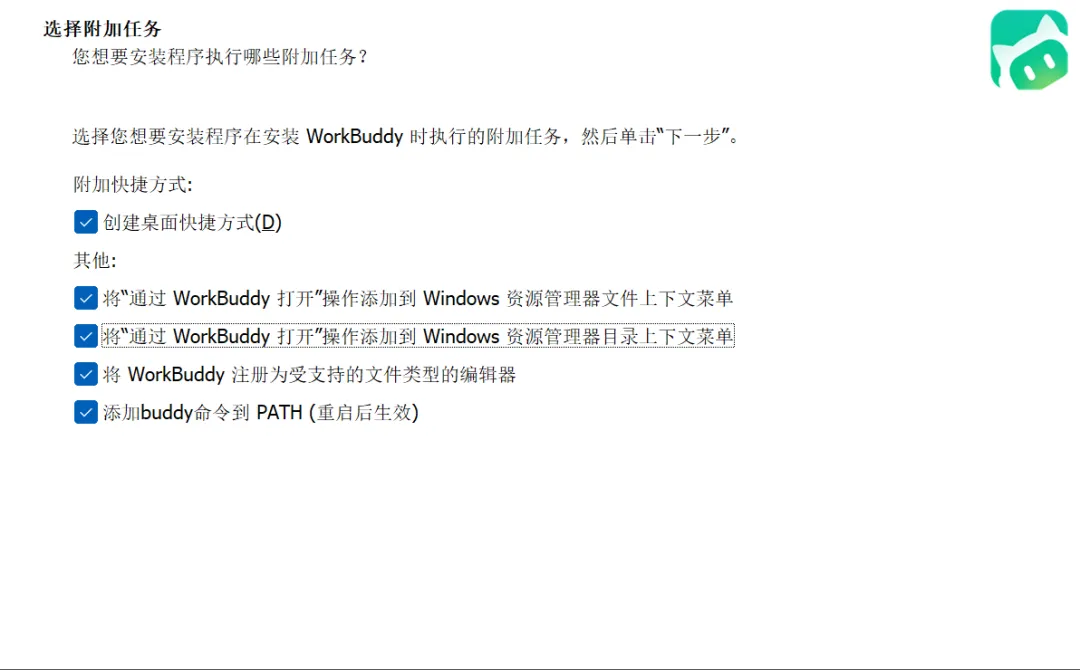
安装过程基本一路默认就行,只有一个地方注意:到"选择附加任务"那一步,建议全选。
多勾的那几个会让你以后右键文件时多一个"用 WorkBuddy 打开"的选项,日常用起来顺手很多
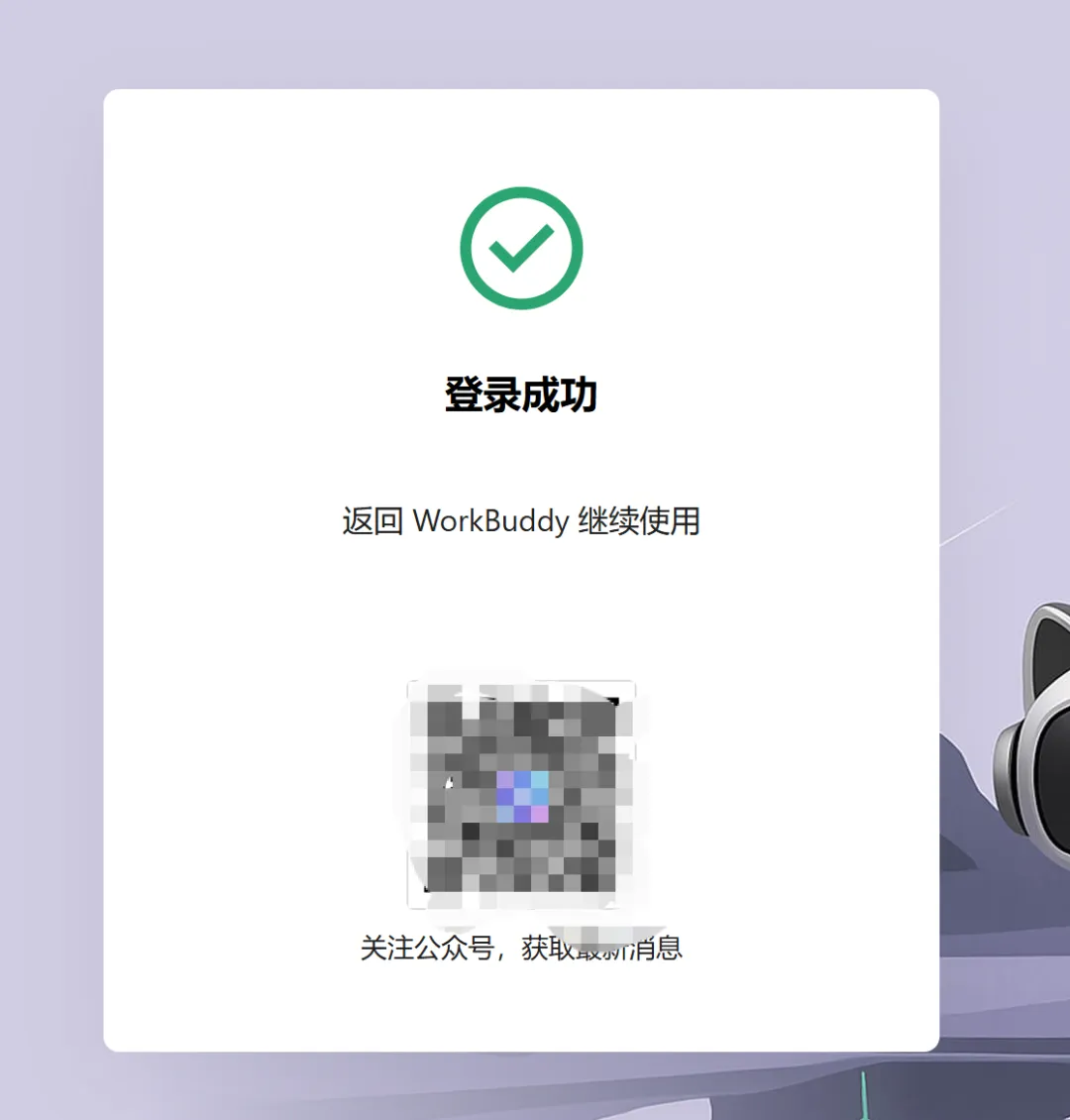
装完打开,点登录,浏览器会弹出来让你选账号。这一步也需要绑定手机,登录成功后,第一步就结束了。
第二步:扫个码,把微信绑上去
这一步是整个流程的核心,但操作其实很简单。
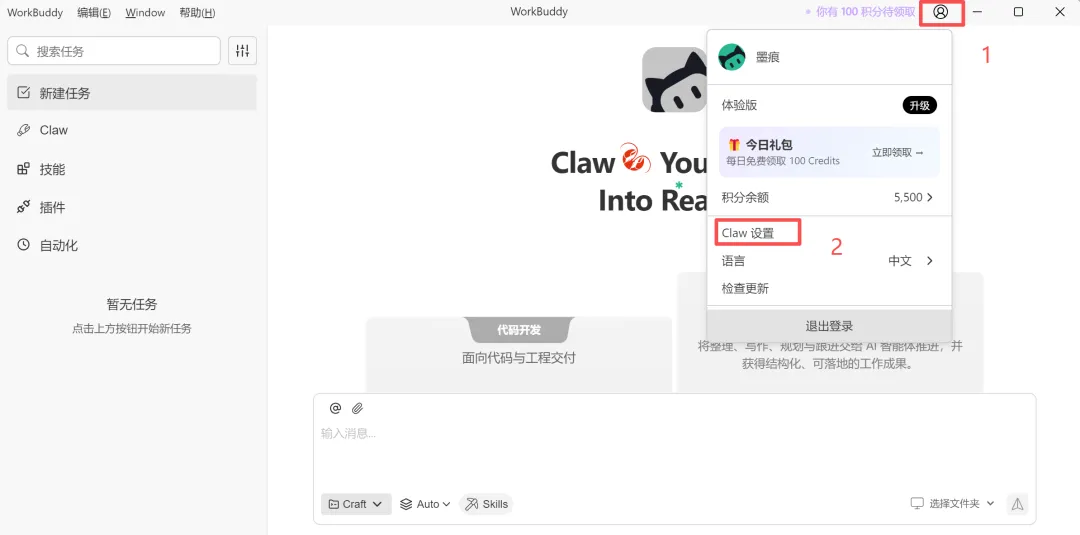
打开 WorkBuddy,点右上角你的头像,进「Claw 设置」。往下翻,找到"微信客服号集成",点它右边的「配置」。
然后重点来了,点击后按钮会变成"绑定中……"几秒钟后,屏幕上会出现一个二维码,拿手机微信扫它。
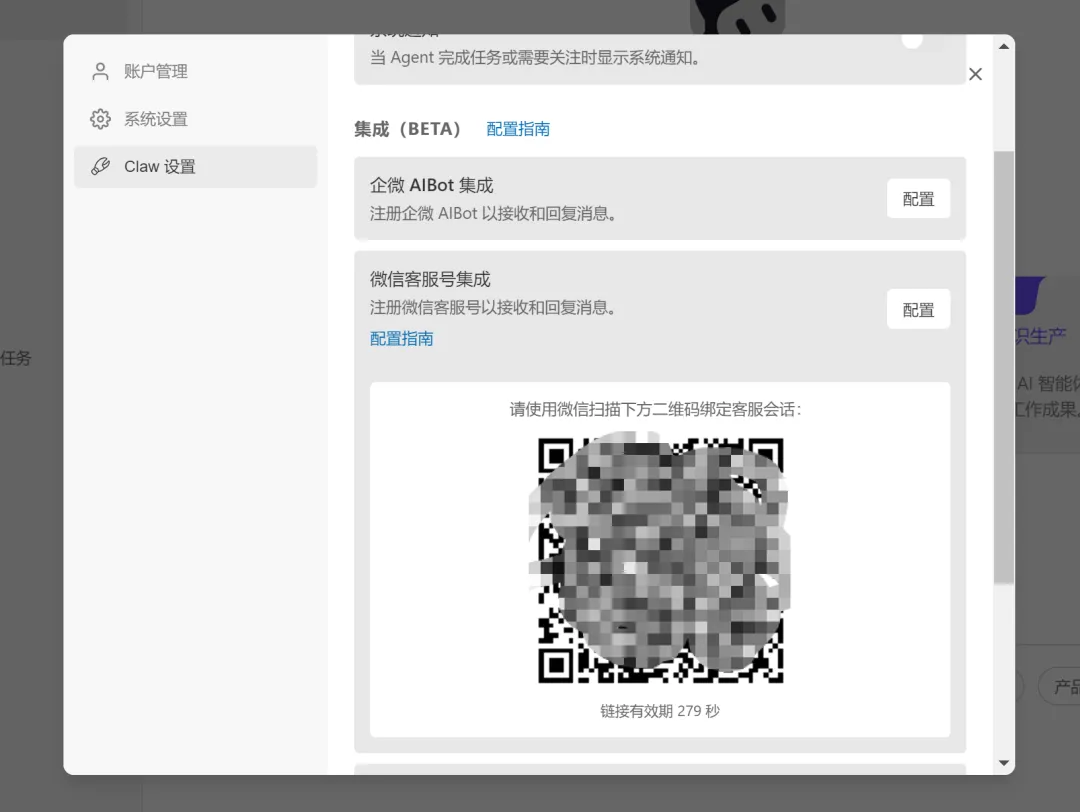
扫完之后,页面上会显示你的微信头像和昵称,右边状态变成"已绑定"。看到这个画面,就说明成功了。
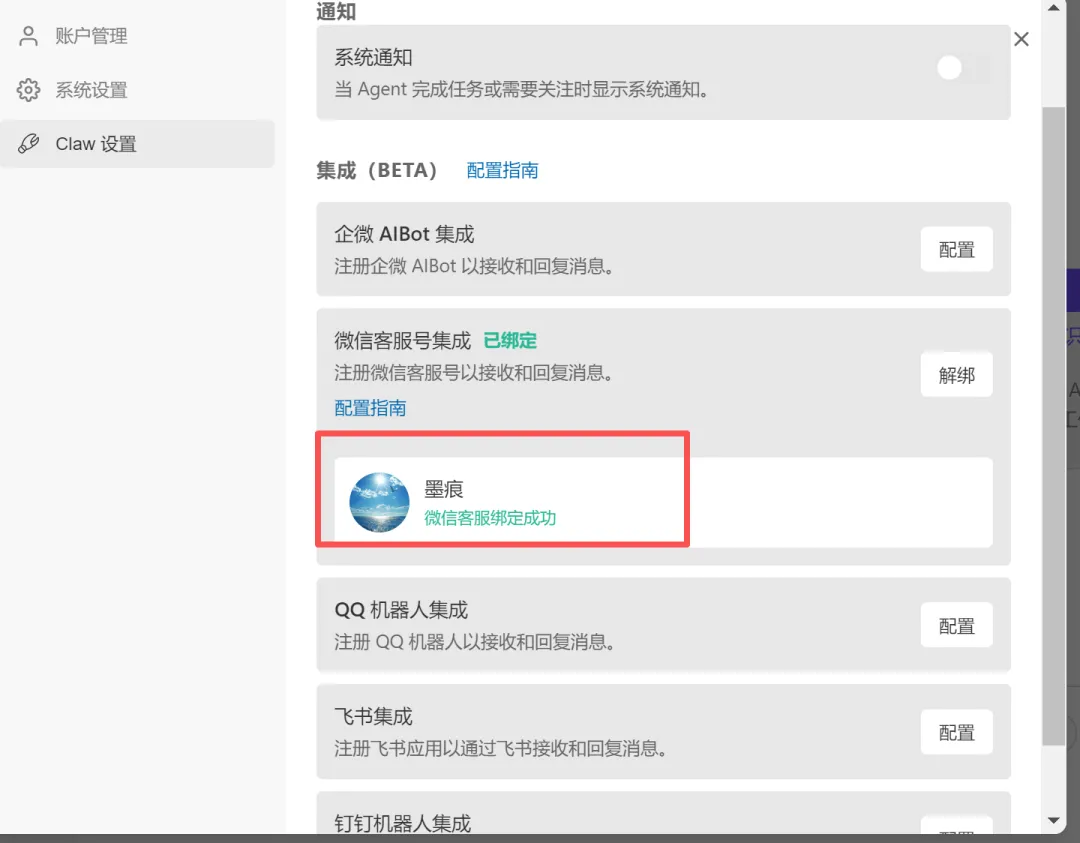
两个小提醒:
这个二维码有有效期,磨蹭太久过期了就重新点「配置」生成一个新的
以后想换绑别的微信号,回到这个页面点「解绑」再重新走一遍就行
第三步:打开微信,开聊
没有第三步了——或者说,第三步就是直接用。
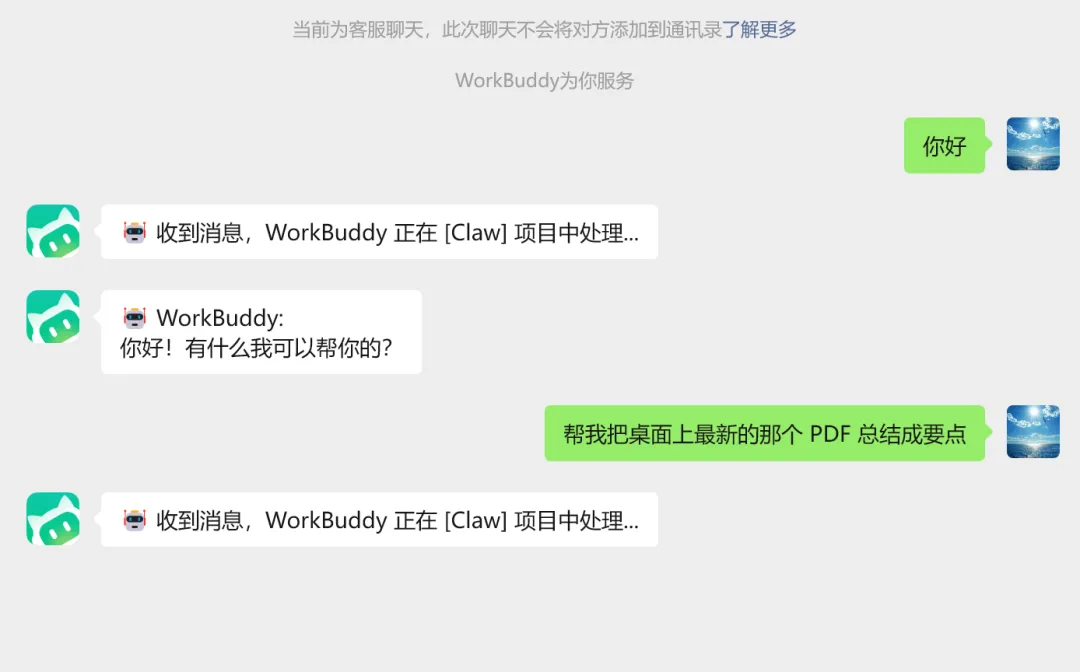
打开手机微信,找到 WorkBuddy 的对话框,像跟朋友聊天一样发消息就行。
你可以试试这些:
"帮我把桌面上最新的那个 PDF 总结成要点"
"检查一下项目里最近改过的接口有没有问题"
"帮我画一个登录页的原型"
发完消息之后,你电脑上的 WorkBuddy 会自动开始执行。执行过程中的进度、最终结果,都会实时发回你的微信聊天窗口。
配置翻车了?对症下药
跑通了的可以跳过这段。遇到问题的,看看是不是这三种情况:
卡在"绑定中"不动了: 先看看电脑上 WorkBuddy 是不是还在跑、网络有没有断。关掉配置窗口重新进一次试试,还不行就重启 WorkBuddy。
扫了码但没显示"已绑定": 别慌,等几秒让状态同步。如果等了半天还没反应,大概率是二维码过期了,重新生成一个再扫。
微信发消息石沉大海: 回电脑上看看 WorkBuddy 是不是被你关了,或者 Claw 服务挂了。确认都正常的话,解绑重新扫码绑一次基本能解决。
这个玩法到底好在哪?
说实话,配置本身没什么技术含量,真正让我觉得值的是用起来之后的体验变化。
以前用 AI 工具,得坐在电脑前,打开特定的软件或网页,然后才能开始交互。现在这个链路被压缩成了一个动作:发微信。
排队的时候想起来一件事,发条微信让电脑去处理。开会间隙想查个东西,发条微信。睡前突然有个想法想让 AI 帮忙展开,发条微信。
微信本来就是你一天打开次数最多的 App,现在它多了一个身份:你的 AI 任务入口。
配置一次,后面就不用再管了。
好了,今天的分享就到这里。关注我,后续继续分享更多 AI 编程实战技巧,我们下期见。
最近整理openclaw是全套使用教程,扫码免费领取,开启你的正规养虾之路吧。