夜雨聆风
夜雨聆风软件下载
SolidWorks 2025 是达索系统推出的三维 CAD/CAM/CAE 软件,安装核心在于许可证配置与路径纯英文,使用需从草图-实体-装配-工程图逐步推进,以下是完整实操指南。
一、系统要求(最低/推荐)
| 系统 | ||
| 处理器 | ||
| 内存 | ||
| 显卡 | ||
| 硬盘 | ||
| 其他 |
二、安装步骤(按照👇的图文教程即可)
安装
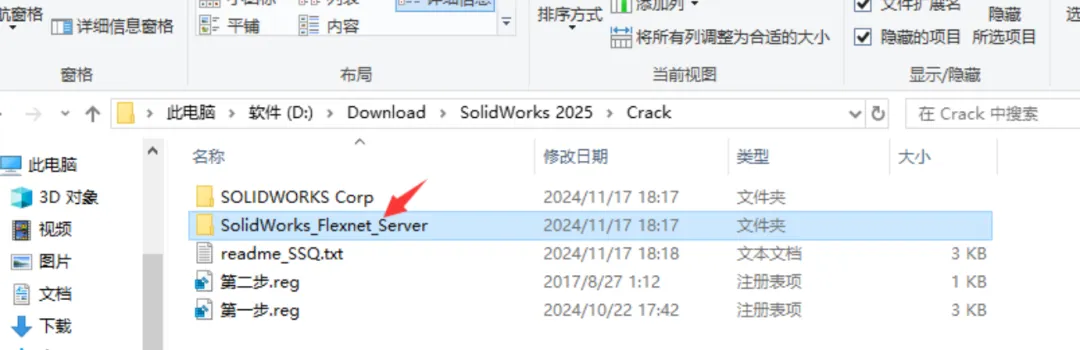
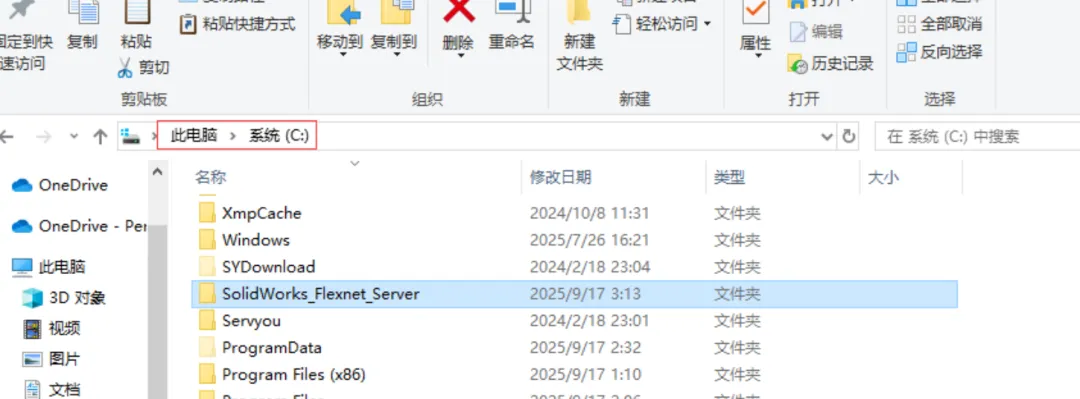
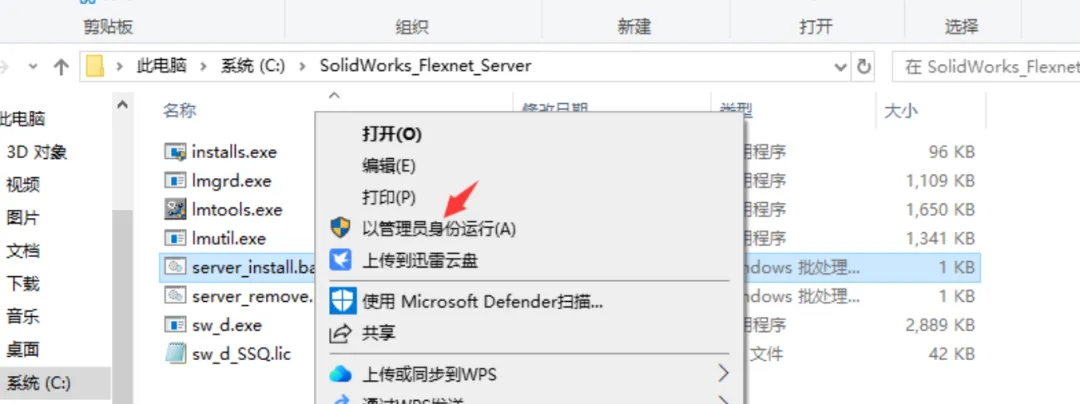
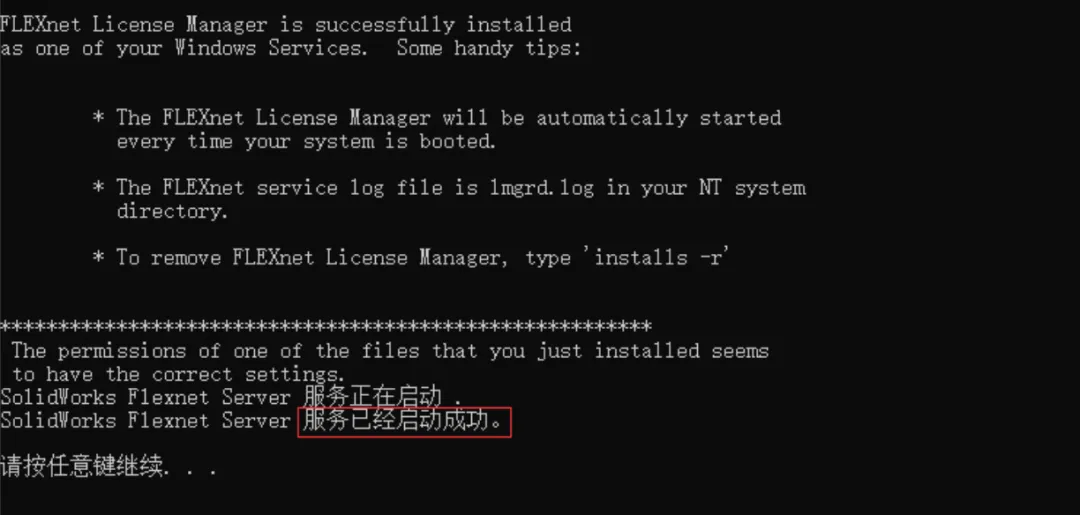
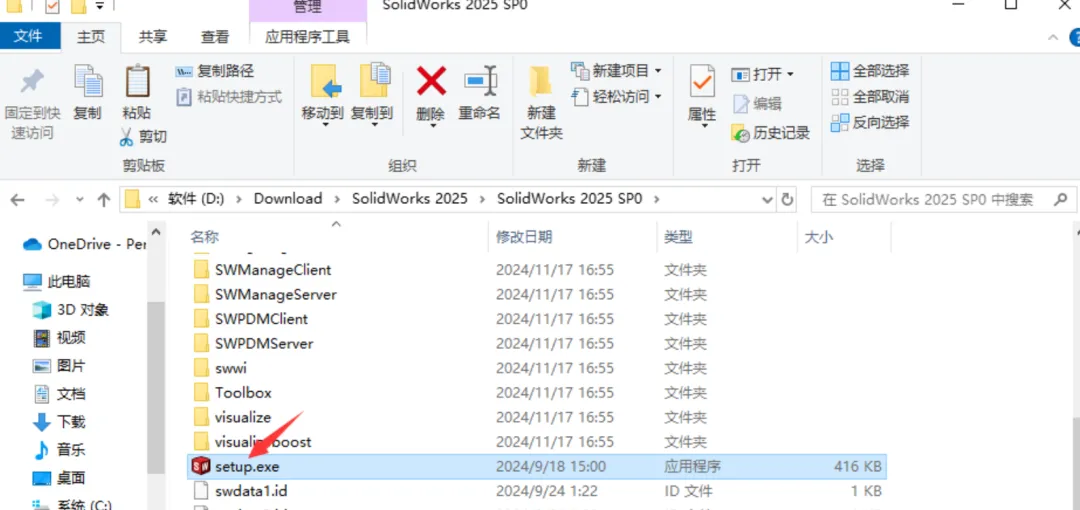
解压安装包,进入 Crack文件夹,复制SolidWorks_Flexnet_Server到 C 盘根目录;以管理员身份运行 server_install.bat,启动许可证服务;运行 setup.exe,安装主程序,许可证服务器填写25734@localhost;覆盖破解文件到安装目录,重启软件完成激活。
三、安装常见问题与解决
四、快速上手(新手 15 分钟入门)
1. 界面认知(核心区域)
CommandManager:含草图、特征、装配等命令,可自定义显示; FeatureManager 设计树:记录建模步骤,支持编辑/回滚特征; 图形区域:模型显示区,鼠标操作如下: 左键:选择对象; 中键:旋转视图; 滚轮:缩放视图; Shift+中键:平移视图。
2. 基础建模流程(简单零件)
(1)草图绘制(核心基础)
新建零件文件,单位选毫米(mm); 点击草图,选择草图平面(如前视基准面),进入草图环境; 用直线、圆、矩形绘制轮廓,添加尺寸约束(快速标注)和几何约束(水平、垂直、相切); 点击退出草图,完成草图绘制。
(2)实体建模(拉伸/旋转)
选中草图,点击拉伸凸台/基体,设置拉伸深度(如 20mm),点击“确定”生成实体; 进阶:添加孔、倒角、圆角等特征(插入→特征),完善模型。
(3)装配设计(多零件组合)
新建装配体文件,点击插入零部件,选择零件(.sldprt); 用配合命令(如重合、平行、同轴心)固定零件位置; 重复添加零件,完成装配,可生成爆炸视图(插入→爆炸视图)。
(4)工程图(出图)
新建工程图文件,选择图纸模板(如 A4); 点击模型视图,选择零件/装配体,添加前、顶、左等视图; 标注尺寸、公差、技术要求,生成BOM 表(插入→表格→材料明细表)。
3. 保存与导出
保存源文件: Ctrl+S,格式为.sldprt(零件)、.sldasm(装配体)、.slddrw(工程图);导出通用格式:文件→另存为,选择 STL(3D 打印)、DXF/DWG(CAD 兼容)、STEP(跨软件协作)。
五、常用设置与优化
工作目录:工具→选项→系统选项→文件位置,设置默认保存路径,避免文件混乱; 性能优化:工具→选项→系统选项→性能,增大缓存大小(建议 10GB+),启用 GPU 加速; 界面自定义:右键 CommandManager,添加/移除常用命令,切换“经典界面”更顺手; 快捷键设置:工具→自定义→键盘,设置常用命令快捷键(如拉伸 S、草图K)。
六、学习路径建议
入门(1-2 周):熟练草图绘制、基础特征(拉伸、旋转、孔); 进阶(2-4 周):学习装配配合、工程图标注、高级特征(扫描、放样); 实战(1-2 月):结合机械零件(轴、齿轮、箱体),练习全流程设计与仿真。
七、避坑提醒
❌ 禁止安装路径含中文/空格,否则易导致安装失败、模型损坏;
安装
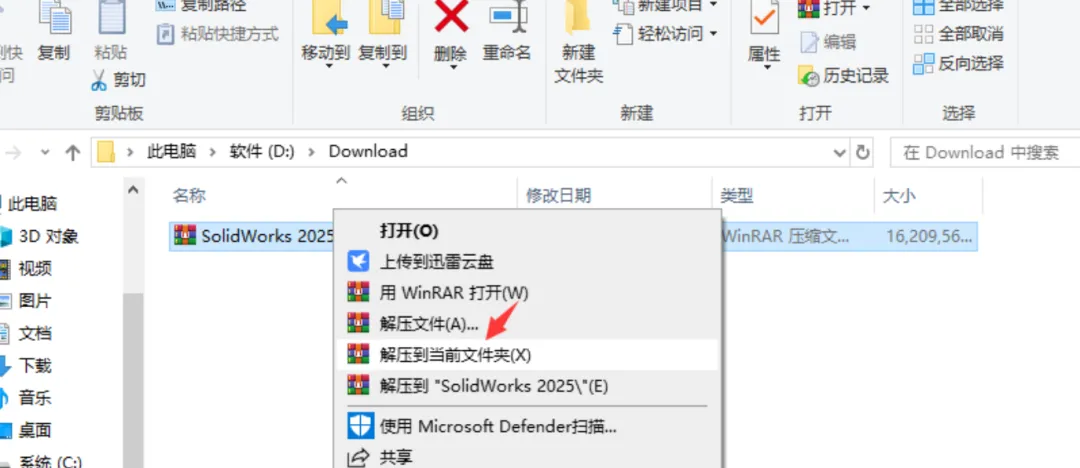
1.鼠标右击点 解压到当前文件夹
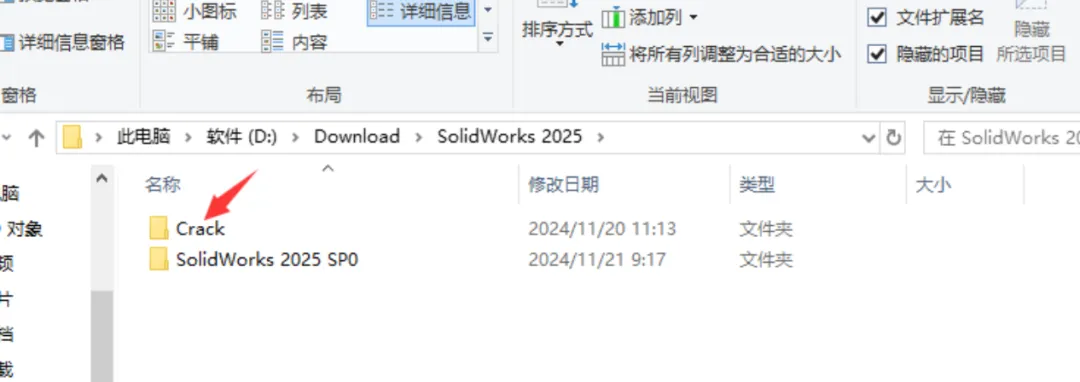
2.打开解压出来的文件夹,再双击打开【Crack】文件夹
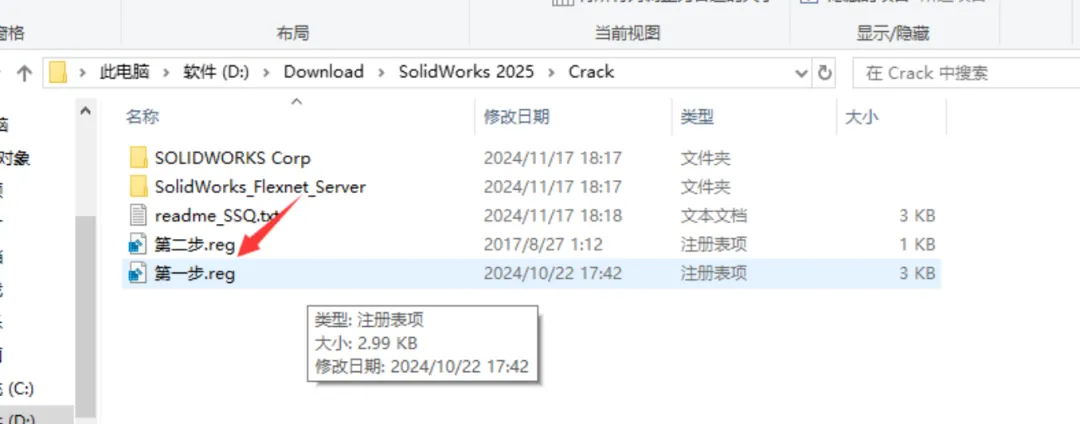
3.先断网,双击运行“第一步”
4.点“是”

5.点“确定”

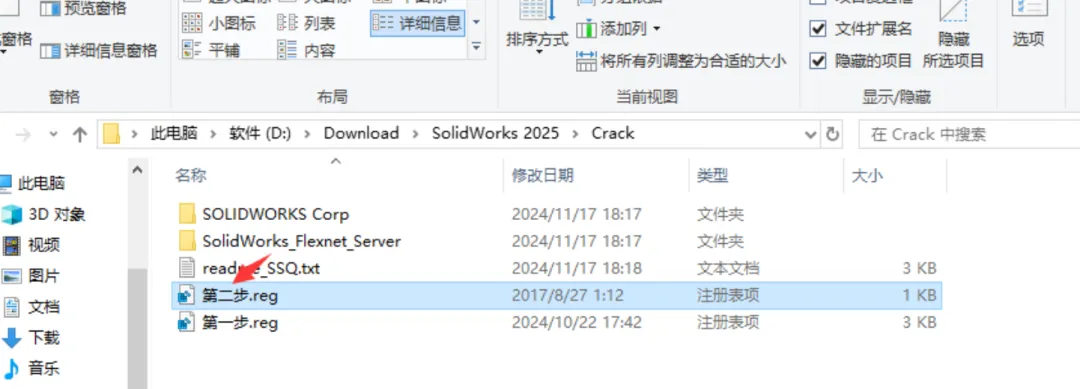
6.双击运行“第二步”
7.点“是”
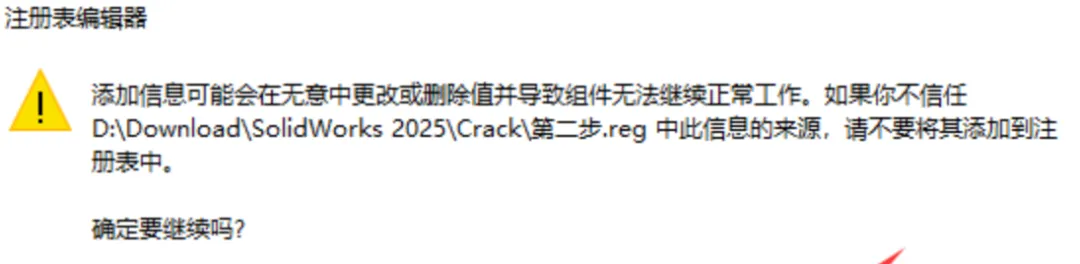
8.点“确定”

9.复制【SolidWorks_Flexnet_Server】文件夹
10.粘贴到磁盘C根目录下,并打开文件夹
11.选中server_install,鼠标右键选择“以管理员身份运行”
12.耐心等待,显示服务已经启动成功,关闭即可
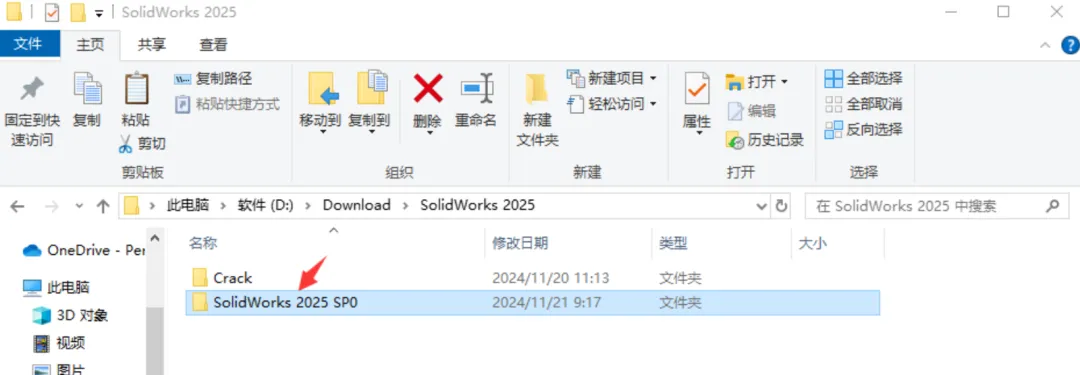
13.双击打开【SolidWorks 2025 SP0】文件夹
14.先断网,选中setup,鼠标右击选择“以管理员身份运行”
15.点“下一步”
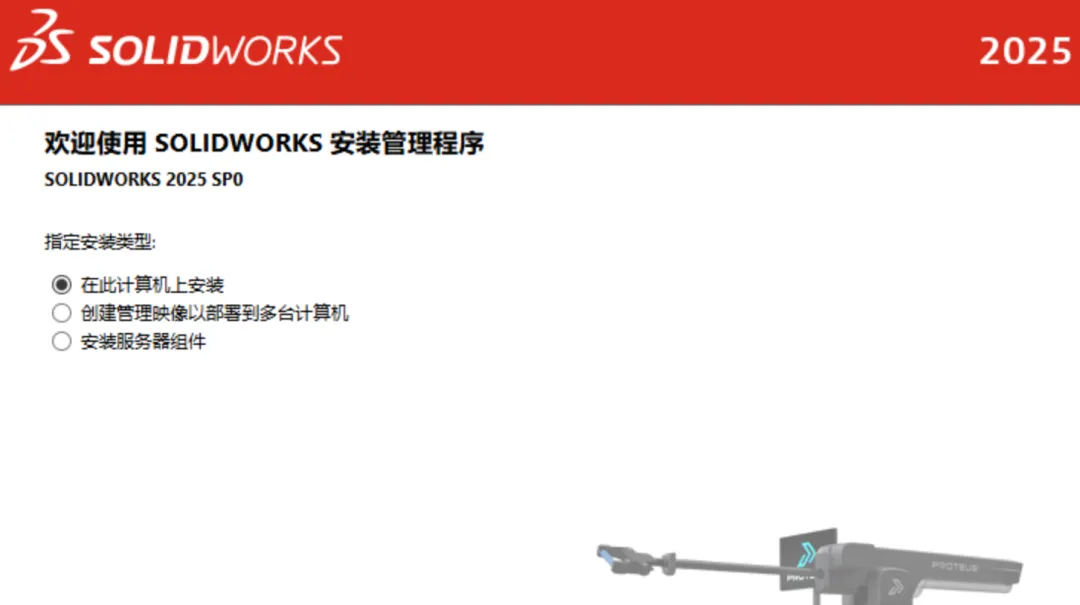
16.点“下一步”
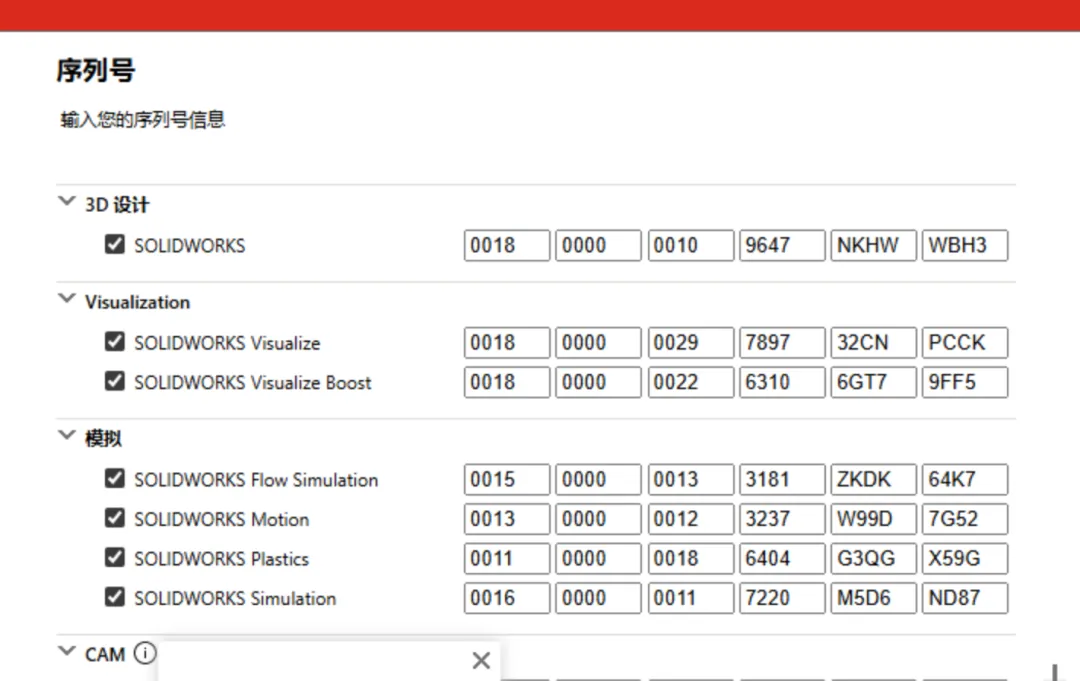
17.安装位置,点击“更改”
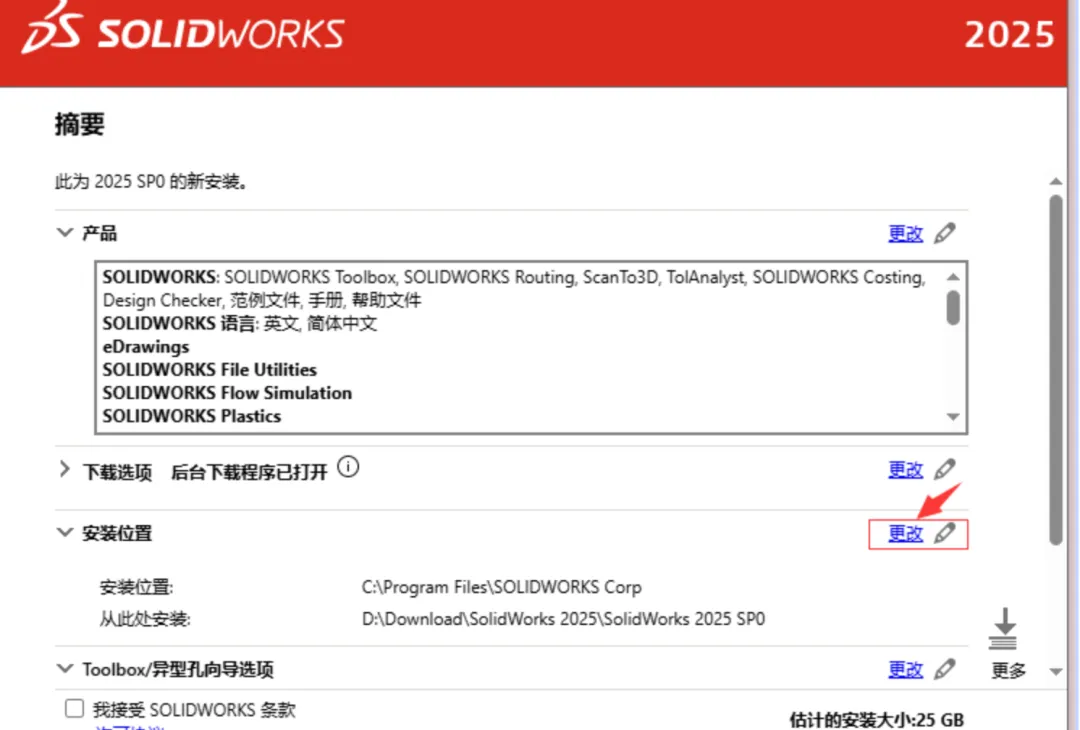
18.C改D,点“返回到摘要”
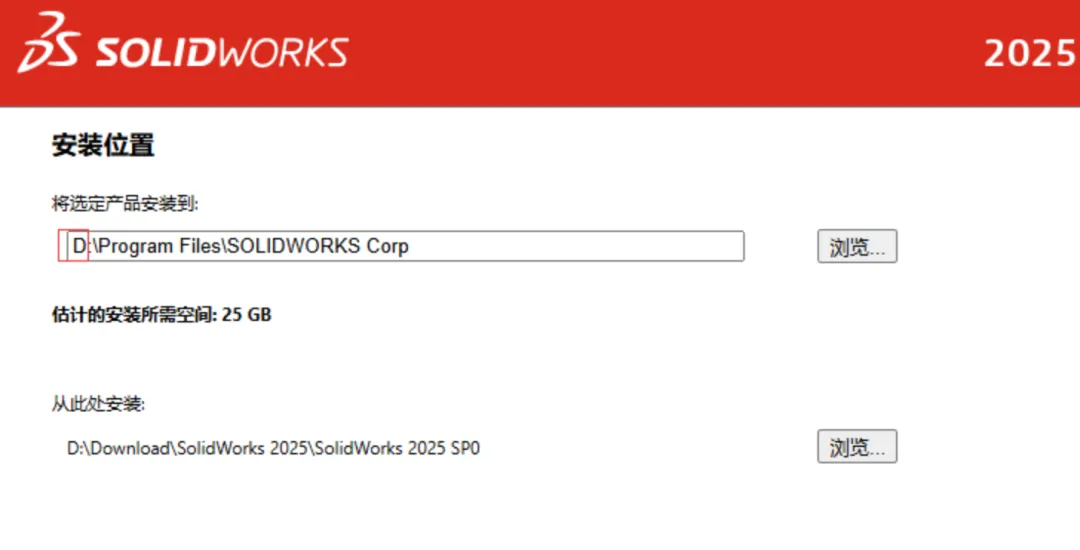
19.勾选我接受SOLIDWORKS条款,点“现在安装”
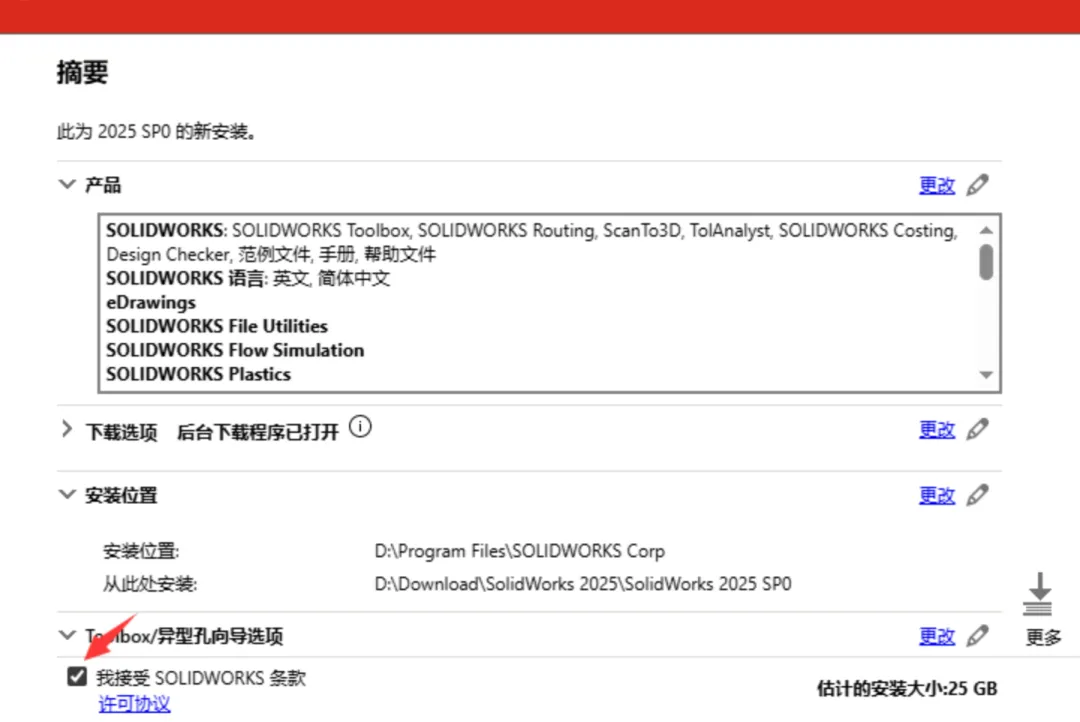
20.点“确定”
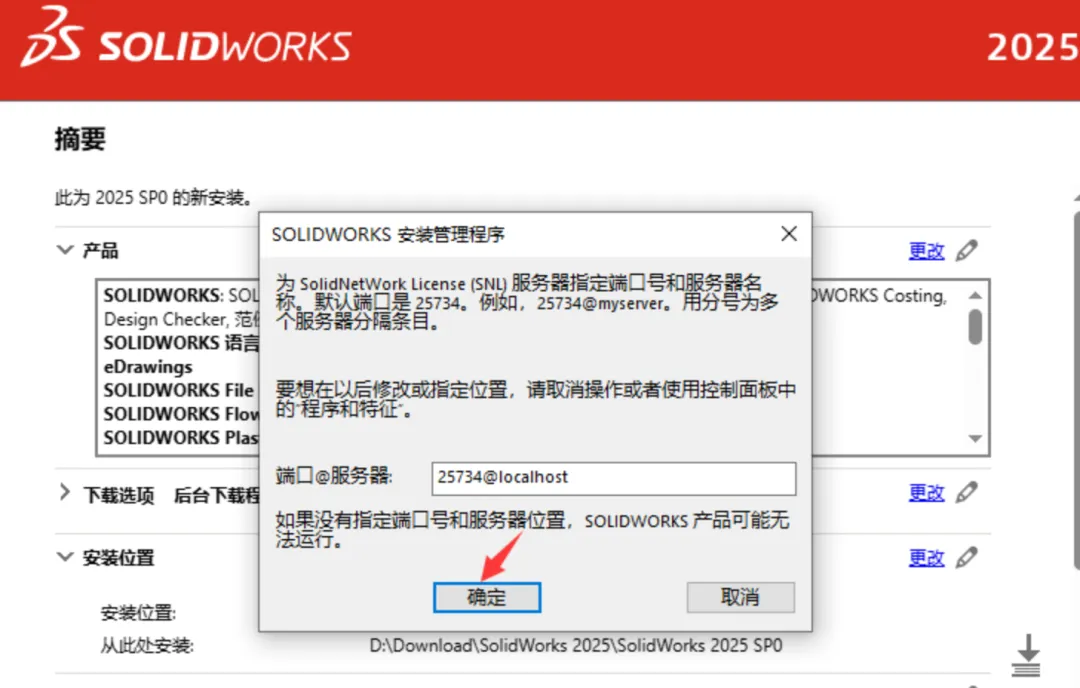
21.等待安装...
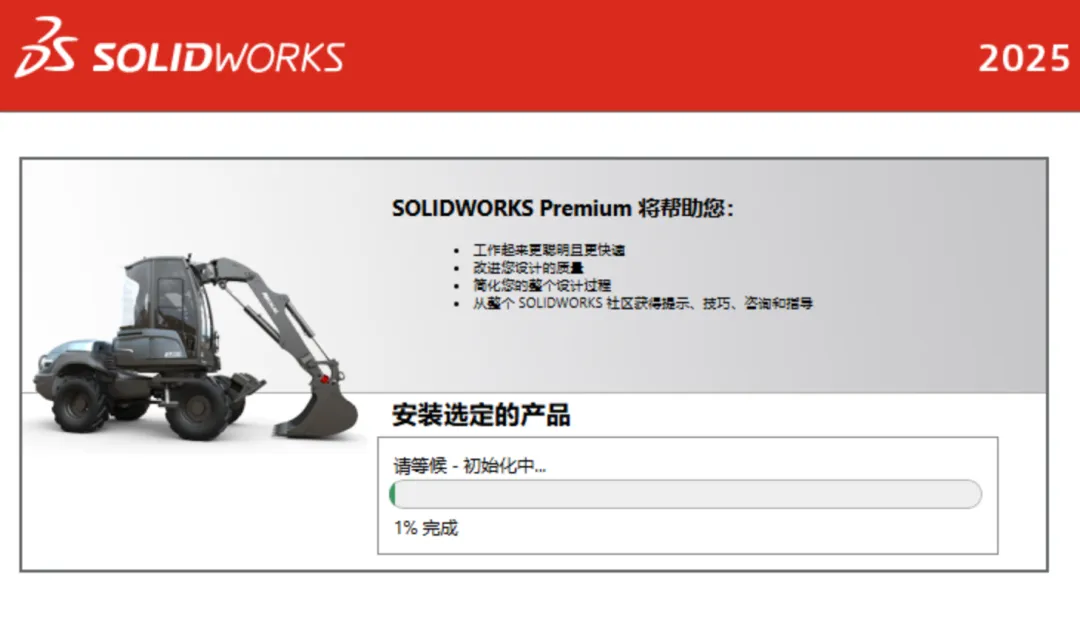
22.取消勾选为我显示 SOLIDWORKS 2025中的新增功能,选择 不,谢谢,点 “完成”
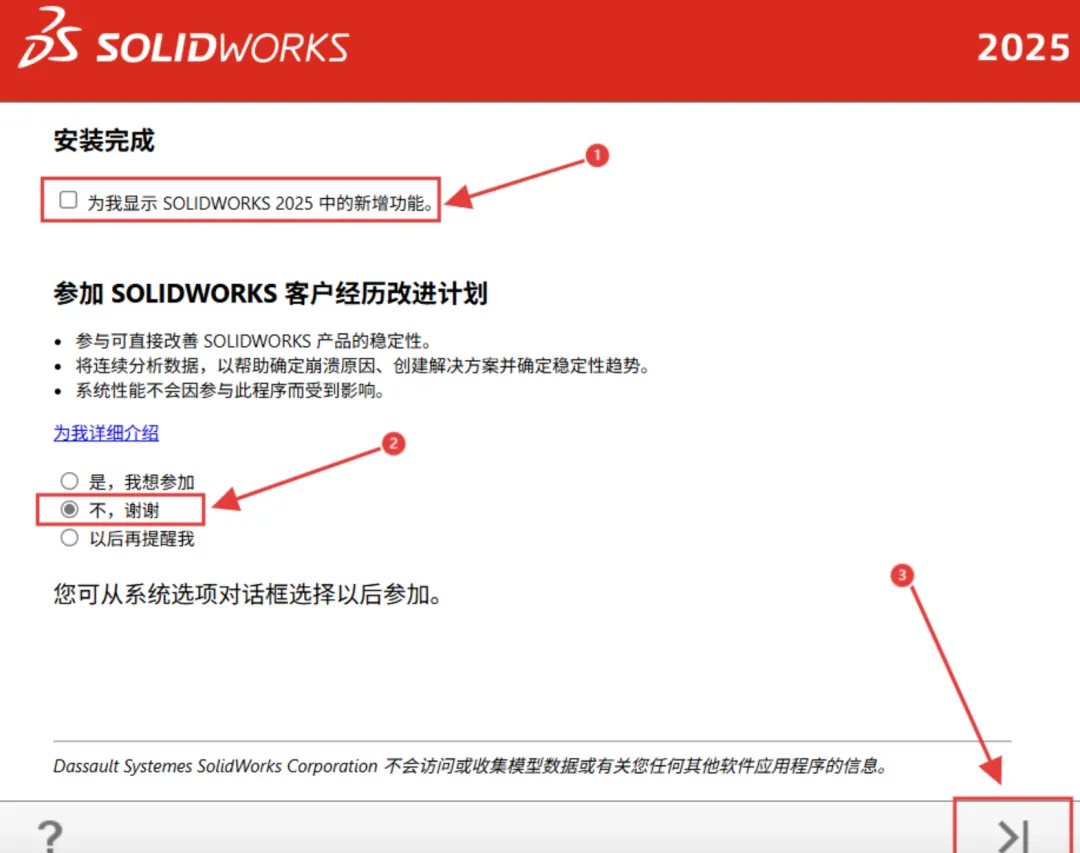
23.打开任务管理器,选中“sldworks_fs”选项鼠标右键选择“结束进程“
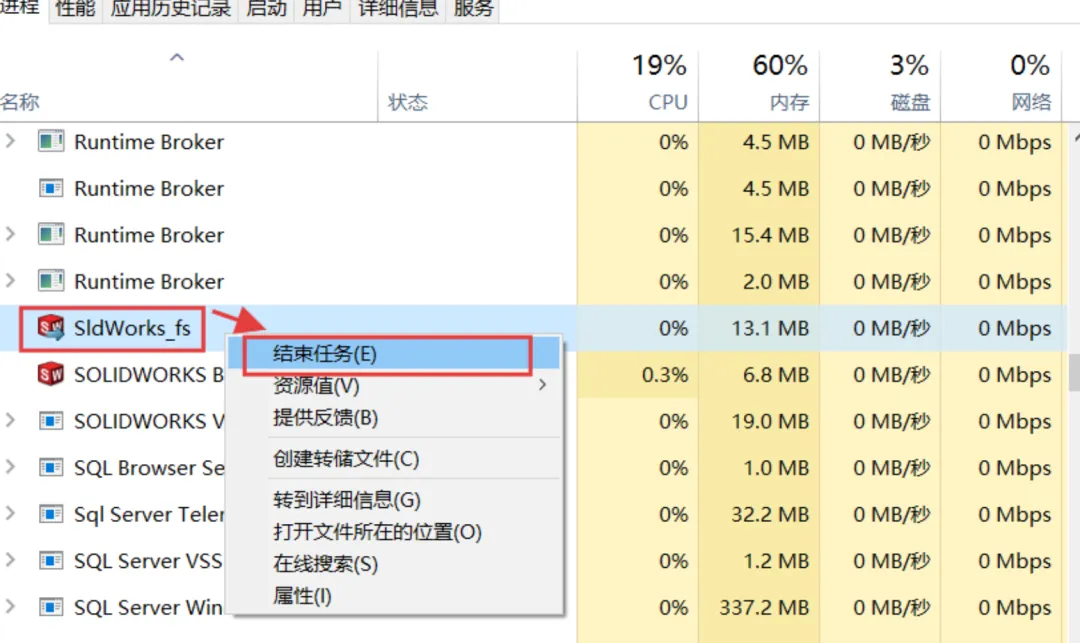
24.双击打开【Crack】文件夹
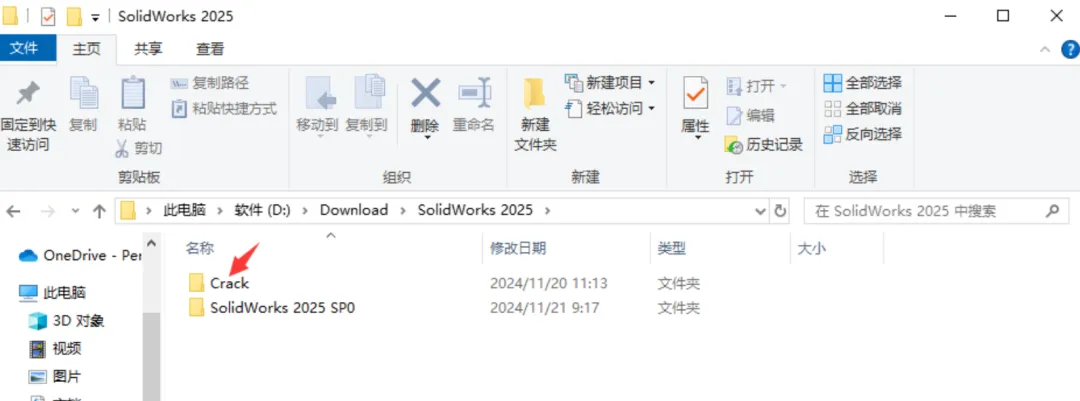
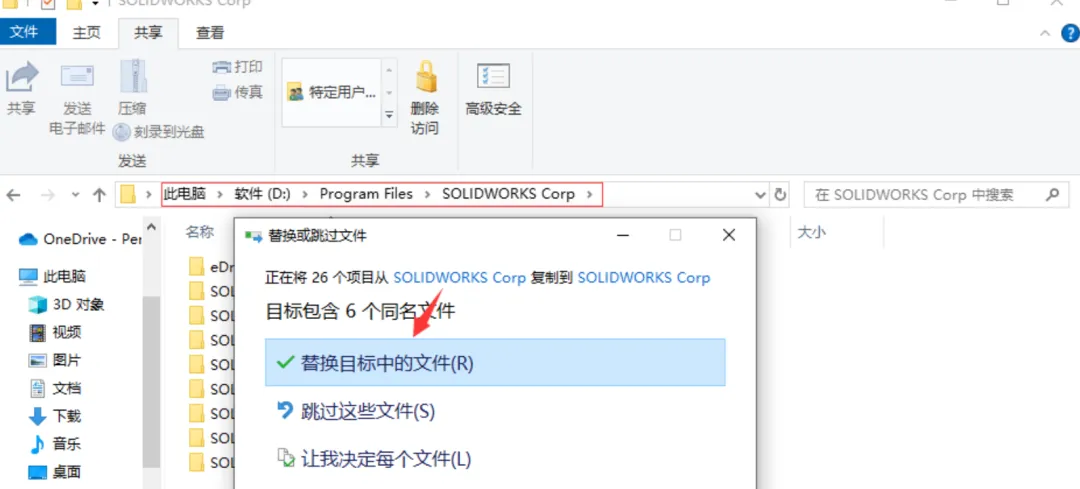
25.双击打开【SOLIDWORKS Corp】文件夹
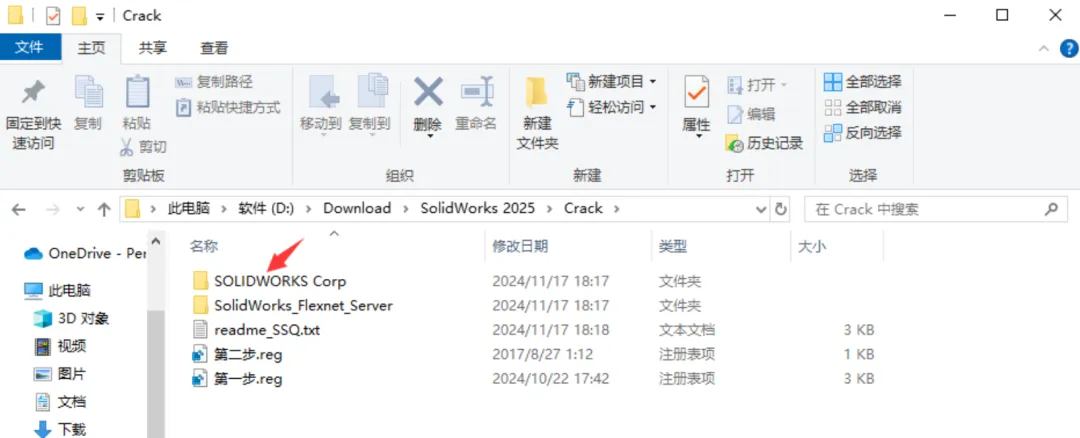
26.复制该文件夹里的所有文件夹
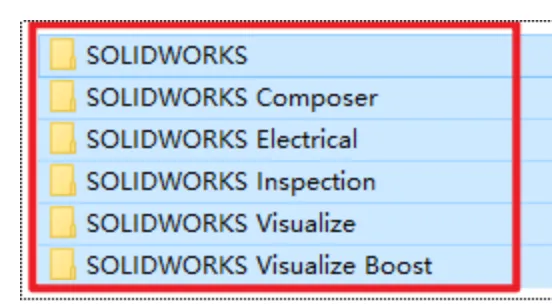
27.粘贴到软件安装路径中(第18步设置的路径)
28.双击图标,启动软件
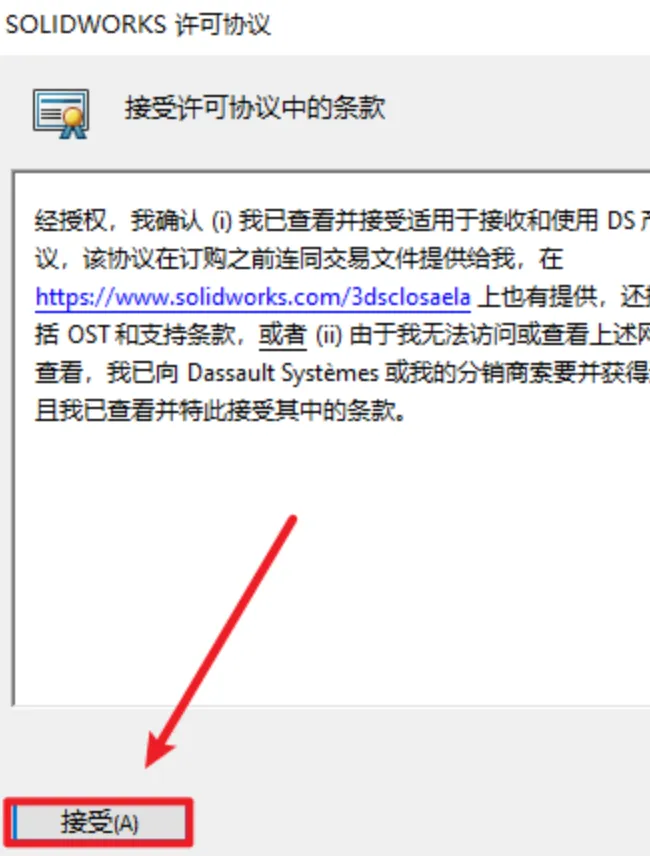
29.点“接受”
30.安装结束