 夜雨聆风
夜雨聆风软件下载
安装
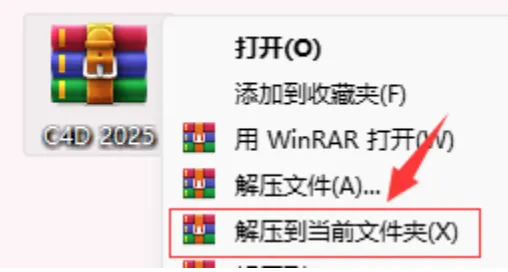
1.找到下载好的C4D 2025安装包,解压安装包:①鼠标右击【C4D 2025】压缩包②选择"解压到当前文件夹"⚪注意:由于压缩包带有激活文件,解压前需关闭杀毒软件
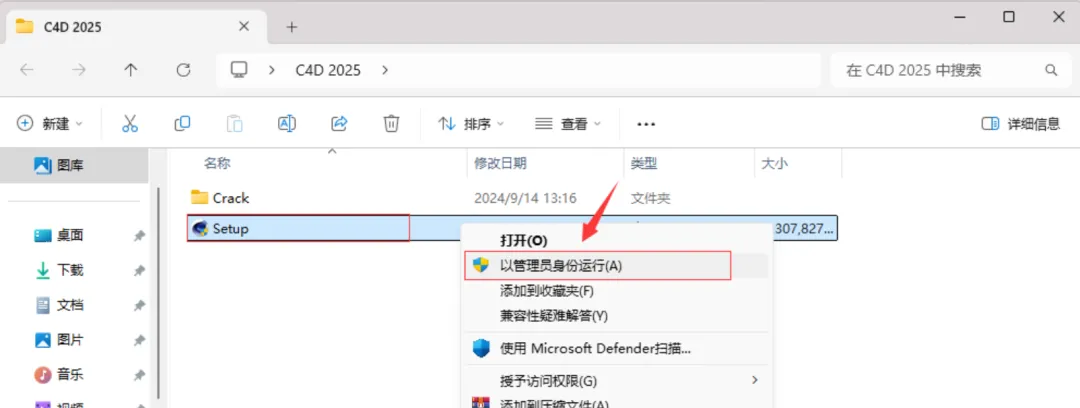
2.打开解压出来的文件夹, 找到"setup"文件夹然后双击打开
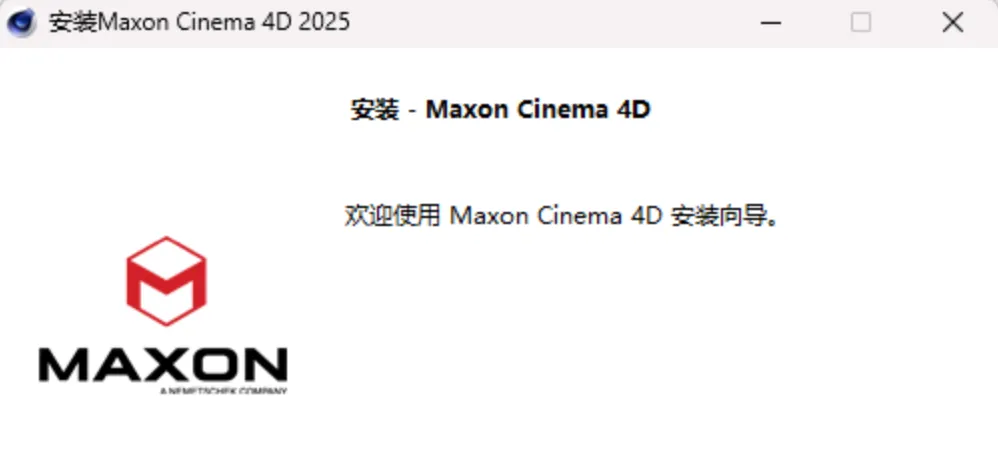
3.点击【前进】。
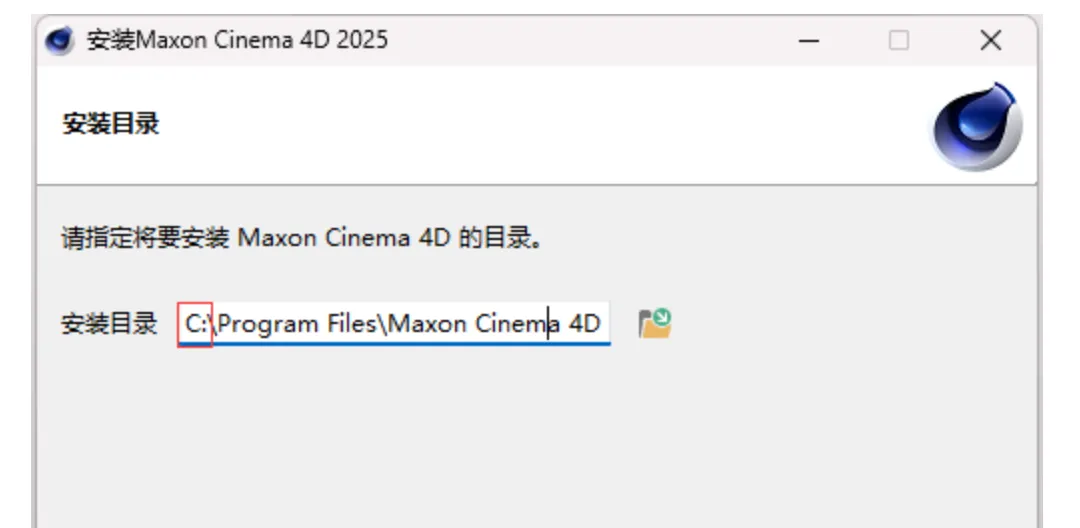
4.修改路径地址中的首字符“C”可更改安装位置(如:将C改为D表示安装到D盘),点击【前进】。
5.点击【前进】。
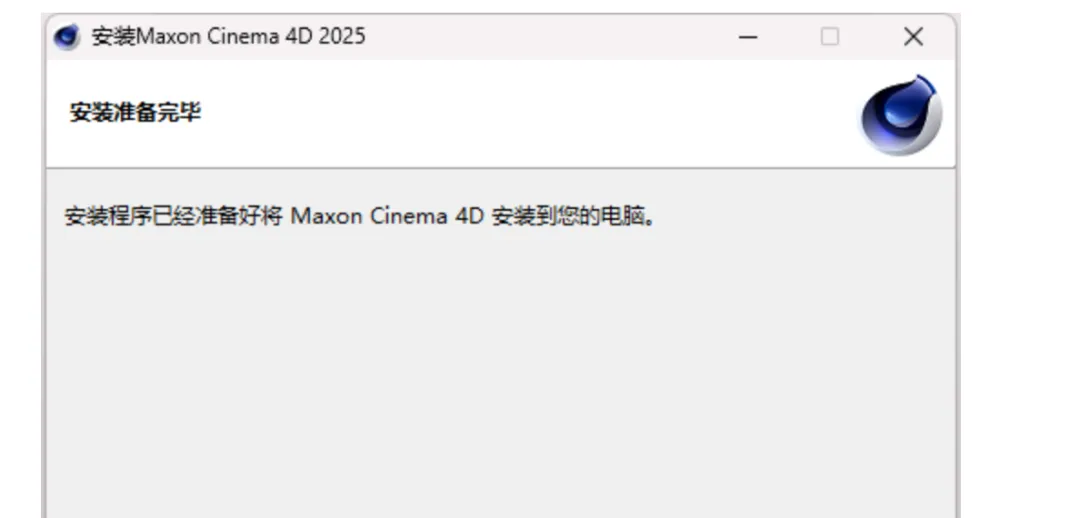
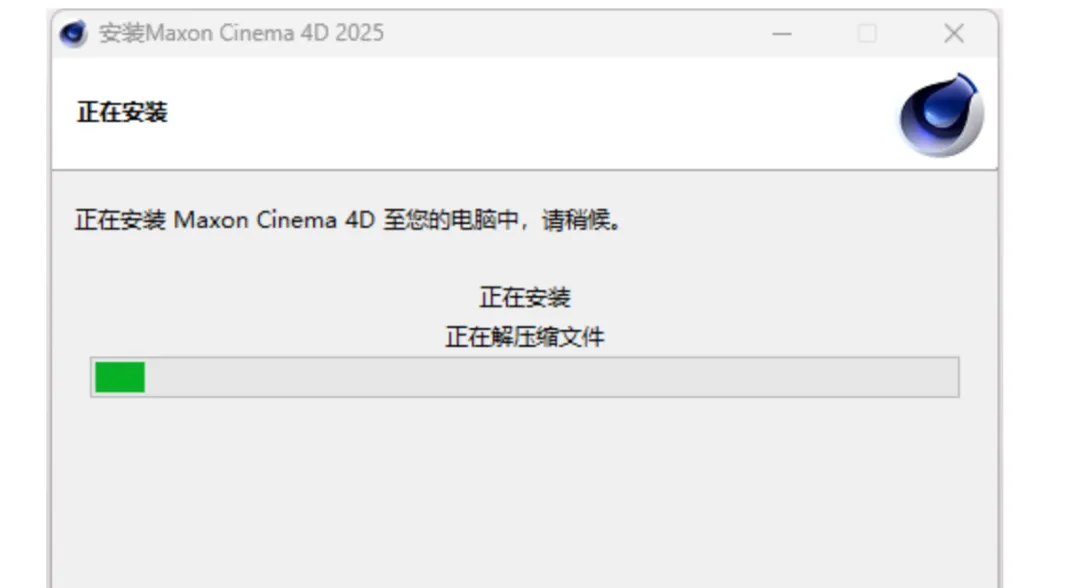
6..安装
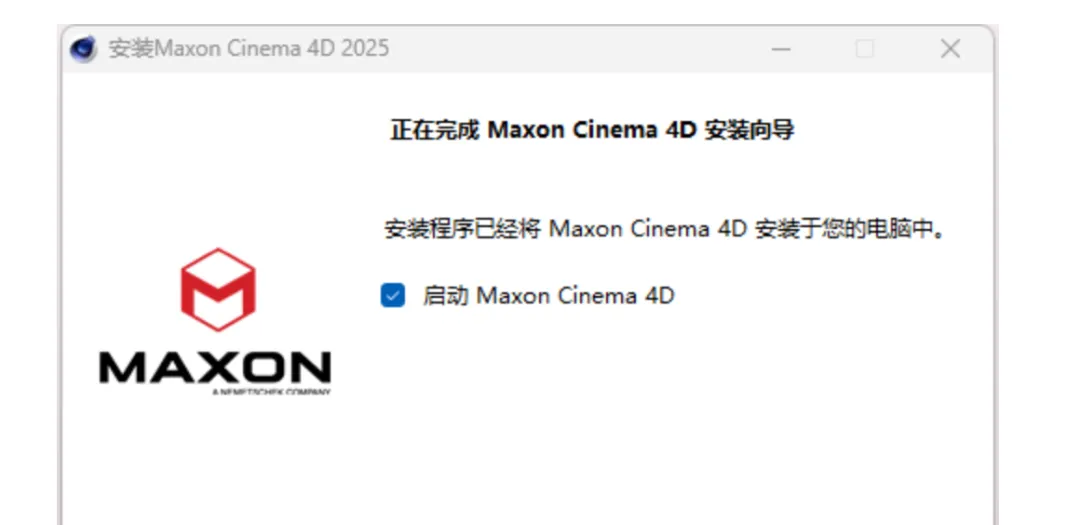
7.点击【完成】。
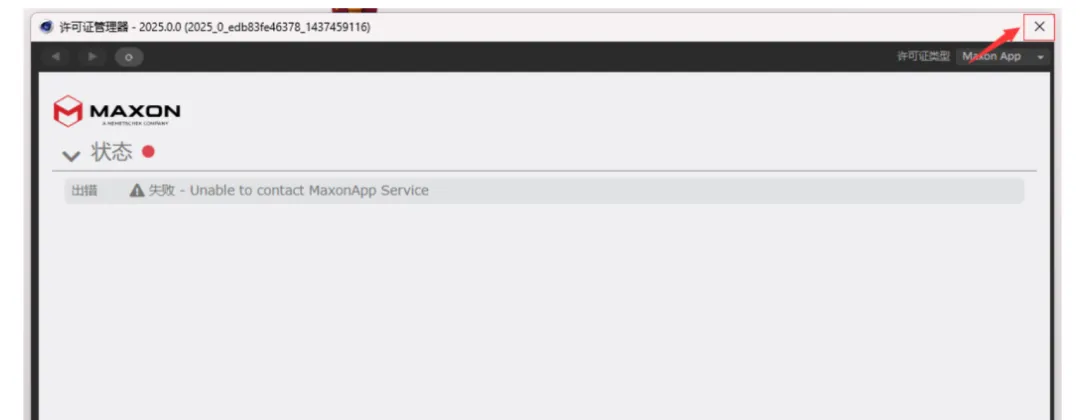
8.加载到此页面,点击右上角【X】退出。
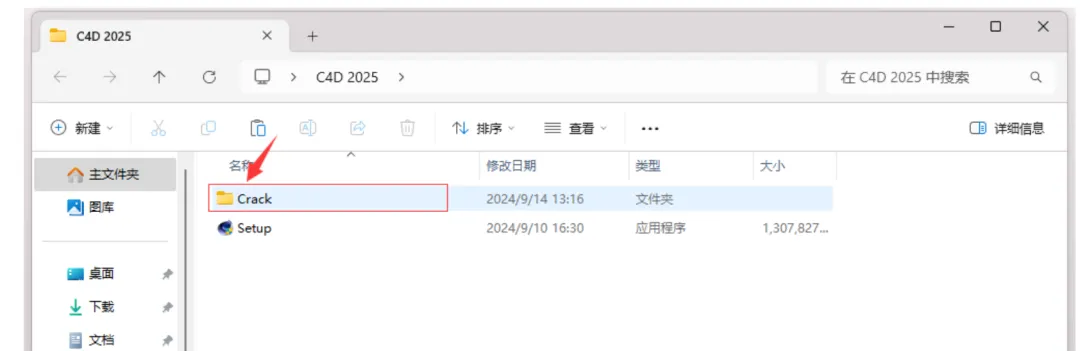
9.打开安装包解压后的【C4D 2025】文件夹,双击打开【Crack】文件夹
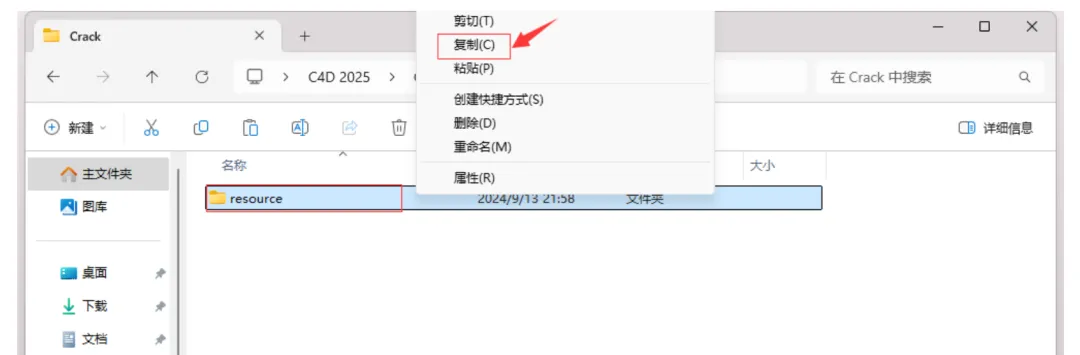
10.鼠标右击【resource】选择【复制】
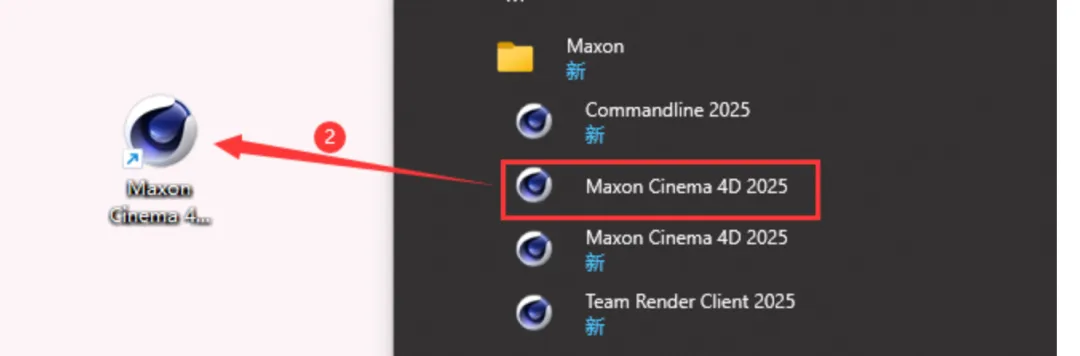
11.创建桌面快捷方式:①点击桌面任务栏中的【开始图标】>点击【全部】>双击展开【Maxon】文件夹②将【Maxon Cinema 4D 2025】图标拖到电脑桌面。
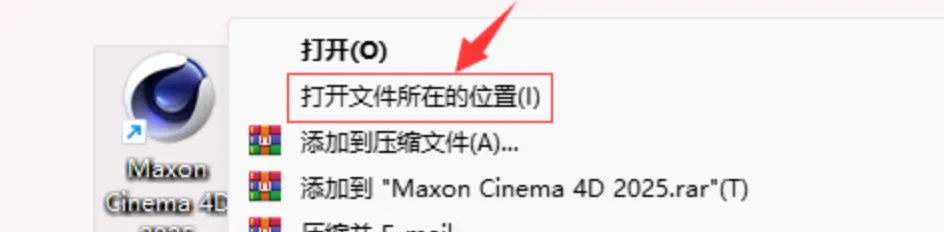
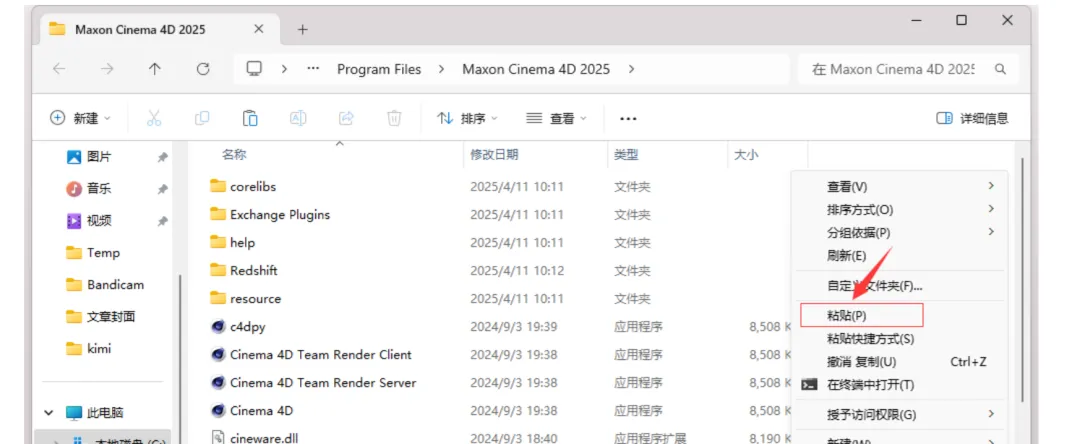
12.鼠标右击桌面【Maxon Cinema 4D 2025】图标选择【打开文件所在的位置】。
13.鼠标右击空白处选择【粘贴】。
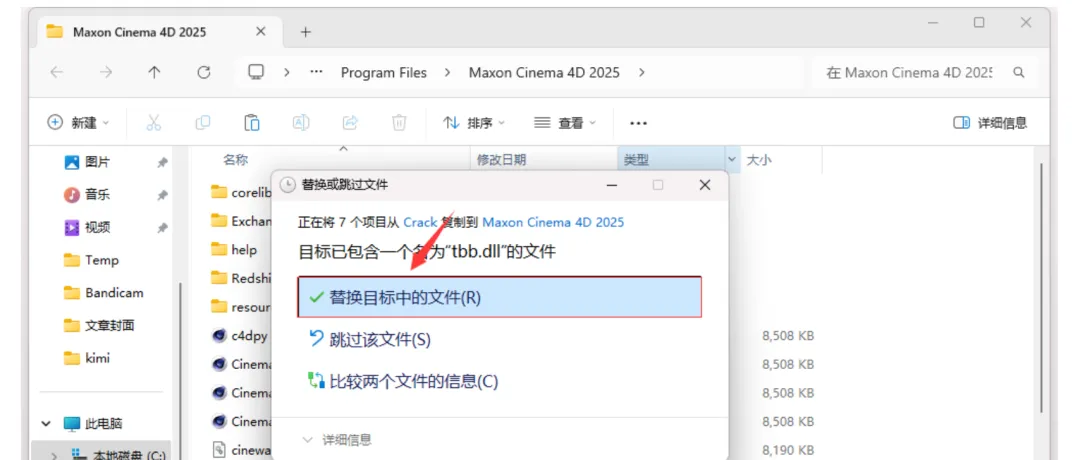
14.点击【替换目标中的文件】。
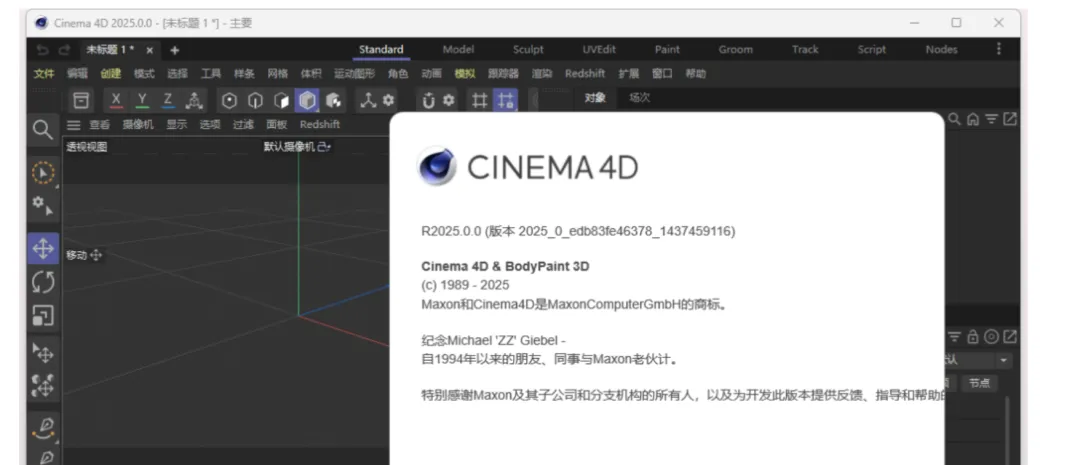
15.安装成功,打开即可使用
作为全球最受欢迎的三维动态设计软件,Cinema 4D 2025带来了GPU加速液体模拟、UDIM纹理支持、AI本地搜索等革命性更新。本文提供 C4D 2025 完整直装激活版资源,详解 “断网安装”与“一键破解” 全流程,手把手教你 “液体特效”、“Redshift渲染”、“AI资产搜索” 等核心技能,并彻底解决 “杀毒误报”、“渲染卡顿”、“插件兼容” 三大核心难题,让你快人一步掌握三维创作新境界!
1. C4D 2025 下载与永久激活超详细教程
安装前核心准备: 务必彻底关闭所有杀毒软件(360、腾讯电脑管家、火绒、Windows Defender实时防护),并将安装包文件夹加入白名单。C4D 2025的破解文件极易被误报拦截,关闭杀软是激活成功的关键 。同时确保系统用户名和计算机名为纯英文。
第一步:获取最新集成安装包我们已为您整合了 Cinema 4D 2025 官方中文直装永久激活版,包含完整主程序及Redshift GPU渲染器,安装包约1.3GB 。 👉 【点击文章开头链接下载 C4D 2025 中文永久激活完整包】
第二步:主程序安装流程
解压文件:将下载的压缩包解压至纯英文路径文件夹(例如 D:\C4D2025_Setup)。解压时间约2-3分钟 。运行安装程序:进入文件夹,找到 Setup.exe或Cinema4D_2025_xxx.exe,右键点击并选择“以管理员身份运行” 。安装向导: 点击“前进”进入下一步 。 阅读并接受许可协议,继续点击“前进”。 选择安装路径(至关重要):将默认C盘路径修改为纯英文目录,例如 D:\Program Files\Maxon Cinema 4D 2025\。路径中严禁出现中文或空格,否则会导致插件加载失败或功能异常 。开始安装:点击“前进”开始安装,进度条约5-15分钟,取决于电脑配置。安装完成后取消勾选“启动C4D”,点击“完成” 。
第三步:永久激活软件(核心步骤)
应用破解补丁: 在安装包文件夹内找到 Crack或Patch文件夹,复制里面的resource文件夹(部分版本为.dll文件)。定位安装目录:从开始菜单找到“Maxon Cinema 4D 2025”图标,拖到桌面创建快捷方式。右键该图标,选择“打开文件所在位置” 。 粘贴并替换:在打开的安装目录空白处右键,选择“粘贴”,点击“替换目标中的文件” 。 验证:双击桌面快捷方式启动C4D 2025。若能正常进入主界面,且无许可证报错,则软件已成功永久激活 。
2. C4D 2025 五大核心新功能与使用技巧
技巧一:GPU加速液体模拟——一键实现流体特效
新功能:2025.3版本新增基于GPU的位置动力学液体模拟系统 。 操作: 通过 Liquid Fill发射器 生成液体粒子,或使用 Liquify修饰器 将普通粒子转化为液体 。 可调节表面张力、粘度等参数,配合 Liquid Mesher 从液体粒子生成表面网格 。 应用场景:啤酒泡沫、酱汁滴落等小规模流体效果,配合现有工具还可生成白水、气泡 。
技巧二:AI本地搜索——智能资产定位
新功能:资产浏览器新增AI搜索功能,支持通过图像内容进行搜索 。 操作:在资产浏览器中直接输入描述(如“木制家具”),即使元数据中没有该关键词,AI也能返回相关结果 。 隐私保护:所有搜索在本地执行,不上传用户数据,保障资产隐私 。
技巧三:Redshift GPU渲染——速度与画质的完美平衡
集成优势:订阅版内置Redshift GPU渲染器,支持CPU/GPU双模式加速 。 操作: 点击“渲染”->“编辑渲染设置”,在下拉菜单选择“Redshift” 。 在Redshift设置中勾选所有GPU设备,提升渲染速度 。 技巧:复杂场景中可关闭不必要的特效,降低纹理分辨率以优化性能 。
技巧四:UDIM多象限纹理支持——高分辨率贴图利器
新功能:UV编辑器新增对UDIM和UVTILE标准的无缝支持 。 操作:UV网格可无限延伸至0–1范围之外,支持将UV元素旋转、移动或放入指定tile 。 游戏美术:新增像素密度工具,可获取、设置并匹配多个元素、tile或对象的密度,提供第一人称、第三人称等视角预设 。
技巧五:Laubwerk植物库原生集成——快速创建自然场景
新功能:Laubwerk植物对象已作为C4D内建功能提供 。 操作:通过资产浏览器访问植物资源,可调整生长阶段、季节变化,自定义细节等级和显示设置 。 优势:完全程序化模型,无需额外插件,渲染时自动优化性能。
3. C4D 2025 常见问题与解决方案(QA)
Q1:安装后启动软件提示“缺失winmm.dll”或“resource文件夹替换失败”?
A1:这是杀毒软件误删破解文件导致的。 彻底关闭杀软:退出所有杀毒软件(包括Windows Defender实时保护)。 重新替换:重新从Crack文件夹复制 resource文件,粘贴到安装目录替换。添加信任区:将C4D安装目录添加到杀毒软件白名单,避免再次误删 。
Q2:启动时闪退,或提示“无法创建渲染器”?
A2:常见于macOS系统,由权限问题或Rosetta导致 。 关闭Rosetta:右键Cinema 4D应用程序,选择“获取信息”,取消勾选“使用Rosetta打开” 。 删除缓存文件夹:关闭C4D,删除 用户/[用户名]/redshift/cache和library/preferences/Maxon/Maxon Cinema 4D 2025/redshift/cache文件夹 。重新安装:如仍无效,卸载后通过Maxon App重新安装C4D 2025 。
Q3:软件启动后界面是英文,如何切换为中文?
A3: 菜单设置:点击顶部菜单 Edit->Preferences。选择语言:在左侧列表找到 Language,右侧下拉菜单中选择Chinese(Simplified)。重启软件:点击“OK”并重启C4D即可。
Q4:渲染时提示“文件丢失贴图”或贴图加载失败?
A4:贴图路径问题。 打包工程:点击 File->Save Project with Assets,打包完整工程目录,确保所有贴图和缓存文件正确加载 。检查贴图管理器:在 Window->Texture Manager中,√号表示正常,×号需重新指定贴图路径 。清理无用贴图:对不需要的贴图右键选择 Clear Textures清理 。
Q5:C4D 2025对电脑配置有什么要求?
A5: 系统要求:Windows 10 22H2及以上(64位),或macOS 13.6+ 。 硬件建议:建议16GB以上内存,支持DirectX 12的显卡,20GB以上硬盘空间 。 AI搜索:AI搜索功能不支持搭载Intel芯片的Mac 。
通过本教程,您不仅成功获得了功能完整、永久激活的 C4D 2025,更掌握了液体模拟、AI搜索、Redshift渲染等革命性新功能。从安装排错到实战技巧,本指南助您快人一步,轻松驾驭三维动态设计新潮流。
如果这份详尽的C4D 2025教程对您有价值,请点赞、收藏并分享给更多三维创作伙伴! 关注我们,持续获取更多CG领域最新资源与深度教程。