乐于分享
好东西不私藏

零门槛本地搭建OpenClaw(MoltBot/Clawbot)AI助手【第二篇:一键部署+简单配置】

零门槛本地搭建OpenClaw(MoltBot/Clawbot)AI助手【第二篇:一键部署+简单配置】
上一篇咱们已经把Windows的必备环境(Git、Node.js 22.x)都装好了,还做了全面验证。
今天直接进入正题——把OpenClaw本体部署到你的电脑上,让它真正跑起来。
全程还是一样,保姆级、手把手,不搞复杂理论,全是实操。只要跟着点、跟着输命令,10分钟就能让你的“小龙虾”开始干活(当然,根据网络和机器配置,实际耗时可能略有不同)。

一、开篇提醒(必看)

在开始之前,请确认你已经完成第一篇的所有步骤,并且PowerShell里能顺利执行下面的命令(都显示版本号):
git --versionnode --version
✅ 如果都OK,恭喜,你已经具备了今天的所有前置条件。
❌ 如果有报错,千万别硬往下走,回去翻第一篇的“避坑指南”,把环境搞定再来。

二、获取OpenClaw

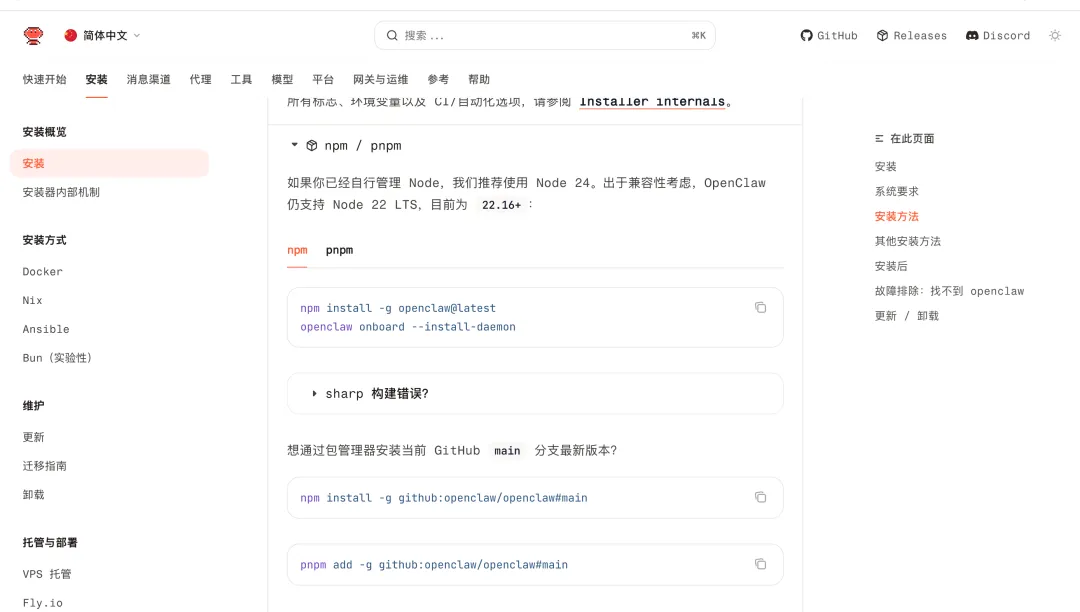
这里呢,官方给了咱们几种部署方式,参考链接:https://docs.openclaw.ai/zh-CN/install#npm,甚至贴心的支持多种语言。

方式一:官方推荐脚本安装(超省心)

这种方式最省事,脚本会自动检测Node环境、引导你完成新手配置,几乎不用动脑子。
1.Windows用户:
打开 PowerShell(建议以管理员身份运行,避免权限问题),复制下面这行命令,粘贴进去然后回车:
iwr -useb https://openclaw.ai/install.ps1 | iex
2.macOS / Linux / WSL2用户
打开终端,复制下面这行命令,粘贴后回车:
curl -fsSL https://openclaw.ai/install.sh | bash

小贴士:如果你想跳过新手引导,只安装二进制文件,可以在命令后面加上 --no-onboard 参数。例如:

#mac/linuxcurl -fsSL https://openclaw.ai/install.sh | bash -s -- --no-onboard#win& ([scriptblock]::Create((iwr -useb https://openclaw.ai/install.ps1))) -NoOnboard

方式二:npm安装(手动党最爱)

如果你更喜欢手动操作,或者想全局安装最新版,可以用npm。前提是Node.js已经装好。

在终端(PowerShell或CMD)里执行:

npm install -g openclaw@latest
等待进度条跑完,没有报错就说明安装成功了。
安装后,建议运行一下新手引导来完成初始配置(如创建管理员账户、安装系统服务):
openclaw onboard --install-daemon

方式三:从源码安装(适合有代码基础/贡献者)

这种方式适合你想深入代码,或者想体验最新开发版特性的情况。它会把整个项目仓库克隆到本地,然后手动编译构建。需要你已安装pnpm(Node.js 的替代包管理器)。
第一步:安装 pnpm(如未安装)
在终端中执行:
npm install -g pnpm
第二步:克隆 OpenClaw 仓库
在你想存放代码的目录下(例如C:\Code或~/Projects),打开终端,执行:
git clone https://github.com/openclaw/openclaw.gitcd openclaw
第三步:安装依赖并构建
依次执行以下命令,这个过程会安装所有依赖、构建UI界面并编译核心代码:
pnpm install  #安装项目依赖(耐心等待)pnpm ui:build       # 构建前端UI界面pnpm build          # 构建后端核心代码

第四步:链接 CLI 命令(让openclaw全局可用)

构建完成后,为了让系统能直接识别openclaw命令,需要创建一个全局链接:

pnpm link --global
替代方法:如果链接不成功,你也可以直接在项目目录内使用pnpm openclaw [命令]来运行,例如pnpm openclaw start。
第五步:运行新手引导
最后,运行新手引导来完成初始配置:
openclaw onboard --install-daemon

至此,从源码安装也完成了。

小贴士:源码方式安装后,如果想更新到最新代码,可以进入openclaw目录,执行git pull拉取最新代码,然后重复执行第三步的构建命令即可。

⚠️ 三种安装方式怎么选?
  • 方式一(官方脚本):最省心,全程自动检测环境、引导配置,适合所有新手,强烈推荐。
  • 方式二(npm安装):手动感强一点,适合习惯用npm管理包、想控制安装版本的小伙伴。
  • 方式三(源码安装):适合想体验最新开发版、准备二次开发或想研究代码的小伙伴,普通使用无需选这个。
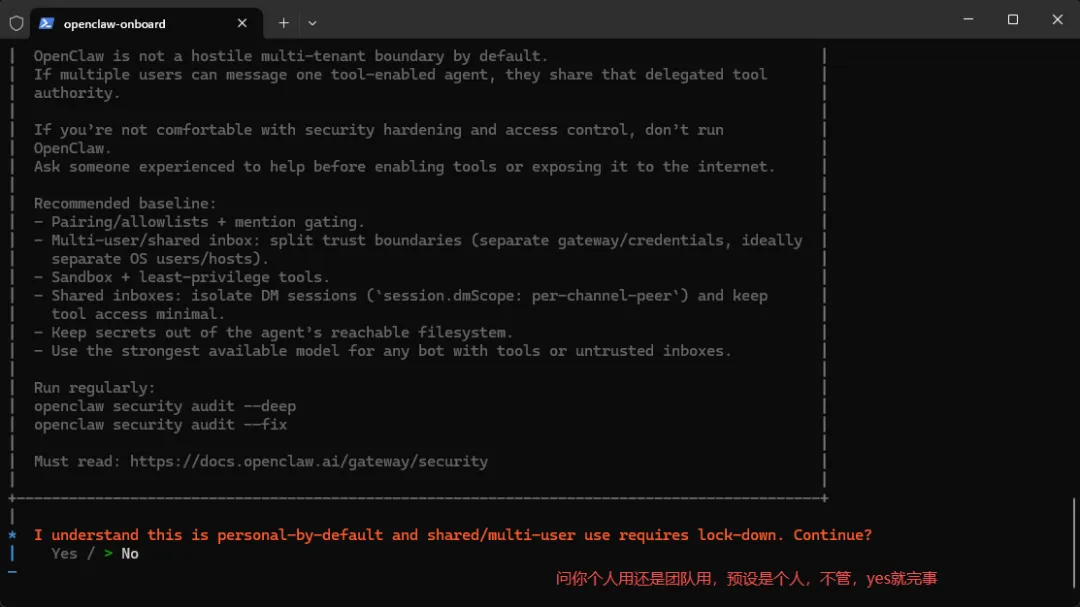
三、引导配置选择
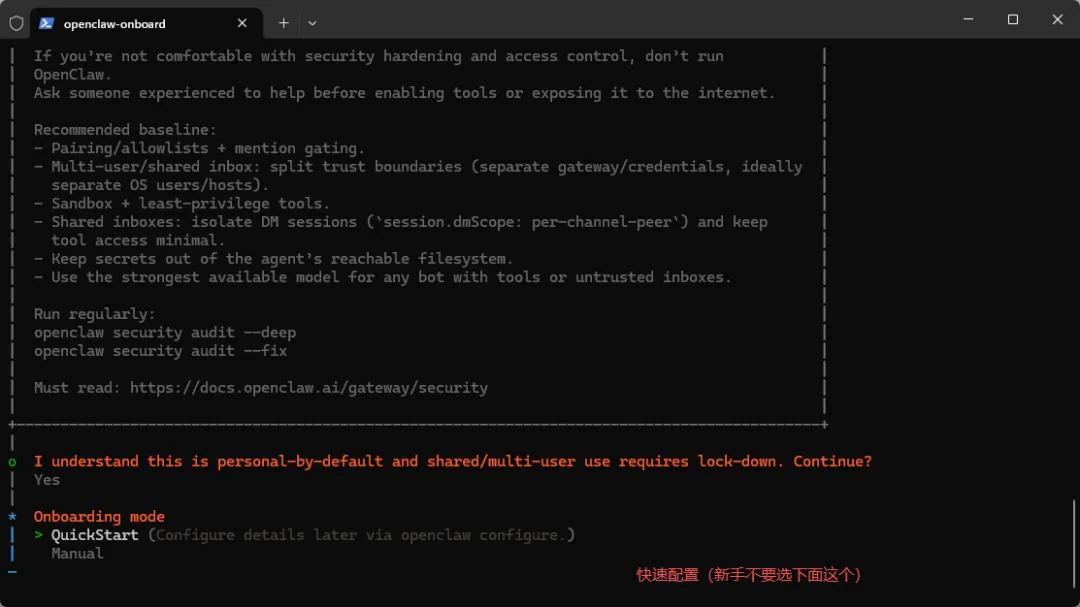
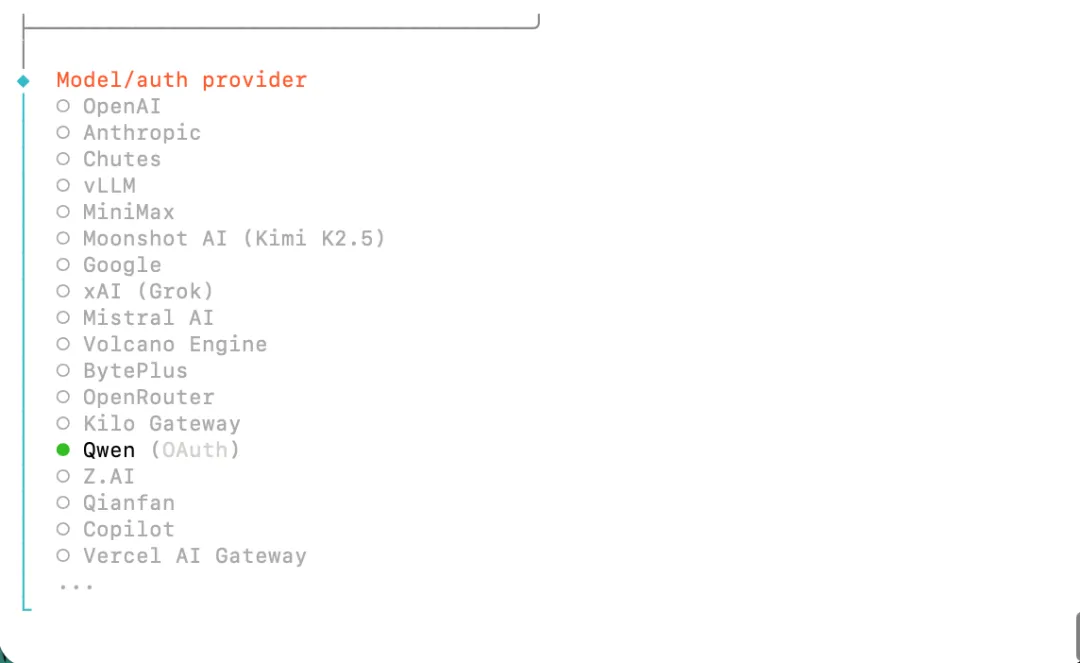
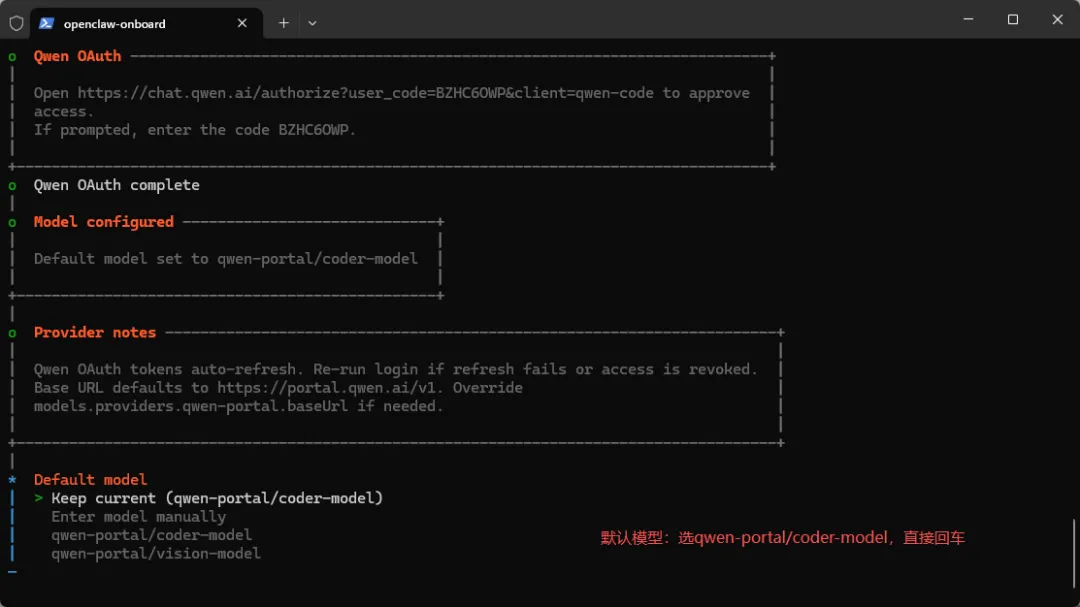
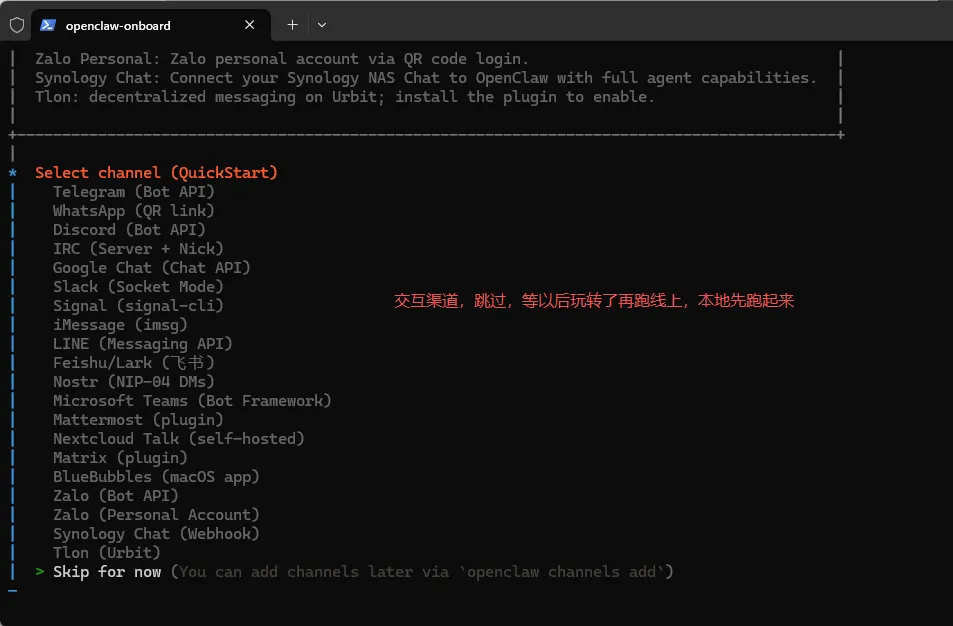
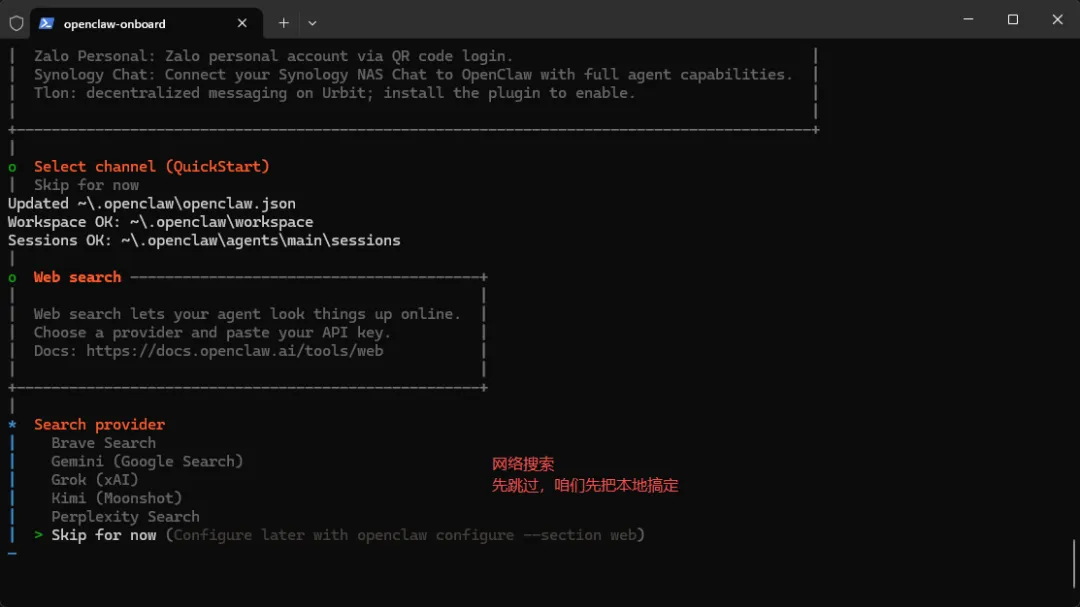
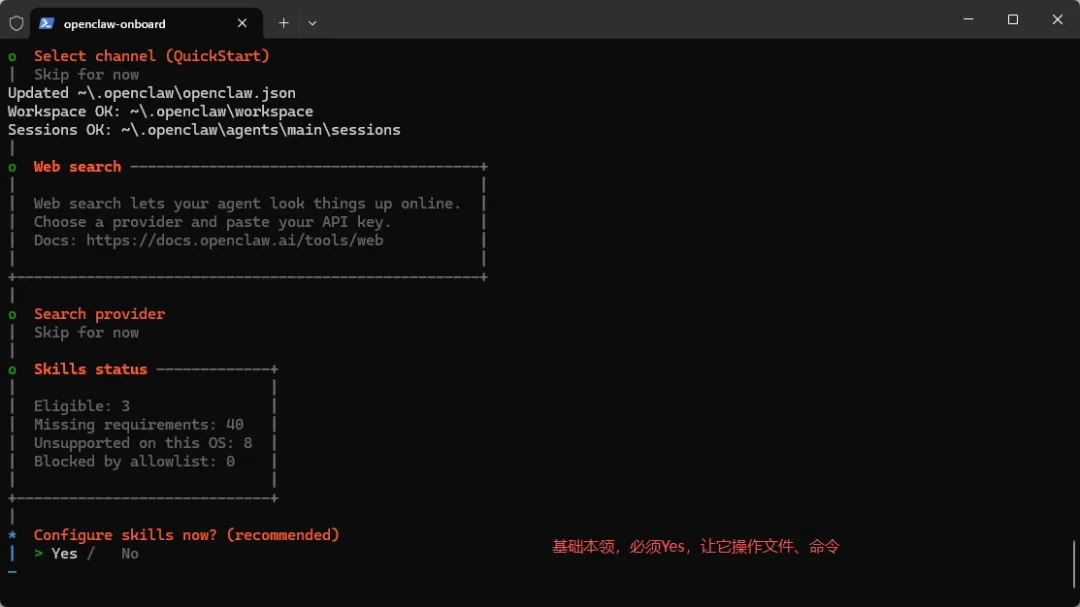
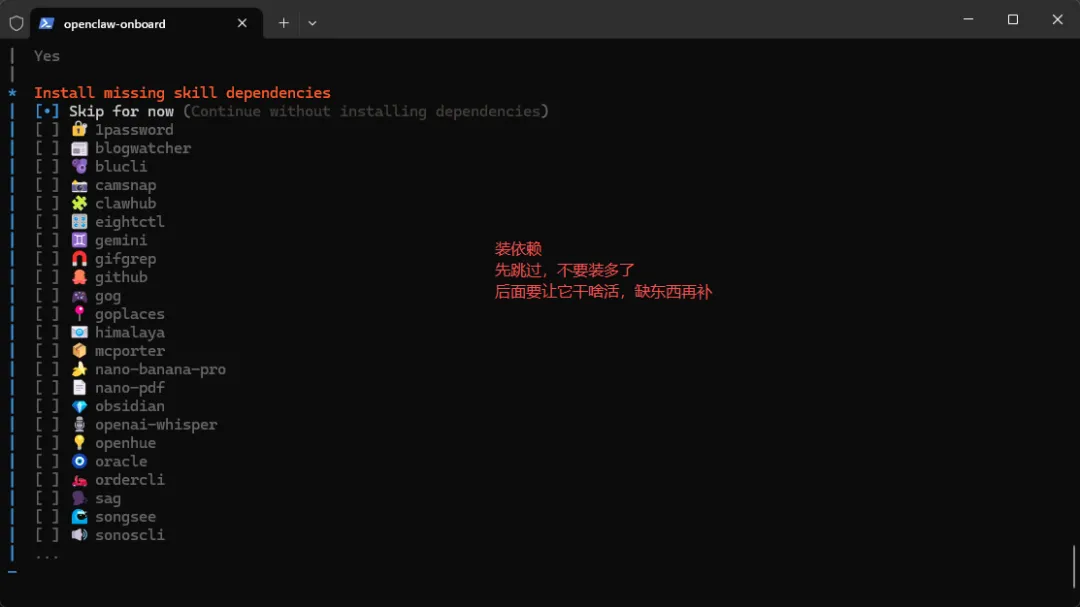
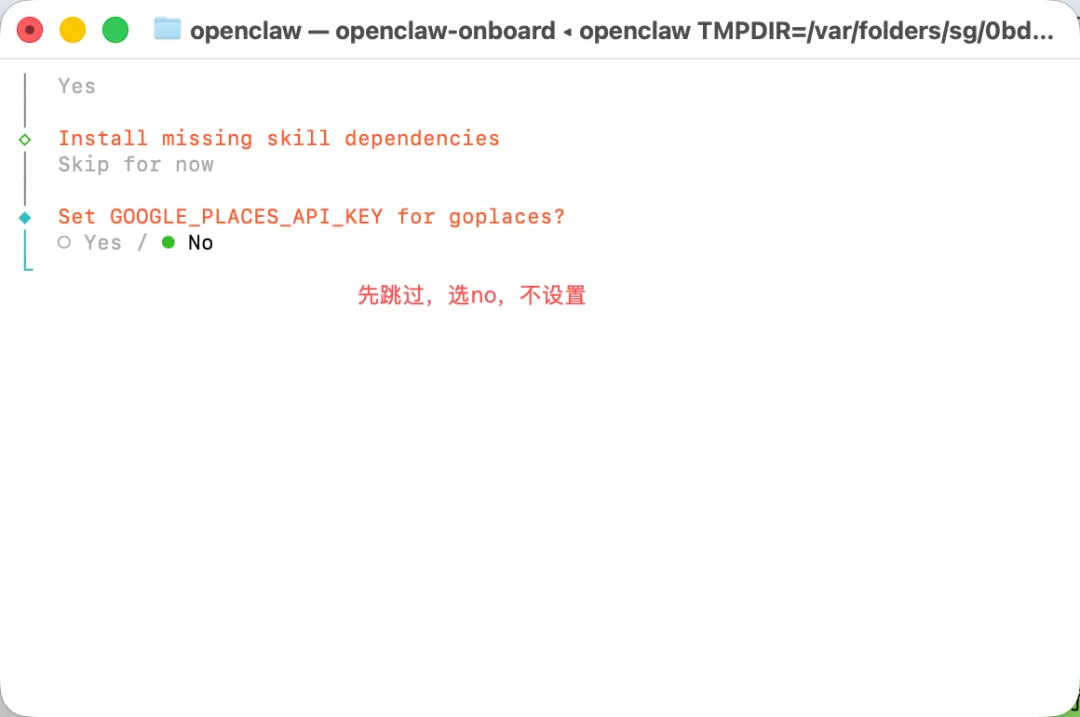
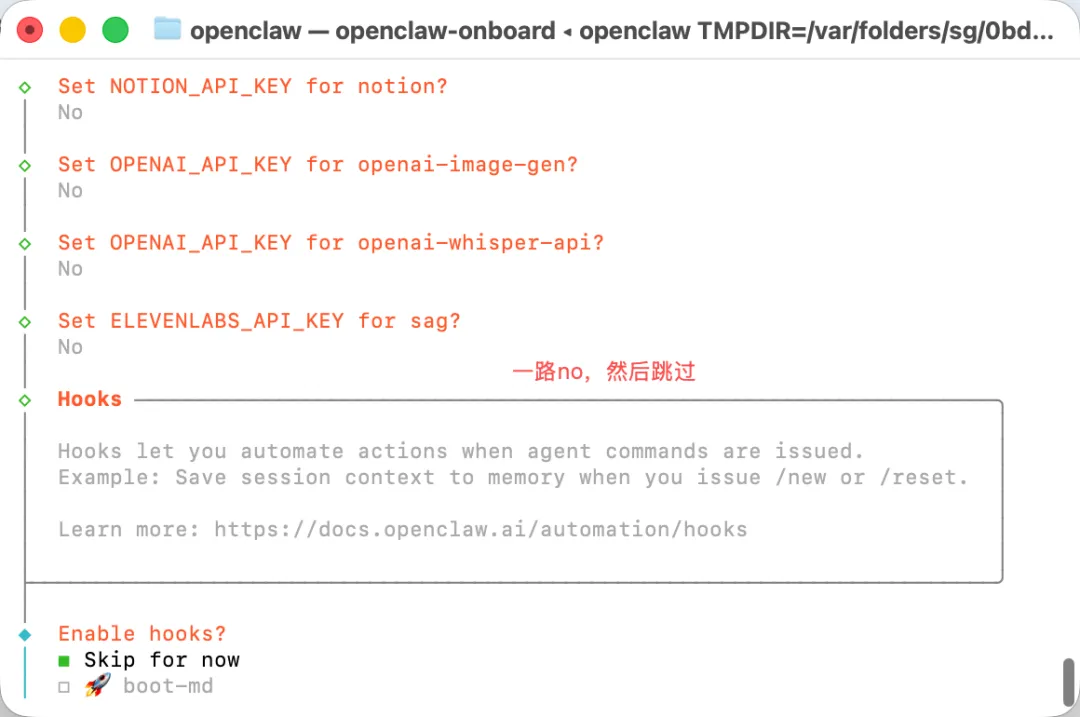
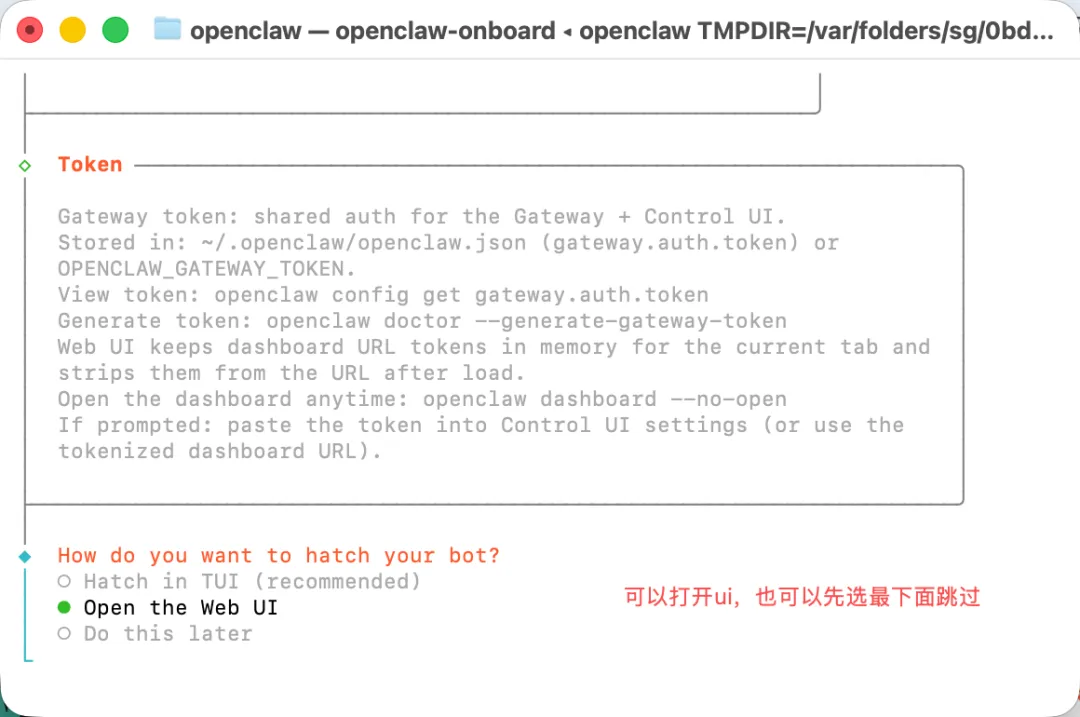
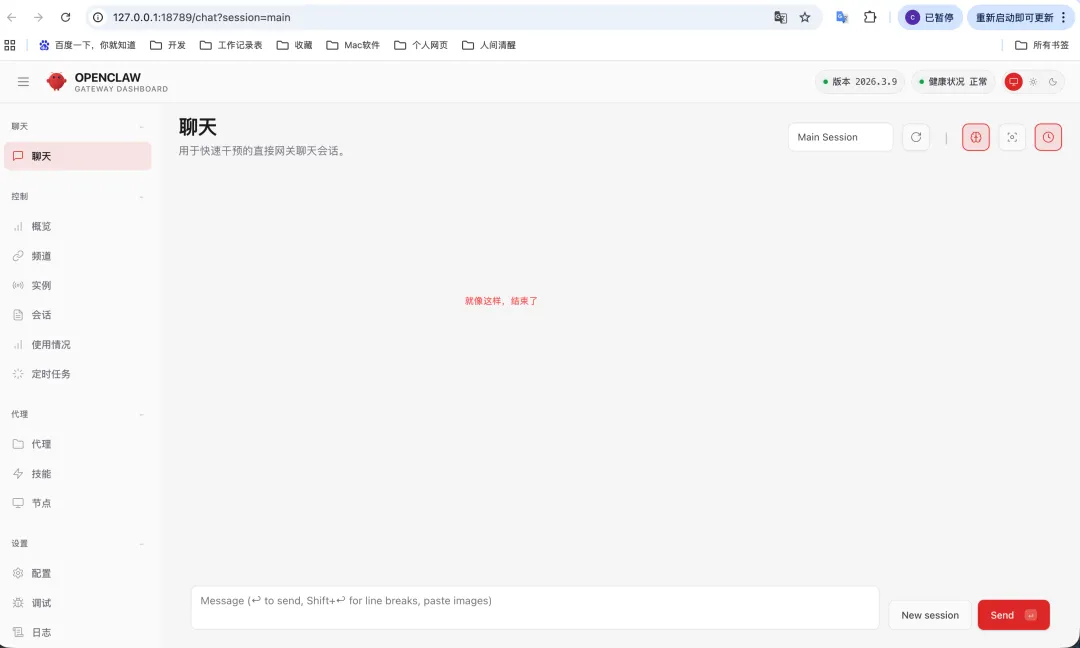
老规矩,新手引导如何选?全流程截图在下面,可以跟着老唐的选择项走下去,先搞定启动,原谅我最近忙,把mac和win一样搞了点。
空格确认后,再回车进入下一步。
到这一步,你的“小龙虾”已经成功在电脑里安家了,接下来就是让它真正“开张”干活——也就是配置各种通道和技能,让它可以陪你聊天、处理任务、连接第三方服务。
别急,第三篇已经在路上了。
💬 安装过程中遇到什么奇奇怪怪的报错?欢迎在评论区留言。
另外不得不吐槽一句,本地部署模型呢,设备太差又带不动,老唐自己电脑装了个Qwen3-8b,总感觉笨笨的...用云上的呢,比如现在给大伙说的配置,token又消费不起,一份文件烧几块钱,还不一定好使,难,咱们慢慢研究吧。