 夜雨聆风
夜雨聆风那时候最常见的画面就是:
本地部署、环境配置、命令行、网关、Token、插件。
光看到这些字,很多人就已经不想继续了。
但现在不一样了。
到了 2026 年 3 月,腾讯已经把“在微信里用 OpenClaw”这件事,拆成了三条更容易上手的路线:
- ClawBot:微信官方插件入口
- QClaw:腾讯电脑管家团队推出的轻量封装版
- WorkBuddy:更偏企业级的协作方案
如果到现在还没真正用上 OpenClaw,可以直接从腾讯系产品上手。
在腾讯系产品里,到底该选 ClawBot、QClaw,还是 WorkBuddy?
先把路选清楚,再开始上手。
ClawBot、QClaw、WorkBuddy 怎么选
先别研究最复杂的部署,先选一个最适合自己的入口,5 分钟内把它用起来:
- 已经有 OpenClaw,最想直接在微信里聊天就能用:选
ClawBot - 还没跑通过 OpenClaw,不想碰部署,只想尽快用起来:选
QClaw - 是公司 / 团队场景,需要权限、协作、企业入口:看
WorkBuddy
如果是个人用户,大多数人真正会在前两种之间犹豫:
ClawBot 还是 QClaw?
下面就重点讲清楚这个问题。
一、ClawBot vs QClaw / WorkBuddy:本质区别到底是什么
1. ClawBot:微信官方插件,给 OpenClaw 加一个微信入口
ClawBot 的核心关键词不是“一键部署”,而是微信直连。
它是微信官方推出的插件入口,把已经在运行的 OpenClaw,接进个人微信。
装好之后,微信聊天列表里会直接出现一个「微信 ClawBot」,看起来就像一个普通聊天对象。
这条路最适合:
- 已经在用 OpenClaw 的人
- 本地或云端已经有 OpenClaw 运行环境的人
- 最看重“直接在微信里聊天调用 AI”的人
它的优点是 :
- 官方插件,入口自然
- 聊天列表可见,更像真正的日常入口
- 绑定后就能在微信里直接发消息、发图、发文件给 AI
但它也有一个前提:
ClawBot 不是替你省掉 OpenClaw 部署,而是替你省掉“微信接入”这一步。
所以,如果还没有任何 OpenClaw 环境,ClawBot 不应该是第一步。
2. QClaw:腾讯系里最适合小白的入口
QClaw 的关键词不是“微信官方插件”,而是轻量封装、低门槛、尽快用上。
它本质上更像一个已经替普通人处理掉大量复杂配置的客户端产品。
下载安装、登录、扫码关联,就能开始用。
这条路最适合:
- 从来没跑通过 OpenClaw 的人
- 不想研究命令行、环境变量、网关配置的人
- 想先验证“AI 超级助理到底能不能帮自己干活”的人
如果不想折腾、也不想落后,那就先去用 QClaw。
3. WorkBuddy:更偏企业级的方案
WorkBuddy 这条线,不是给个人尝鲜用户准备的。
它更像企业协作场景下的 OpenClaw 入口。
更适合:
- 公司内部协作
- 团队统一使用
- 需要权限管理、白名单、协同能力的场景
所以它不是这篇文章的重点。
如果是个人用户,看 ClawBot 和 QClaw 就够了。
二、先讲 ClawBot:已经有 OpenClaw 的人,怎么接进微信
如果电脑上或者云端已经有 OpenClaw,这条路最顺。
因为 ClawBot 干的就是一件事:
把已有的 OpenClaw,接进微信。
第一步:确认微信版本和插件入口
先把微信更新到较新的版本。
然后按这个路径去看:
微信 -> 我 -> 设置 -> 插件
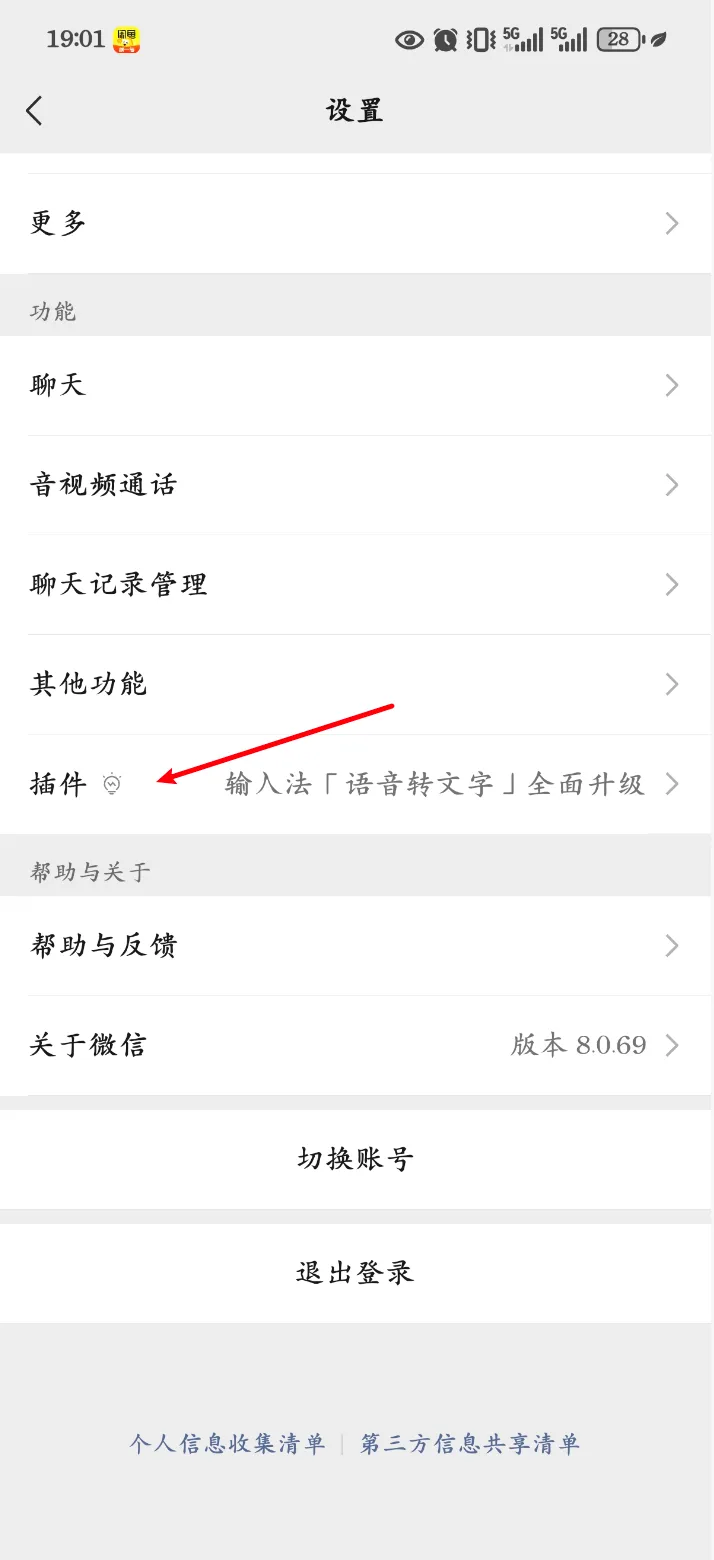 | 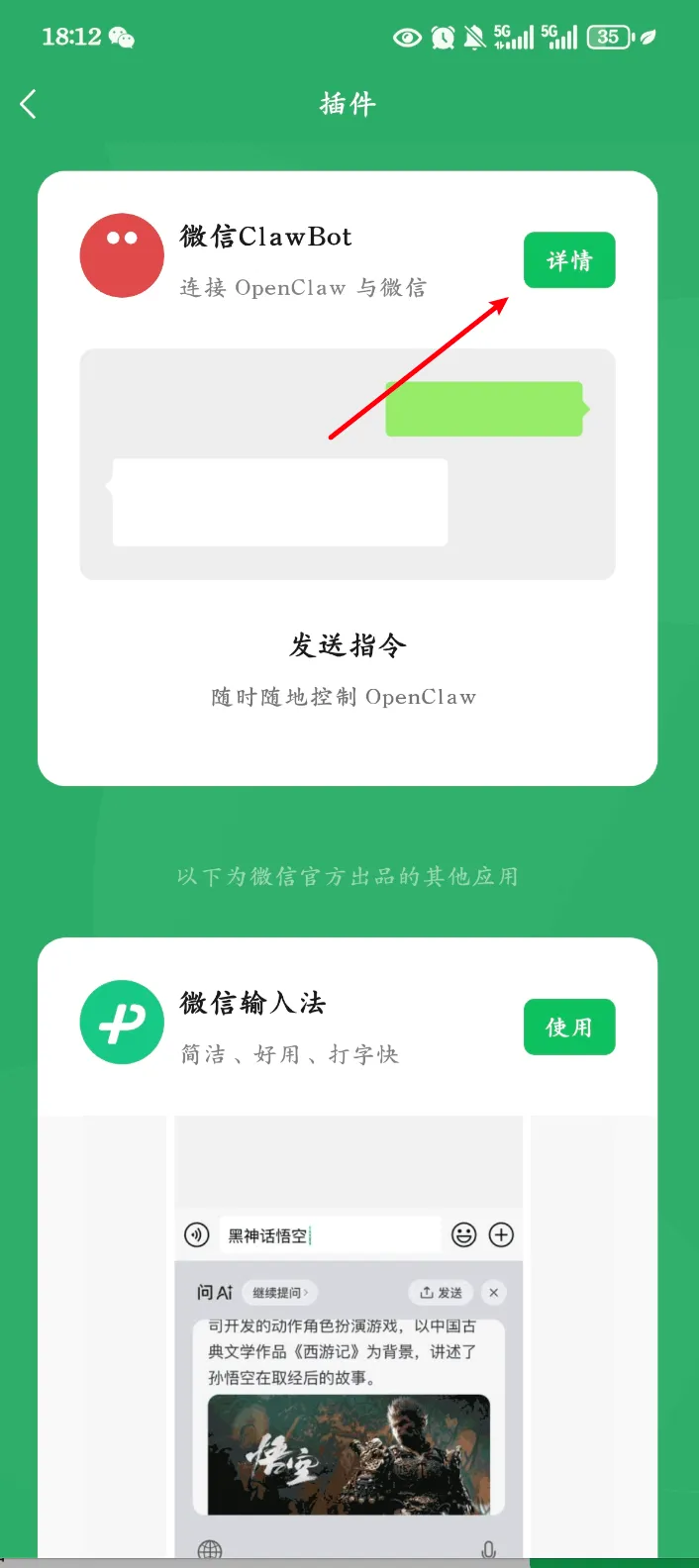 | 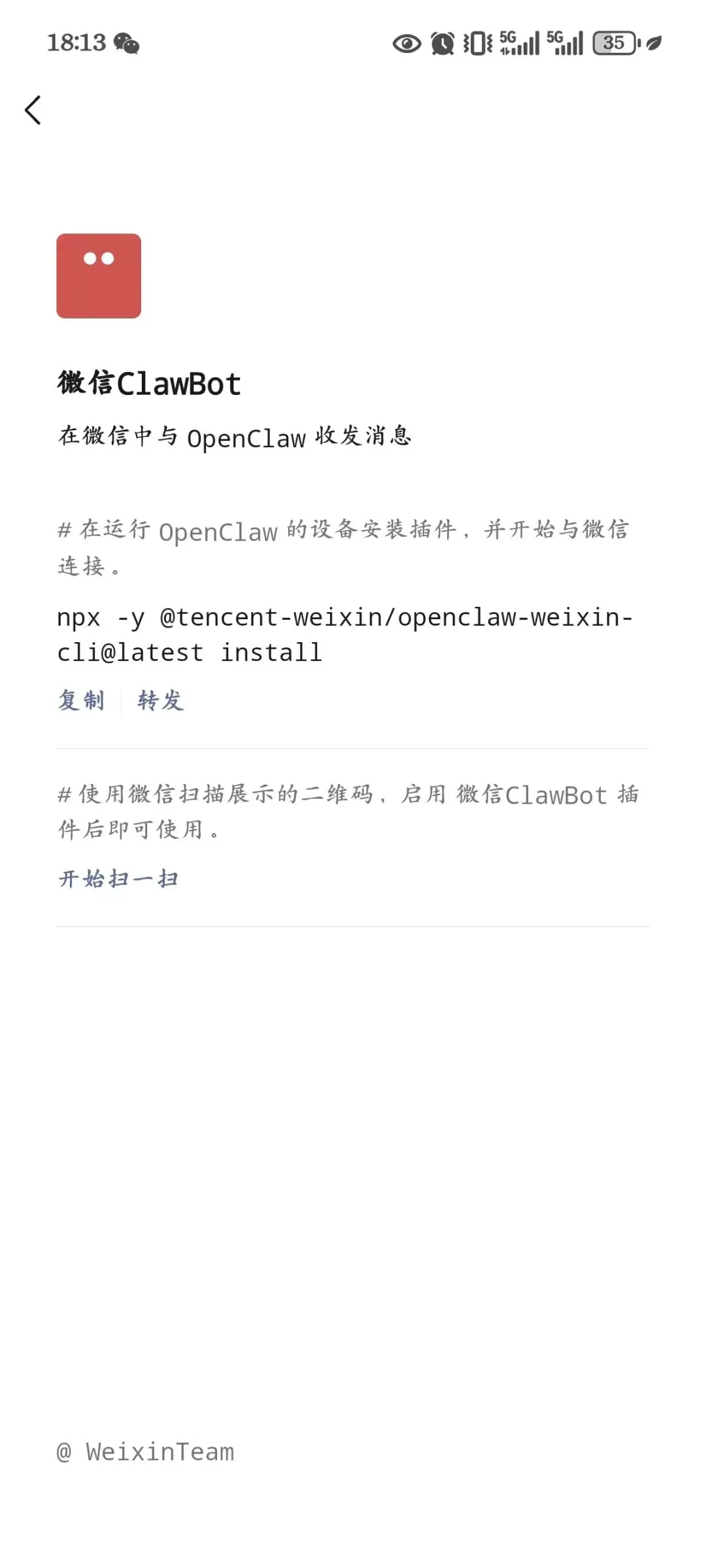 |
会看到:
微信 ClawBot
这里有两个常见坑:
- 要更新完微信之后才能看到,如果更新完没有看到,杀后台再重开。
- 没看到入口,不一定是操作错了,也可能只是还没放量
第二步:在 OpenClaw 运行设备上执行安装命令
进入正在运行 OpenClaw 的设备。
无论是本地电脑,还是云端环境,本质上都一样:先确保 OpenClaw 已经能正常跑。
然后执行这条命令:
npx -y @tencent-weixin/openclaw-weixin-cli@latest install执行完成后,终端会生成二维码。
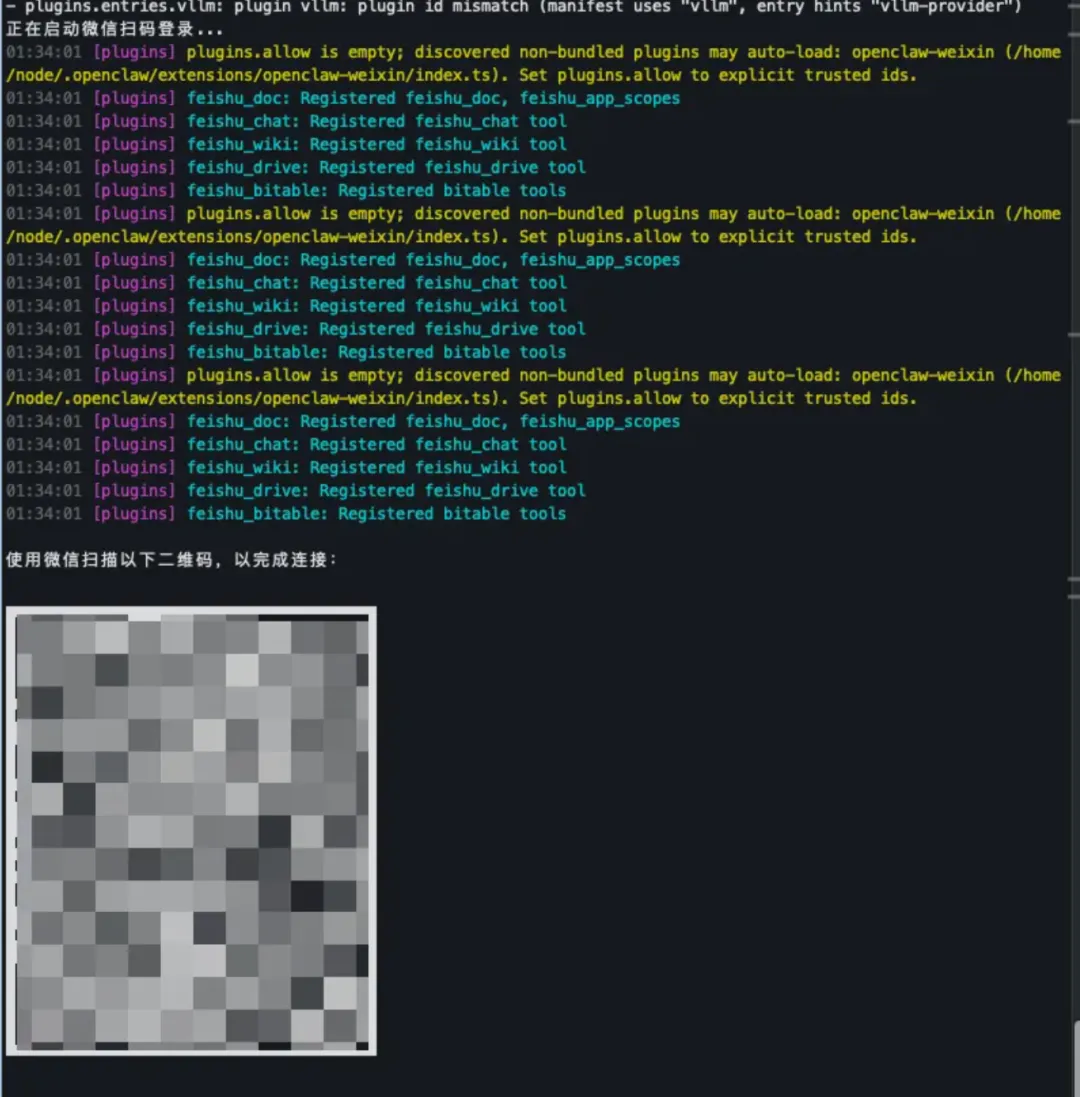
第三步:微信扫码绑定
拿微信扫一扫,完成授权。
完成后,OpenClaw 一般会自动重启,不需要自己再手动折腾太多。
第四步:回到微信验证
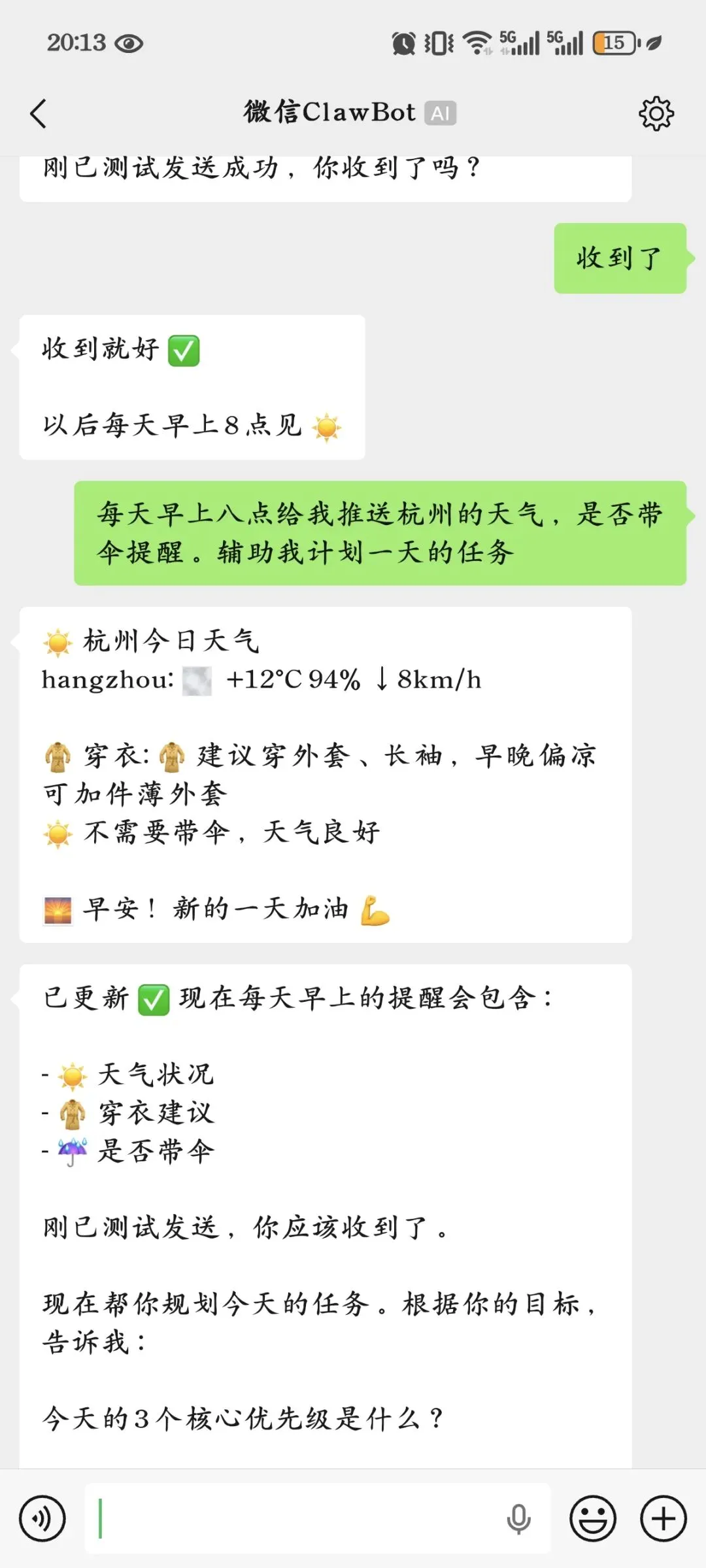
绑定成功后,微信聊天列表里会出现一个新的会话:
微信 ClawBot
点进去,发一句最简单的话,比如:
- 帮我总结这段内容
- 帮我把这段话改得更正式
- 帮我看一下这张截图
只要它能回,就说明微信入口已经接通了。
ClawBot 更适合谁
ClawBot 不是给“完全没上手的人”准备的。
它更适合这三类人:
- 已经有 OpenClaw 的人
- 想把 OpenClaw 变成微信一级入口的人
- 更看重日常聊天体验的人
如果已经有 OpenClaw,那装 ClawBot 的收益非常高。
因为你不是从零开始,而是在原有基础上多了一个更自然的入口。
三、再讲 QClaw:完全小白,怎么最快用起来
如果到现在还没有真正跑通过 OpenClaw,别硬上 ClawBot。
先走 QClaw,效率更高。
因为它本来就是腾讯系里最适合小白的那条路。
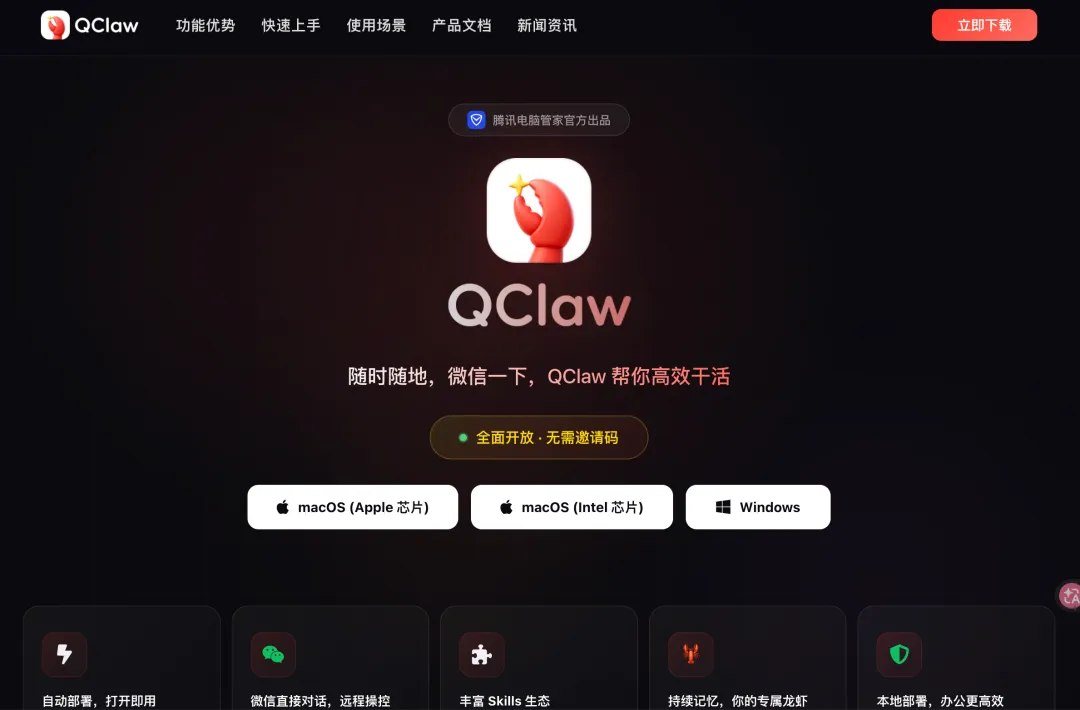
第一步:下载安装 QClaw
打开官网:
https://qclaw.qq.com/
然后按自己的系统下载:
- macOS(Apple 芯片)
- macOS(Intel 芯片)
- Windows
下载完成后,按普通软件的方式安装即可。
这一步没有什么技术门槛,和装一个桌面软件差不多。
第二步:打开 QClaw,先登录
安装完成后,打开 QClaw。
第一次打开会看到登录页面,按提示完成登录即可。
先别研究复杂配置,也别急着看各种高级功能。
先让它跑起来。
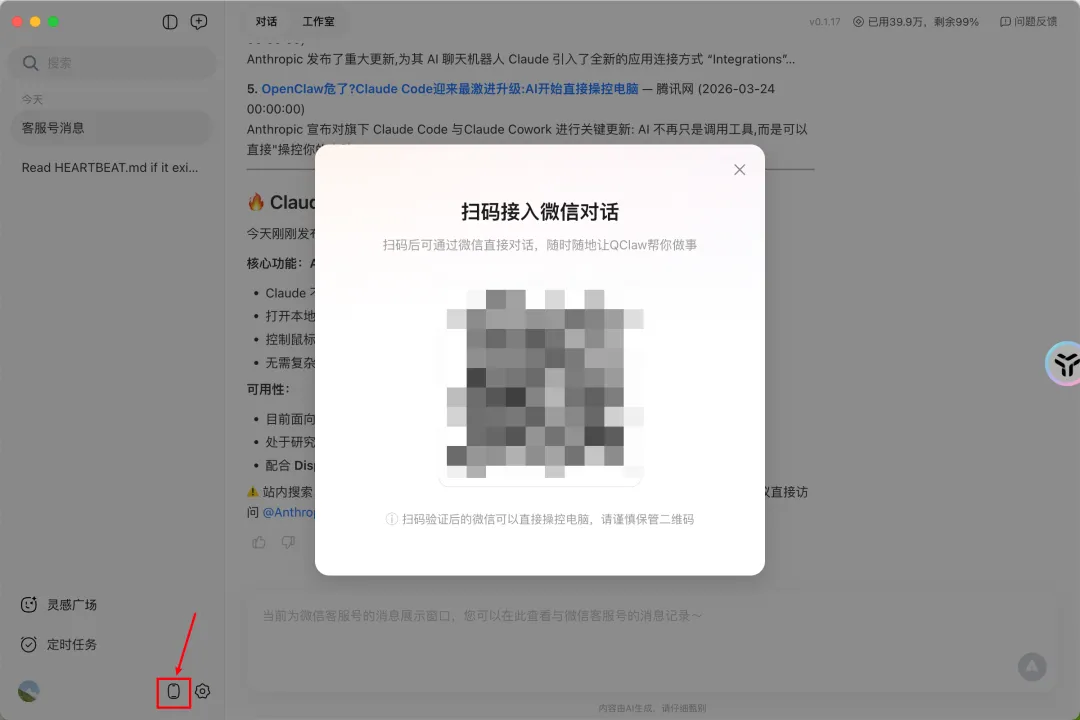
第三步:扫码关联微信
这是 QClaw 最关键的一步。
按界面提示,把微信和 QClaw 关联起来。
很多文章都会强调这一点,因为这是它和传统 OpenClaw 最大的区别之一:
它不是先让你研究环境,而是先让你用起来。
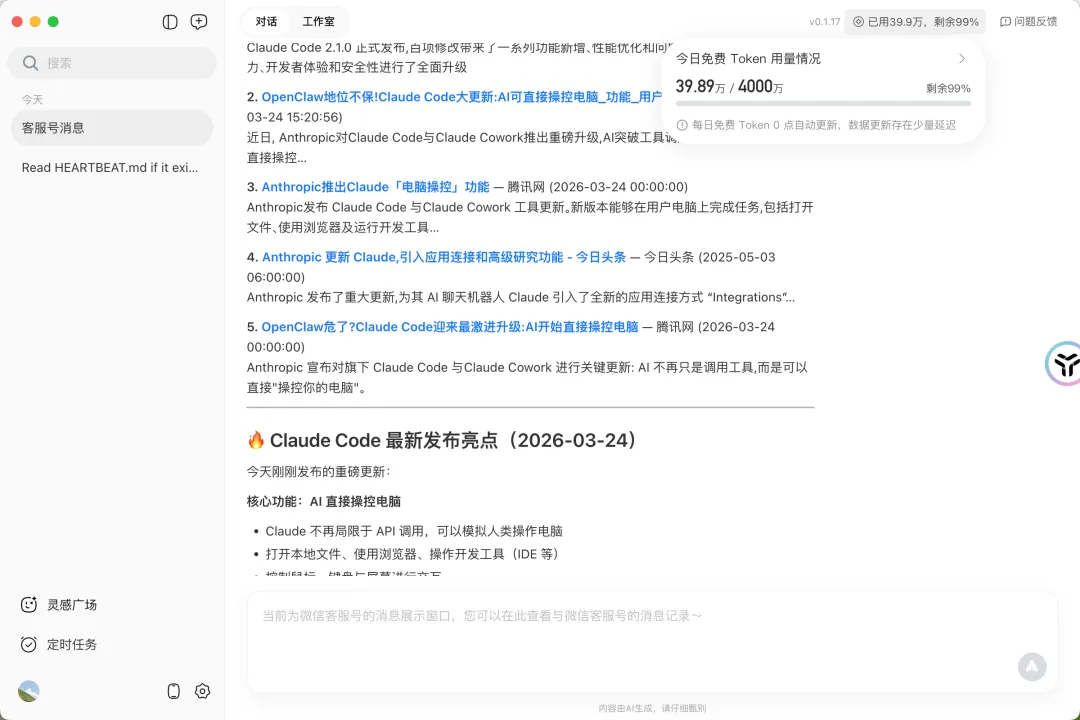
第四步:先发一句最简单的指令
别一上来就上复杂工作流。
先试一句最容易判断成败的话,比如:
- 帮我总结这份文档
- 帮我写一封正式语气的邮件
- 帮我整理桌面文件
- 帮我查一下今天上海天气
只要它能顺利接收、执行、返回结果,第一轮体验就算跑通了。
写在最后
2026年普通人最容易抓住的AI红利,就是OpenClaw。
如果你想:
✅ 了解OpenClaw的最新玩法✅ 获取1万字+《OpenClaw获客指南》✅ 找到一批志同道合的同行者交流养虾
欢迎加入我们的养虾群。公众号后台私信:AI群
我邀请你进群,领取1万字+《OpenClaw获客指南》。