 夜雨聆风
夜雨聆风新电脑开机半小时,愣是进不去桌面,就问你慌不慌?
上周帮朋友捣鼓一台新笔记本,打开后一切正常,结果到了“让我们为你连接到网络”这一步,我陷入了沉思。
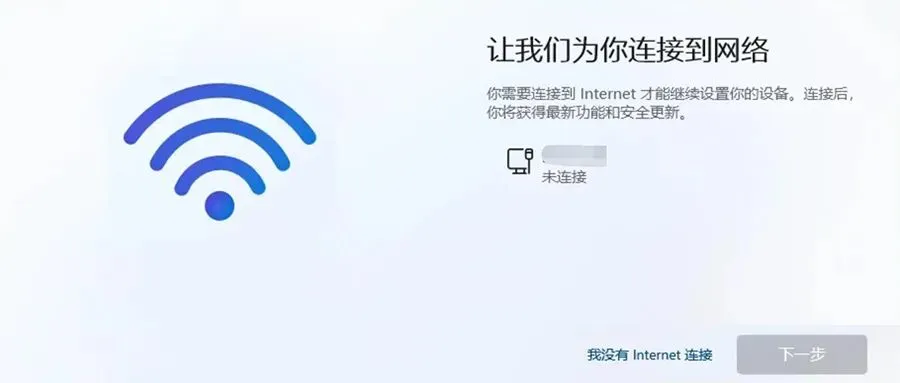
作为一个“老江湖”,我自信地按下了 Shift + F10,熟练地敲下那串刻在DNA里的代码:
oobe\bypassnro回车,嘴角上扬,等着系统重启后那个熟悉的“我没有 Internet 连接”选项出现。
然后……
啥也没发生。
我又敲了一遍。还是没用。
那一刻我意识到:微软,你小子又作妖了!
为啥微软非要逼你联网?
故事要从2025年10月说起。微软在最新的Windows 11更新里,正式宣布要把联网和微软账号登录变成强制选项。
官方的说法是“为了更好的用户体验和安全性”。
翻译成人话就是:想要更多用户数据,想让更多人用上微软账号生态。
这意味着什么?意味着你买了一台新电脑,如果没有网络,连桌面都进不去!想离线验机?想跳过注册流程?统统没门!
这操作,属实有点狠。
老办法被毙了,新办法来了!
不过俗话说得好,上有政策,下有对策。
经过一番研究,我总结了几条亲测有效的新路子,分享给大家,以备不时之需。
🎯 方法一:物理断网大法(最省心)
这招适合还没开始折腾的朋友。
操作很简单:
开机前,拔掉网线,关掉Wi-Fi开关(如果有的话) 正常开机,进入设置流程 到达“让我们为你连接到网络”页面时,啥也别动,干等20-30秒 神奇的事情发生了——页面右下角自动出现“我没有 Internet 连接”选项 点击它,选择“继续执行受限设置”,搞定!
原理:微软其实给“真正没网的设备”留了个后门,系统检测不到任何网络一段时间后,会自动放行。
🎯 方法二:一条神秘命令(最快)
如果物理断网法没生效,或者你已经在联网界面了,可以试试这招:
在联网界面按下 Shift + F10(部分笔记本需要同时按 Fn 键) 在弹出的黑色命令窗口里,输入:
start ms-cxh:localonly回车!立刻弹出本地账户创建窗口,连重启都省了!
这是目前我见过最优雅的解决方案,没有之一。
🎯 方法三:注册表大法(最稳)
如果上面两种都不行,还有这招压箱底的:
同样按 Shift + F10 打开命令窗口 输入以下代码并回车:
reg add HKLM\SOFTWARE\Microsoft\Windows\CurrentVersion\OOBE /v BypassNRO /t REG_DWORD /d 1 /f再输入重启命令:
shutdown /r /t 0系统重启后,熟悉的“我没有 Internet 连接”选项就回来了!
🎯 备选方案:任务管理器直接干掉进程
如果你觉得敲代码太麻烦,还有更暴力的:
按 Shift + F10,输入 taskmgr打开任务管理器切换到“详细信息”选项卡 找到 OOBENetworkConnectionFlow.exe 右键,结束任务 界面直接跳过,进入本地账户设置!
一些小提醒
⚠️ 时效性警告: 微软随时可能通过更新封堵这些方法。今天是2026年3月,这些方法亲测有效,但明天呢?谁知道呢……
💡 关于验机: 如果你是买新电脑想验机,建议用方法一或方法三,这样可以不激活系统进入桌面,检查硬件后再决定是否留下。
🔐 安全提醒: 这些命令是系统预留的调试入口,正常情况下用不到。跳过联网后记得及时连接网络,让系统完成必要的更新和安全设置。
写在最后
说实话,我能理解微软想要推动账号生态的初衷,但强制联网这操作,对消费者真的不太友好。
尤其是对很多电脑小白来说,刚买回来的新机器连桌面都进不去,那种无助感是真的让人抓狂。
希望这篇文章能帮到正在被新电脑折磨的你。
如果觉得有用,欢迎转发给身边的朋友。 说不定哪天他们就会用上呢~