夜雨聆风
夜雨聆风咱们先从安装开始。简单来说,就在你的UOS终端里输入以下命令:
bash
sudo apt -y install gpick
如果它说找不到安装包,那可能是你的软件源数据还没更新。这时候,得先更新一下:
bash
sudo apt update
搞定了安装,万一哪天你想卸载Gpick了,就输入这个命令:
bash
sudo apt-get -y autoremove –purge gpick
安装完Gpick之后,你就能看到这个软件的界面了,就像这样:
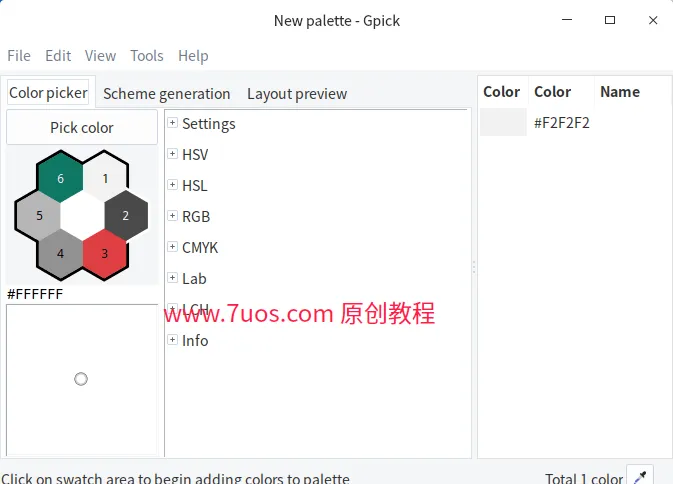
接下来,咱们说说怎么用Gpick。这个软件挺直观的,点击左上角的数字123456就能选择颜色槽,然后你用空格键就能把拾取的颜色存进去了。官网上还有更多的快捷键说明,有兴趣可以去看看:点这里。
Gpick的快捷键真的很多,我这里就给你列举一些常用的:
- Ctrl+P:开始用浮动颜色选择器取色。
- Shift+Ctrl+P:显示/隐藏调色板。
- Ctrl+N:新建调色板。
- Ctrl+O:打开调色板。
- Ctrl+S:保存调色板。
- Ctrl+C:复制选中颜色到剪贴板。
怎么说呢,Gpick的功能真的挺全面的。你还可以设置副视图,比如颜色混合工具、亮度暗度工具等等,这些快捷键我在这里就不一一列举了,你直接去官网看吧。
哦对了,如果你喜欢拖拽操作,Gpick也支持在调色板中拖拽颜色。按住Ctrl键可以改变颜色,Shift键则是移动颜色。在调色板里,你还可以选择不同的颜色槽来复制颜色。
反正是觉得,Gpick这个工具挺强大的,不管是设计师还是开发者,都能在其中找到自己需要的功能。记得多试试不同的快捷键,可能会有意外的惊喜哦!


【百度网盘】
链接:https://pan.baidu.com/s/1bNmh_gJT-Z-Bh92mHXC7xA?pwd=khnx 提取码: khnx
【移动云盘】
链接: https://yun.139.com/shareweb/#/w/i/2s2xSYzsv009c
【夸克网盘】
链接:https://pan.quark.cn/s/f1d058ba0dd3
【迅雷云盘】
链接:https://pan.xunlei.com/s/VOi1DSAZ4YYrk_cSH4Xuu5CnA1?pwd=7set
【UC网盘】
链接:https://drive.uc.cn/s/2a8f7f9839574?public=1
【悟空网盘】
链接:https://v.wkbrowser.com/s/aADpUR7KBBw/?needS2L=1