乐于分享
好东西不私藏

2026年奥维地图最新图源(包含手机版/电脑版/苹果版+图源导入教程)【2026.03.28】

2026年奥维地图最新图源(包含手机版/电脑版/苹果版+图源导入教程)【2026.03.28】
今天为大家带来的是
奥维地图安装包+最新图源
文末获取安装包

奥维地图介绍


奥维地图是一款集测绘、规划与导航于一体的跨平台专业地图应用,适用于工程、户外、教学及日常出行等多种场景。

核心功能

  • 多源地图:内置多种地图源,支持自定义导入与切换。

  • 离线使用:可提前下载区域地图,无网络时仍可查看。

  • 智能测绘:支持直接在地图上标注、绘制,并实时测量距离、面积、角度与高程。

  • 多端同步:支持手机、平板、电脑登录,数据实时同步。

适用人群

工程测绘人员、户外爱好者、地理规划从业者、学生教师及普通用户。

典型使用场景

  • 野外作业:标注测量点、计算面积,下载离线地图备用。

  • 徒步规划:规划路线、记录轨迹、分享位置。

  • 教学辅助:结合卫星图讲解地理,绘制示意图。

  • 自驾出行:标记兴趣点、记录轨迹,支持离线导航。

使用建议

  • 建议在Wi-Fi环境下提前下载所需离线地图。

  • 部分高级功能需登录使用。

  • 跨设备使用时请保持账号登录,以便同步数据。

奥维地图为全场景提供高效、可靠的地图解决方案。

图源导入教程
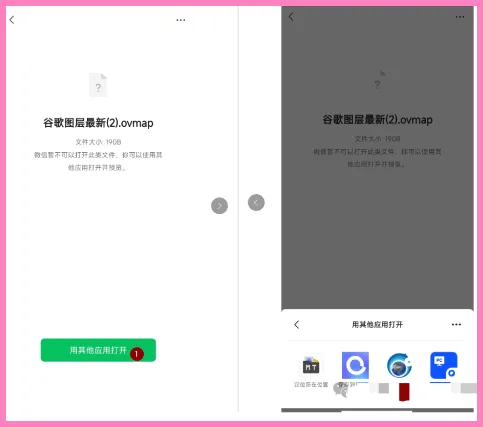
下面我们看一下导入图源操作:
手机端:
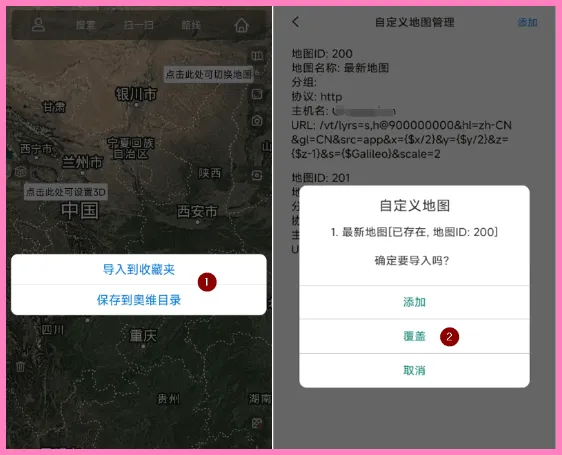
1、把ovmap图源文件发送到手机微信,点击【文件用其他应用】打开-选择奥维互动地图(没安装的到应用商店里搜奥维互动地图,安装一下再操作,下面以小米手机为例)
‍2、点击导入,覆盖(添加),我的已经导入过就直接覆盖了。‍
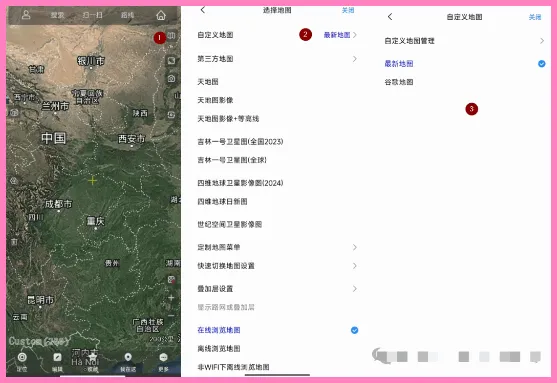
3、回到地图界面-点击右上角图标-选择地图-自定义地图-选择刚导入的图源
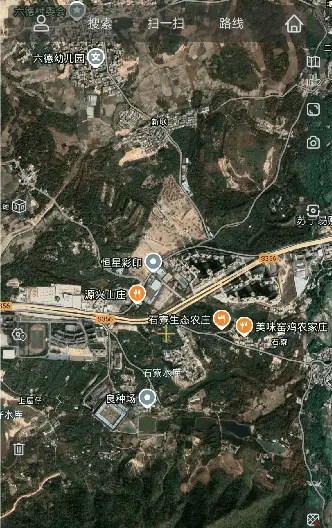
4、导入完成。放大地图,可以看到很清晰,就方便多啦
电脑端:
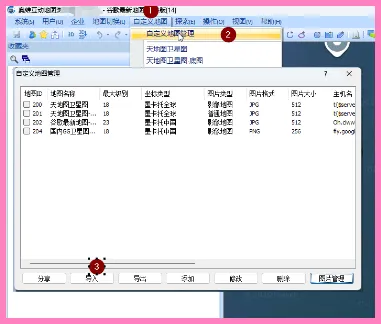
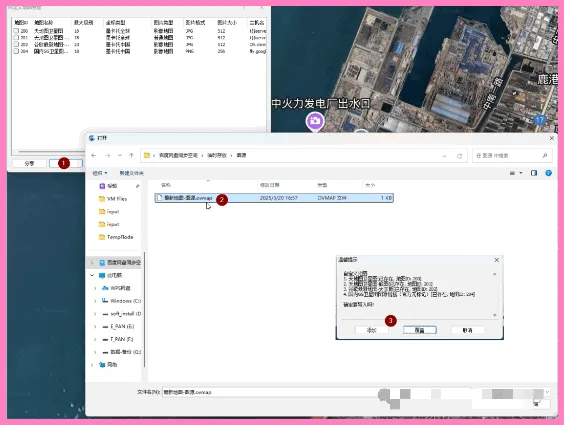
1.打开奥维互动地图-自定义地图-自定义地图管理
2.点击导入-找到图源文件夹-选中要导入的.ovmap图源文件-打开
‍按以上的步骤完成导入,后面大家应该都会了,不再多说。

QGIS导入图源

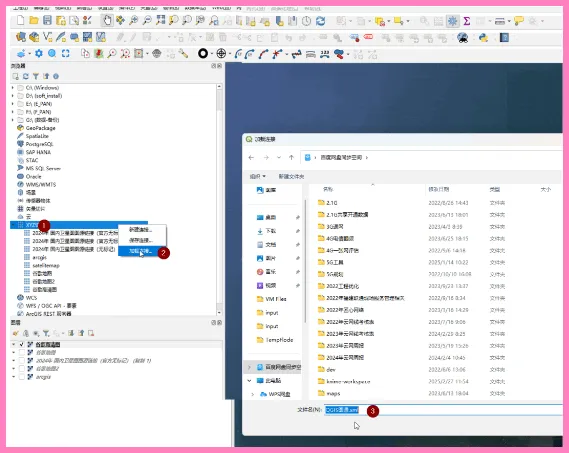
这个就更简单,打开QGIS软件,在左边的浏览器窗口中,找到“XYZ切片”(版本不同叫法不同,不过都会有XYZ),然后在菜单中“加载连接”,步骤如下图
三、获取方法
下载链接(复制链接到浏览器中查看):

https://pan.quark.cn/s/f172db5df8fc