



乐于分享
好东西不私藏

手机可远程访问电脑文件,小米电脑管家 V5.8.0.14 通用版使用教程

手机可远程访问电脑文件,小米电脑管家 V5.8.0.14 通用版使用教程
前几天分享了最新版本的、免验证的、非小米笔记本电脑可用的「小米电脑管家」应用安装程序,版本号 V5.8.0.14。(下载地址:小米电脑管家 V5.8.0.14 官方版/通用版分享,支持手机远程访问电脑文件
这个版本「新增远程文件管理,可通过登录同账号的小米手机远程网络访问电脑硬盘里的文件」,体验更好了。然后还是有人不会用,今天再次说明一下。
安装之前,先确保你的网卡、蓝牙、WiFi网络、硬件驱动都没问题。
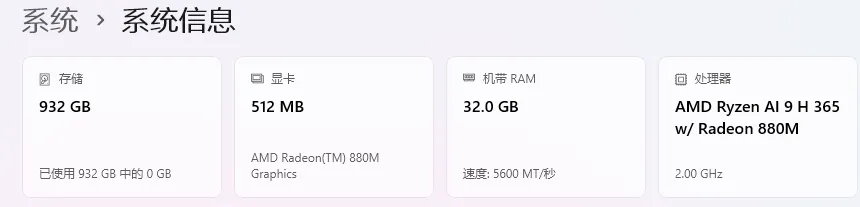
仅在Win11系统下测试,Win10系统不清楚,理论上可以用。测试电脑为机械革命无界15X Pro。再次强调,仅适用于非小米笔记本。
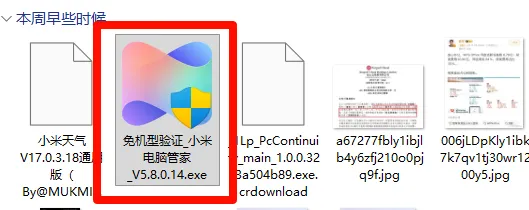
找到下载的安装包,双击安装运行。
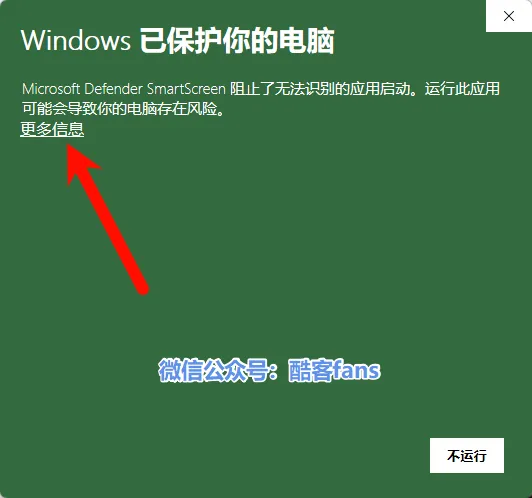
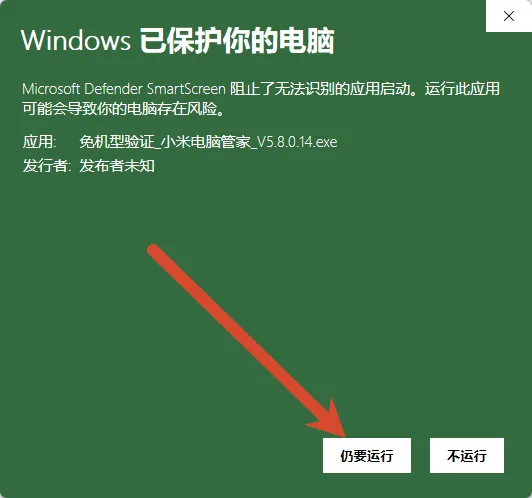
此时系统可能会有以下弹窗。我们点击「更多信息」,然后选择「继续运行」
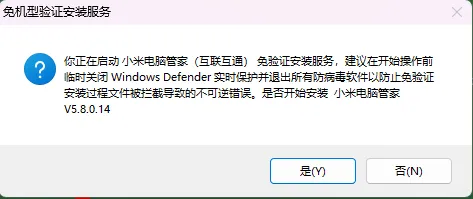
接下来会有一个弹窗警告,先仔细阅读相关文字。如果确认安装,选择「是」。
等待命令行窗口闪过,就会进入正式安装页面。
点击「立即安装」。为什么不能安装到非C盘?(答:不知道,去问小米)。
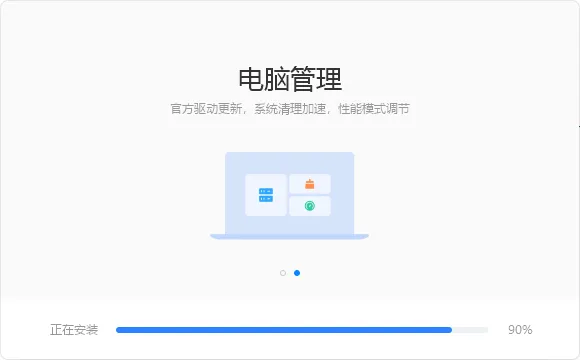
等待一段时间后完成安装。
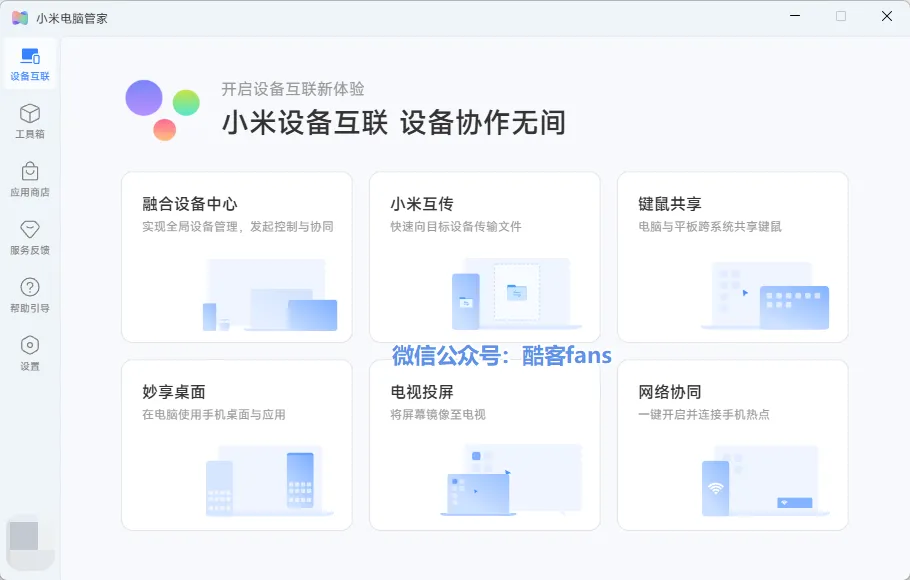
进入电脑管家主页。
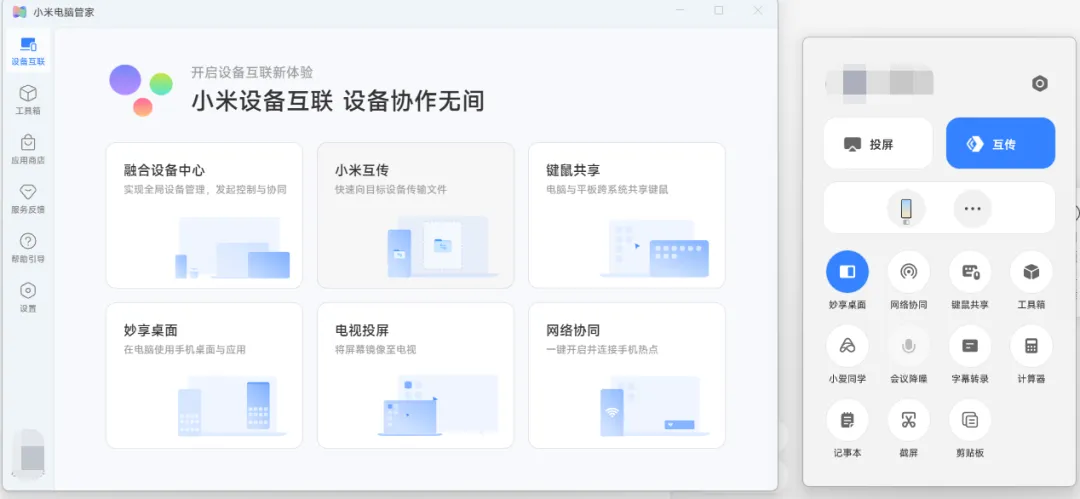
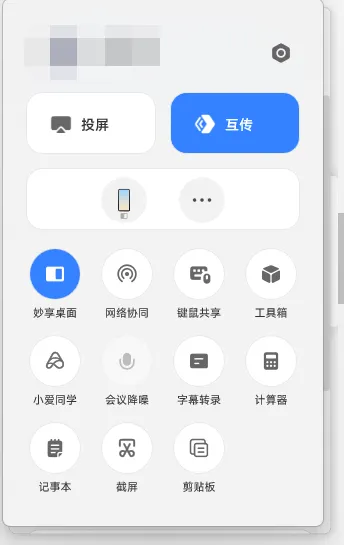
投屏、互传、剪贴板共享等功能都能使用,没什么问题。
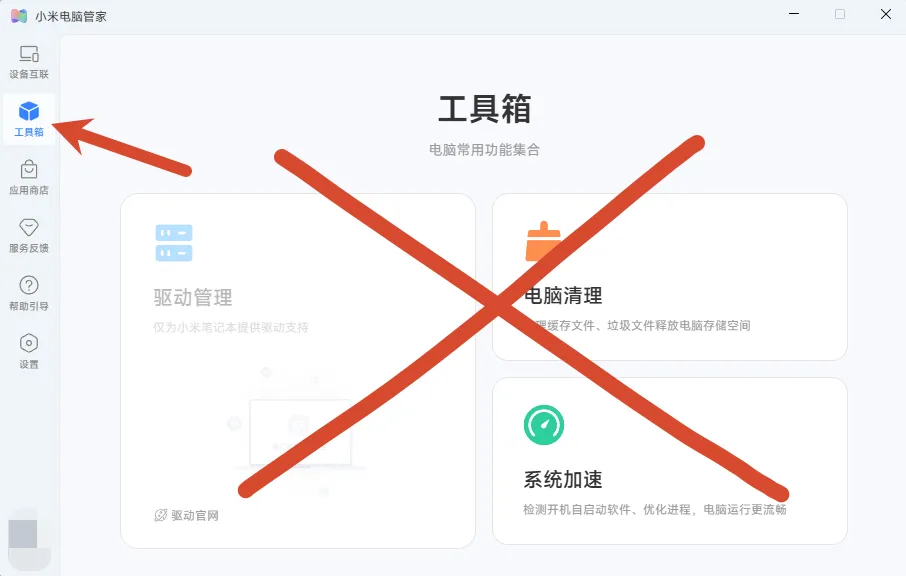
「工具箱」页面下的功能不要用,在非小米笔记本电脑会可能会出问题。
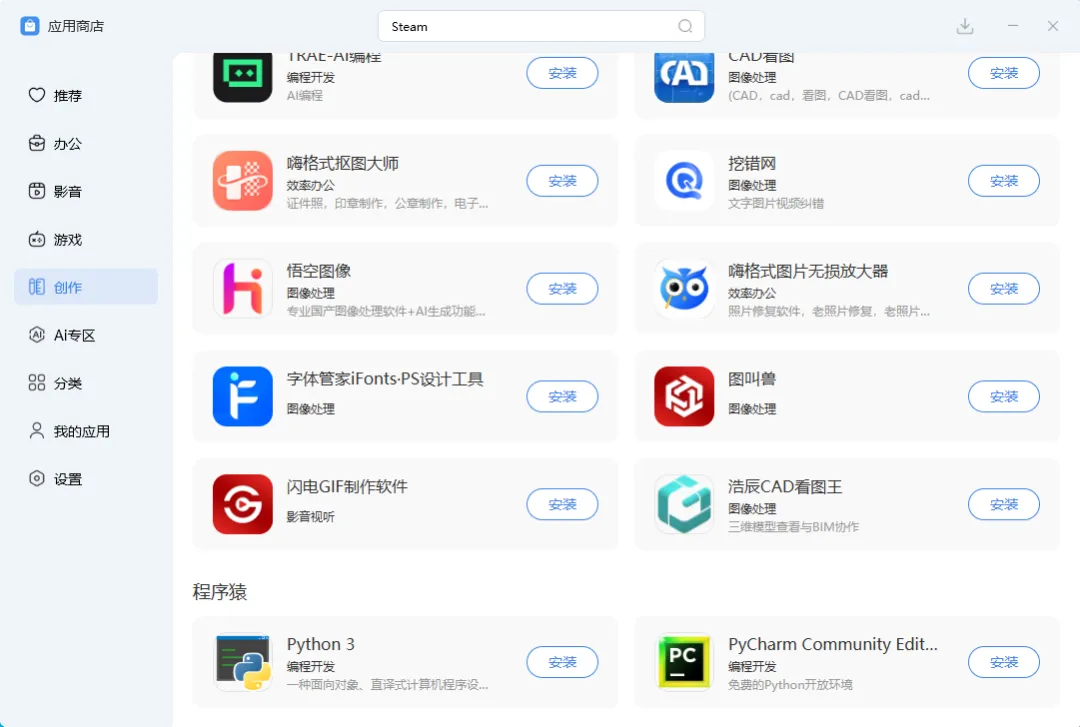
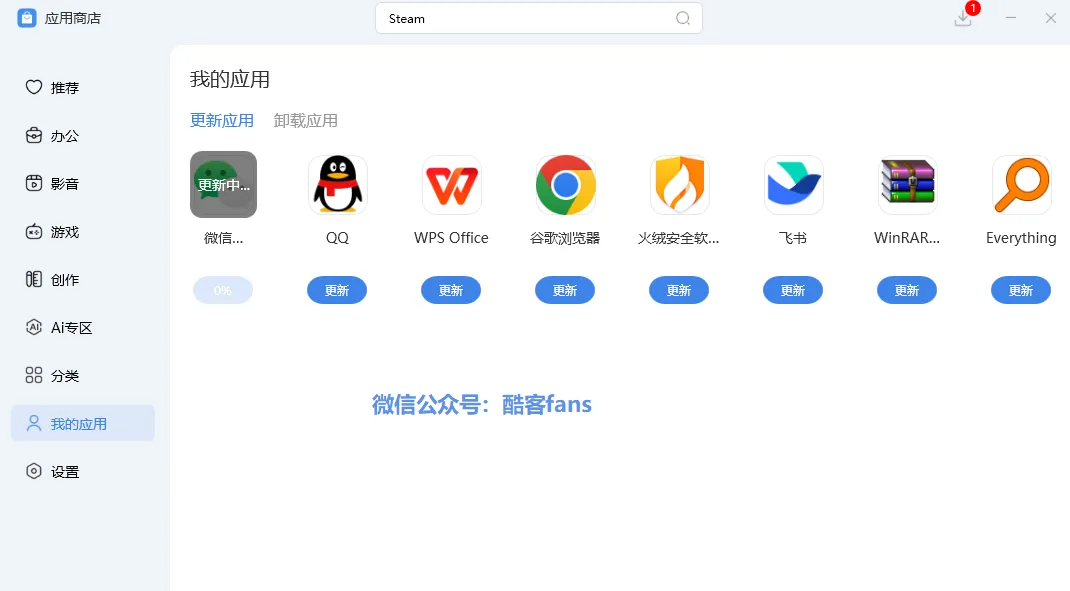
这个自带的应用商店挺好用的,一些小众软件可以搜索到;在非小米笔记本上能正常更新应用,一些不常见的软件也能检查到版本更新。
「手机远程访问电脑文件」如何使用?
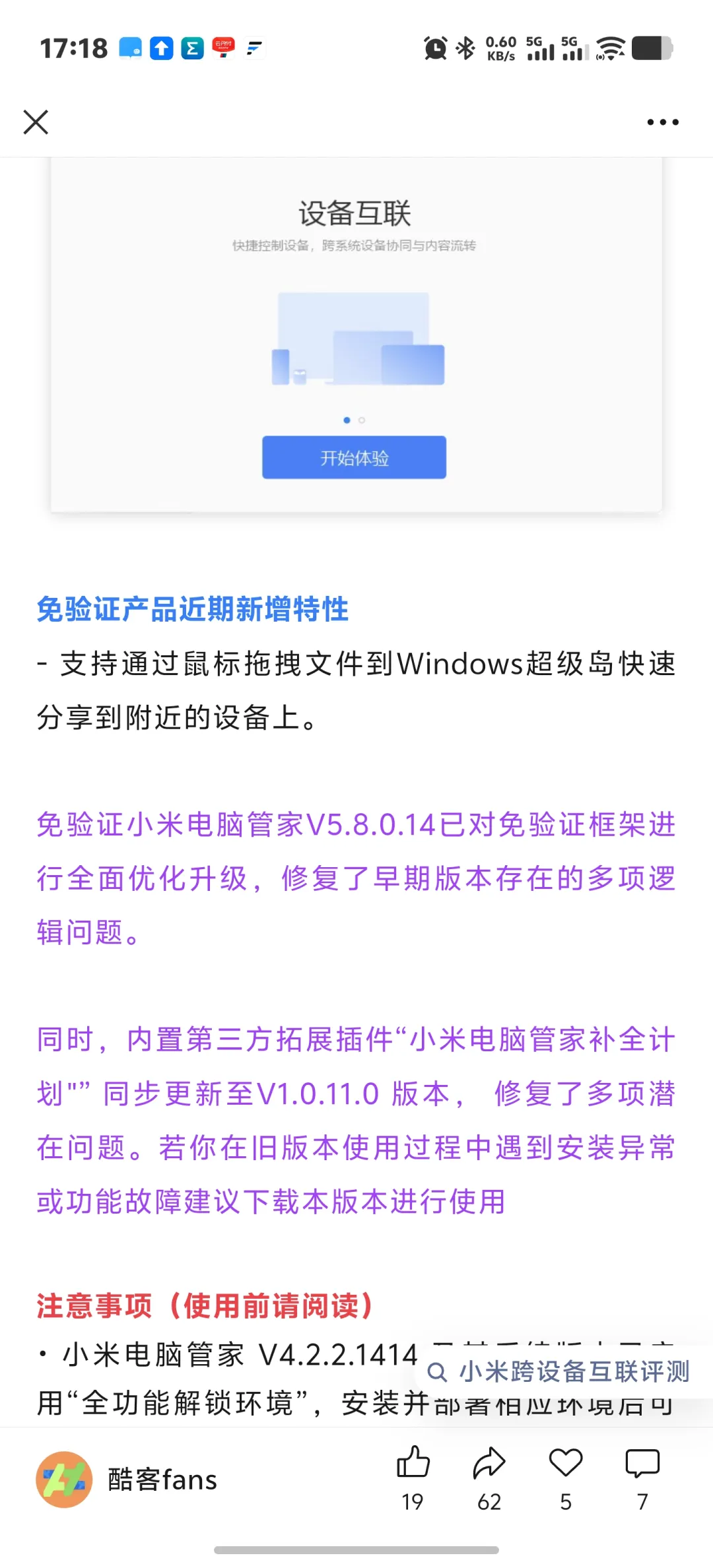
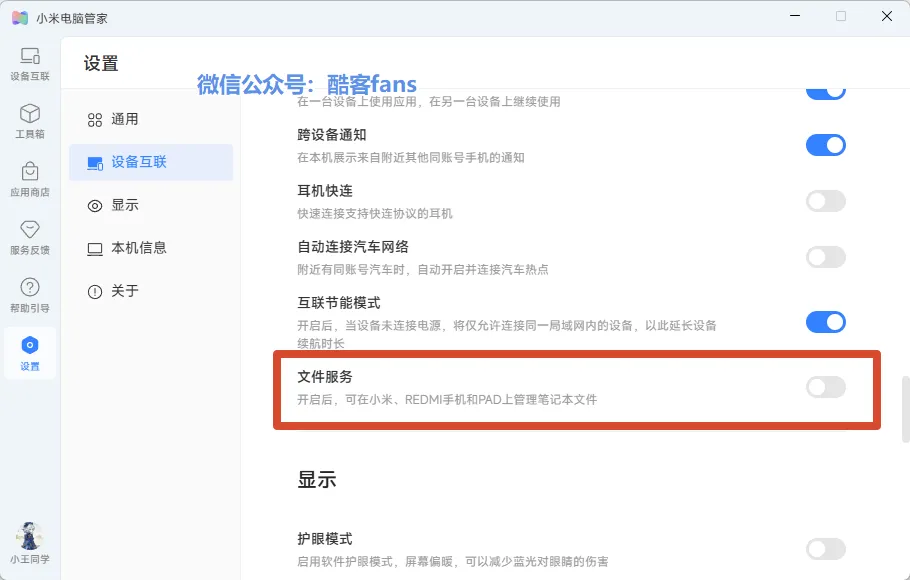
在小米电脑管家里,点击左侧的「设置」,选择「设备互联」,在右侧找到「文件服务」的开关,打开它。
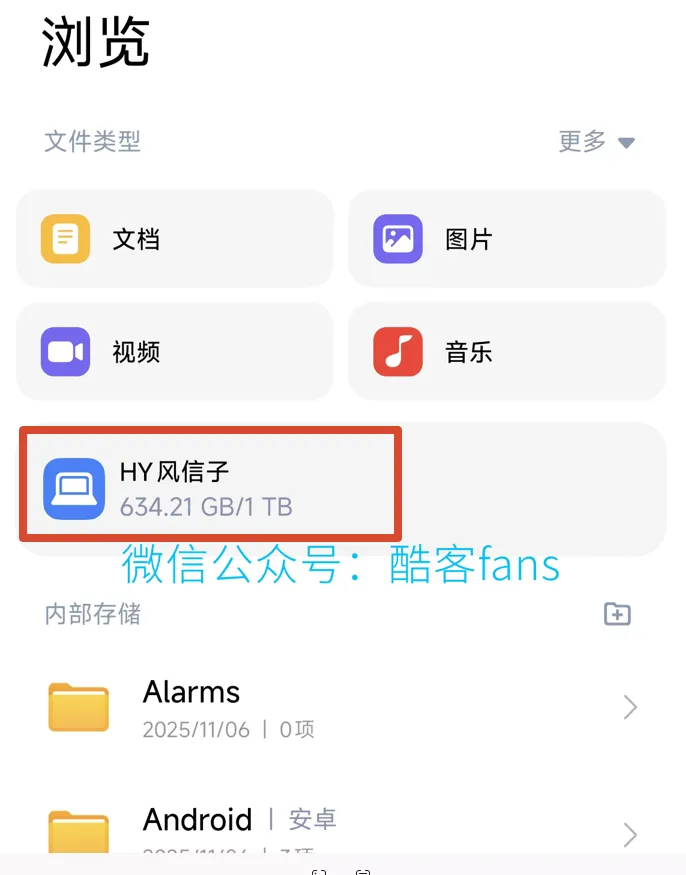
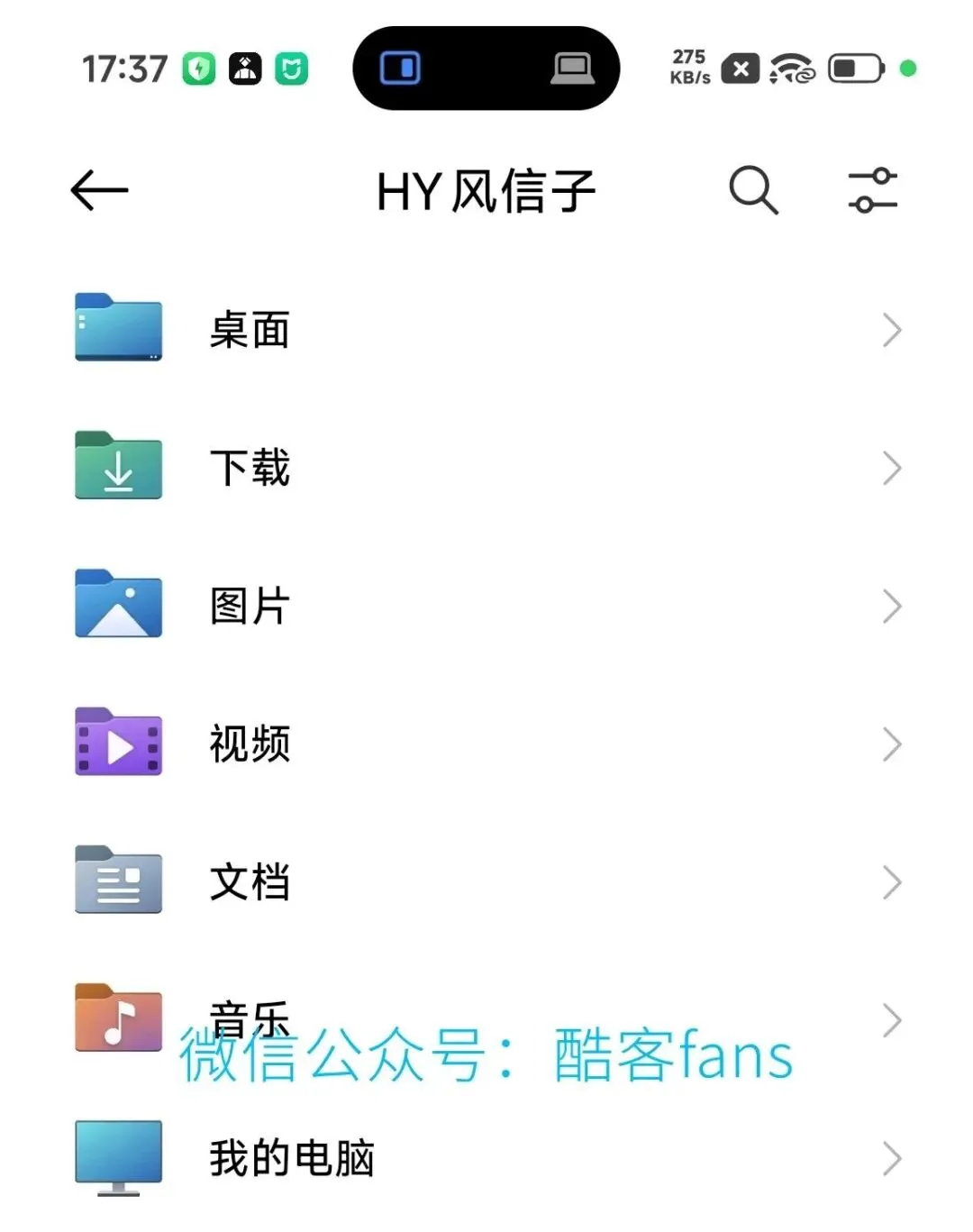
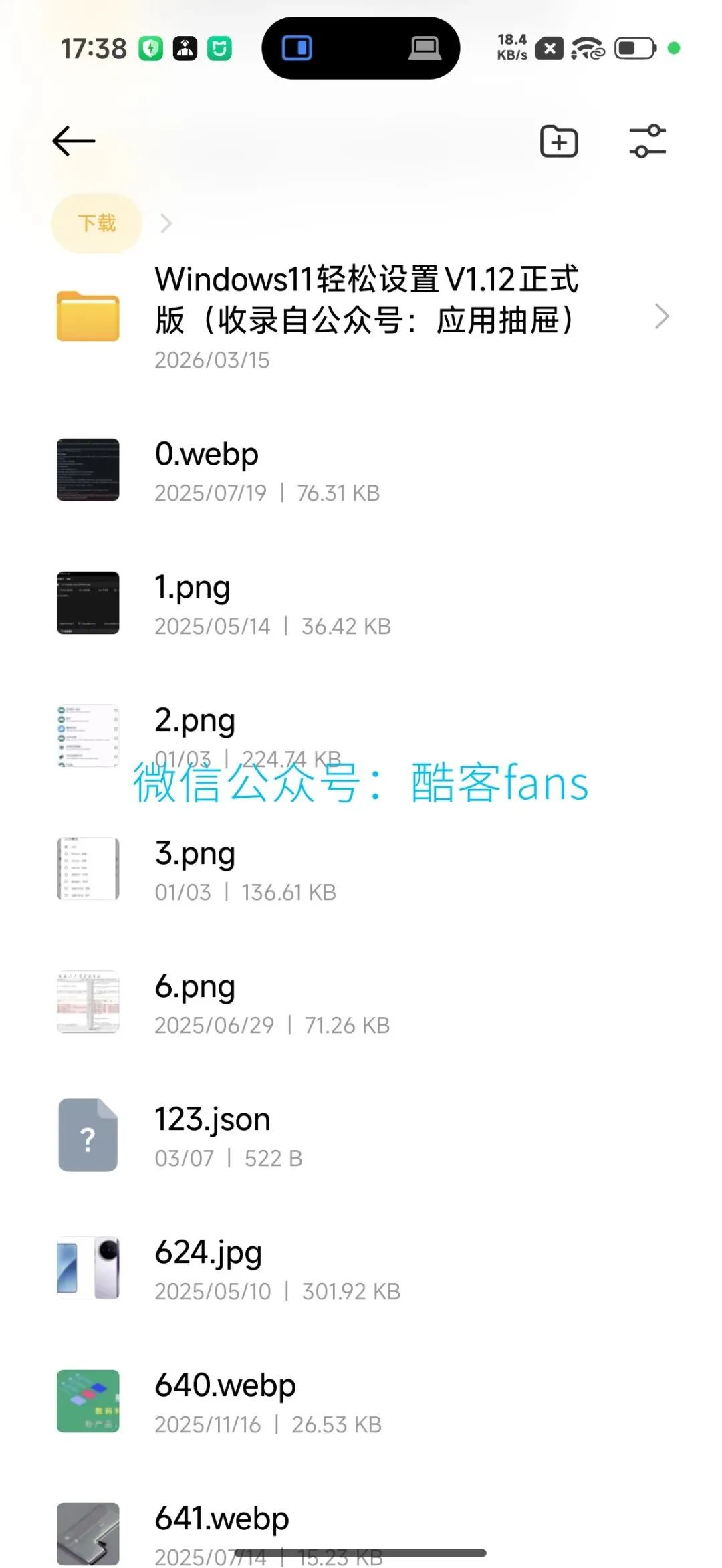
然后打开手机,找到「文件管理」APP,在「浏览」页面,就能看到电脑存储的入口了。
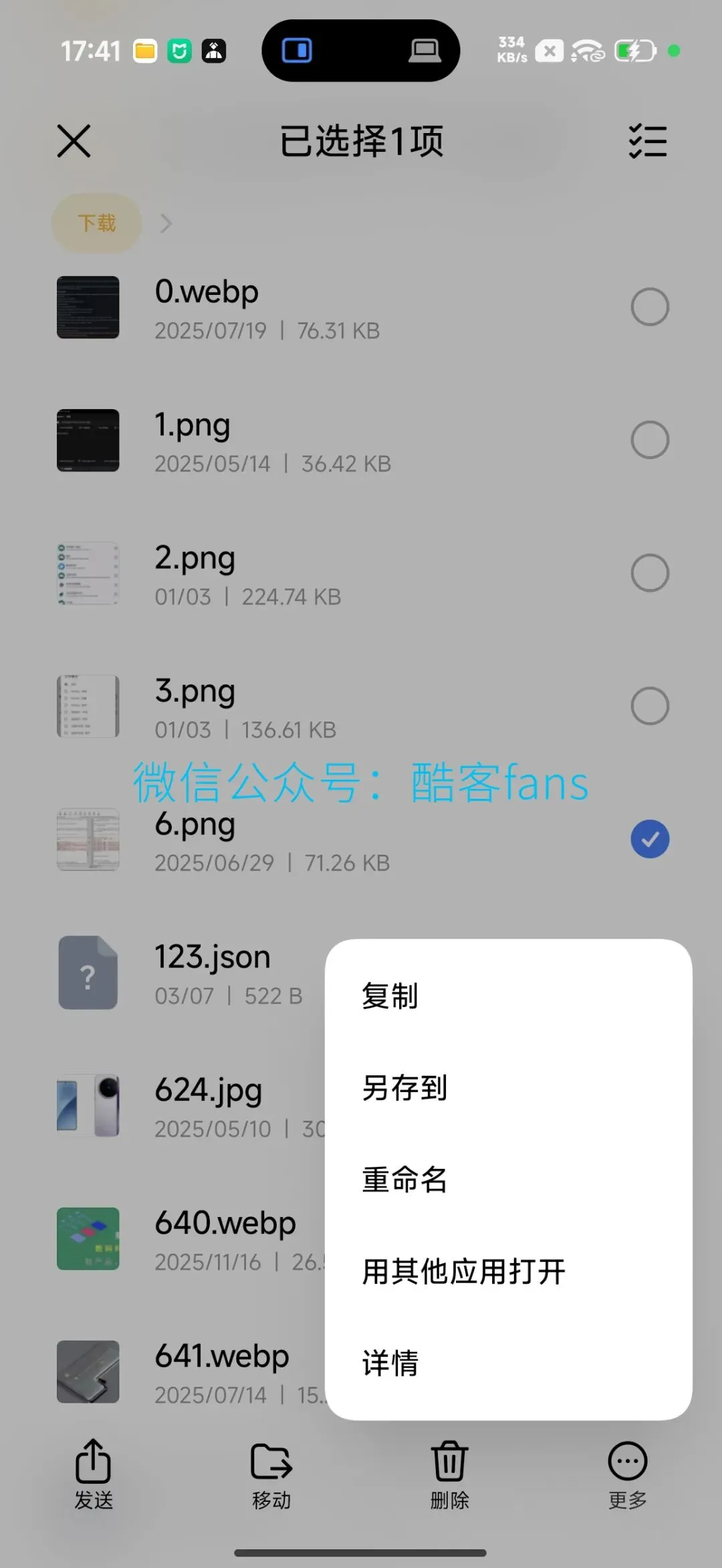
长按可以将电脑上的文件进行操作,比如复制到其他文件夹、删除、使用其他应用打开、另存到手机端。

最后再次提醒:这种第三方打补丁支持的小米电脑管家本身就不在小米维护适配的范围内,所以出了问题或者体验不好的都很正常,做好心理准备或者自适应一下,不要拿第三方适配的到处说小米跨屏互联体验不行。

如果你只需要最简单基础的投屏和互传文件,我还是建议使用小米专门为第三方 Win/mac 笔记本推出的「小米互联服务」(下载:支持相册/笔记云服务/剪贴板共享,小米互联服务电脑通用版 V1.1.2.11 新版分享)。
尾巴

极客拾荒Lab小程序已上线。收录了小米手机相关软件、谷歌版应用、小而美应用、电脑系统和软件、手机壁纸等内容,支持搜索查找,需要的点击下方自行查阅。

点赞关注分享,都是我坚持更新的动力