 夜雨聆风
夜雨聆风中文基础版0.1.9安装配置指南(WSL2 Ubuntu版
我发这个的程宗旨是想让你和我一样,0编程基础但能够自己动手安装配置openclaw,并感受用中文字符控制开源项目的魅力,整体浏览完后,完全可以跟着我的步骤一步一步进行安装,全程无脑复制代码到终端即可(复制后在终端按鼠标右键即可粘贴);
这不是原版的OpenClaw,这是一个基于原版的更适合国内用户使用的openclaw-cn,也更适合小白上手体验,随时可以卸载再安装原版;
安装前检查电脑是否有谷歌浏览器和WIN系统自带的Edge浏览器,建议用谷歌浏览器打开openclaw的网页对话,用Edge浏览器辅助openclaw进行网页扩展。
免责声明:本教程仅提供安装配置指导和交流,因OpenClaw 为开源项目,使用请遵守相关协议。API Key 充值请自行保管好账户安全。
一、安装 WSL2 Ubuntu 终端
在 Windows桌面右键开始菜单找到“windowsPowerShell(管理员)”通常在菜单里的任务管理器选项上方。
在打开的PowerShell终端执行以下命令:(所有代码复制后只要点鼠标右键就可以复制到终端界面了)
代码:
wsl --install -d Ubuntu-22.04
输入这段代码后会终端就会全自动安装WSL2 Ubuntu终端,等待PowerShell 终端界面的代码停止后就是完成了,之后重启电脑。
在 PowerShell 中执行:
代码:
wsl -l -v
确保 Ubuntu终端的的版本列为 2(即 WSL2)。
从开始菜单找到并打开 “Ubuntu”终端,按提示输入用户名(英文输入,最好简单点)和密码(输入时什么也不会显示,最好是简单的数字方便你记录)。输入两次密码后直接回车就创建好了你在“Ubuntu”终端里的账户
这一步很重要:为的是你不一直使用 root最高权限用户操作龙虾让你的信息会更安全,创建普通用户后不影响龙虾的基础功能
如果密码输入没弄清楚,直接关闭终端界面重新打开“Ubuntu”终端。

二、在 WSL2 Ubuntu 终端中安装 Node.js
以下所有命令均在普通用户下执行(提示符是绿色的是你上面设置的用户名@...:~$)出现这个就说明你成功创建了“Ubuntu”终端里的账户,并且每次重新打开“Ubuntu”终端确保你能看到用户名@...:~$,如果看到类似root@...:~$,就输入:su - 用户名 然后回车(-前后各一个空格)
代码:
sudo apt update
代码:
curl -fsSL https://deb.nodesource.com/setup_22.x | sudo -E bash -
执行完这条命令后,等待它运行完成,会看到一堆输出,最后出现 * Runsudo apt install -y nodejsto install Node.js 22.x and npm 之类的提示,然后继续。
代码:
sudo apt install -y nodejs
正式安装完成然后验证安装
3.验证安装
代码:
node --version
应显示版本号 v22.x.x
代码:
npm --version
应显示版本号 10.x.x
如果这一步没有显示版本号按照以下步骤排查:
第一步:确认 Node.js 是否已安装:
Ubuntu终端粘贴:
代码:
which node
如果显示的文字里有路径(如 /usr/bin/node),说明已安装。
如果没有看到,说明未安装,需要重新安装安装 Node.js 22.x。
第二步:如果已安装但 node 仍找不到:
代码:
echo $PATH
如果显示的内容没有 /usr/bin
代码:
export PATH=$PATH:/usr/bin:/usr/local/bin
和:
echo 'export PATH=$PATH:/usr/bin:/usr/local/bin' >> ~/.bashrcsource ~/.bashrc
然后回到验证安装步骤看看有没有显示版本号
4. 配置 npm 用户级全局安装目录(避免权限问题)
创建用户级 npm 全局目录(Ubuntu终端粘贴):
代码:
mkdir -p ~/.npm-global
配置 npm 使用该目录
代码:
npm config set prefix '~/.npm-global'
将该目录添加到 PATH
代码:
echo 'export PATH="$HOME/.npm-global/bin:$PATH"' >> ~/.bashrc && source ~/.bashrc
验证 PATH 是否生效
代码:
echo $PATH
显示的文字中应该包含/home/你的用户名/.npm-global/bin
然后测试:
代码:
openclaw-cn --version
如果能显示版本号,说明 PATH 配置成功。
如果不显示版本号:确认文件是否存在
代码:
ls -l ~/.npm-global/bin/openclaw-cn
如果显示文件信息(如 -rwxr-xr-x),说明安装成功,继续下一步。
如果显示 No such file or directory,说明安装失败,需要重新安装。
(回到上面的配置 npm 用户级全局安装目录(避免权限问题)重新进行)

三、配置OpenClaw-cn中文社区基础版
1. 设置 npm 国内镜像(加速)(Ubuntu 终端粘贴)
代码:
npm config set registry https://registry.npmmirror.com
2.配置openclaw-cn
代码:
npm install -g openclaw-cn@latest
安装过程中会出现 npm warn deprecated 警告,属于正常现象,不影响使用。
3. 最后验证安装
代码:
openclaw-cn --version
应显示类似 0.1.8-fix.3 的版本号。说明安装成功
如果不显示版本号:
1.确保目录存在
代码:
mkdir -p ~/.npm-global
2.配置 npm 使用这个目录
代码:
npm config set prefix '~/.npm-global'
3.确认配置生效
代码:
npm config get prefix
看看是不是显示/home/你的用户名/.npm-global
4.把这个目录加到 PATH
代码:
export PATH="$HOME/.npm-global/bin:$PATH"echo 'export PATH="$HOME/.npm-global/bin:$PATH"' >> ~/.bashrcsource ~/.bashrc
5.清理可能残留的错误安装
代码:
npm uninstall -g openclaw-cn 2>/dev/nullnpm cache clean --force
代码:
npm install -g openclaw-cn@latest
代码:
openclaw-cn --version
应显示类似 0.1.8-fix.3 的版本号。
四、配置 OpenClaw 网关
1. 运行配置向导
代码:
openclaw-cn onboard
向导会依次询问,请按以下建议选择(方向键加回车):
安全警告:Yes
安装引导模式:手动
您想要设置什么?:本地网关(此机器)
工作区目录:默认 ~/.openclaw/workspace
模型提供商:DeepSeek(请先跳到本文末尾【❤获取 DeepSeek API Key❤】部分,获取 Key 后再继续)默认模型:deepseek/deepseek-chatGateway port:8086(或 8000–9999 之间任意)Gateway bind:LAN (0.0.0.0)(重要:选这个才能从 Windows 访问)Gateway auth:Password,设置密码(请牢记后面网页会用到)Tailscale exposure:Off技能安装:Yes,后选择npm钩子:暂时跳过(方向键加空格选择后回车)
没有方向键同Tab 键进行选择(键盘Q左边这个)
2. 启动网关
代码:
openclaw-cn gateway start
3.(可选)如果提示端口被占用,更换端口:
代码:
openclaw-cn config set gateway.port 8087
openclaw-cn gateway restart
4. 打开网页控制面板
代码:
openclaw-cn dashboard
浏览器会自动打开 http://127.0.0.1:(8086或你设置的端口8000–9999 之间的数字)。
如果没有自动打开网页
直接手动打开网页后输入http://127.0.0.1:(8086或你设置的端口8000–9999 之间的数字)
首次登录:
在浏览器网页左侧找到 “概览” 标签
在 “网关访问” 区域输入你设置的密码
右边状态变为 “已连接” 后,即可在 “对话” 界面开始使用

进入终端对话界面(Ubuntu 终端粘贴):openclaw-cn tui网页对话:浏览器粘贴http://127.0.0.1:(8086或你设置的端口)
❤获取 DeepSeek API Key❤
这里建议使用deepseek模型提供商,亲测是Token最省的且最好用的大模型
而且界面简洁明了:
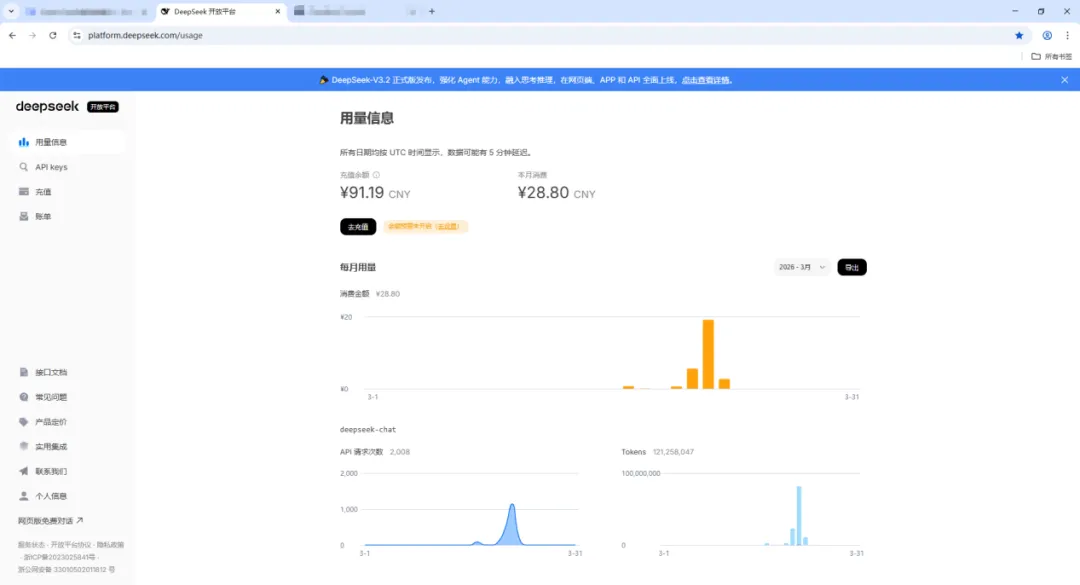
deepseek API TOKEN界面
网页打开https://platform.deepseek.com/进入后先登陆,之后按顺序点击→API keys→创建API Keys→输入名称(随便填方便记忆就好)→看到出现的key以后直接复制粘贴到模型提供商:DeepSeek这一步里,千万不要关闭对话框,粘贴完再关闭,如果不小心关闭了,就删除刚才创建的API Keys 重新生成,这个过程不花钱,然后在用量信息里点击去充值,建议就冲10快钱先试试,10快够用很多很多次对话了,如果无法充值,看看是不是没有实名制。获取并复制 API Key 后,回到 Ubuntu 终端继续配置向导。如果向导已退出,重新执行:openclaw-cn onboard
最后测试:
1.openclaw-cn --version显示版本号
2.openclaw-cn gateway status显示 running
3.浏览器能打开网页控制面板并登录
4.能发送一条测试消息并收到回复
5.后续更新命令:npm update -g openclaw-cn
网页对话启动成功的界面
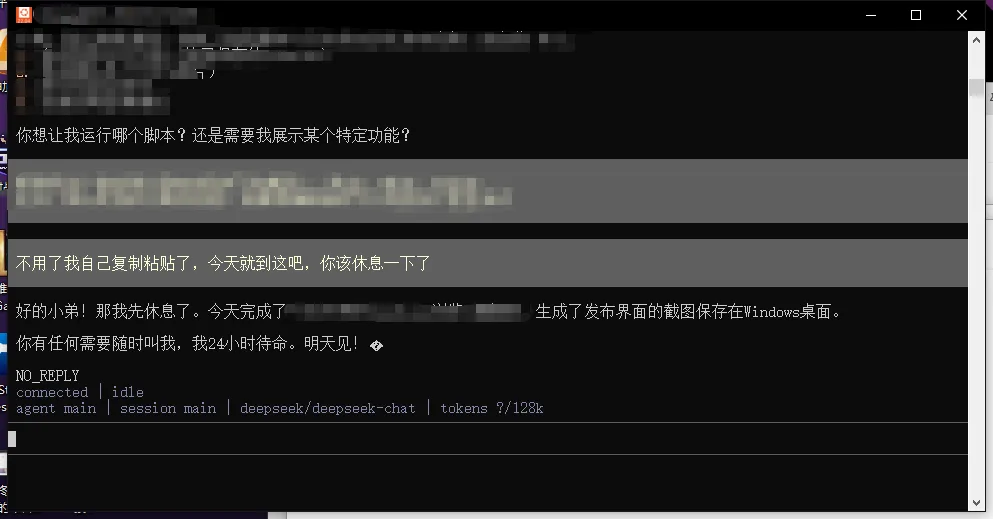
如果你看到一个这样的网页界面和终端界面,那么就恭喜你成功安装opeclaw-cn了
WSL内的openclaw-cn卸载:
打开WSL 终端(Ubuntu),依次执行:
停止网关:
代码:
openclaw-cn gateway stop

卸载网关服务(如果存在)
代码:
openclaw-cn gateway uninstall

删除所有相关的 PM2 进程(如果你用过)
代码:
pm2 delete claw-relay 2>/dev/null
pm2 kill
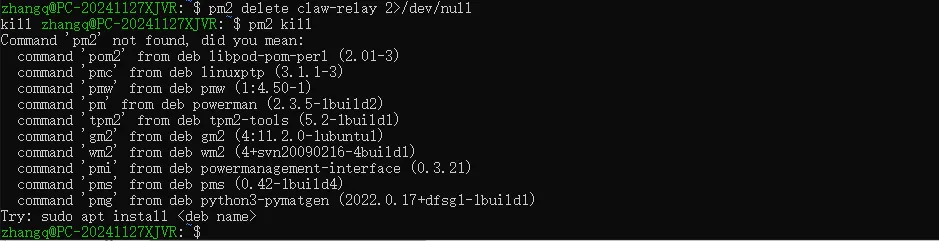
第二步:删除 OpenClaw 相关文件和配置
删除配置和技能目录
代码:
rm -rf ~/.openclaw
(这里正常什么也不显示)
删除 npm 全局安装的 openclaw-cn
代码:
npm uninstall -g openclaw-cn

(显示这个就已经说明openclaw-cn已经卸载了)
清理 npm 缓存(可选
代码:
npm cache clean --force
验证卸载
代码:
which openclaw-cn
应该显示 "openclaw-cn not found"或者什么也没有

检查配置目录:
代码:
ls ~/.openclaw
看到有: No such file or directory,说明配置路径已卸载

第三步:删除可能残留的 node_modules(可选)
如果你在 WSL 里还装过其他 Node.js 工具,可以一并清理:
删除用户级的 npm 全局目录
代码:
rm -rf ~/.npm-global
清理 PATH 配置(如果之前添加过)

(没有就什么也不会显示)
验证是否删除成功:
代码:
ls ~/.npm-global

(如果看到有: No such file or directory,说明配置路径已卸载)
以上流程让openclaw-cn在WSL内应该就彻底清理干净了
查看已安装的 WSL 发行版
代码:
wsl -l -v
注销 Ubuntu(会删除所有数据)
代码:
wsl --unregister Ubuntu-22.04
如果需要,可以重新安装一个全新的 Ubuntu
代码:
wsl --install -d Ubuntu-22.04
注意:这个操作会删除整个 Ubuntu 环境,包括你之前在WSL 里做的所有事情。