夜雨聆风
夜雨聆风步骤一:打开 PowerShell
在开始菜单搜索 「Windows PowerShell」,右键「以管理员身份运行」 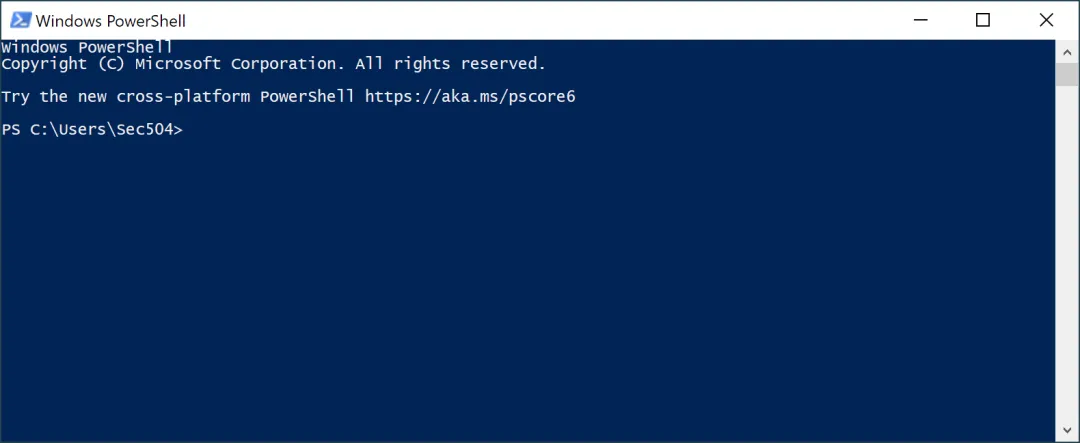
步骤二:检查 Node.js 版本(先看自己有没有)
在开始菜单搜索 「Windows PowerShell」,右键选「以管理员身份运行」。 打开后,复制粘贴下面这条命令,回车:
node -v如果显示 v22 或更高版本
(例如 v22.10.0、v23.5.0)→ 直接跳到第三步。
如果显示更低的版本号,或者显示「command not found」等报错
→ 需要先装 Node.js,继续往下看。
步骤三:安装 Node.js(用命令行完成,不需要开浏览器)
如果你没有 Node.js,或者版本低于 22,按以下步骤安装。全程只需要复制粘贴命令,不需要下载任何东西。
3.1 方式一:使用 winget 安装(Windows 10/11 推荐)
复制粘贴下面这条命令,回车:
winget install OpenJS.NodeJS.LTS中途出现安装提示时,输入 Y 或 是 确认即可。 Win + R,输入 winver 回车。Windows 10 1809 及以上、或 Windows 11 通常自带 winget。如果没有,跳到「方式二」。
3.2 方式二:使用 nvm 安装(更推荐,版本管理方便)
如果你以后可能需要切换 Node 版本,nvm 是更好的选择:
先安装 nvm for Windows:
irm https://raw.githubusercontent.com/coreybutler/nvm-windows/latest/install.ps1 | iex关闭并重新打开 PowerShell(必须重开才能识别 nvm 命令) 用 nvm 安装 Node.js 22:
nvm install 22nvm use 223.3 验证 Node.js 安装成功
重新打开 PowerShell(管理员),粘贴以下命令,回车:
node -v如果看到 v22.x.x 之类的版本号,就说明安装成功了。
3.4 配置国内 npm 镜像(让后续安装更快)
复制粘贴下面这条命令,回车:
npm config set registry https://registry.npmmirror.com看到没有报错,就配置好了。
步骤四:安装openclaw
复制粘贴这条命令,回车:
iwr-useb https://clawd.org.cn/install.ps1 | iex等待安装完成(约 5–10 分钟)
进入向导,在终端里运行:
openclaw onboard这会启动一个交互式向导
跟着屏幕提示走就行,全部选默认项也可以。 到这边选一下模型配置的信息。你有哪家的 API key,或者购买了哪家的包月服务,就选哪家。 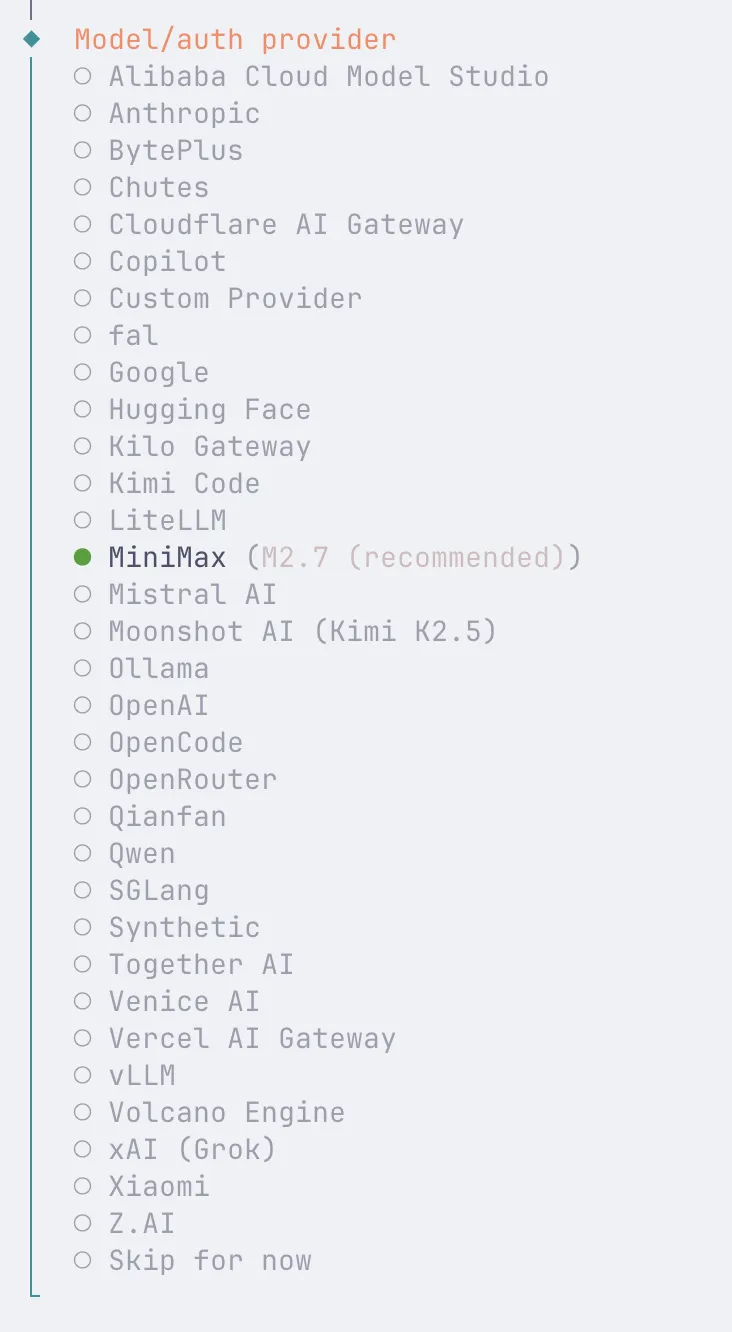
然后一路回车下去就完成了!
步骤五:验证安装成功
运行这两条命令,都应该看到状态输出而不是报错:
openclaw statusopenclaw health成功标志: 看到类似「OpenClaw is running」的信息,无红色报错。
步骤六:启动 OpenClaw
openclaw gateway start看到类似「Gateway started」或「Server running」的提示后,打开浏览器访问:
http://localhost:18789步骤七:和 OpenClaw 聊天
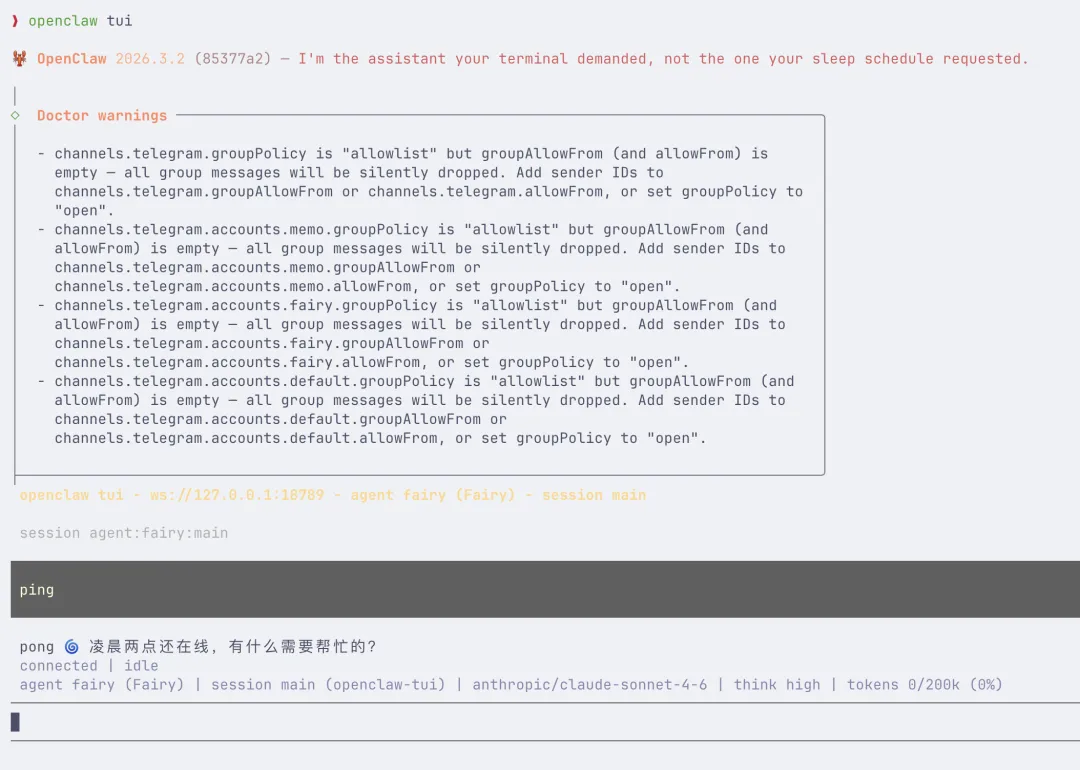
在终端输入
openclaw tui就可以和🦞聊上天了