当前时间: 2026-08-07 07:55:28
分类:办公文件
评论(0)
手机和电脑协同互联,哪个品牌(或方案)最稳定?手机和电脑协同互联,哪个品牌(或方案)最稳定?
手机与电脑协同互联的核心目标是打破设备壁垒,实现文件互通、屏幕联动、操作同步,提升办公与日常使用效率。结合当前主流设备生态(苹果、华为、小米等)及跨生态需求,以下整理3类高实用性方案,覆盖不同设备组合、使用场景,兼顾便捷性与功能性,适配新手入门到进阶需求。入门推荐:使用同步盘方案(微力同步+百度网盘)、第三方SCRCPY +手机厂商自带等跨屏互联- 跨平台兼容,比如兼容PC、手机、软路由、Linux等多设备、多操作系统
一、原生协同方案
同品牌设备(如苹果、华为、荣耀、小米)自带的协同功能,经过系统深度优化,稳定性强、操作便捷,无需额外安装第三方工具,是首选方案。(一)苹果生态(iPhone + Mac)
1. 核心功能
隔空投送(AirDrop):无需网络,近距离快速传输照片、视频、文档、链接等,无压缩、秒速传输,支持多文件批量发送,解决大文件传输痛点。通用剪贴板:手机与电脑共享剪贴板,在手机上复制的文本、图片,可直接在电脑上粘贴,反之亦然,避免重复输入,提升操作连贯性。接力(Handoff):实现应用无缝接续,手机上未编辑完的文档、未看完的网页、未结束的视频,靠近电脑后可在电脑上继续操作,无需重新打开。随航(SideCar):将iPad作为电脑的扩展屏幕,或直接投屏手机屏幕,可在电脑上操作手机,适合办公演示、教程录制等场景。隔空播放与屏幕镜像:手机屏幕实时投射到电脑,适合分享手机内容、演示App操作。2. 配置步骤
手机与电脑登录同一个Apple ID,开启“双重认证”,确保设备均已更新至最新系统(iPhone需iOS 13+,Mac需macOS Catalina+)同时开启两台设备的蓝牙和Wi-Fi(无需连接同一网络,但需处于同一局域网范围内)在iPhone上进入“设置 > 通用 > 隔空播放与连续互通”,开启“接力”“通用剪贴板”;在Mac上进入“系统设置 > 通用 > 隔空播放与连续互通”,勾选对应功能即可完成配对3. 推荐使用场景
适合苹果全家桶用户,主打办公高效协同、日常内容快速共享,尤其适合经常编辑文档、传输多媒体文件的人群(二)华为/荣耀生态(手机 + 华为/荣耀笔记本)
1. 核心功能(多屏协同)
一碰传/拖拽传:手机触碰电脑NFC标签,即可快速连接,实现文件、图片、文本拖拽互传,支持批量传输,无需数据线多屏协同模式:手机屏幕在电脑上以窗口形式呈现,可同时打开多个手机应用,用电脑键盘、鼠标操作手机,回复消息、编辑文档无需切换设备剪贴板同步:手机与电脑剪贴板互通,复制内容可跨设备粘贴,支持文本、图片等多种格式文档接续编辑:在手机上编辑的WPS文档、备忘录,可在电脑上继续编辑,自动同步进度,无需手动保存传输备注:鸿蒙6.0及以上系统,支持与iOS/iPadOS/macOS设备原生级近场快传,“碰一碰”即可无损直传文件,打破生态壁垒2. 配置步骤
手机升级至HarmonyOS 5.0+(荣耀手机为MagicOS 10+),电脑安装最新版华为电脑管家(荣耀电脑安装荣耀电脑管家)开启手机与电脑的蓝牙、Wi-Fi,确保两者连接同一局域网,登录同一华为/荣耀账号方式1(NFC版):手机解锁后,触碰电脑上的NFC标签,手机弹出“多屏协同”提示,点击确认即可连接;方式2(非NFC版):在电脑管家点击“多屏协同”,搜索并连接手机,完成配对(三)小米生态(手机 + Windows/Mac电脑)
1. 核心功能
贴贴分享:局域网内快速直传文件、图片,无需流量,支持拖拽操作,传输速度稳定。妙享桌面:手机屏幕在电脑上呈现,可开启双窗口操作,用电脑键鼠控制手机,适合多任务处理。跨设备剪贴板:手机与电脑剪贴板同步,复制内容可双向粘贴,提升操作效率。应用接力与通知流转:手机上的应用进度可在电脑上接续,手机通知同步至电脑,无需频繁查看手机。2. 配置步骤
手机升级至澎湃OS 3.0+,电脑(Windows 10+或Mac)安装“小米互联服务”客户端手机与电脑连接同一Wi-Fi,开启蓝牙,登录同一小米账号在手机上开启“设备互联”权限,电脑端打开“小米互联服务”,搜索并连接手机,完成配对后即可使用各项协同功能二、跨生态协同方案(不同品牌设备,通用适配)
自从苹果开放接口后,安卓手机也可以方便的连接macOS,非常方便若手机与电脑为不同品牌(如安卓手机+Windows电脑、iPhone+Windows电脑),原生协同功能有限,可通过第三方工具实现高效互联,以下推荐2款主流、免费、功能全面的工具,覆盖投屏、文件传输、远程控制等核心需求。(一)LinkAndroid(安卓手机 + Windows/Mac/Linux)
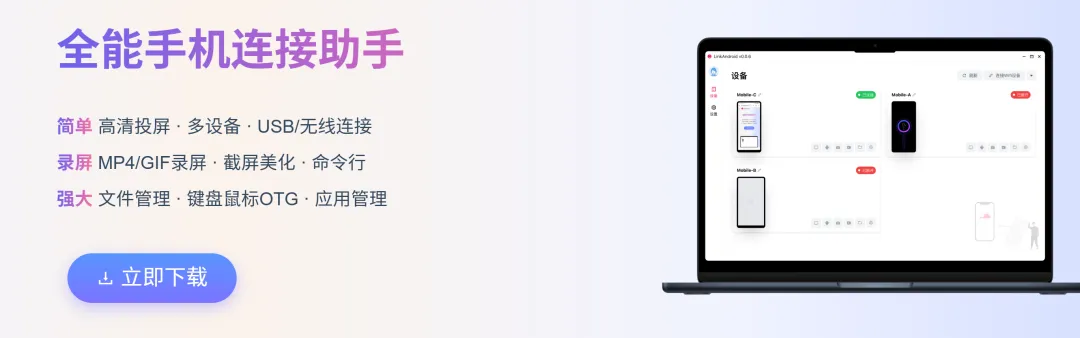
基于开源工具scrcpy开发,开源免费、无广告,功能全面,一个工具替代多个软件,支持跨系统兼容(Windows、Mac、Linux),延迟低、稳定性强,适合办公族、教程创作者、开发者使用。- 高清低延迟投屏:支持USB有线和无线WiFi两种连接方式,画面清晰,延迟低于同类工具,可通过电脑键鼠直接控制手机,操作丝滑,支持多台安卓设备同时投屏
- 文件与应用管理:电脑与手机双向传输文件(图片、视频、文档等),支持拖放操作;电脑端可查看、安装、卸载手机应用,拖拽APK文件即可完成安装
- 截屏与录屏:一键截取手机屏幕,支持编辑美化;录屏支持GIF和MP4两种格式,录制完成后自动保存至电脑,适合教程录制、演示分享
- ADB命令支持:为开发者提供命令行接口和shell访问能力,可设置无线ADB模式,方便调试手机
- 电脑端:从官网或Github备用下载链接,根据系统选择对应安装包(部分版本为绿色版,解压即可运行),启动软件并授权相关访问权限
- 手机端:进入“设置 > 关于手机”,连续点击“版本号”7次开启「开发者选项」;返回“设置 > 系统和更新 > 开发者选项”,开启「USB调试」
- 连接方式:用USB数据线连接手机和电脑,首次连接时手机弹出“允许USB调试”提示,勾选“始终信任此电脑”并确认;如需无线连接,开启ADB无线模式,确保手机与电脑连接同一WiFi即可
(二)连接至Windows(安卓手机 + Windows电脑)
微软官方工具,与Windows系统深度适配,无需额外安装复杂软件,支持多数安卓手机(Android 10+),操作简单,主打文件传输和基础协同。- 文件双向传输:电脑可通过右键“共享”将文件发送至手机,手机可通过“共享”将文件发送至电脑,文件自动保存至指定文件夹,可在设置中更改保存路径
- 跨设备复制粘贴:支持文本、图片双向复制粘贴,大小超过1MB的图像会自动调整大小,适配日常办公需求
- 手机屏幕投射:电脑端可打开手机屏幕,用键鼠操作手机,查看手机通知、回复消息,适合快速处理手机事务
- 电脑:确保系统为Windows 10(2019年5月更新及以上)或Windows 11,安装最新版“手机连接”应用
- 手机:安装“连接至Windows”应用(部分安卓手机预安装),确保版本为1.24032.518.0及以上 开启手机与电脑的蓝牙、Wi-Fi,登录同一Microsoft账号,在电脑“手机连接”中搜索并连接手机,开启“跨设备复制和粘贴”功能即可。
(三)其他跨生态工具补充
- Scrcpy:轻量简洁、开源免费,投屏延迟极低,适合仅需简单投屏、对延迟敏感的技术型用户,缺点是界面偏命令行,新手上手难度稍高 SCRCPY 是一款易用的 Android 屏幕镜像工具,能够将你的安卓设备屏幕镜像到电脑上。本页提供适用于 Windows、macOS 和 Linux 的简明安装指南。
- AirDroid:支持无线投屏、文件传输、远程控制,适合安卓手机与Windows/Mac电脑互联,部分高级功能需付费
- CrossPaste/GCopy:主打跨设备剪贴板同步,支持全平台,适合仅需文本、截图同步的场景,大文件传输稳定性一般
三、基础连接方案(应急使用,无需复杂配置)
适合临时使用、对协同功能需求较低的场景,无需安装额外工具,利用设备自带基础功能即可实现简单互联(一)USB数据线连接(所有设备通用)
实现文件双向传输、手机充电,部分手机可开启“USB调试”后,通过电脑控制手机(需配合简单工具,如LinkAndroid),传输速度稳定,适合大文件传输(如4K视频、大型文档)。- 用支持数据传输的USB数据线(避免仅充电线)连接手机与电脑
- 手机弹出“USB连接方式”提示,选择“传输文件(MTP)”或“传输照片(PTP)”,根据需求选择
- 电脑端打开“此电脑”(Windows)或“访达”(Mac),找到手机设备,即可直接访问手机存储,进行文件复制、粘贴操作
需使用优质数据线,避免因线材质量导致传输中断;部分手机需开启“开发者选项”才能实现完整文件传输功能(二)蓝牙连接(小文件传输,应急使用)
传输小型文件(如文本、图片、音频片段),无需数据线,操作简单,适合临时分享小文件,缺点是传输速度慢,不支持大文件传输。- 在电脑上搜索手机蓝牙设备,点击配对,输入配对码(若有)完成连接
- 配对成功后,在电脑或手机上选择文件,通过“蓝牙发送”功能,选择对方设备即可完成传输
(三)云服务同步
通过云盘实现文件、照片、文档的跨设备同步,无需直接连接设备,只要设备联网,即可实时获取同步内容,适合长期备份、多设备共享。通用型:百度网盘、阿里云盘、OneDrive,支持所有设备,上传文件后,在另一设备登录同一账号即可下载、编辑生态型:iCloud(苹果设备)、华为云空间(华为/荣耀设备)、小米云服务(小米设备),与系统深度适配,自动同步照片、联系人、文档等百度网盘、OneDriver、群晖Driver、微力同步等四、方案选型与避坑指南
(一)选型建议
同品牌设备:优先选择原生生态协同方案,操作便捷、稳定性强,无需额外工具,实现无缝衔接安卓+Windows:优先选择LinkAndroid(功能全面、免费),若仅需基础文件传输和剪贴板同步,可选择“连接至Windows”iPhone+Windows:优先使用iCloud云同步+蓝牙小文件传输,投屏可搭配scrcpy,文件传输可使用百度网盘等第三方云工具应急使用:优先选择USB数据线(大文件)或蓝牙(小文件),无需复杂配置,快速实现需求(二)避坑
网络环境:原生协同和无线投屏均依赖局域网,5GHz频段比2.4GHz更稳定,避免使用公共WiFi或隔离网络,防止连接中断系统版本:确保设备系统版本达标(如华为多屏协同需HarmonyOS 5+,小米妙享桌面需澎湃OS 3+),老旧设备可能无法支持全部功能权限设置:部分协同功能需开启“USB调试”“设备互联”等权限,需在手机设置中手动授权,否则无法正常使用工具冲突:不要同时运行多个互联软件(如小米电脑管家与小米互联服务),避免抢占资源导致功能异常线材选择:USB连接需使用支持数据传输的数据线,避免使用仅充电的劣质线材,影响传输速度和稳定性手机与电脑协同互联的核心是“按需选型”:同品牌设备优先原生协同,追求无缝体验;跨品牌设备优先第三方工具,兼顾功能与便捷;应急场景选择基础连接方案,快速解决需求。无论选择哪种方案,核心目标都是打破设备割裂,实现文件、操作、内容的高效同步,提升办公和日常使用效率。同时,注意网络、系统、权限等细节,可有效避免连接异常,确保协同功能稳定运行。
 夜雨聆风
夜雨聆风