 夜雨聆风
夜雨聆风
操作准备:
操作步骤:
一、下载Windows 10安装工具
打开 微软官方下载Win10的网址:https://www.microsoft.com/zh-cn/software-download/windows10
如果微软官网下载繁忙,也可以选择使用“我告诉你”这个网站下载,但记得遵守相关法律法规:https://msdn.itellyou.cn/
二、制作U盘启动盘
下载完成后,找到下载好的“立即下载工具”文件。
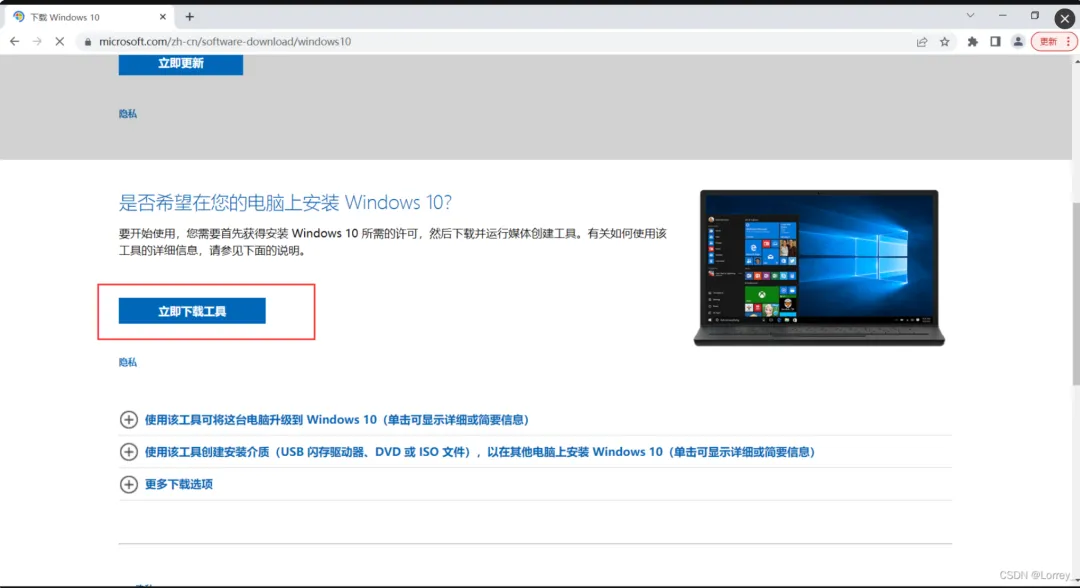
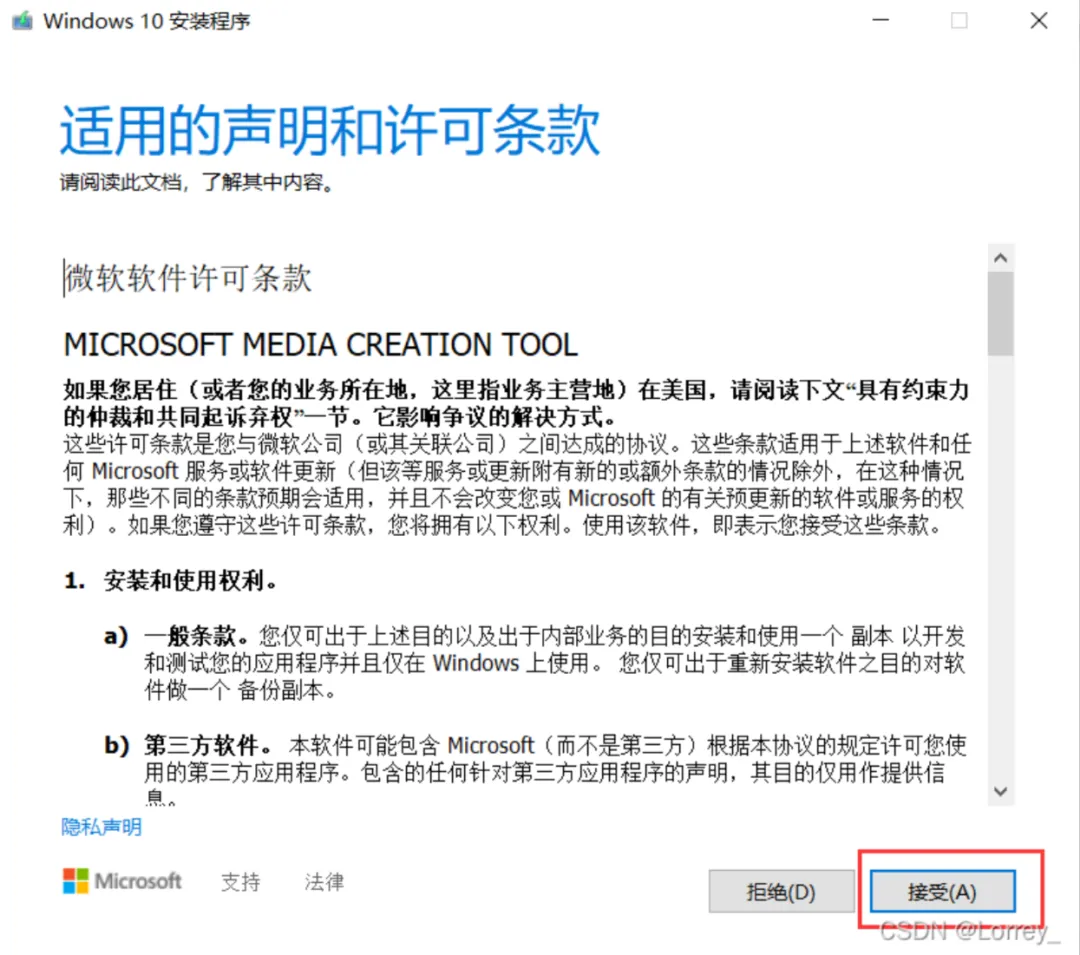
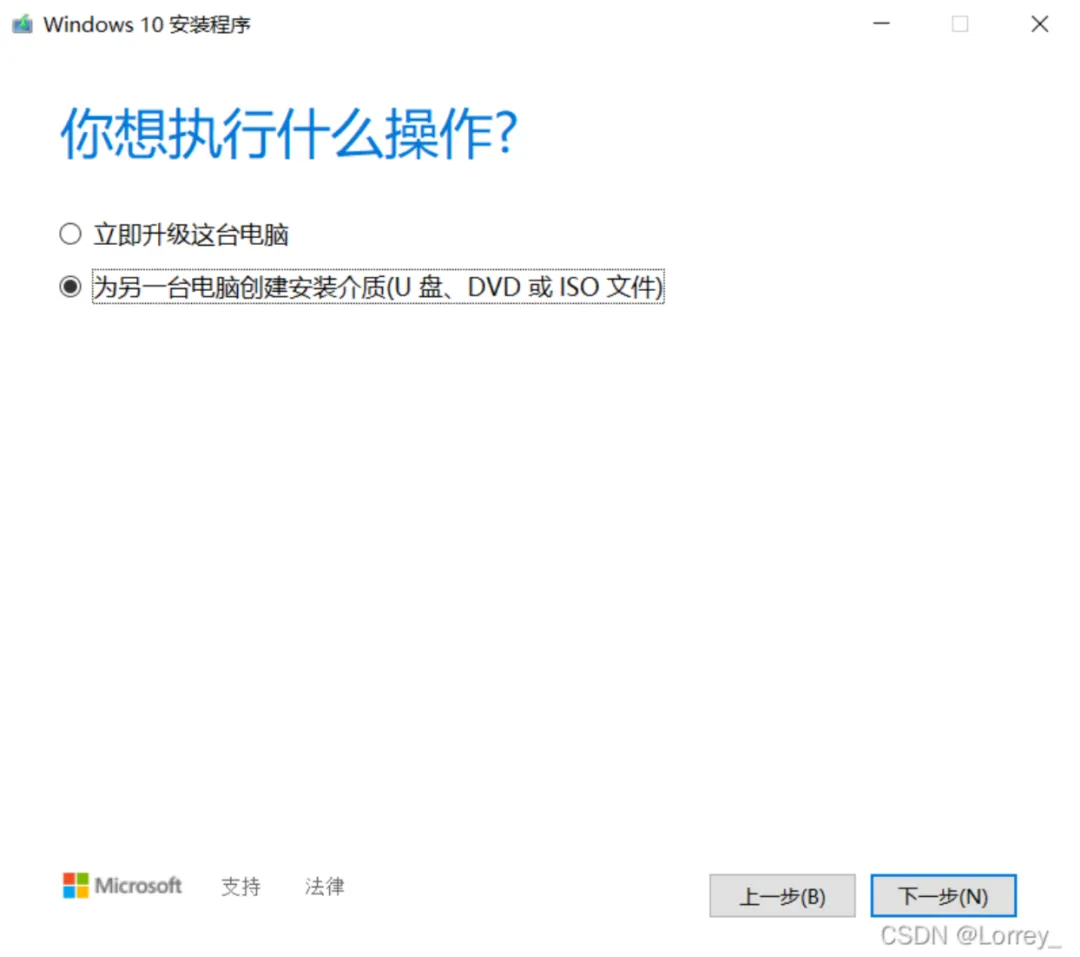
在您想要执行什么操作?页面上,选择为另一台电脑创建安装介质,然后选择下一步
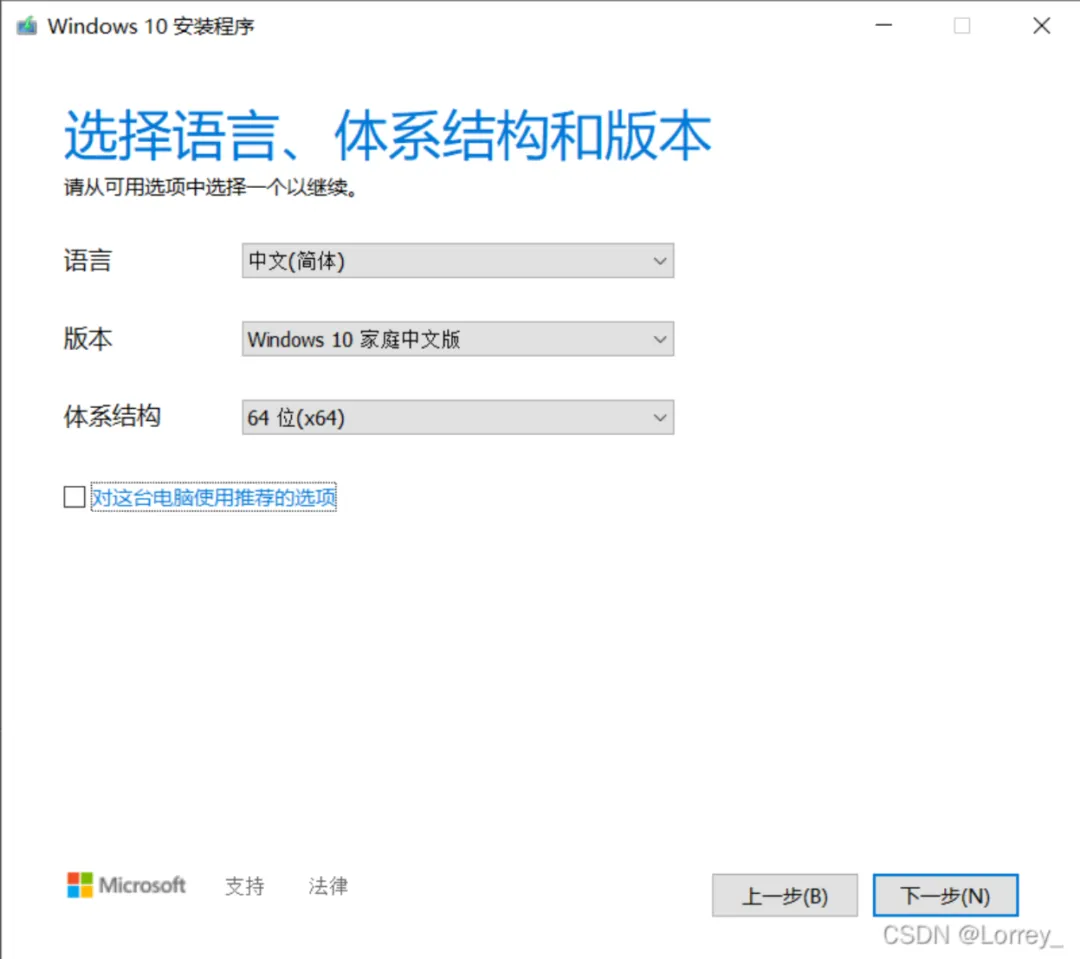
选64位或者32位 根据自己电脑配置来选
选择您要使用哪种介质:选择U盘,然后选择下一步。
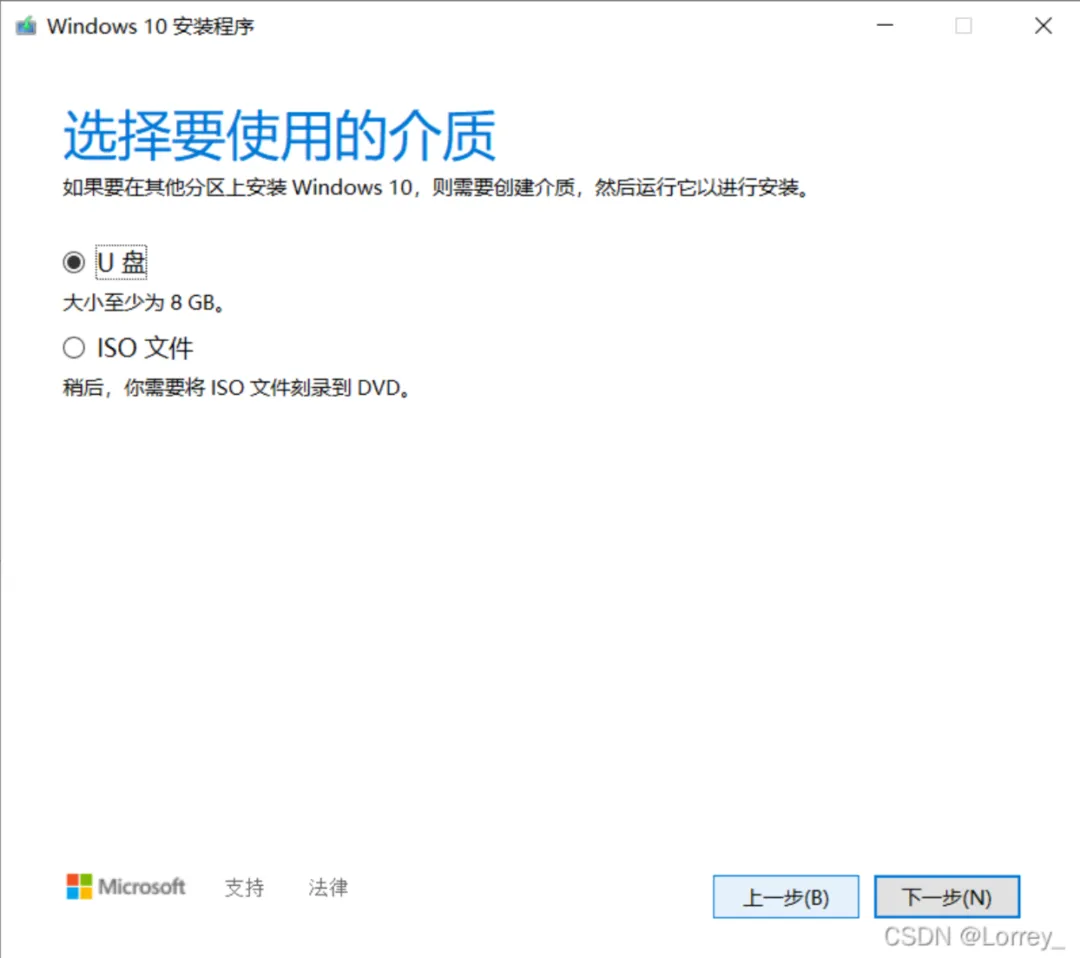
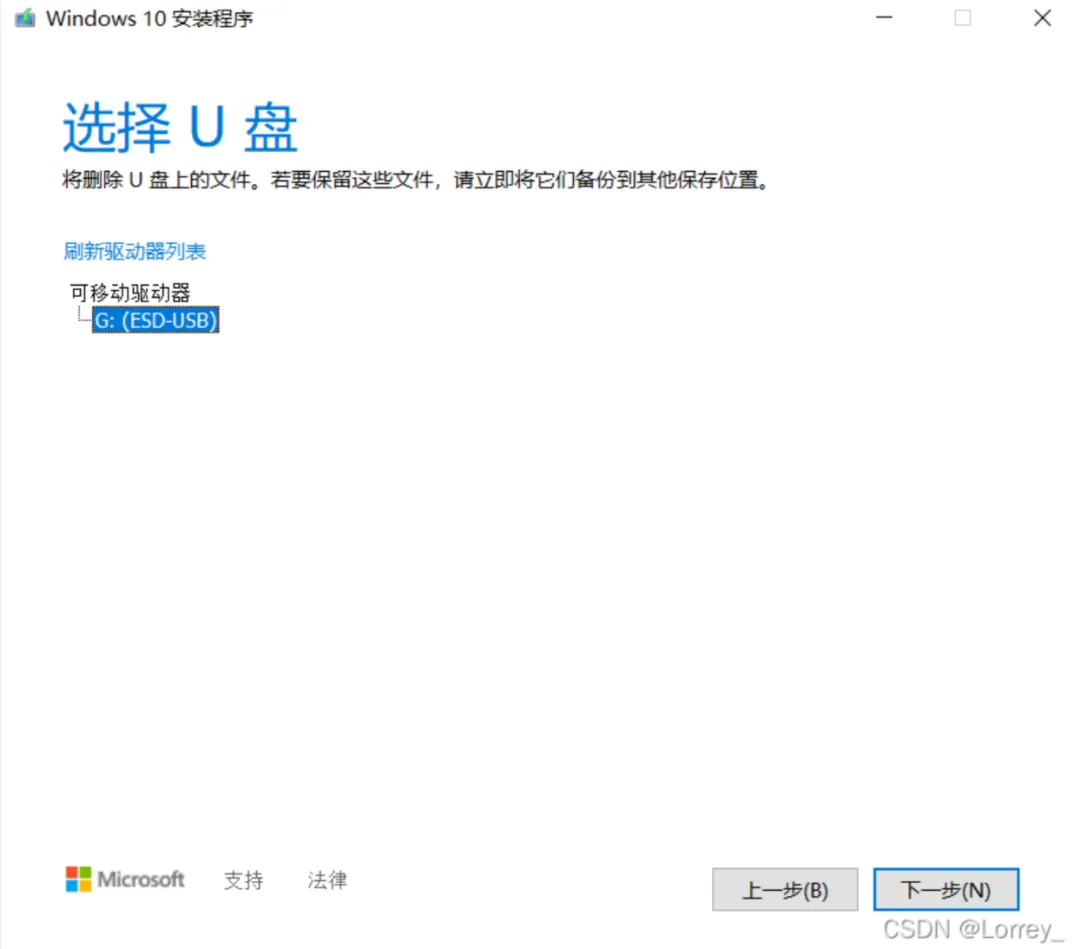
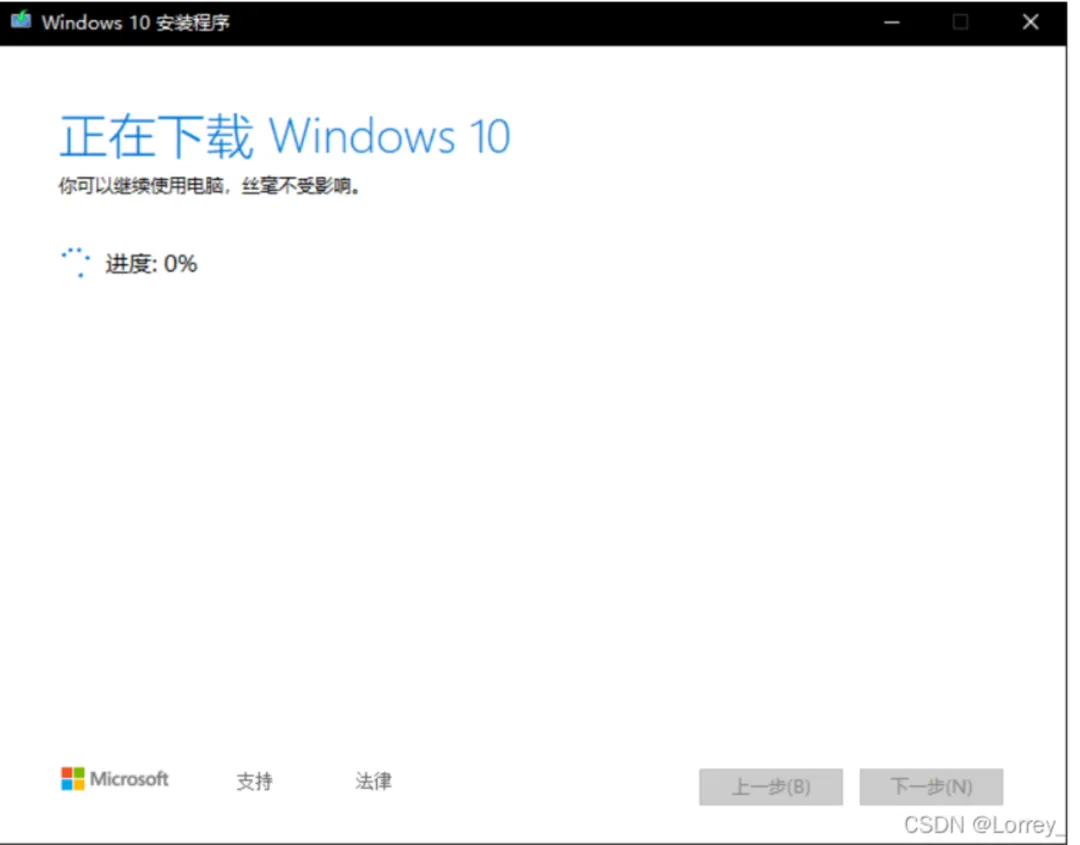
选择到您的U盘。然后选择下一步,耐心等待下载和创建介质过程,最后点击完成。(连接至少有5G空间的空白U盘,该U盘上的所有内容都将被删除)
三、系统安装
制作好U盘之后,把U盘接上需要安装系统的机器,联想台式机或一体机可在开机按F12键调出引导菜单(台式机安装的时候请优先断开网线,防止安装过程中联网卡顿),笔记本开机按F12或者Fn+F12键调出引导菜单。笔记本也可在关机状态下按一下“一键恢复按钮”或者戳“一键恢复小孔”。一键恢复按钮或小孔位置多在“开机键旁边”或者“电脑左右侧”,如下图:
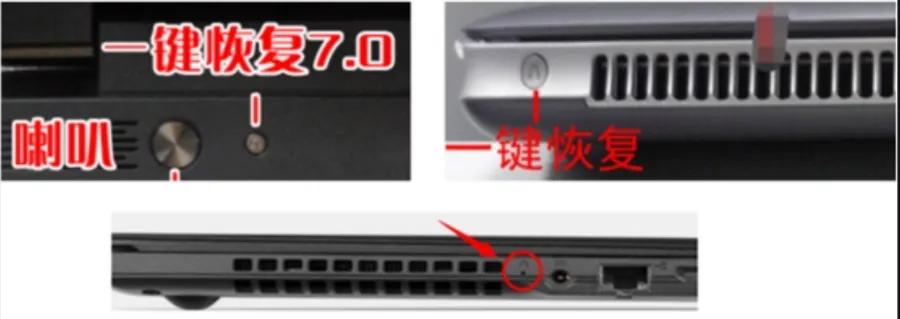
出现菜单选项后,选择“Boot Menu”启动菜单回车,选择USB项回车启动开始安装系统。
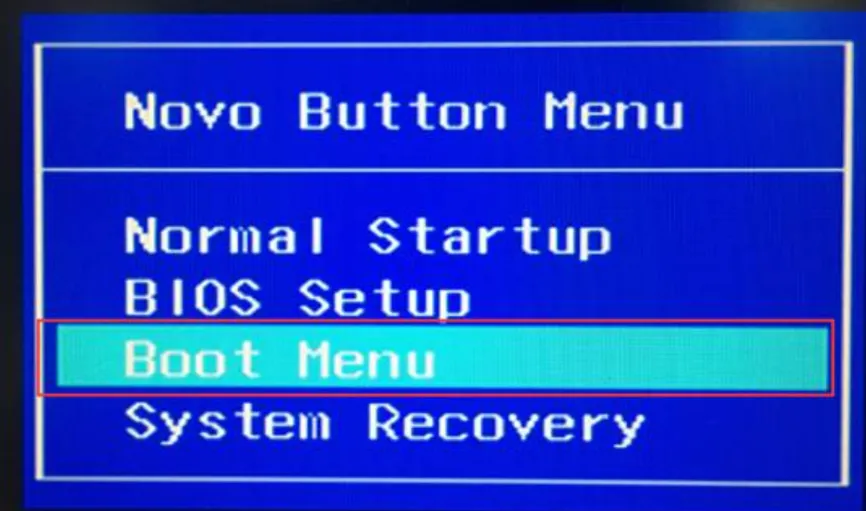
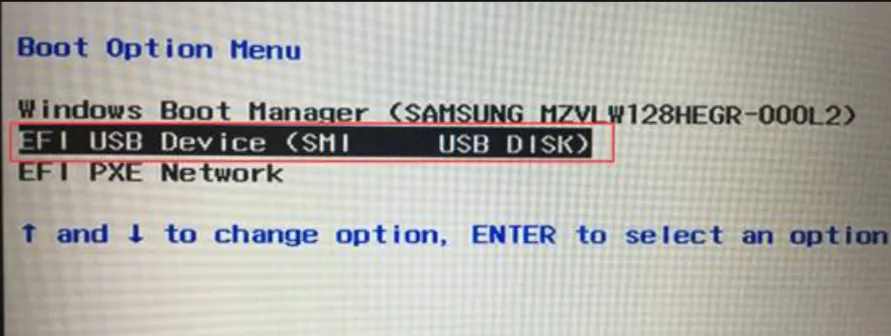
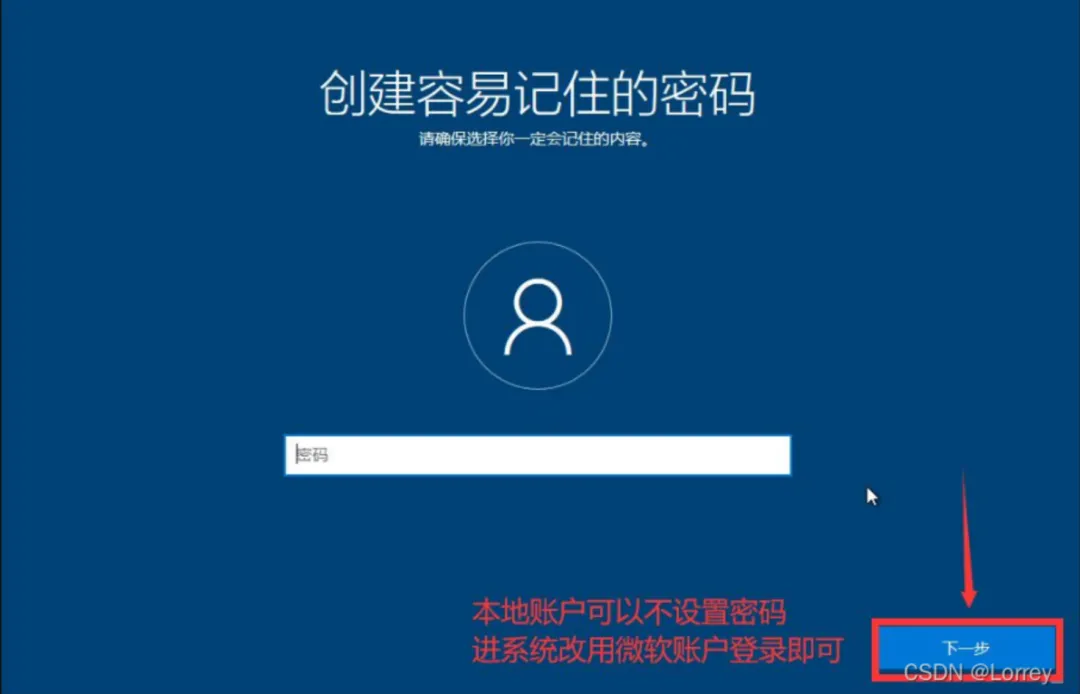
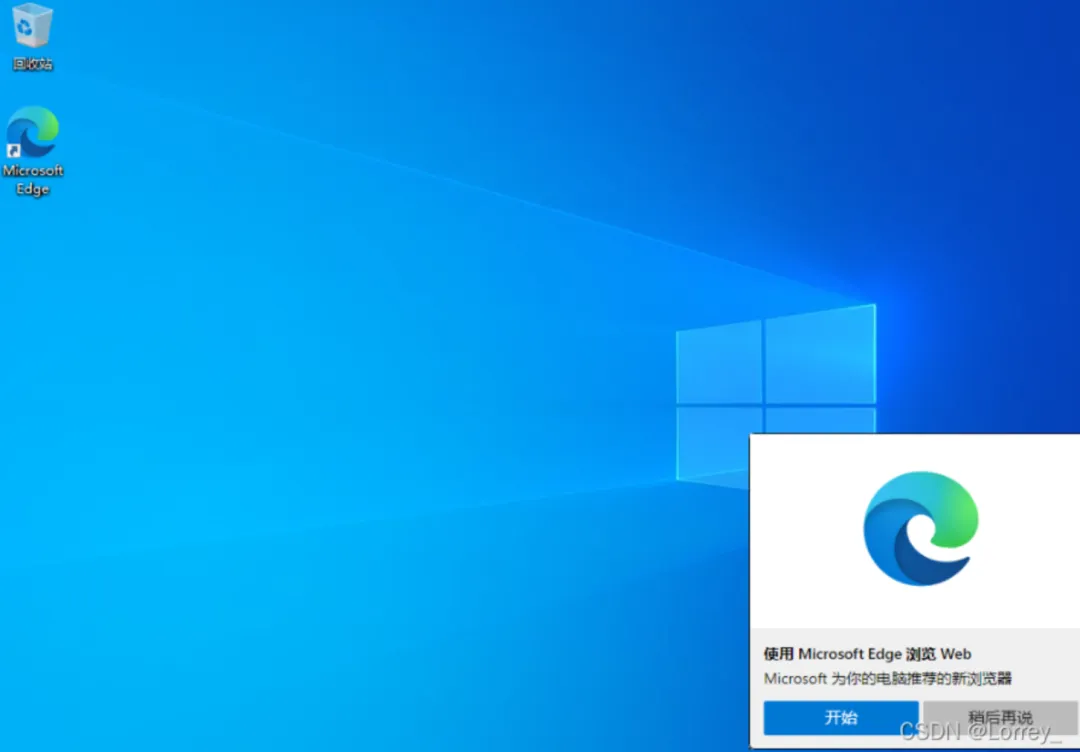
安装系统过程(输入密钥步骤跳过即可,系统版本选择WIN10家庭版安装,若是机器预装WIN10家庭中文版一般联网自动激活,安装非预装的系统版本请联系微软购买激活密钥,当然也可以通过其他方式(作者提醒)
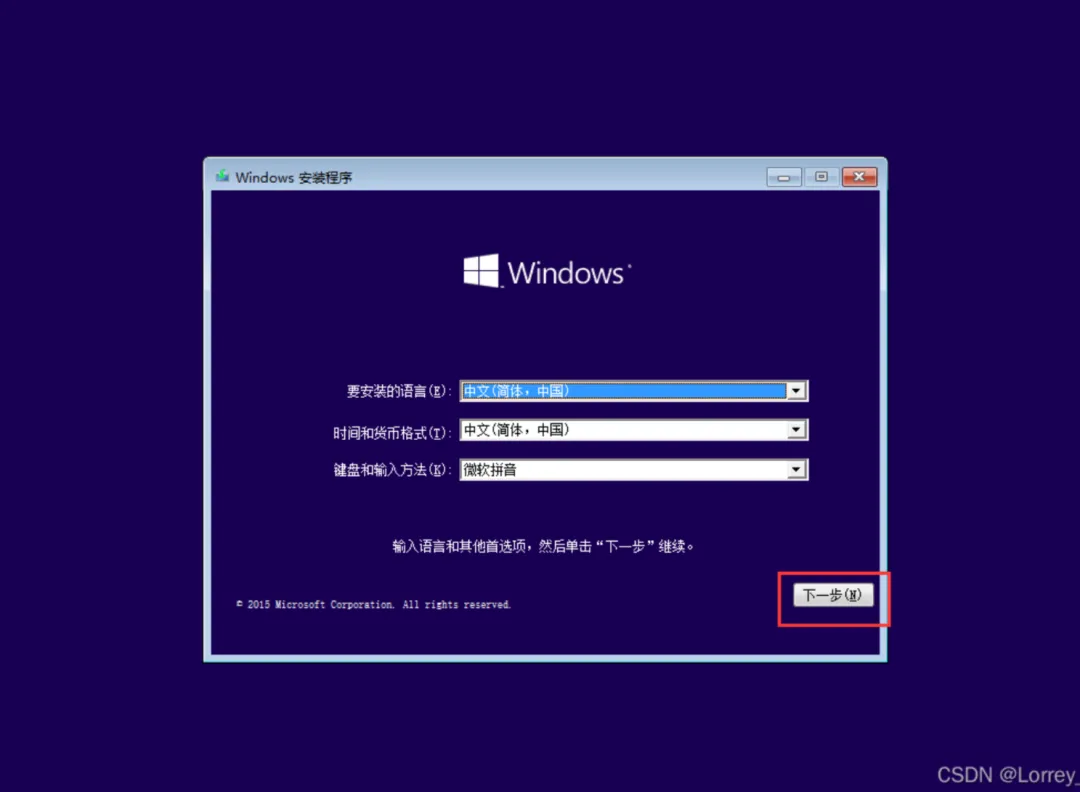
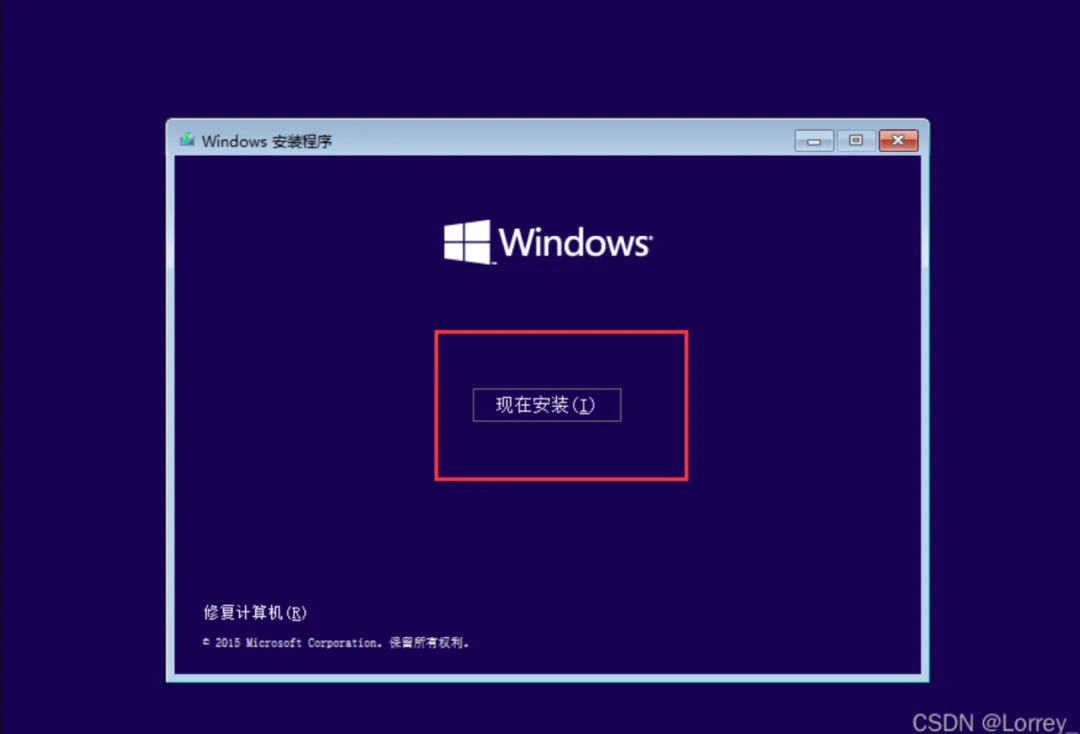
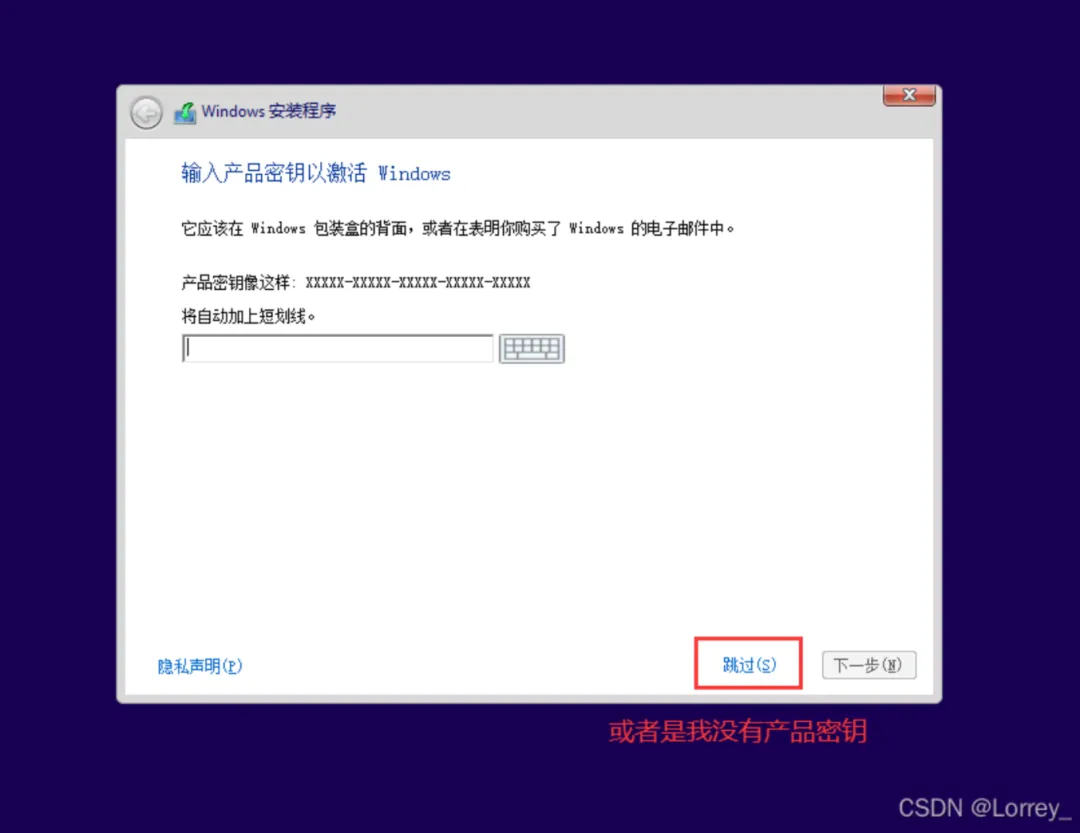
这里注意选择笔记本原本的出厂系统,这样可以联网直接激活 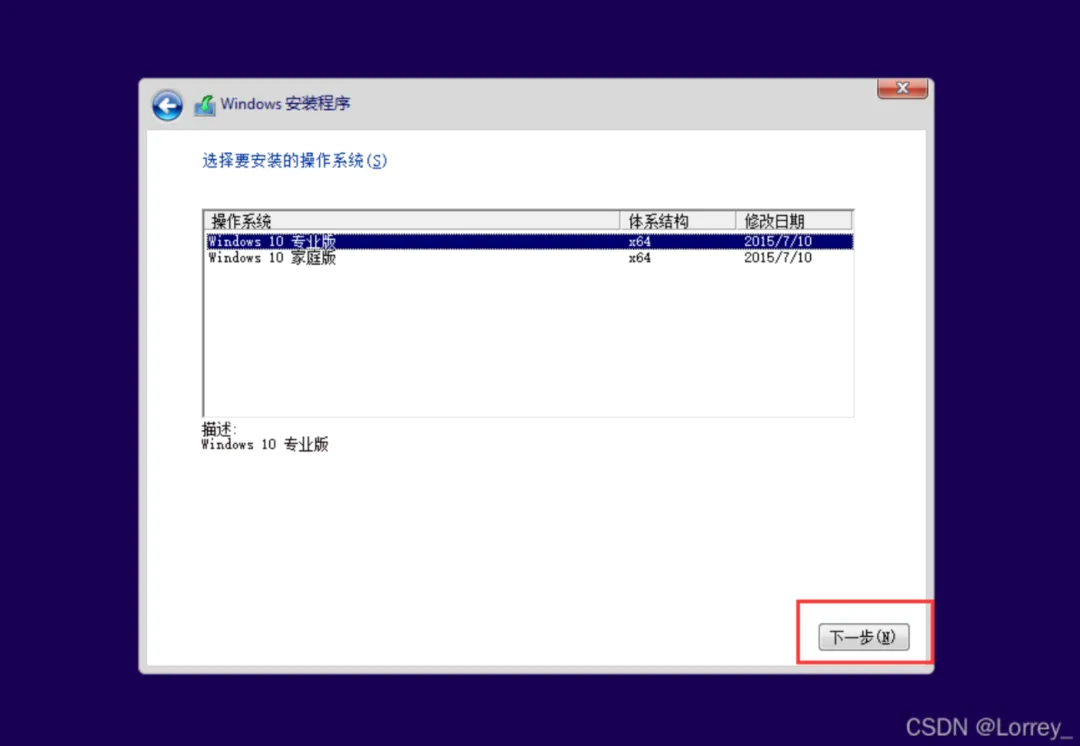
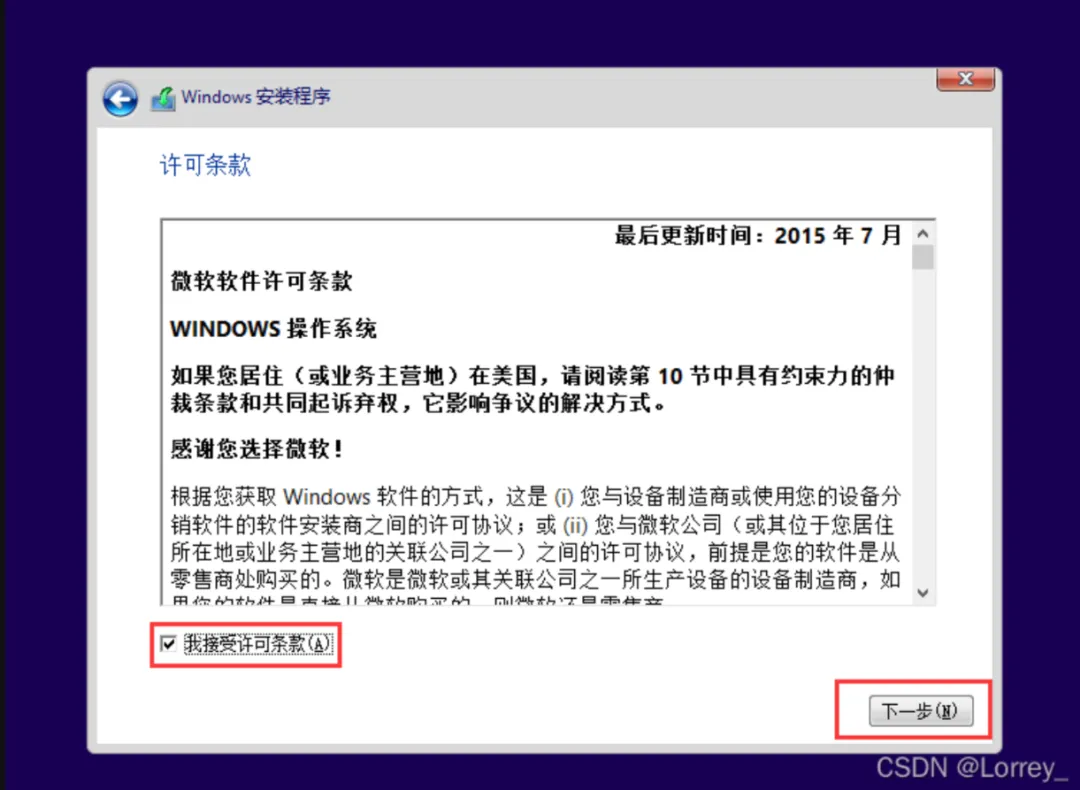
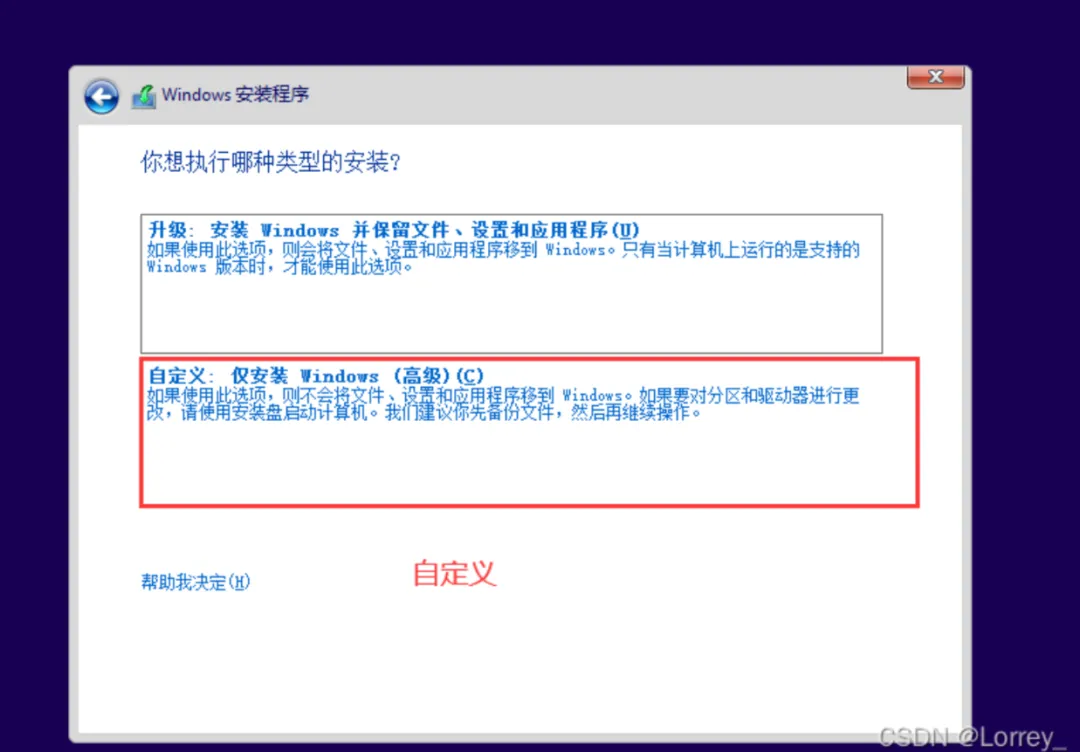
这里要注意磁盘的内容有没有重要资料,如果有需要拷出来,当然市面上说重装系统数据会丢失,就是因为需要格式化磁盘导致的,当然如果的电脑坏了需要重新装的话,需要问帮你装系统的人他会不会备份数据!这点很重要(作者提示) 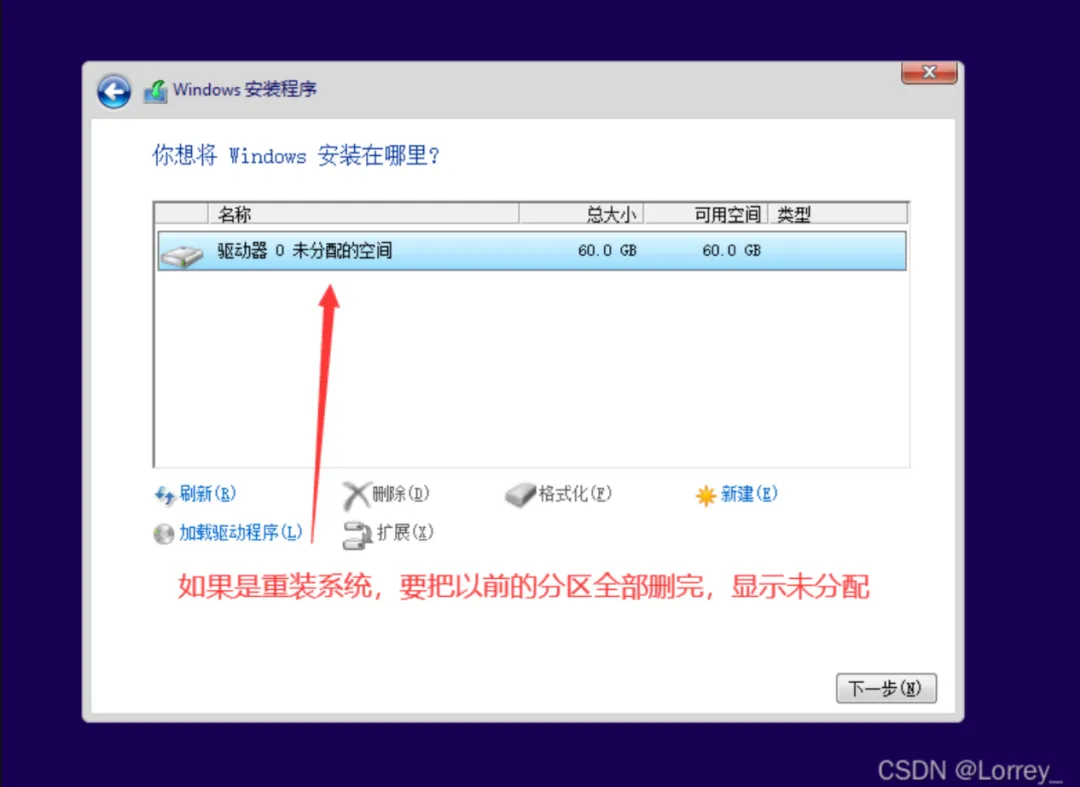
这里他在原本的磁盘分盘建了一个系统盘,也就是常说的c盘 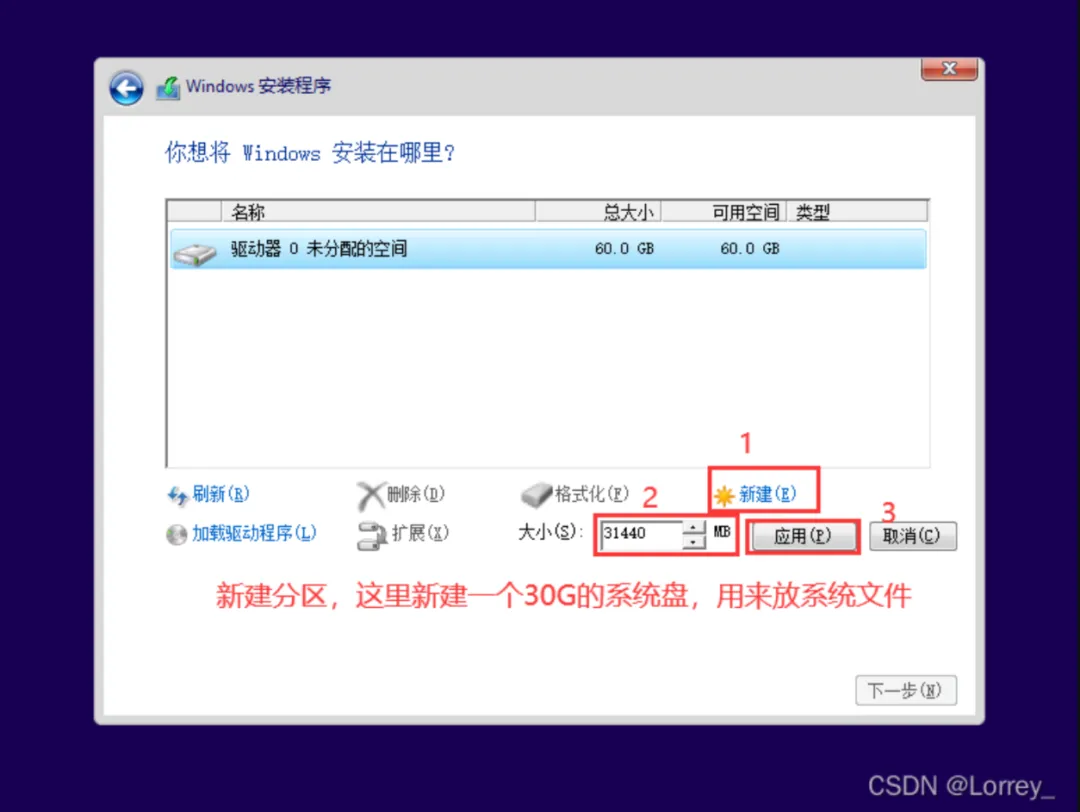
这里是因为windows系统启动需要引导文件,通过正确的引导才能启动windows系统,引导文件相当于告诉系统怎么样启动可以这样理解 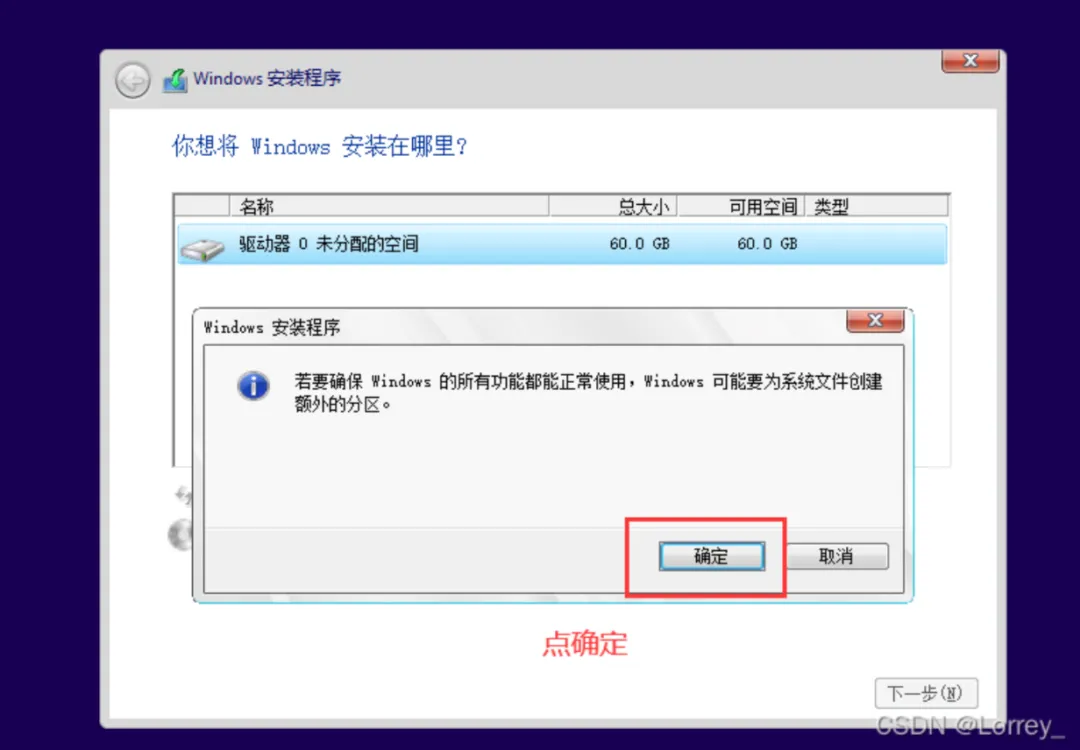
这里剩下的30g我建议是格式化下,即点击那个未分配的空间,如何格式化,相当于创建一个d盘,当然进入系统再格式化也可以 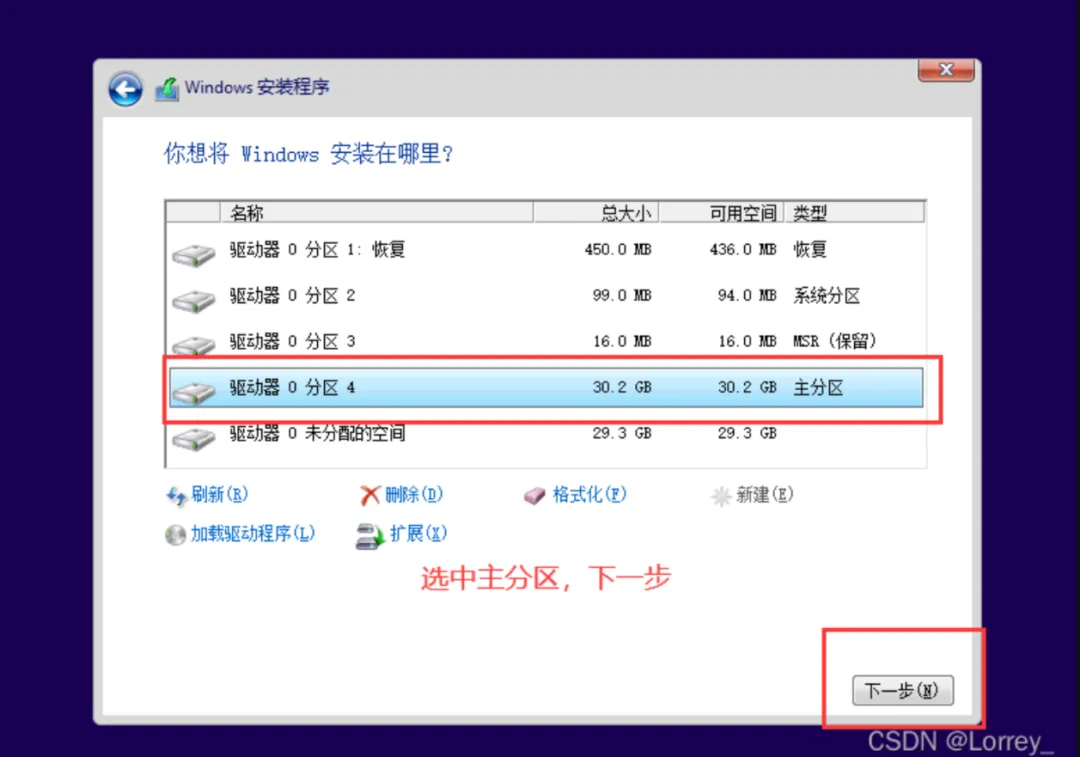
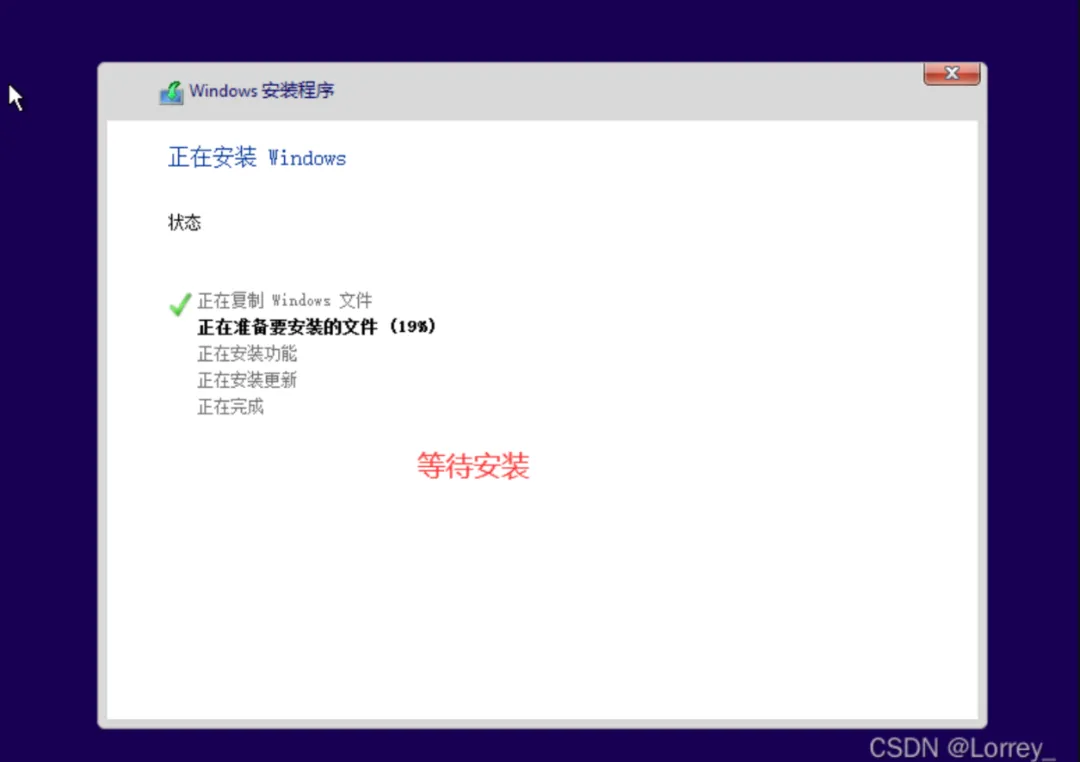
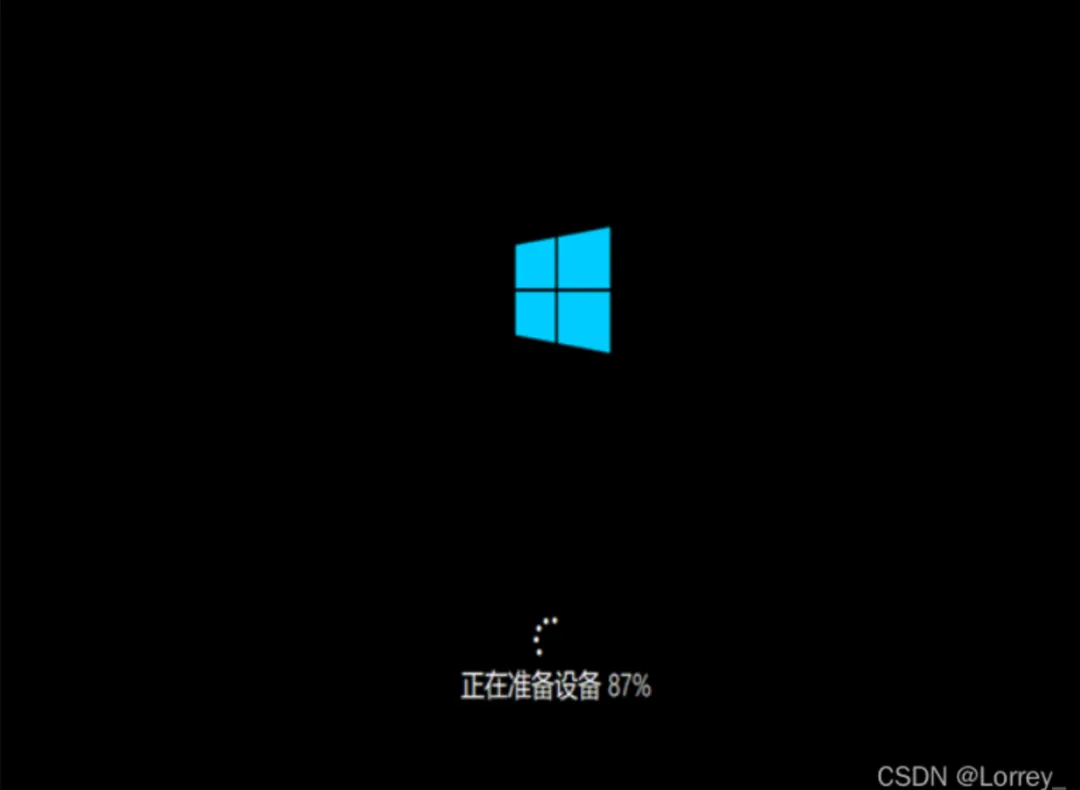
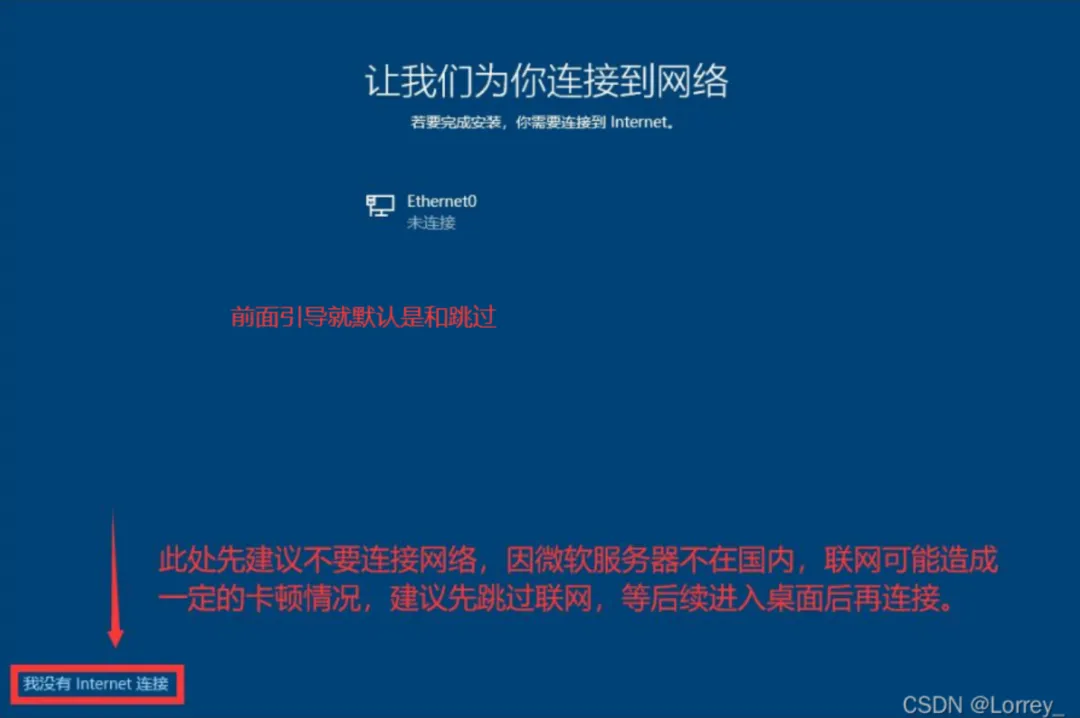
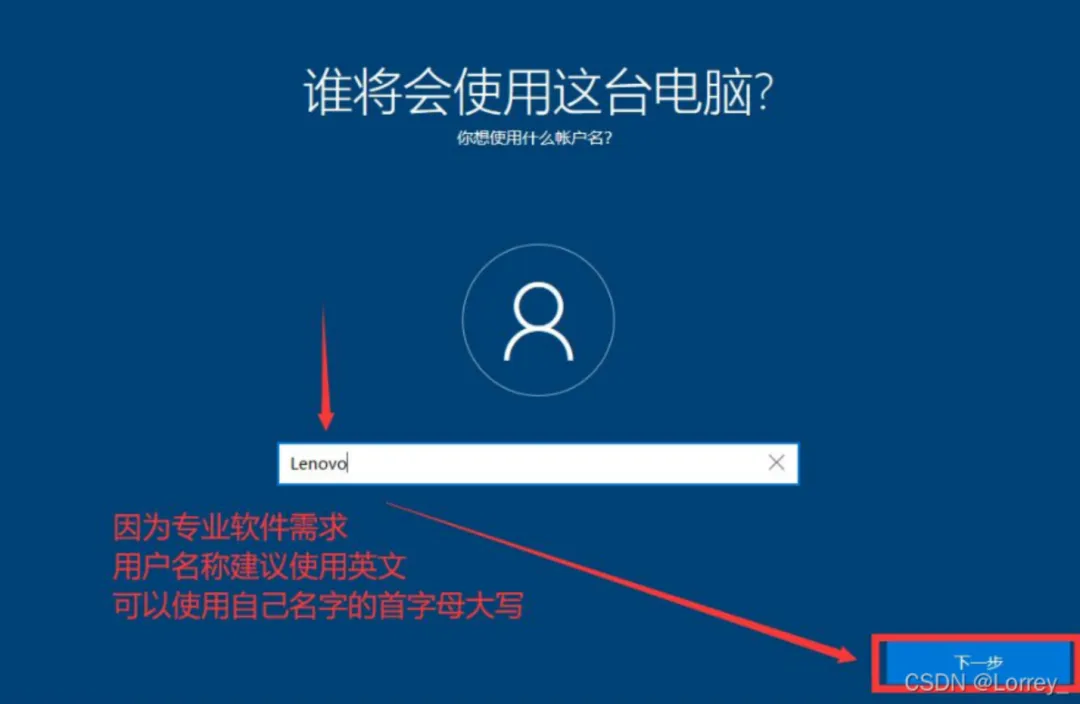
这里建议用英文,因为有些软件不支持中文,点名某网络模拟工具
如果在操作过程中遇到任何问题,欢迎随时联系我,我会尽力为大家提供帮助。希望以上内容对大家有所帮助!
推荐阅读点击标题可跳转
