 夜雨聆风
夜雨聆风一个开源框架,让你拥有专属的AI“数字员工”,会干活的那种
最近AI圈最火的话题,非OpenClaw莫属。这个开源项目在2026年完成了重大升级,让普通人也能搭建属于自己的AI助理——不是简单的聊天机器人,而是能真正干活的智能体。
今天这篇,我把完整的搭建流程拆给你看,从环境准备到配置QQ/飞书接入,一条龙搞定。
一、OpenClaw是什么?为什么这么火?
OpenClaw(曾用名Clawdbot → Moltbot)是一个本地优先、开源、可自主执行任务的AI智能体框架。
它和普通聊天机器人有什么区别?
对比项 | 普通聊天机器人 | OpenClaw |
|---|---|---|
能力 | 回答问题 | 执行任务 |
交互 | 对话窗口 | 自然语言指令→拆解任务→调用工具→执行→反馈 |
记忆 | 单次对话 | 持久记忆,记住你的偏好和历史 |
数据 | 上传云端 | 本地优先,数据在自己电脑 |
简单说:OpenClaw不是“会聊天的AI”,而是会干活的AI。
2026年为什么值得关注?
阿里云百炼API原生适配:新用户享90天免费额度
多平台接入:支持飞书、QQ、企业微信、钉钉、Telegram等
Skill生态:可扩展技能,让它做更多事
一句话:OpenClaw是2026年普通人拥有“专属数字员工”的最低门槛方案。
二、部署前准备(全平台通用)
核心资源清单
项目 | 说明 | 获取方式 |
|---|---|---|
OpenClaw | 核心框架 | 通过npm安装 |
Node.js | 运行环境(需22+版本) | nodejs.org |
大模型API | AI能力来源 | 阿里云百炼(免费额度) |
通讯平台 | 交互入口 | QQ/飞书/企业微信等 |
系统要求
系统 | 要求 |
|---|---|
MacOS | 原生支持,需Homebrew |
Linux (Ubuntu/Debian) | 完全支持 |
Windows | 推荐WSL2,兼容性最佳 |
硬件 | 内存≥2GB,推荐4GB+ |
三、详细安装步骤(分系统)
3.1 MacOS系统安装
步骤 | 命令 |
|---|---|
第一步:安装Homebrew(如已安装可跳过) | /bin/zsh -c "$(curl -fsSL https://gitee.com/cunkai/HomebrewCN/raw/master/Homebrew.sh)" |
第二步:安装核心依赖 | brew install node@22 python@3.9 git |
第三步:配置环境变量 | echo 'export PATH="/usr/local/opt/node@22/bin:$PATH"' >> ~/.zshrc source ~/.zshrc |
第四步:验证安装 | node --version # 应显示 v22.x.x npm --version # 应显示 10.x.x git --version |
3.2 Linux系统(Ubuntu/Debian)安装
步骤 | 命令 |
|---|---|
1. 更新系统 | sudo apt update && sudo apt upgrade -y |
2. 安装Node.js 22 |
|
3. 配置国内镜像(加速) | npm config set registry https://registry.npmmirror.com |
4. 验证 | node --version && npm --version |
3.3 Windows系统安装(推荐WSL2)
第一步:以管理员身份打开PowerShell,开启WSL2
wsl --install -d Ubuntu第二步:重启电脑,按提示设置Ubuntu用户名和密码
第三步:进入Ubuntu子系统,按Linux步骤安装
💡 为什么推荐WSL2? OpenClaw原生支持Linux环境,WSL2兼容性最好,避免Windows原生部署的各种坑。
四、安装OpenClaw核心
4.1 全局安装
npm install -g openclaw@latest验证安装成功:
openclaw --version # 应显示 2026.x.x 版本号4.2 初始化配置(首次启动)
openclaw onboard --install-daemon配置向导会依次询问:
步骤 | 选项 | 说明 |
|---|---|---|
1. 确认风险 | Yes | 接受风险提示 |
2. 安装模式 | QuickStart | 快速启动模式 |
3. 模型服务商 | Qwen | 选择千问(有免费额度) |
选择Qwen后,会弹出浏览器窗口进行OAuth授权登录。
4.3 启动网关服务
# 后台启动网关 openclaw gateway start # 查看服务状态 openclaw gateway status # 预期输出:"Gateway running on port 18789"4.4 生成访问令牌
openclaw token generate复制输出的令牌(一串32位字符),后续访问Web控制台需要。
五、配置大模型API(阿里云百炼)
5.1 获取API密钥
登录阿里云官网,进入阿里云百炼大模型服务平台
点击“开通服务”,新用户自动领取90天免费额度
进入左侧“密钥管理”,点击“创建Access Key”
复制保存Access Key ID和Access Key Secret(Secret仅显示一次,务必保存!)
5.2 配置到OpenClaw
设置 | 命令 |
|---|---|
设置API密钥(替换为你的实际密钥) |
|
5.3 验证配置
重启网关使配置生效:
openclaw gateway restart5.4 免费额度说明
资源 | 额度 | 有效期 |
|---|---|---|
阿里云百炼新用户 | 90天免费 | 开通后90天 |
阿里云百炼Coding Plan | 按次计费 | 可进一步节省费用 |
六、接入通讯平台(以QQ为例)
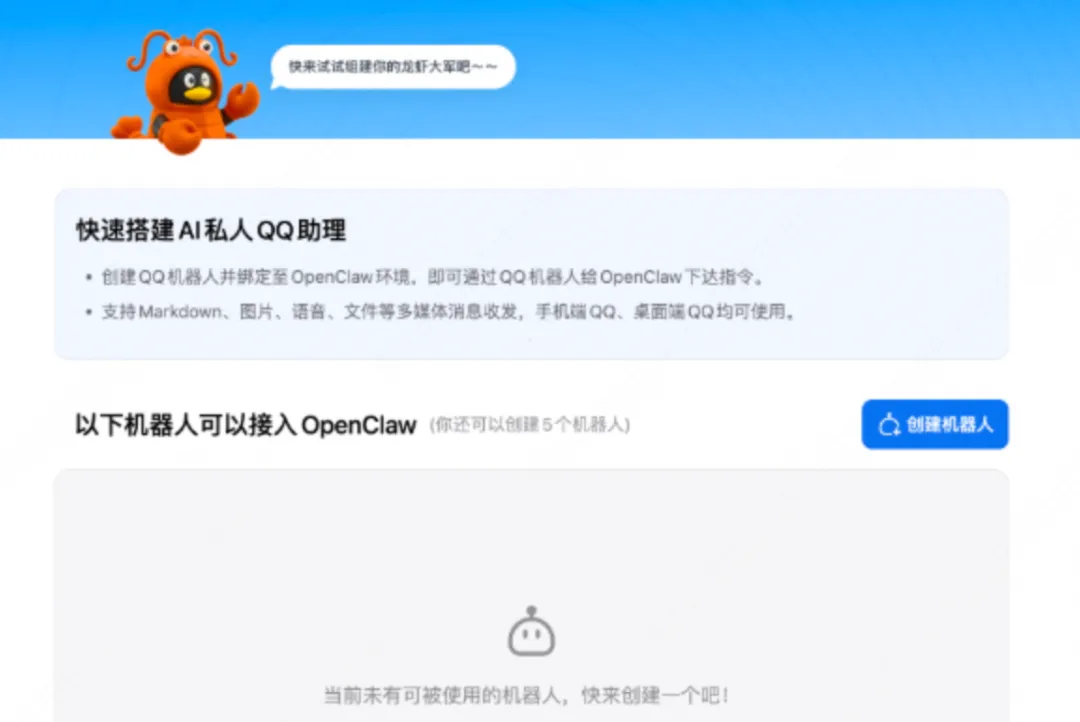
6.1 创建QQ机器人
登录QQ开放平台https://q.qq.com/qqbot/openclaw/login.html
点击“创建机器人”
记录AppID和AppSecret(妥善保存,Secret仅显示一次)
6.2 配置OpenClaw接入QQ
# 添加QQ通道 openclaw channels add在通道选择列表中选择QQ,按提示输入AppID和AppSecret。
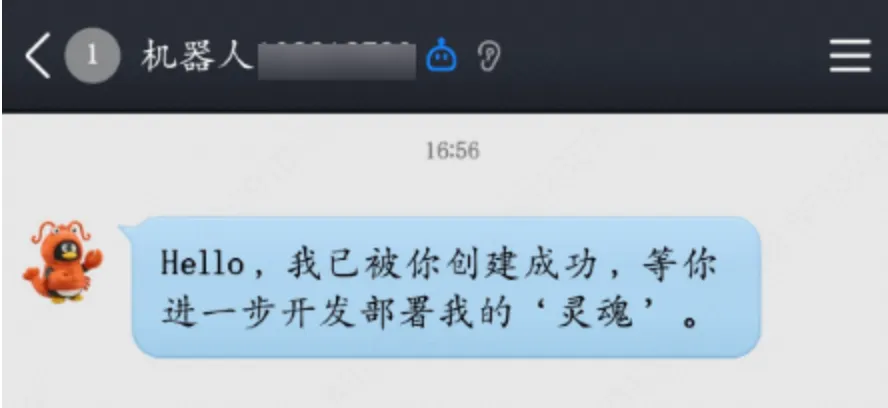
6.3 验证接入
在手机QQ中向机器人发送消息测试。如果能正常回复,说明配置成功。
6.4 其他平台支持
平台 | 配置命令 | 说明 |
|---|---|---|
飞书 | openclaw plugins enable feishu | 需创建企业自建应用 |
钉钉 | 参考钉钉开放平台文档 | 需配置Stream模式 |
企业微信 | 类似飞书配置 | - |
七、访问Web控制台
7.1 打开控制台
浏览器访问:http://127.0.0.1:18789?token=你的Token
7.2 控制台功能
模块 | 功能 |
|---|---|
模型配置 | 切换模型、调整参数 |
渠道管理 | 管理接入的通讯平台 |
Skill市场 | 安装扩展技能 |
对话记录 | 查看历史对话 |
7.3 基础配置建议
在~/.openclaw/openclaw.json中可自定义配置:
内容 |
|---|
{ "agent": { "workspace": "~/.openclaw/workspace", "timeoutSeconds": 1800 }, "channels": { "whatsapp": { "allowFrom": ["+861234567890"] } }, "session": { "resetTriggers": ["/new", "/reset"], "mode": "daily" } } |
八、Skill扩展:让AI做更多事
8.1 什么是Skill?
Skill是OpenClaw的扩展能力,让它能调用外部工具、执行具体任务。
8.2 安装Skill
# 安装ClawHub客户端(Skill扩展必备) npm install -g clawhub-cli # 查看可用Skill openclaw skill list8.3 Skill示例:设备操作
以QuecPython-Dev-Skill为例,可实现:
设备操作(脚本下发、运行)
设备信息探测
开发资料查询
8.4 自定义Skill
将Skill仓库克隆到Skill目录:
git clone https://github.com/your-repo/your-skill.git九、高级配置:接入本地模型(可选)
如果你想完全免费、无Token消耗,可以接入本地模型。
9.1 安装Ollama
curl -fsSL https://ollama.com/install.sh | sh9.2 下载模型
ollama run qwen3.5:9b9.3 配置OpenClaw使用本地模型
编辑~/.openclaw/openclaw.json,添加ollama配置:
内容 |
|---|
{ "models": { "providers": { "ollama-local": { "baseUrl": "http://127.0.0.1:11434/v1", "apiKey": "sk-no-key-required", "api": "openai-completions", "models": [ { "id": "qwen3.5:9b", "name": "Qwen 3.5 9B", "contextWindow": 32768 } ] } } }, "agents": { "defaults": { "model": { "primary": "ollama-local/qwen3.5:9b" } } } } |
重启网关后生效。
十、常见问题与避坑指南
Q1:部署成功但机器人不回复
检查API密钥是否正确配置
确认18789端口已放通(阿里云需配置防火墙规则)
Q2:QQ机器人无响应
确认AppID和AppSecret配置正确
内地地域服务器访问QQ开放平台受限,需选择中国香港或新加坡地域
Q3:出现401错误
检查
~/.openclaw/openclaw.json中的token是否正确
Q4:出现405错误
需启用chatCompletions端点,修改配置文件
Q5:WSL2无法识别Windows端口
#powershellwsl --set-version Ubuntu 1Q6:Token额度用完
openclaw config # 切换模型提供商一句话总结
OpenClaw = 本地运行的AI智能体,会干活、有记忆、可扩展,是你专属的数字员工。
给你的行动建议
先跑通基础:用阿里云百炼免费额度,15分钟完成基础部署
选一个平台接入:QQ门槛最低,建议从QQ开始
按需扩展Skill:需要什么功能,装什么Skill
后续考虑本地模型:想完全免费,可以接入Ollama
资源汇总
资源 | 链接 |
|---|---|
OpenClaw官网 | https://openclaw.ai/ |
OpenClaw中文社区 | https://clawd.org.cn/ |
阿里云百炼 | https://bailian.console.aliyun.com/ |