 夜雨聆风
夜雨聆风上周六去 GDPS(全球开发者先锋大会)讲 OpenClaw。
发现很多学员,在云端部署 OpenClaw 之后,都遇到了一个痛点:
它很聪明,但读不到你电脑里的文件。
于是大家只能:复制 → 粘贴 → 再喂一遍。再手动同步到本地文件夹。
这样,真的太累了。
如果可以支持 本地知识库和服务器自动同步,那就太好了~
这件事,我没先去搜教程。
而是先问龙虾。
让它带我把这个问题,从想法一步步做到落地。
第一步,不是查教程,而是先把问题说清楚
我没有一上来就去搜某个工具怎么装。
因为对大多数新人来说,连该搜什么都不知道。
而是先把真实场景丢给 OpenClaw(以腾讯云为例):
• 它部署在腾讯云服务器 • 我的资料在本地电脑(Mac) • 我希望它能直接读取这些文件来干活 • 但我不知道该怎么做
这一步很关键。
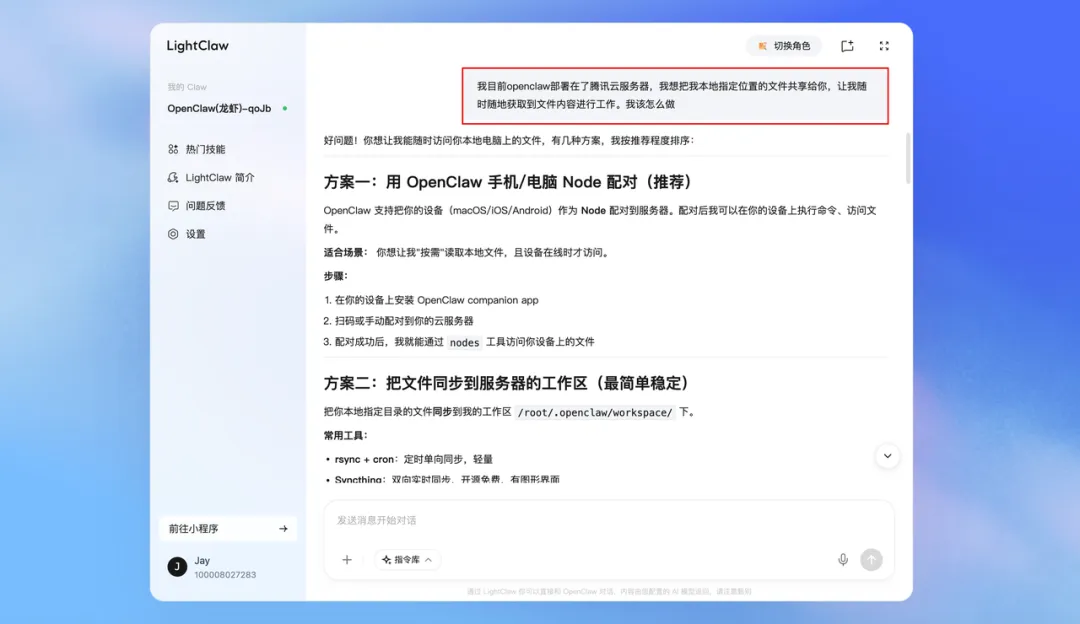
因为你不是在学一个工具,你是在解决一个问题。
OpenClaw 给的也不是一个死答案,而是先给出几种思路,再结合我的环境是什么,进行一步步收敛。
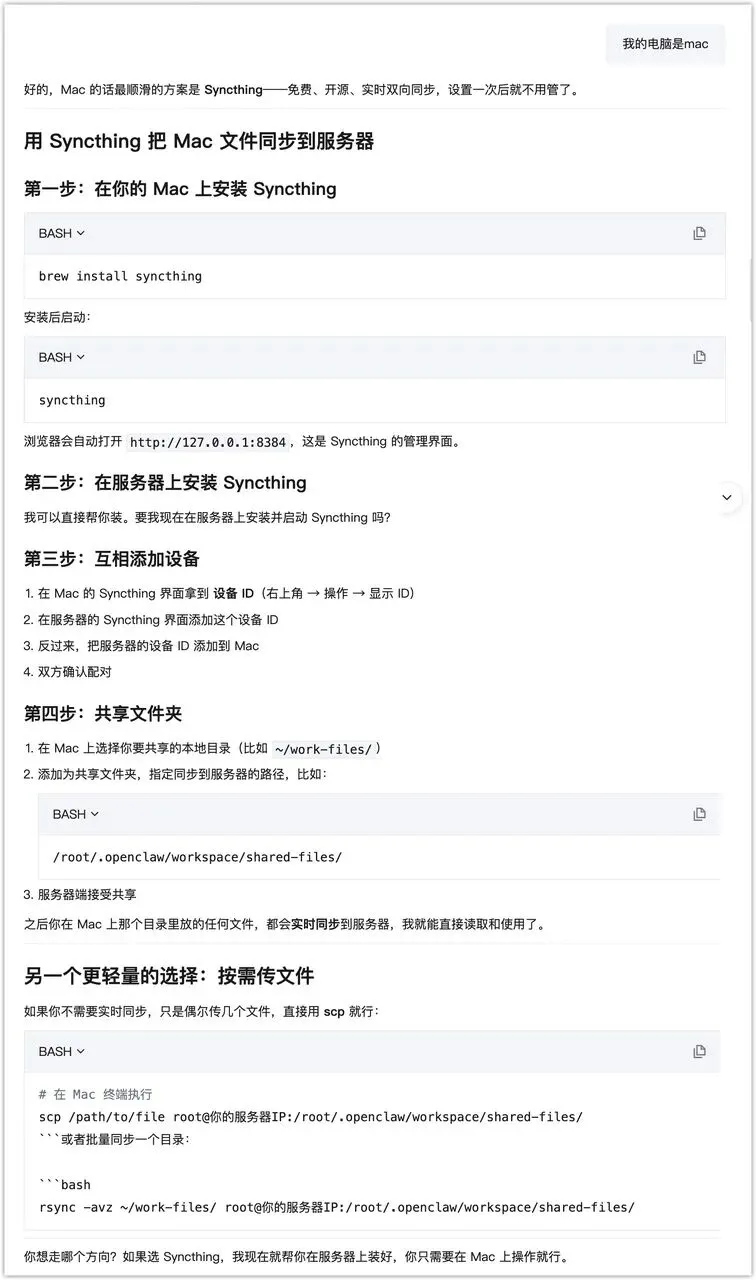
后面我补充自己用的是 Mac,它很快就把路径收紧到一条更适合我的方案上。
第二步,我处理本地,它解决云端
接下来,其实就是一件事:把本地目录和云端目录打通。
我先在本地完成软件的安装。
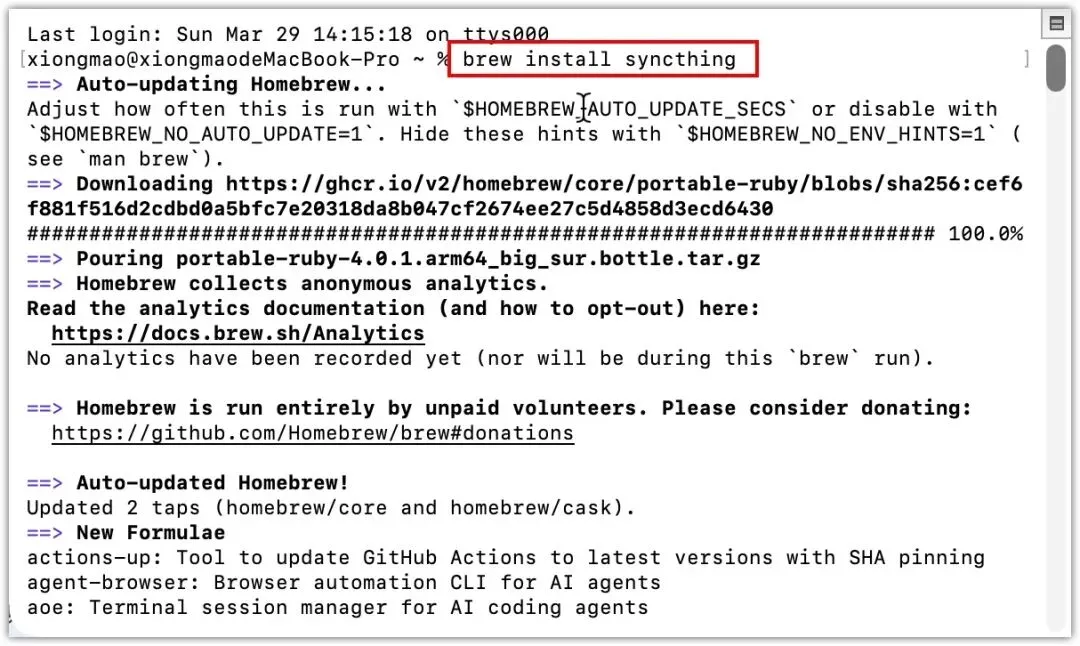
按照方案指引,我输入命令 brew install syncthing,等待本地完成软件安装。
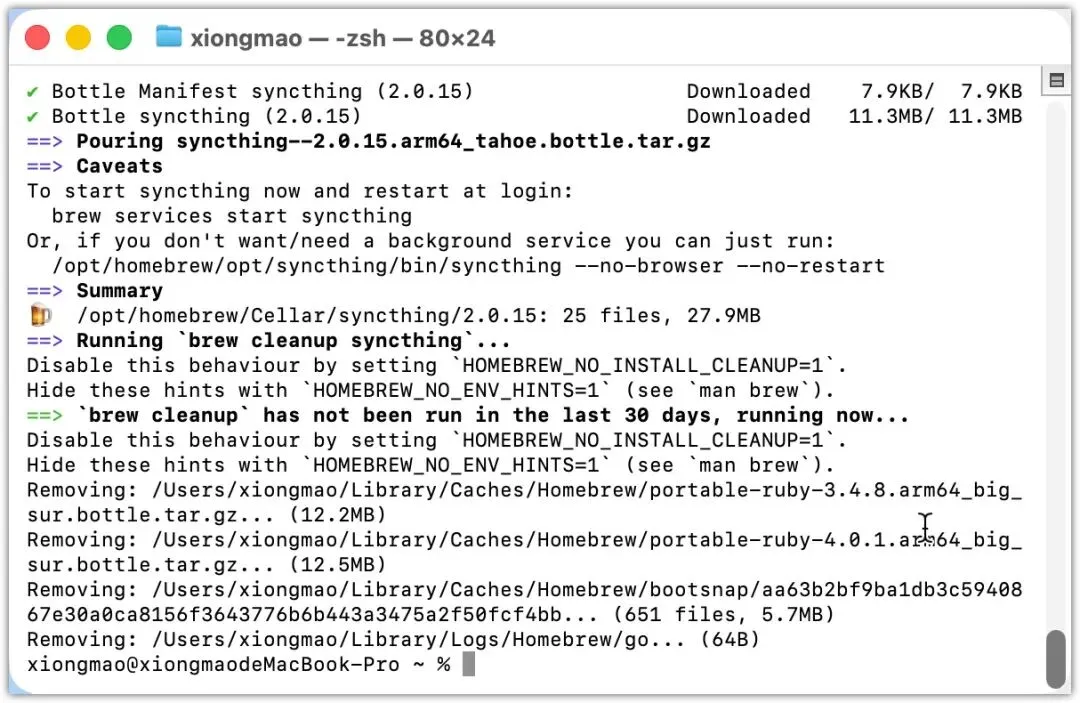
启动后,我选择了 No,不自动上传使用报告。
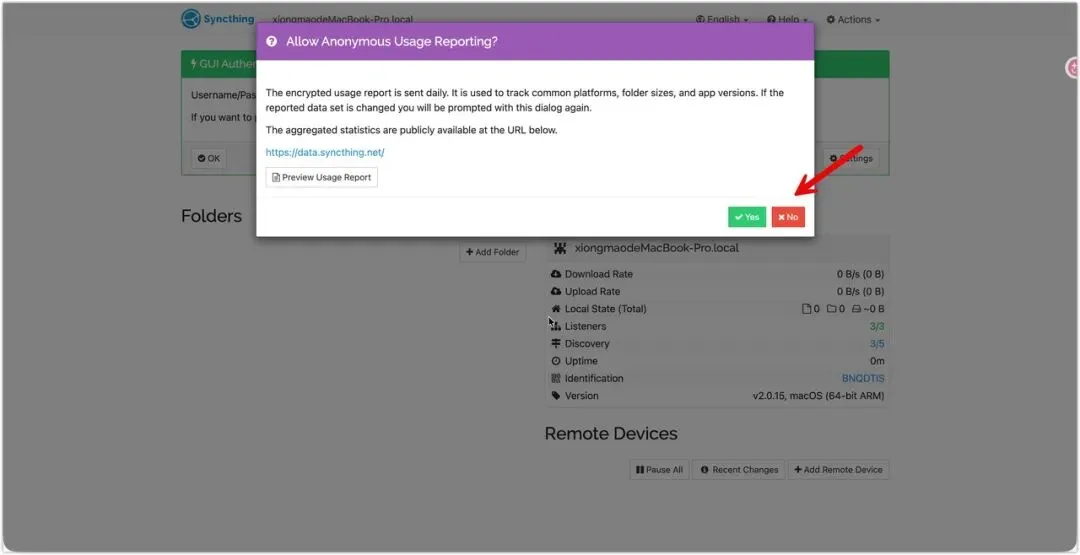
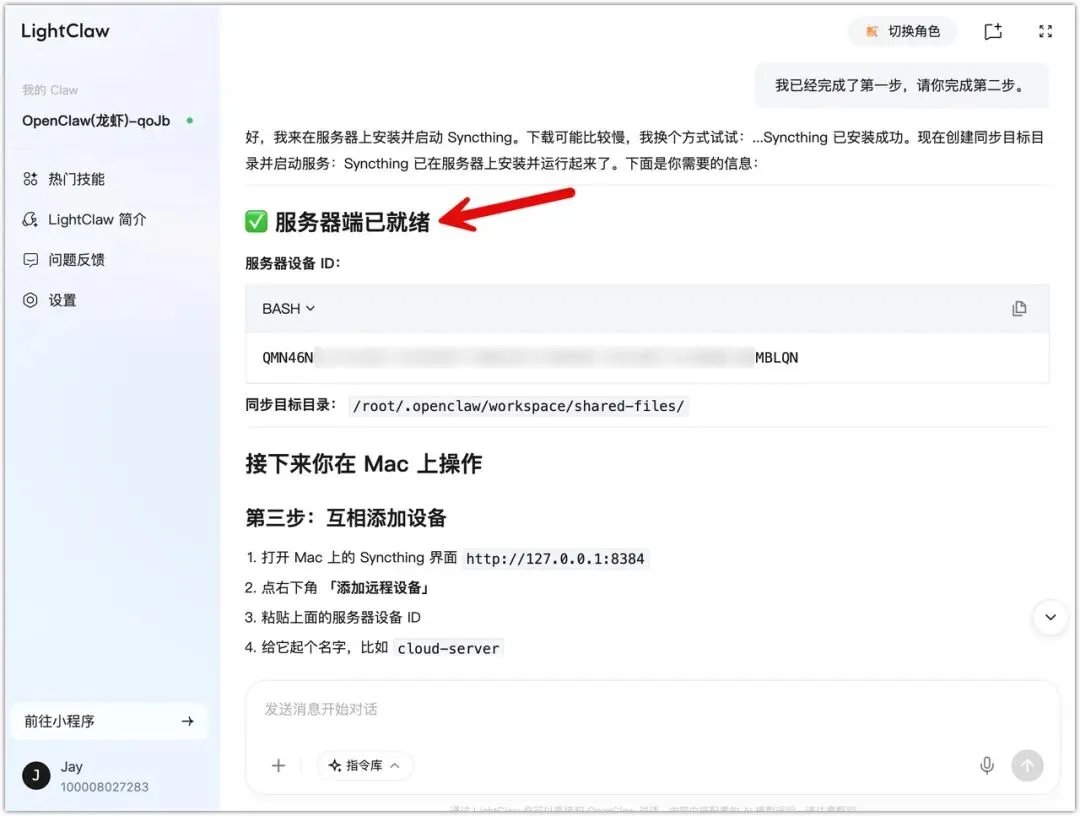
本地搞定后,让 OpenClaw 处理服务端的事情:安装、启动、准备目录、设备配对。
1、让龙虾在服务器按照方案的第二步进行安装。
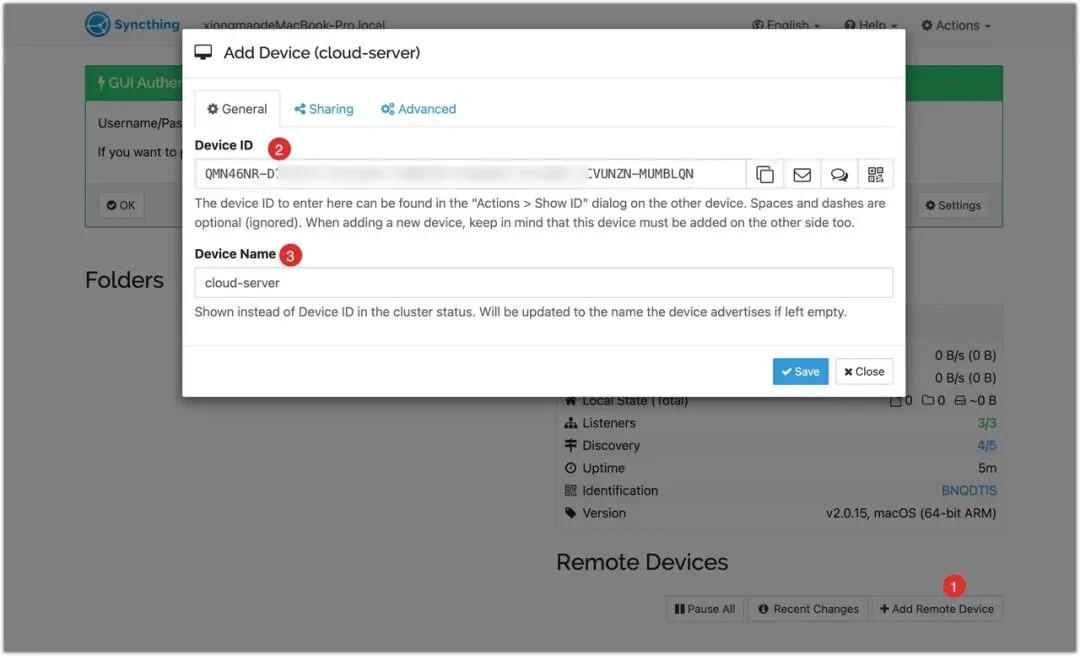
2、回到本地,输入远程的 服务器设备ID、名称,添加远程设备。
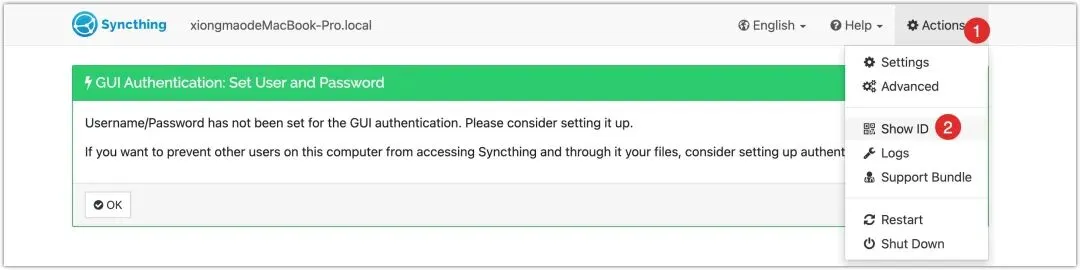
3、再回到本地获取设备 ID,并反馈给龙虾。
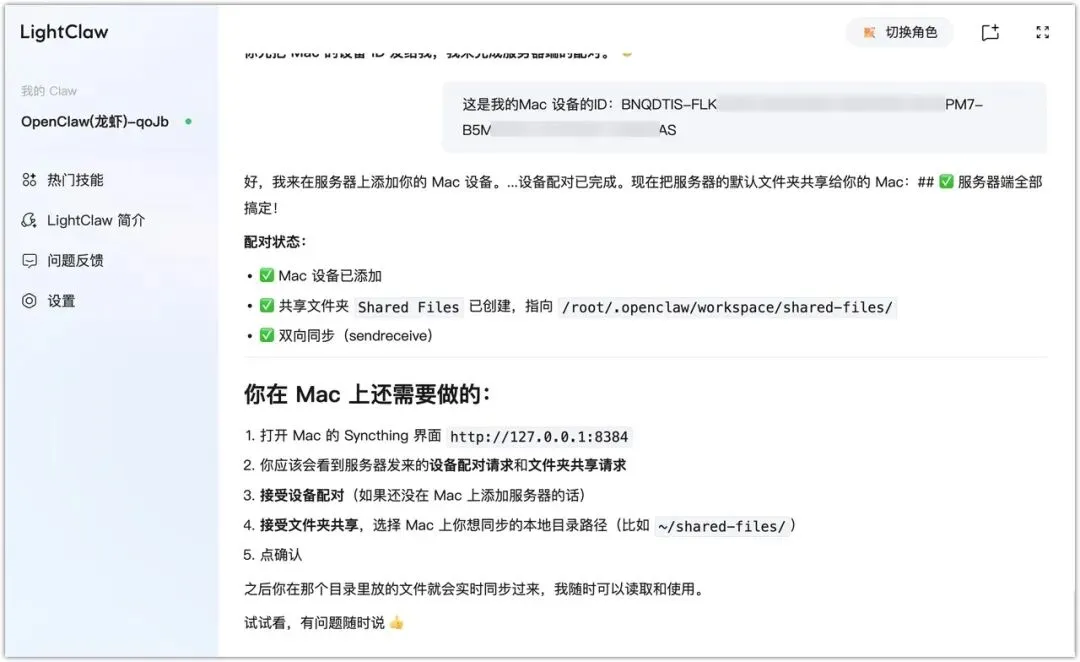
4、接下来,按照指引,打开本地工具的界面。
点击 Add,接受配对。
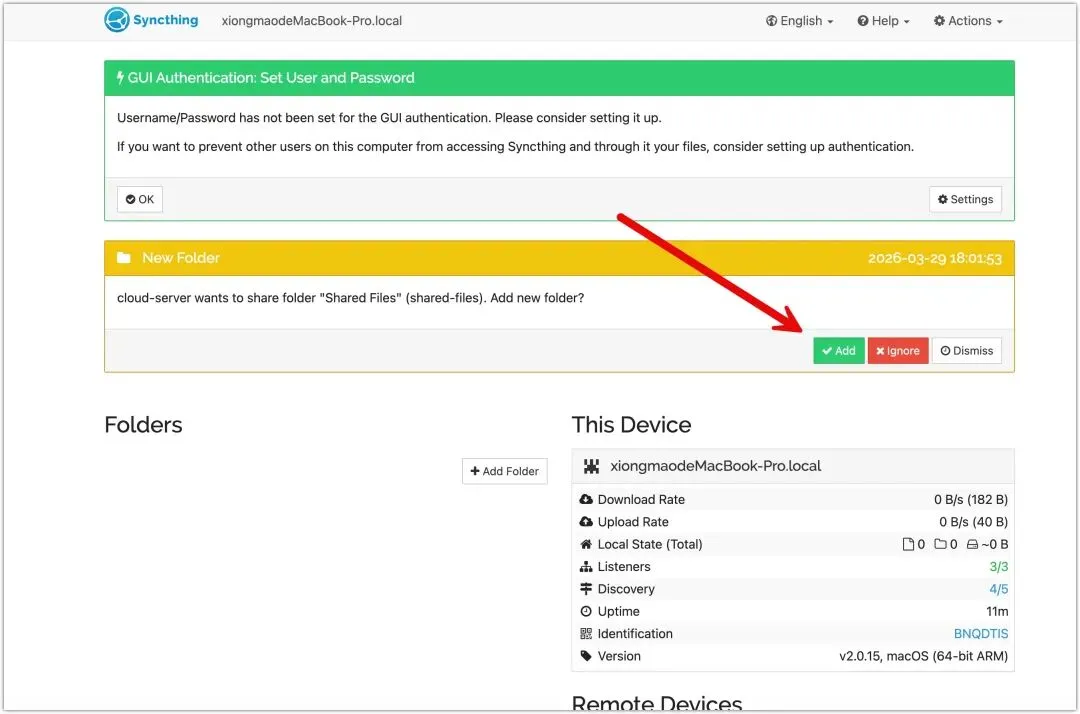
再确认本地哪个文件夹和服务器的 Shared Files 文件夹自动同步。
按照下图,打开本地文件夹下,右击任意文件 -> 显示简介 -> 选中位置 -> 复制。
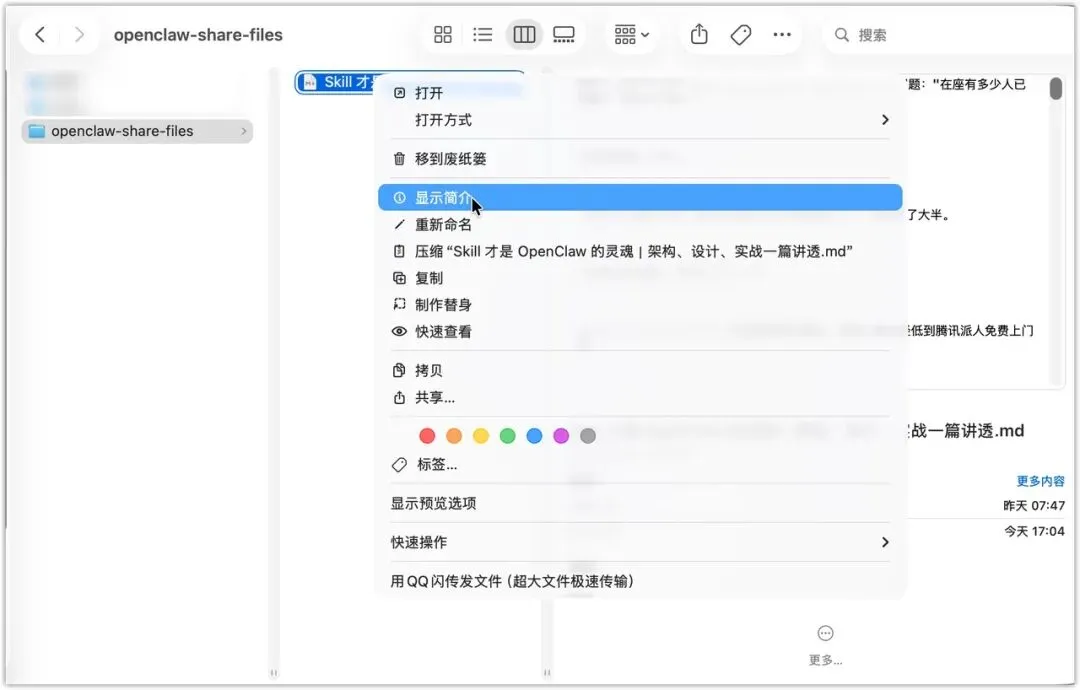
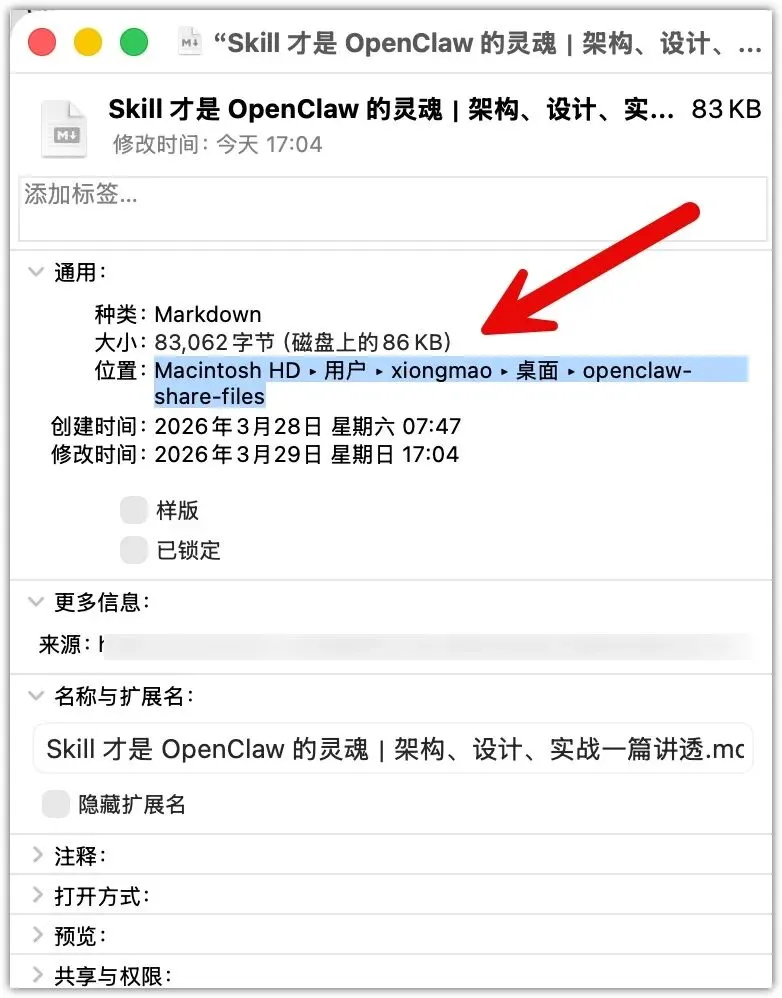
填入到 Folder Path 字段中,点击保存。
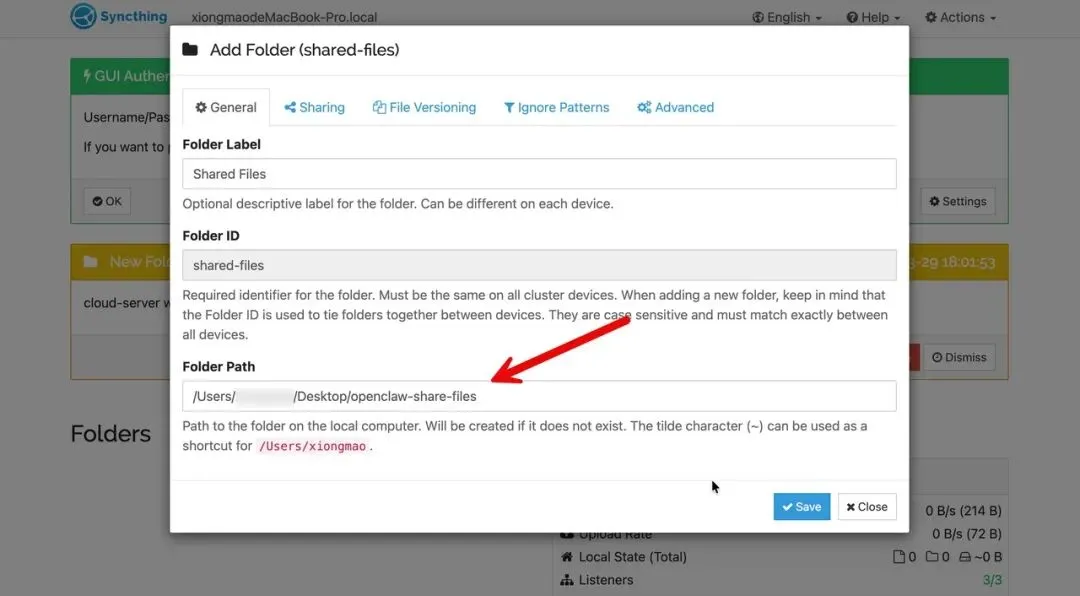
这样就完成了服务器端和本地的文件同步设置。
第三步,重点不是连上了,而是它真的能用这些文件干活
很多教程到“配置完成”就结束了。
但真正有用的,不是文件同步过去了,而是:OpenClaw 能不能直接拿这些文件工作。
所以我没有停。
我继续做了几层验证:
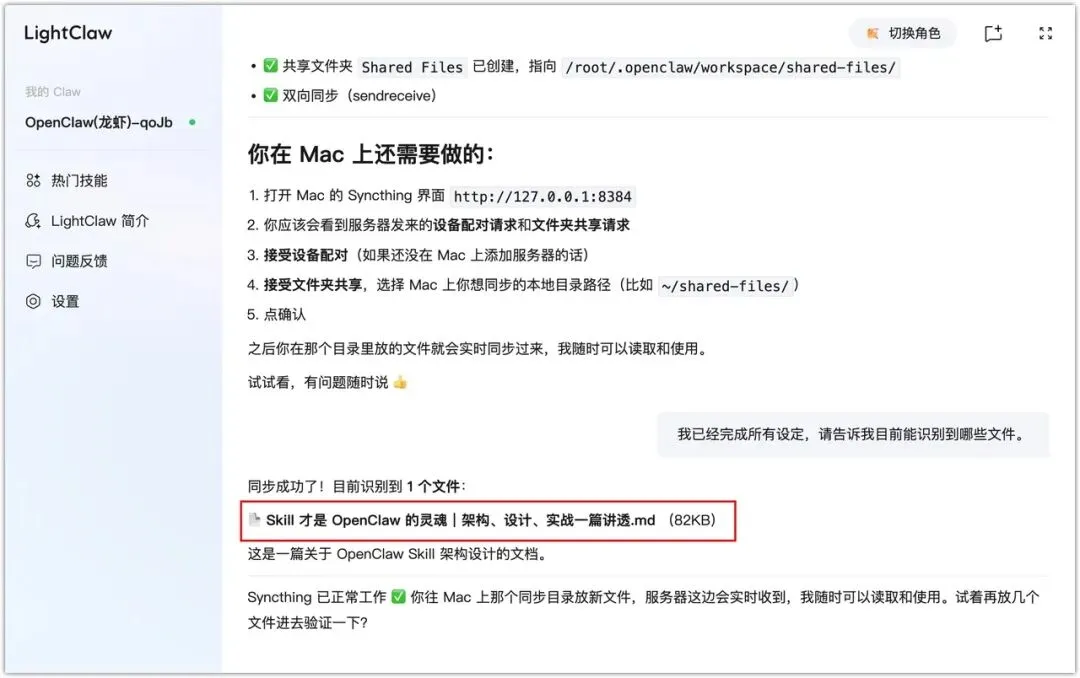
1、先看它能不能识别到本地目录里的文件。
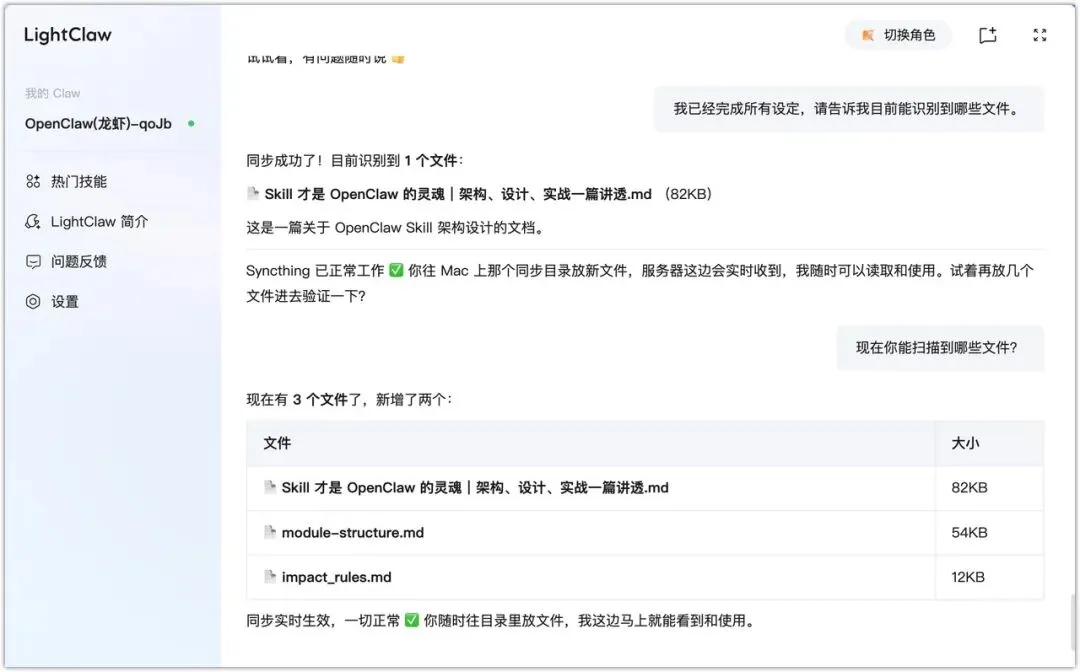
2、我再往本地放新文件,看云端会不会自动同步。
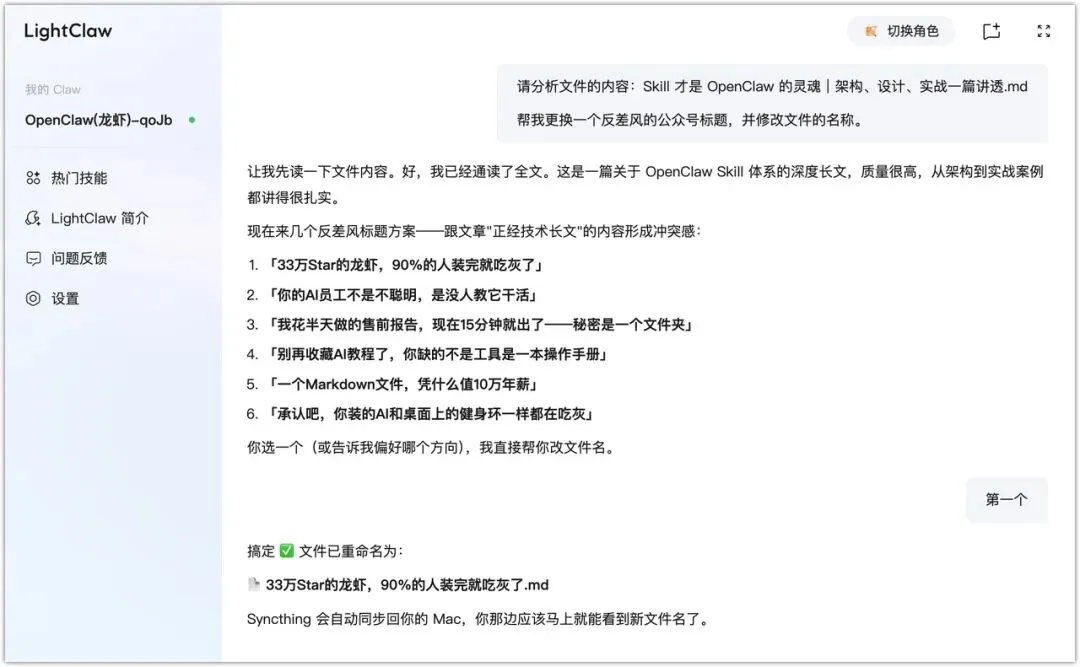
接着我直接让它分析文件内容、处理文件、甚至修改文件名。
做到这里,这件事才算真的成立。
最后我问了一个很现实的问题:我电脑重启之后怎么办?
很多方案,第一次能跑通,但第二天就失效。
这一步其实决定了这套东西能不能长期用。
最后的结论很简单:
👉 开启自启动
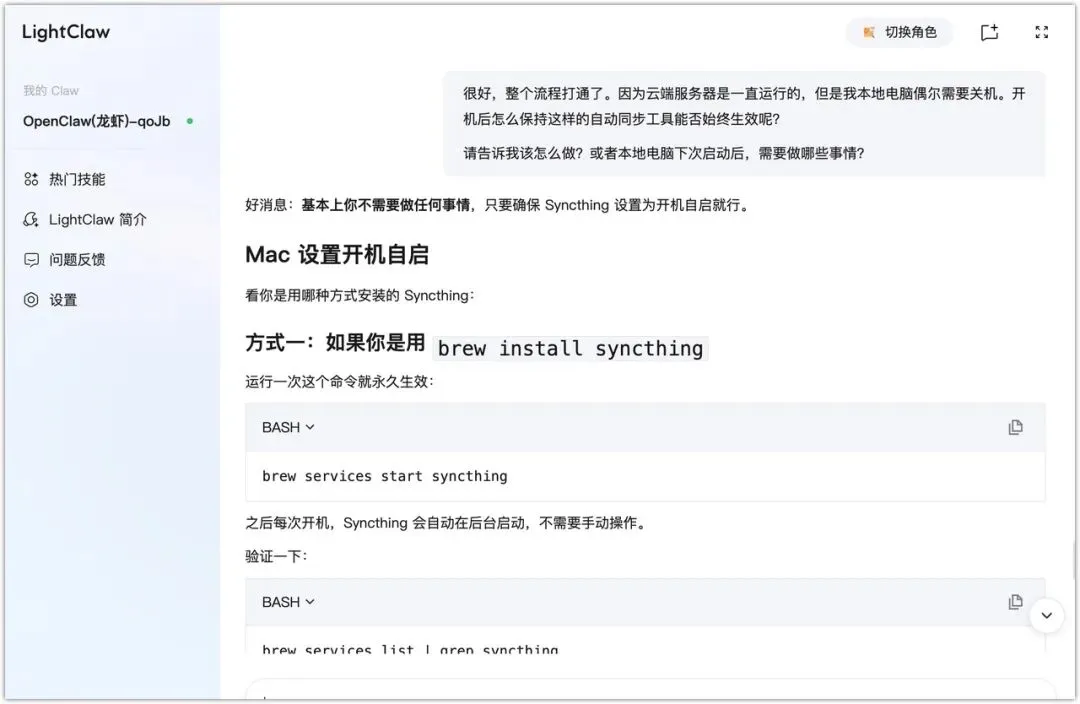
做到这一步,这件事才从“演示成功一次”,变成“可以长期运行”。
写在最后
这次表面上是在解决:云端 OpenClaw 怎么访问本地知识库。
本质上,我想说一件事:遇到问题,先问龙虾。
它会帮你选方案、拆步骤、完成它能力的部分、验证结果、补上收尾。
你只需要跟着它走。
对小白来说,这比”记住几条命令”有用得多——因为难的不是操作,而是你根本不知道下一步该做什么。
打通之后,变化很直接:
你本地的内容,开始变成龙虾的能力。
放进同步目录,它就能直接读取、分析、干活。
这才像一个真正能用的”数字员工”。
我是 熊猫 Jay 🐼,希望这次分享能带来一些帮助。
如果觉得不错,随手点个赞、在看、转发三连吧。
如果想第一时间收到推送,也可以给我个星标 ⭐
谢谢你看我的文章 ~