 夜雨聆风
夜雨聆风在人工智能飞速发展的今天,我们越来越依赖 AI 智能体(Agent)来处理复杂任务。然而,当这些任务涉及到创建和编辑 Office 文档时,往往会遇到瓶糊。现在,一个名为 OfficeCLI 的开源工具横空出世,旨在彻底改变这一现状。
OfficeCLI 被誉为全球首个、也是最好的专为 AI 智能体设计的 Office 套件。它让任何 AI 智能体都能通过简单的命令行指令,完全掌控 Word、Excel 和 PowerPoint。
最重要的是,它具备以下颠覆性优势:
- 开源免费:遵循 Apache 2.0 许可证。
- 单一可执行文件:无需安装 Office 套件,零依赖。
- 全平台运行:完美支持 macOS, Linux 和 Windows。
令人惊艳的 AI 文档创作能力
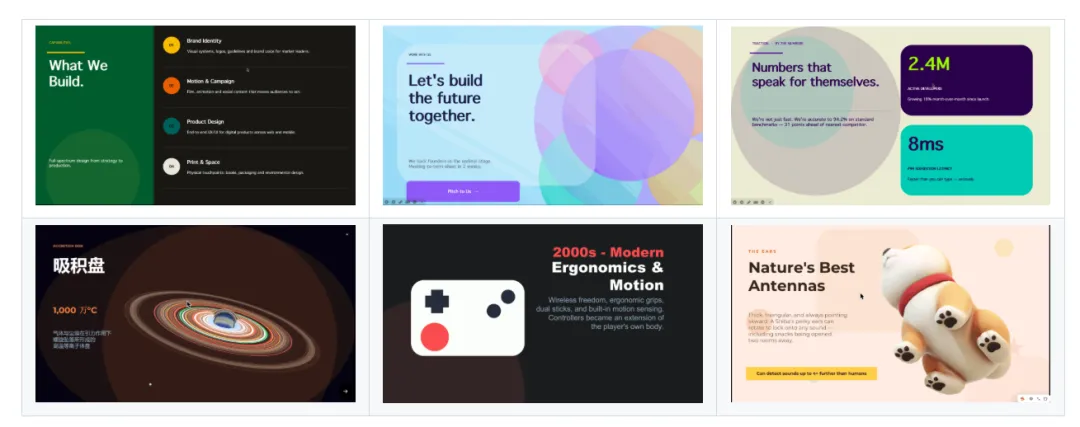
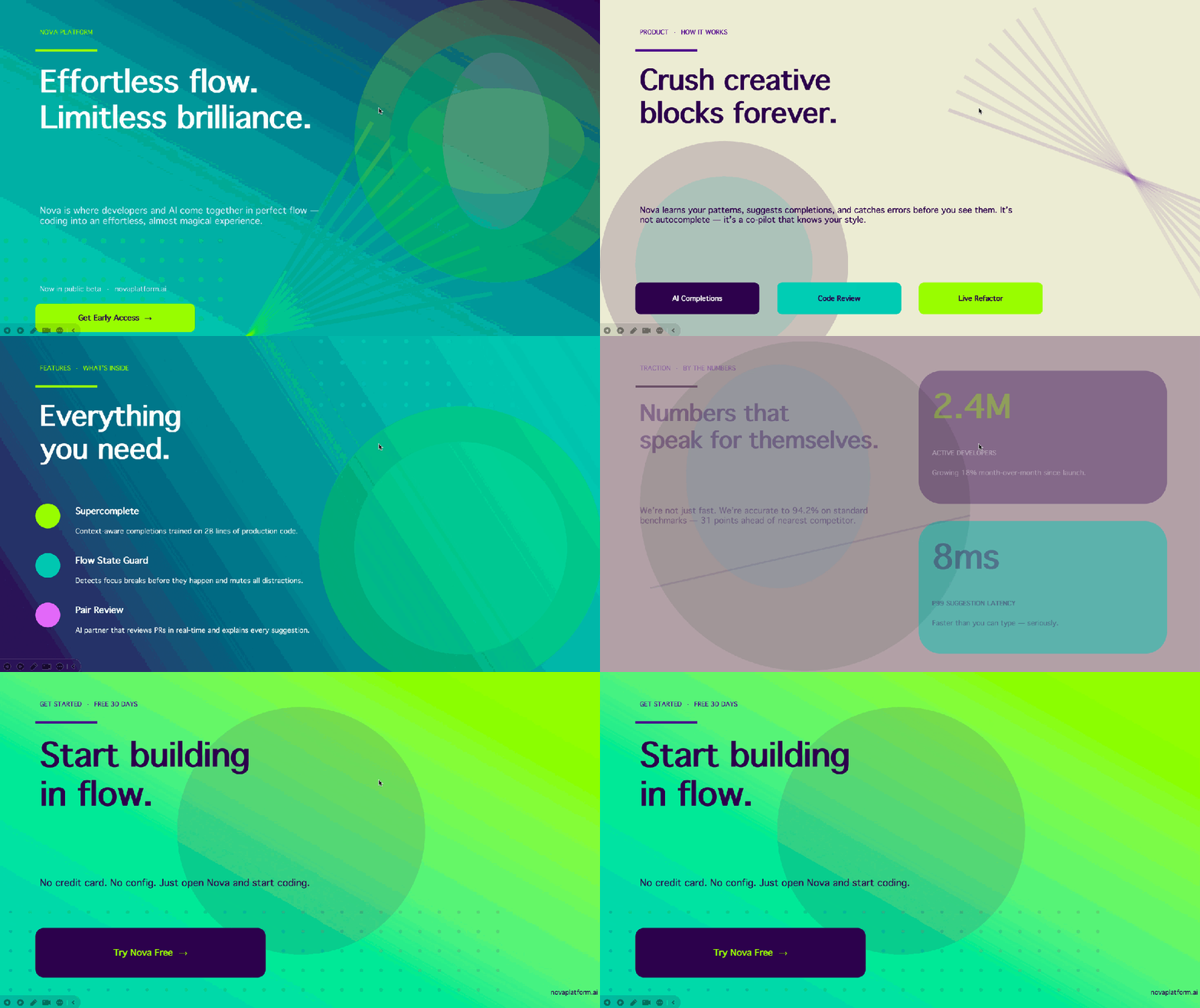
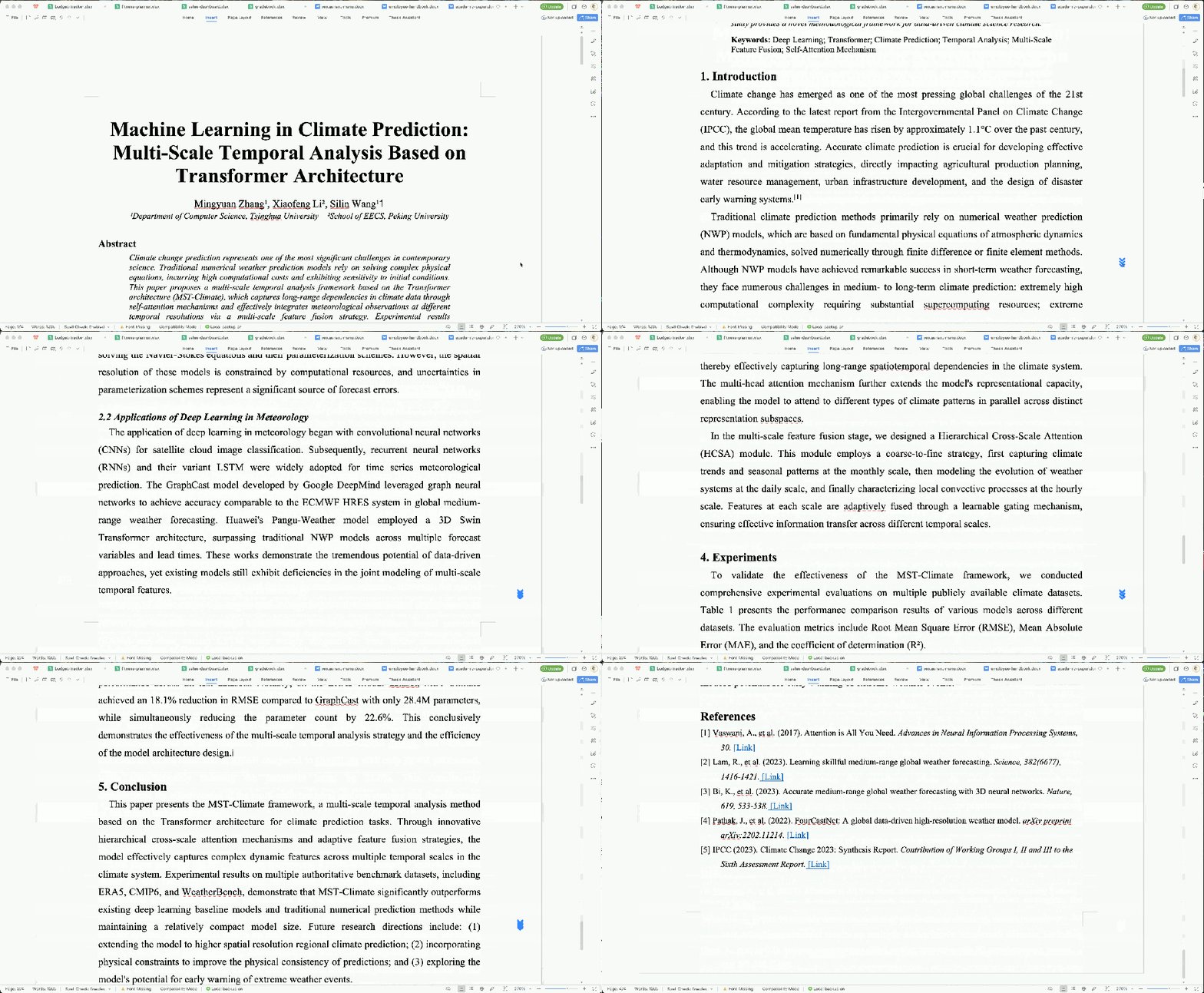
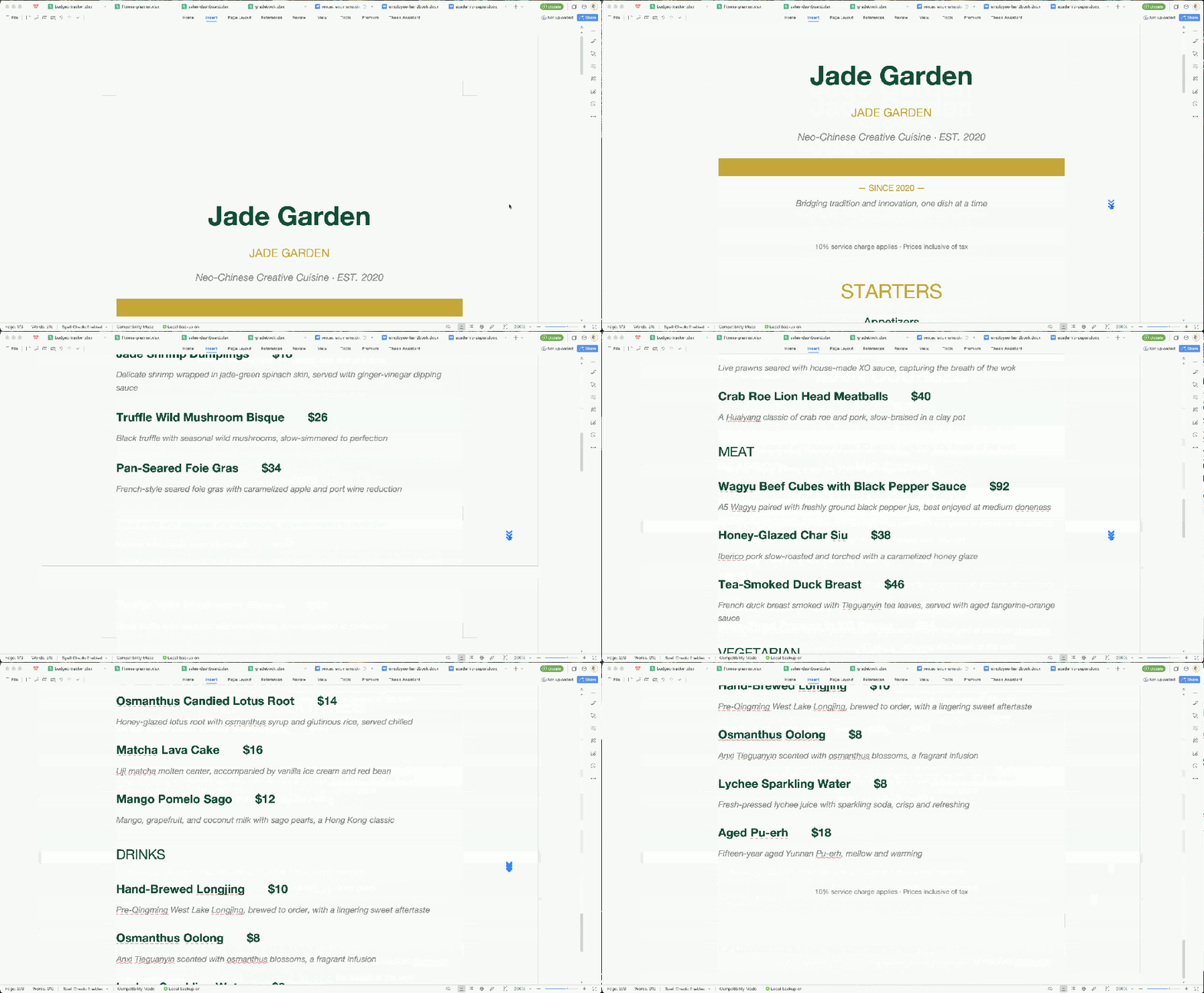
OfficeCLI 的强大之处在于,它能让 AI 从零开始,全自动地创建出设计精美、内容丰富的专业文档。以下所有示例均由 AI 智能体使用 OfficeCLI 独立完成,无任何人工编辑或模板介入。
PowerPoint 演示文稿
无论是商务报告、科技发布还是创意设计,AI 都能轻松驾驭。





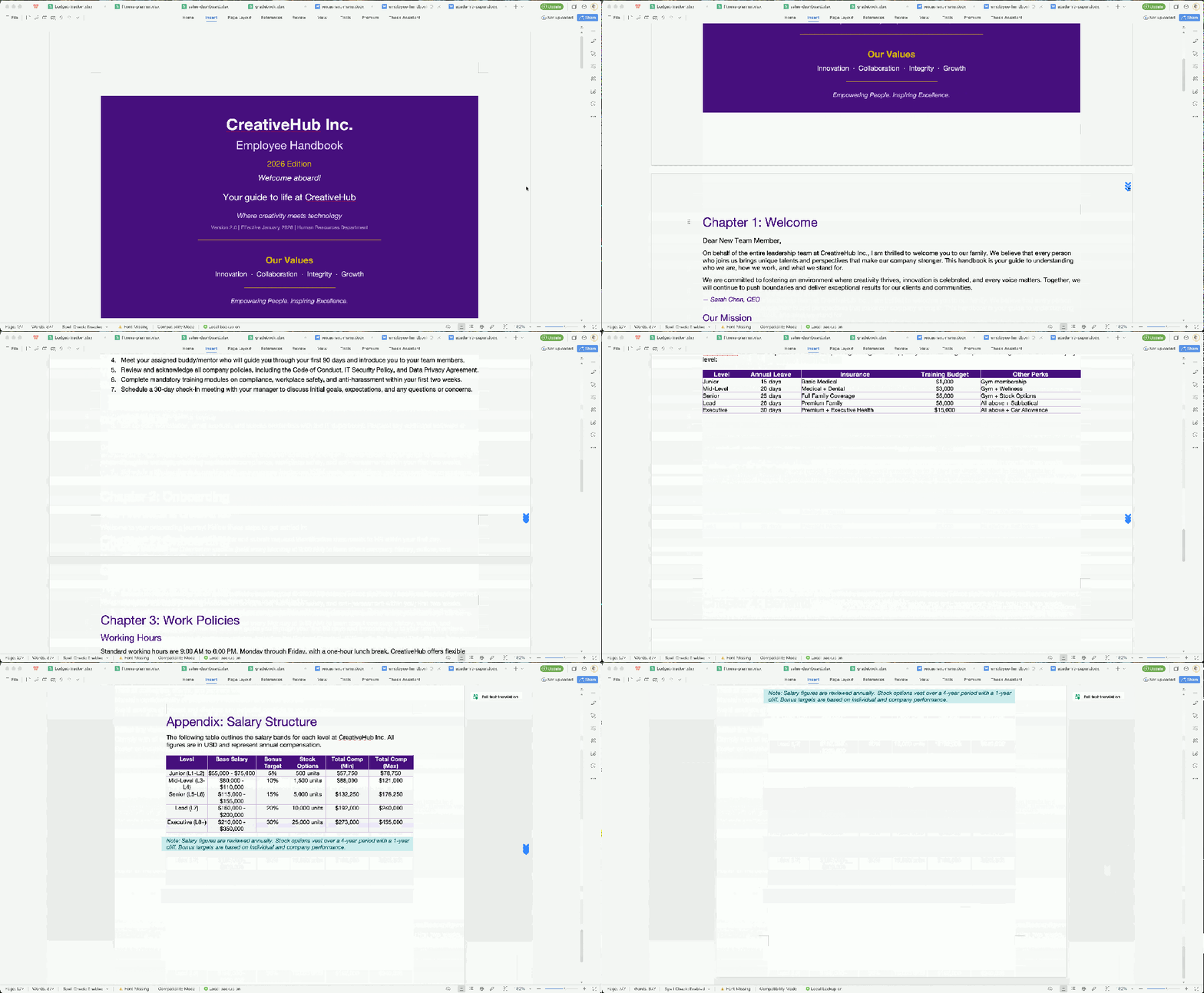
Word 文档
从格式严谨的学术论文到内容详实的商业报告,AI 都能精准排版。
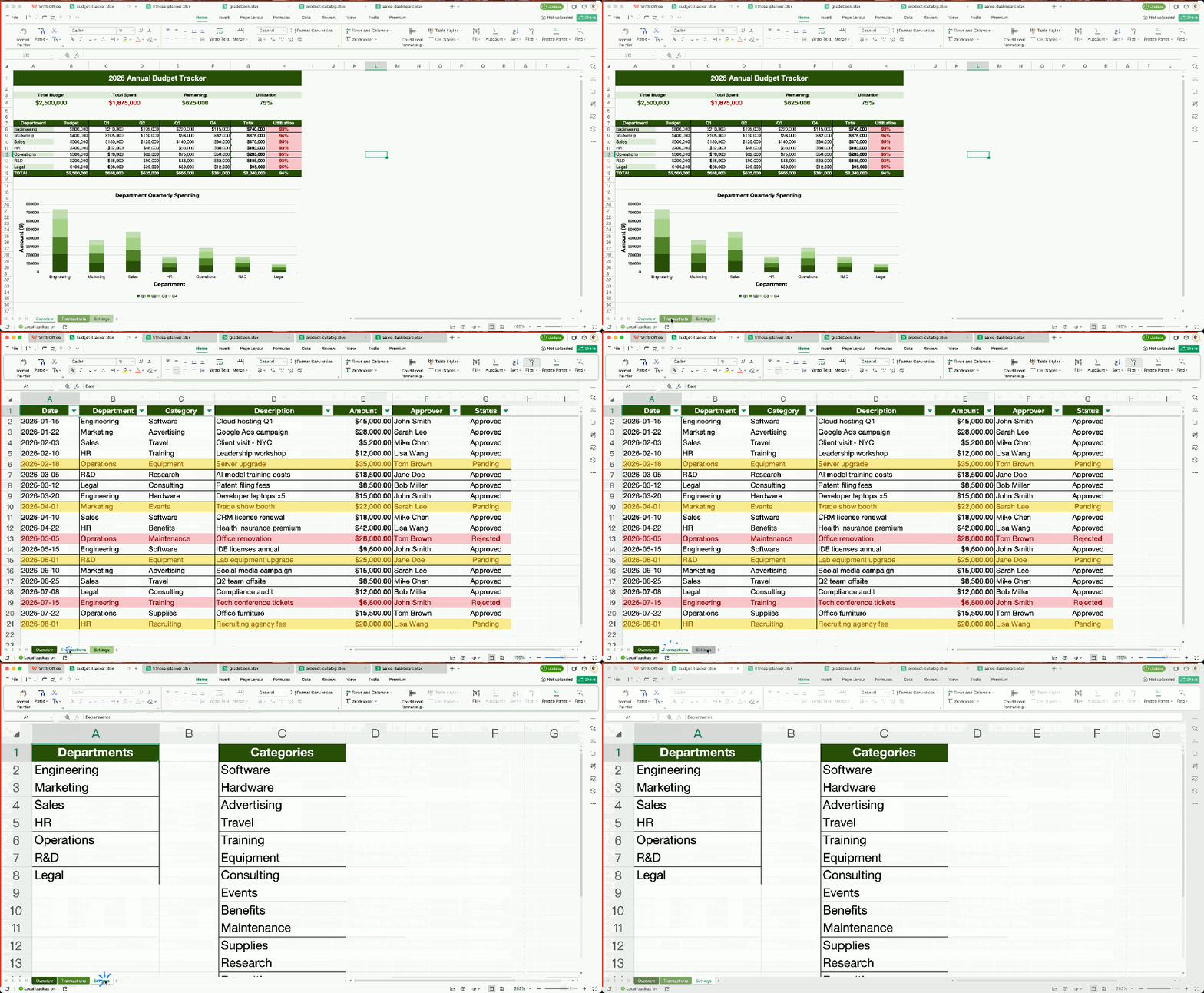
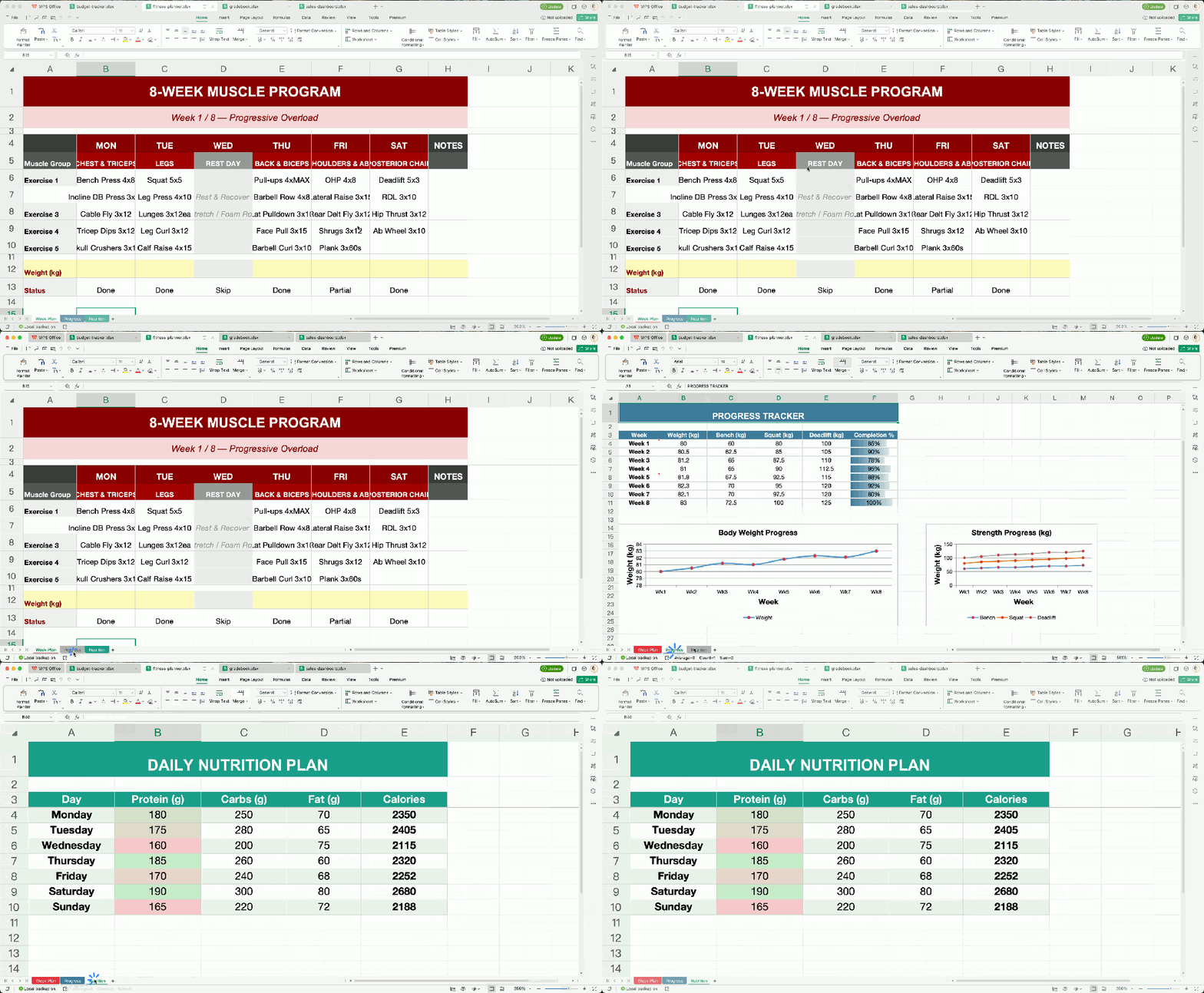
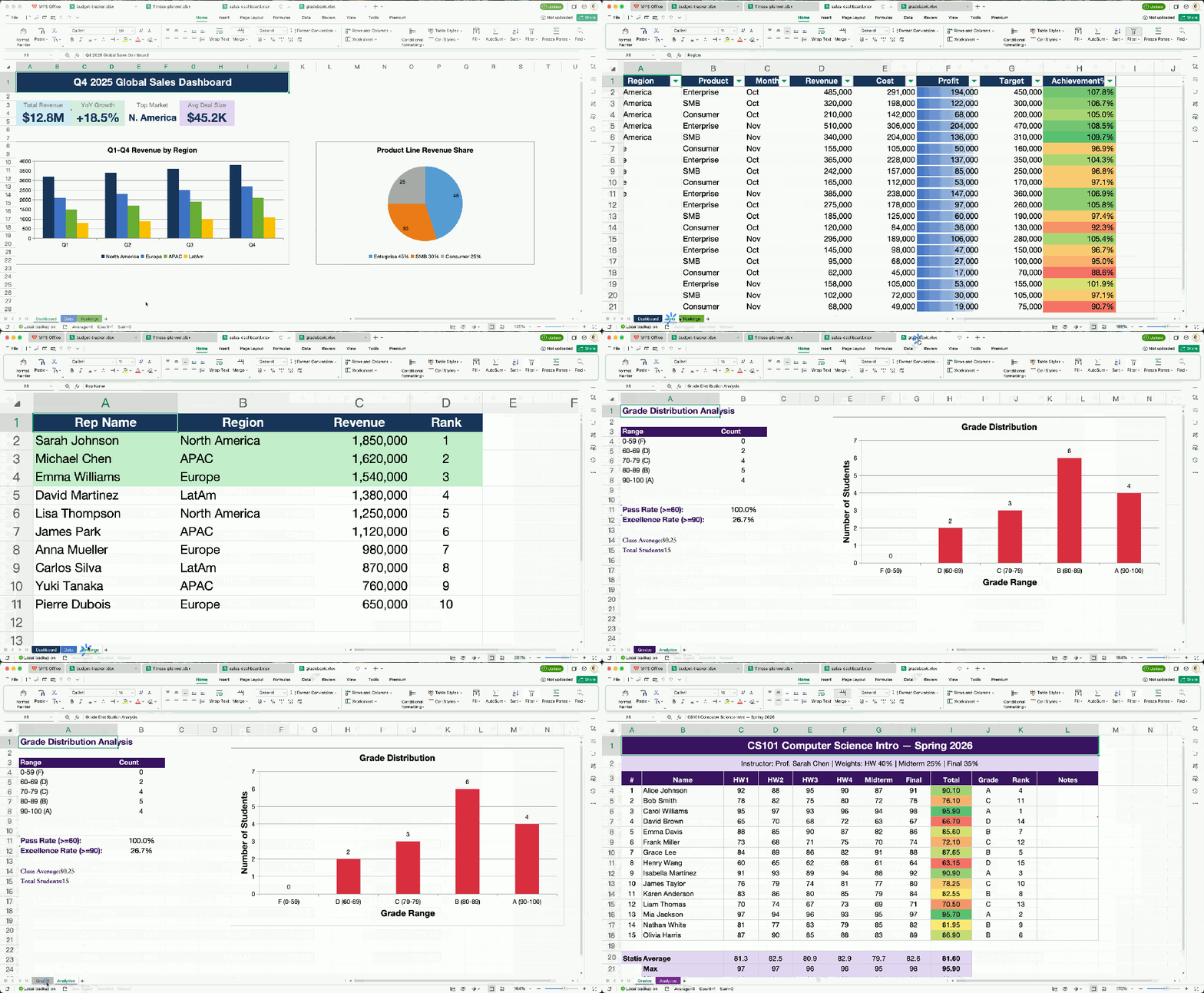
Excel 电子表格
无论是数据分析、预算跟踪还是销售仪表盘,AI 都能生成结构清晰、包含图表的专业表格。
为什么选择 OfficeCLI?
在 OfficeCLI 出现之前,自动化操作 Office 文档通常需要编写数十行代码,并依赖多个第三方库。
例如,使用 Python 创建一个简单的 PPT 幻灯片:
from pptx import Presentation
from pptx.util import Inches, Pt
prs = Presentation()
slide = prs.slides.add_slide(prs.slide_layouts[0])
title = slide.shapes.title
title.text = "Q4 Report"
# ... 还有 45 行代码才能完成更多设置 ...
prs.save('deck.pptx')
而现在,使用 OfficeCLI,只需一条命令:
officecli add deck.pptx / --type slide --prop title="Q4 Report"
这种简洁性正是为 AI 智能体和自动化流程量身定制的。
OfficeCLI 的核心能力覆盖了文档处理的全流程:
- 创建 (Create):从零开始生成空白或带内容的 Word、Excel、PowerPoint 文档。
- 读取 (Read):提取文本、结构、样式、公式等,并支持纯文本或结构化 JSON 输出。
- 分析 (Analyze):诊断格式问题、样式不一致和结构缺陷。
- 修改 (Modify):精准修改任意元素,包括文本、字体、颜色、布局、图表和图片。
- 重组 (Reorganize):自由地添加、删除、移动和复制文档中的任何元素,甚至可以跨文档操作。
功能覆盖范围:
| 格式 | 读取 | 修改 | 创建 |
|---|---|---|---|
| Word (.docx) | ✅ | ✅ | ✅ |
| Excel (.xlsx) | ✅ | ✅ | ✅ |
| PowerPoint (.pptx) | ✅ | ✅ | ✅ |
它对 Office 三大套件的支持极为全面,几乎涵盖了所有常用和高级功能,例如:
- Word:段落、表格、样式、页眉页脚、图片、公式、批注、目录、图表等。
- Excel:单元格、公式(内置 150+ 函数)、图表、数据透视表、条件格式、数据验证等。
- PowerPoint:幻灯片、形状、图片、表格、图表、动画、Morph 过渡、3D 模型、备注等。
快速上手与安装
AI 智能体:一行搞定
这是 OfficeCLI 最具魔力的地方。只需将下面这行命令粘贴到你的 AI 智能体对话框中,它就能自动学会如何使用 OfficeCLI 的所有功能。
curl -fsSL https://officecli.ai/SKILL.md
这条命令会获取一个名为 SKILL.md 的技能文件,该文件详细描述了 OfficeCLI 的命令语法和设计,AI 智能体读取后即可掌握。
开发者快速开始
只需几秒钟,你就可以从零创建一个演示文稿:
# 1. 创建一个新的 PowerPoint 文件
officecli create deck.pptx

# 2. 添加一张带标题和背景色的幻灯片
officecli add deck.pptx / --type slide --prop title="Q4 Report" --prop background=1A1A2E

# 3. 在幻灯片上添加一个文本框
officecli add deck.pptx /slide[1] --type shape \
 --prop text="Revenue grew 25%" --prop x=2cm --prop y=5cm \
 --prop font=Arial --prop size=24 --prop color=FFFFFF

# 4. 查看演示文稿的大纲结构
officecli view deck.pptx outline
输出结果:
Slide 1: Q4 Report
 Shape 1 [TextBox]: Revenue grew 25%
安装指南
OfficeCLI 是一个单一的自包含可执行文件,无需任何依赖。
一键安装脚本:
- macOS / Linux:
curl -fsSL https://raw.githubusercontent.com/iOfficeAI/OfficeCLI/main/install.sh | bash - Windows (PowerShell):
irm https://raw.githubusercontent.com/iOfficeAI/OfficeCLI/main/install.ps1 | iex
手动下载:
你也可以从 GitHub Releases ( https://github.com/iOfficeAI/OfficeCLI/releases ) 页面手动下载对应平台的文件。
| 平台 | 文件名 |
|---|---|
| macOS Apple Silicon | officecli-mac-arm64 |
| macOS Intel | officecli-mac-x64 |
| Linux x64 | officecli-linux-x64 |
| Windows x64 | officecli-win-x64.exe |
安装完成后,运行 officecli --version 来验证。
核心功能详解
1. 实时预览 (watch)
在进行复杂的 PPT 设计时,watch 命令是你的得力助手。它会启动一个本地服务器,在浏览器中实时预览你的 PowerPoint 文件。每当你通过 OfficeCLI 修改文档,浏览器都会自动刷新,这对于与 AI 智能体进行迭代式设计非常有用。
officecli watch deck.pptx
# 访问 http://localhost:18080 查看实时效果
2. 驻留模式与批量执行
为了极致的性能,OfficeCLI 提供了两种高级执行模式:
- 驻留模式 (
open/close):将文档加载到内存中,后续所有操作都直接在内存中进行,延迟极低,适合需要连续执行大量命令的场景。 - 批量模式 (
batch):通过 JSON 格式一次性提交多个命令,在一个打开/保存周期内原子化地执行所有操作,确保数据一致性。
3. 专为 AI 设计的三层架构
OfficeCLI 的架构设计兼顾了简洁性和强大性,让 AI 智能体可以从简单到复杂,按需深入。
- L1:高级读取 (
view):提供内容的语义化视图,如大纲、纯文本、统计信息或问题列表。 - L2:DOM 操作 (
get,set,add,remove):通过稳定的路径(如/slide[1]/shape[2])对文档中的结构化元素进行增删改查。这是最常用的层级。 - L3:原始 XML (
raw,raw-set):当 L2 无法满足需求时,可以直接通过 XPath 访问和修改底层的 OpenXML 数据,提供了无限的灵活性。
为何 AI 智能体偏爱 OfficeCLI?
- 确定性的 JSON 输出:所有命令都支持
--json参数,返回结构一致的数据,AI 无需进行复杂的文本解析。 - 基于路径的寻址:所有元素都有一个稳定、易于理解的路径,AI 可以轻松导航和定位,无需理解复杂的 XML 命名空间。
- 渐进式复杂度:AI 可以从高级命令开始,只在必要时才深入到底层操作,有效减少了 Token 消耗。
- 自愈式工作流:通过
validate和view issues命令,AI 能够自行发现并修复文档中的问题,无需人工干预。 - 强大的内置帮助:当 AI 不确定某个属性的名称或格式时,可以直接查询内置帮助系统(如
officecli pptx set shape),而不是靠猜测。
命令参考
下表列出了 OfficeCLI 的主要命令及其功能:
| 命令 | 说明 |
|---|---|
create | 创建空白的 .docx、.xlsx 或 .pptx 文件 |
view | 以不同模式(如大纲、文本)查看文档内容 |
get | 获取指定路径元素的信息 |
query | 使用 CSS 风格的选择器查询元素 |
set | 修改元素的属性(如文本、颜色、大小) |
add | 在指定位置添加新元素 |
remove | 删除指定的元素 |
move | 移动元素到新的位置 |
validate | 校验文档是否符合 OpenXML 规范 |
batch | 批量执行一组命令 |
merge | 使用 JSON 数据填充 {{key}} 模板占位符 |
watch | 在浏览器中启动实时预览 |
raw | 查看底层的原始 XML 数据 |
总结
OfficeCLI 不仅仅是一个命令行工具,它更是一座连接 AI 智能体与复杂 Office 文档世界的桥梁。它通过极致的简洁性、强大的功能和专为 AI 设计的交互方式,将文档自动化提升到了一个全新的高度。
无论你是希望在 CI/CD 流水线中自动生成报告的开发者,还是致力于构建能处理办公任务的 AI 智能体,OfficeCLI 都将是你不可或缺的利器。