 夜雨聆风
夜雨聆风什么是Python?
Python它是一种直译式,面向对象,解释式的脚本语言。它和Java,C/C++,Go语言一样都是高级语言,但由于它是解释式语言,所以运行速度会比Java,C/C++等语言慢(虽说隔壁Go也是解释式语言,但比它快很多)。不过任何事物有利也有弊,Python因为自身携带了许多库(如:OS、TCP、Urllib、Trutle),语法简单,第三库也有很多(如飞机大战所需的pygame),所以被称为胶水语言,同时也深受开发者青眯。
Python应用范围
基本全能,例如:系统运维、图形处理、数学处理、文本处理、数据库编程、网络编程、web编程、多媒体应用、pymo引擎、黑客编程、爬虫编写、机器学习、人工智能等。
Python优缺点
优点:免费开源、无社区限制、可开发应用面广、可跨平台、功能强大、自身携带模块多、第三方模块多、语法简单,代码量少可实现多功能等。例如以下代码实例按照程序界传统,入门新人写的第一个程序就是输出Hello,world。要是我们用C实现
python的开发工具
本节对常用的python开发工具进行介绍,本文章使用的开发工具为PyCharm
PyCharm是由 JetBrains 推出的一款专业 Python IDE(集成开发环境),具备一系列强大的功能,能够显著提升 Python 开发效率,包括调试、语法高亮、项目管理、代码跳转、智能提示、自动补全、单元测试和版本控制等功能。
本文中的Python和pycharm安装包已经准备好了
前言
一、官网下载
1. 下载 Python
访问 Python 官网 ,选择Downloads下拉框点击Windows选项卡; 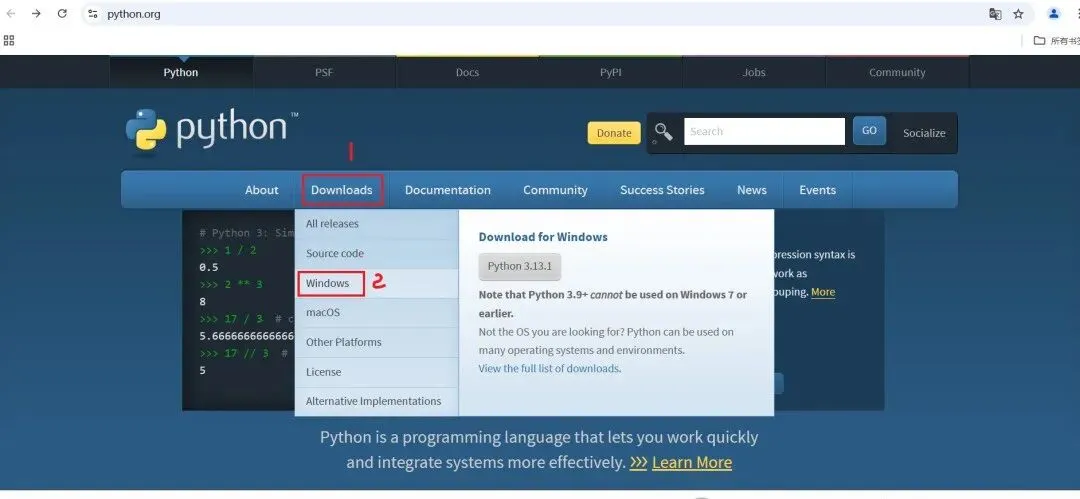
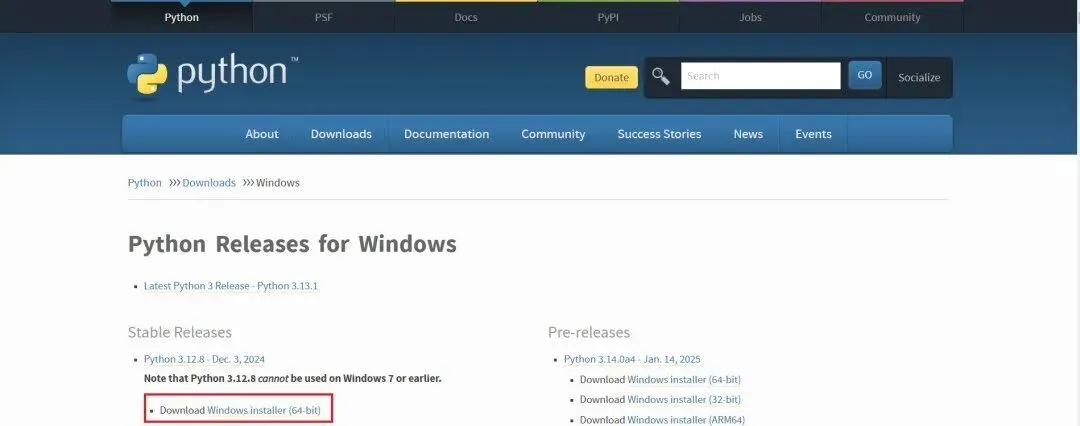
下载完后,单击右上角.exe文件 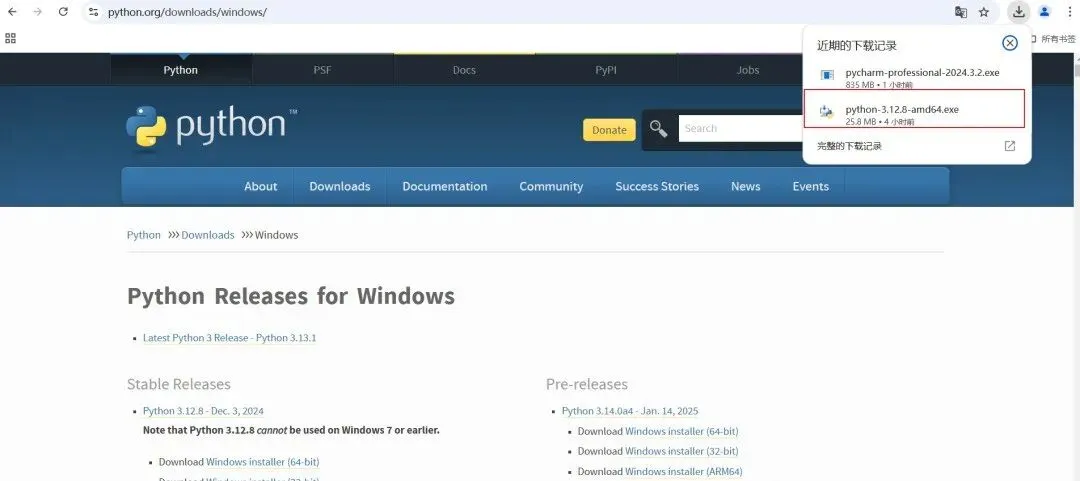
2. 安装 Python
(1) 运行安装程序:- 双击下载的 .exe 安装文件,开始安装过程。- 在安装过程中,可以选择默认安装路径,也可以自定义安装路径,我这里改成了自己设置的路径(D:\Python)。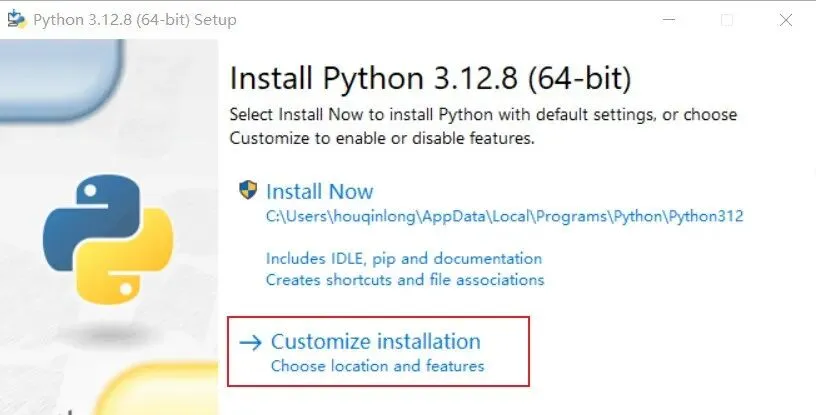
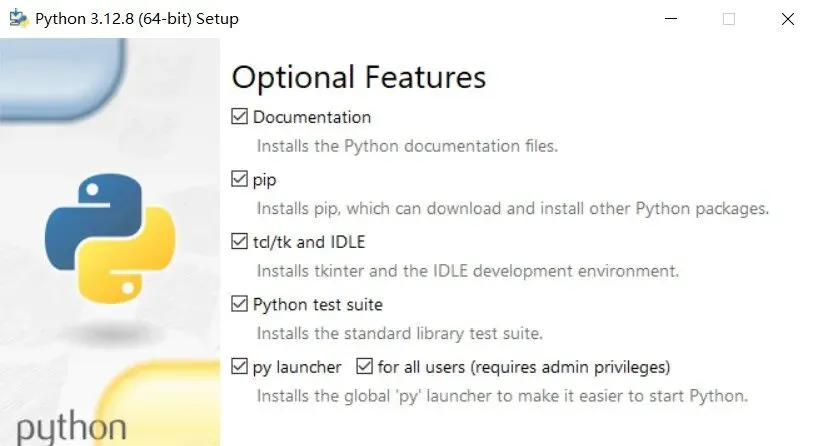
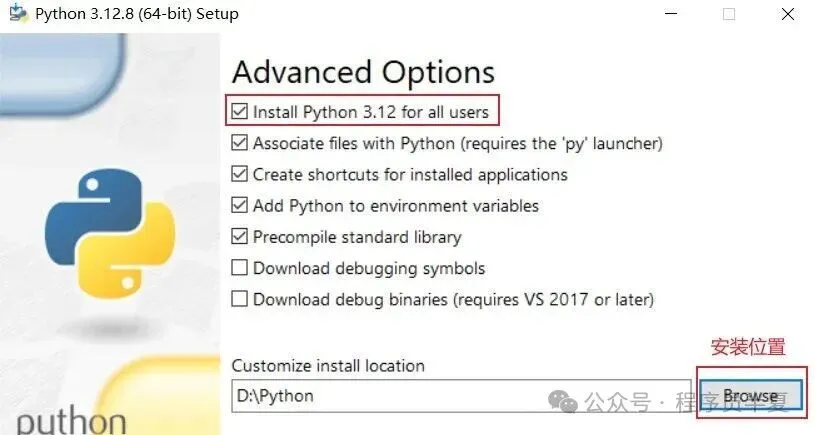
(2)完成安装:- 安装完成后,点击“关闭”关闭安装程序。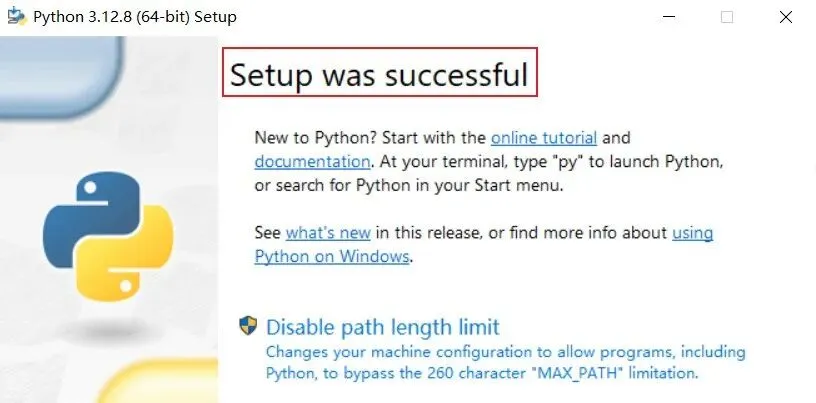
. 验证安装
(1)打开命令提示符:
按 Win + R打开运行对话框,输入cmd并按回车,打开 命令提示符。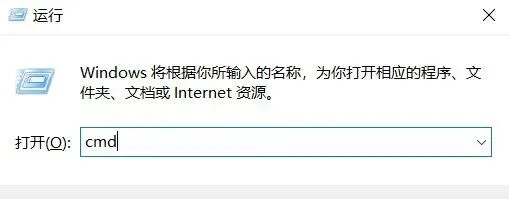
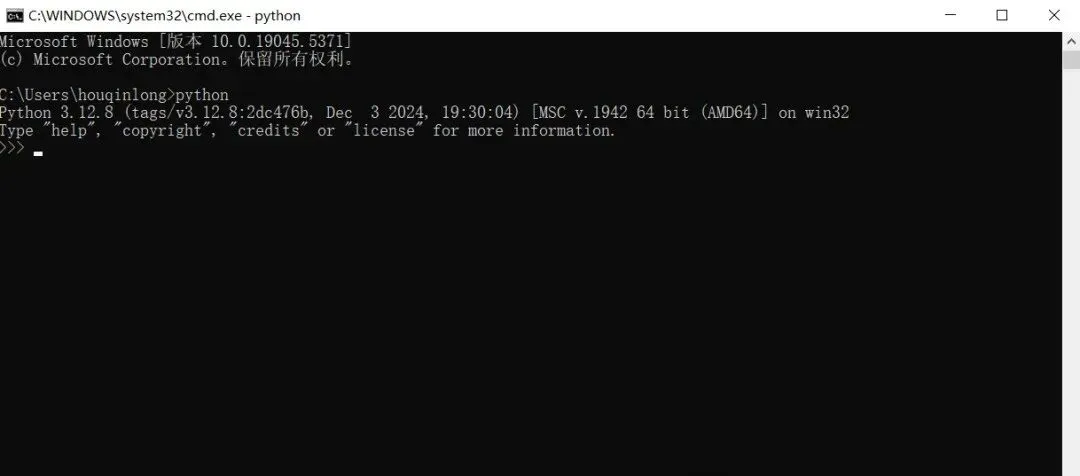
(2)检查 Python是否安装成功:
在命令行中输入以下命令,确认安装成功:

如果安装成功,你将看到类似于以下输出:

二、PyCharm安装
2.1 下载 PyCharm
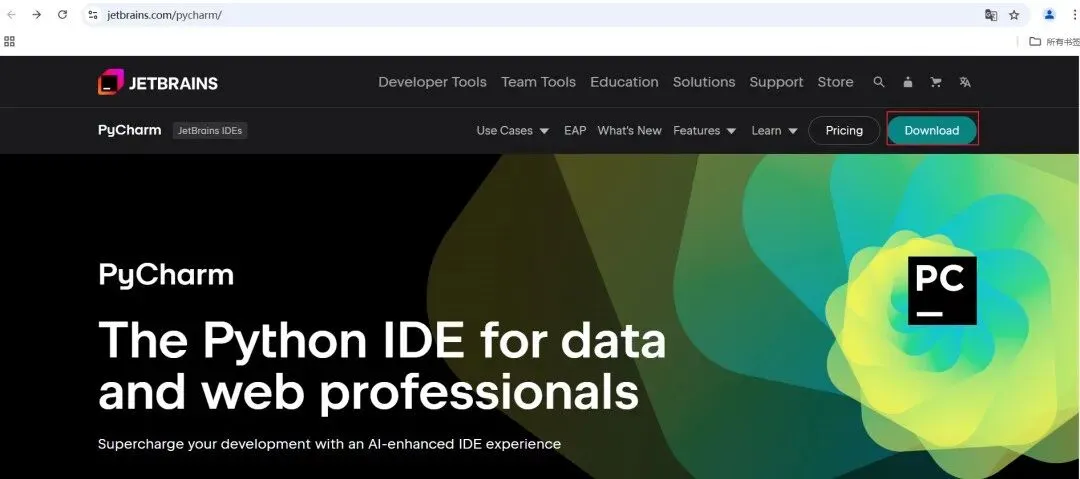
访问官网打开 PyCharm 官网 → 点击右上角 “Download” 按钮。
Professional 版:付费,支持高级功能(如 Web 开发、数据库工具)。

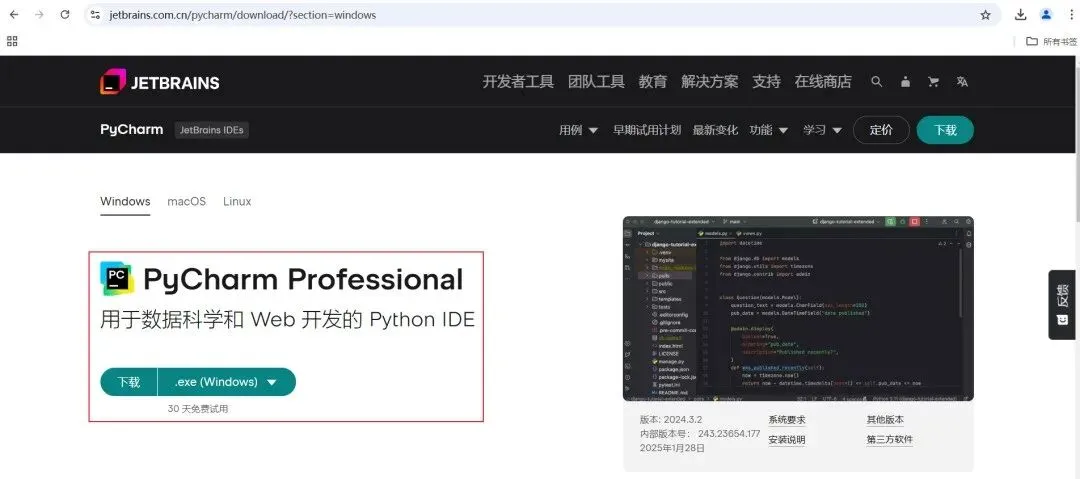
Community 版:免费,适合基础开发(推荐新手)。【Professional 版向下滑动就是Community 版】
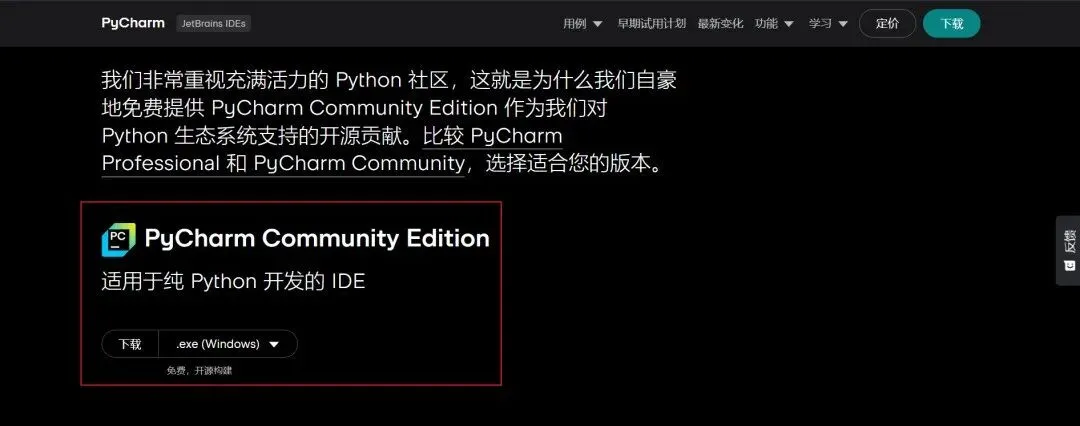
选择版本点击 “Download” 下载
.exe安装文件(推荐最新版本)。
2.2 安装 PyCharm
1.运行安装程序
双击下载的 .exe文件(如pycharm-community-2023.2.exe)。点击 “Next” 开始安装。 
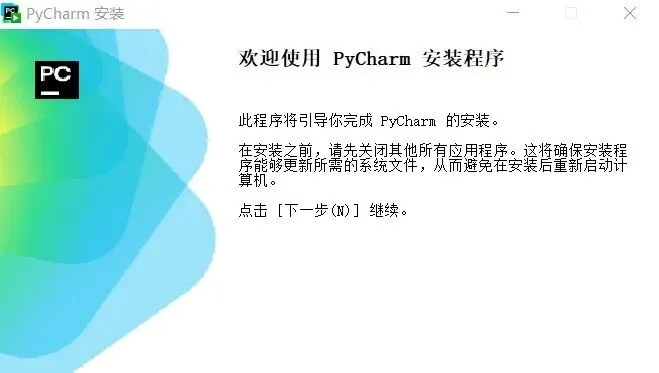
2.选择安装路径
默认路径为 C:\Program Files\JetBrains\PyCharm Community Edition。如需修改路径,点击 “Browse” 选择其他位置 → 点击 “Next”。 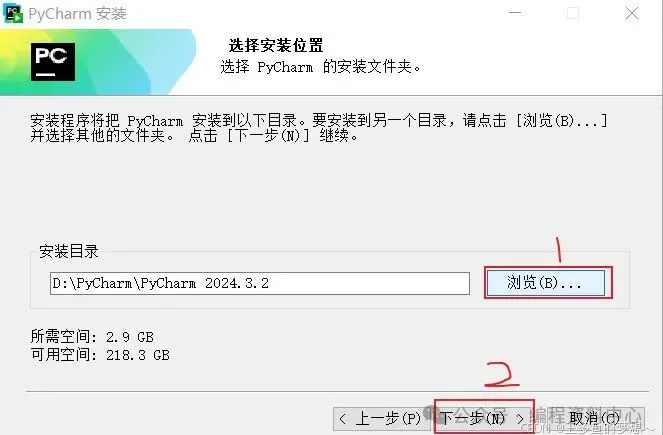
3.安装选项配置
*创建桌面快捷方式:勾选 “Create Desktop Shortcut”(推荐)。
*关联文件类型:
勾选 “Add launchers dir to the PATH”(可选,便于命令行启动)。
*点击 “Next” → “Install” 开始安装。
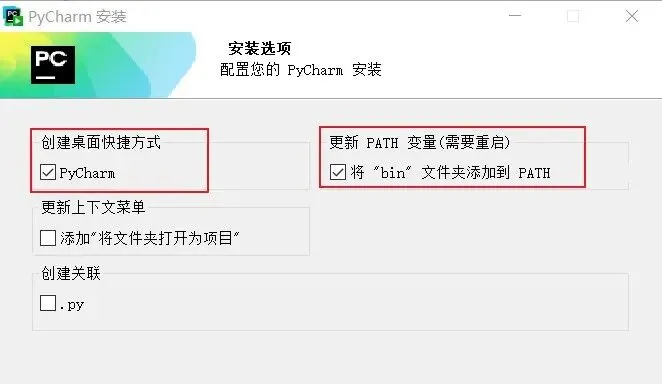
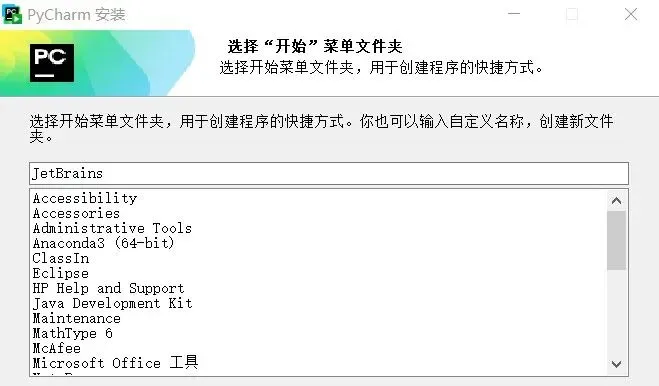
4.完成安装
安装完成后,勾选 “Run PyCharm Community Edition” → 点击 “Finish”。 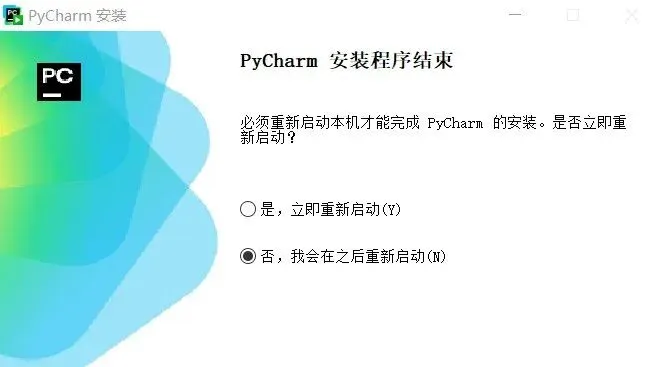
2.3 创建第一个项目
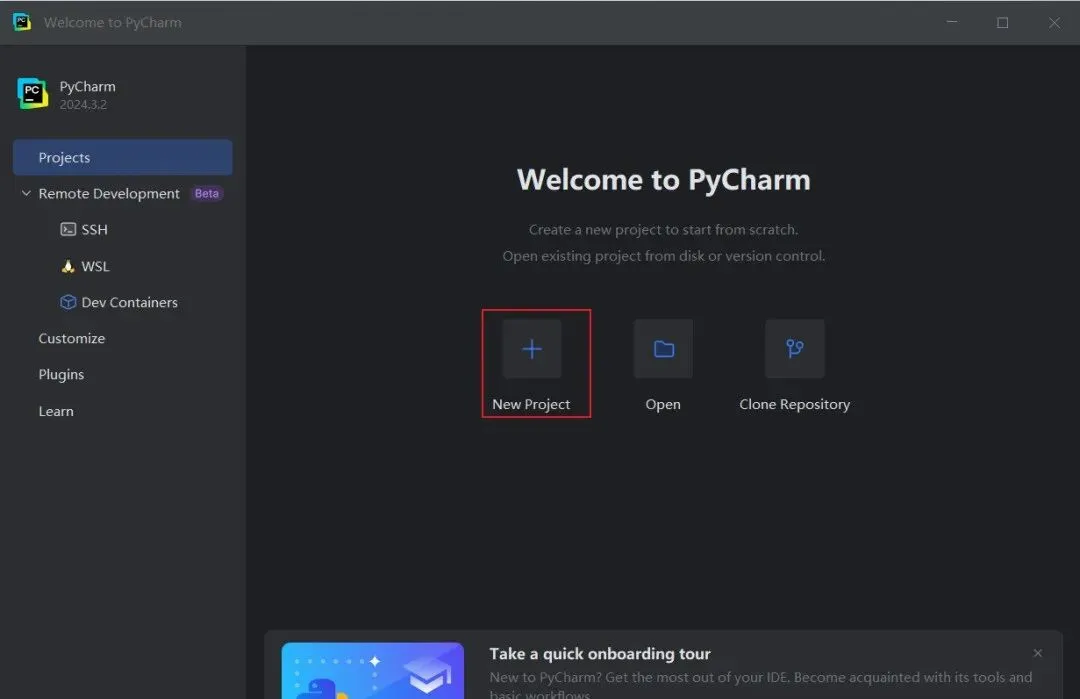
1.新建项目
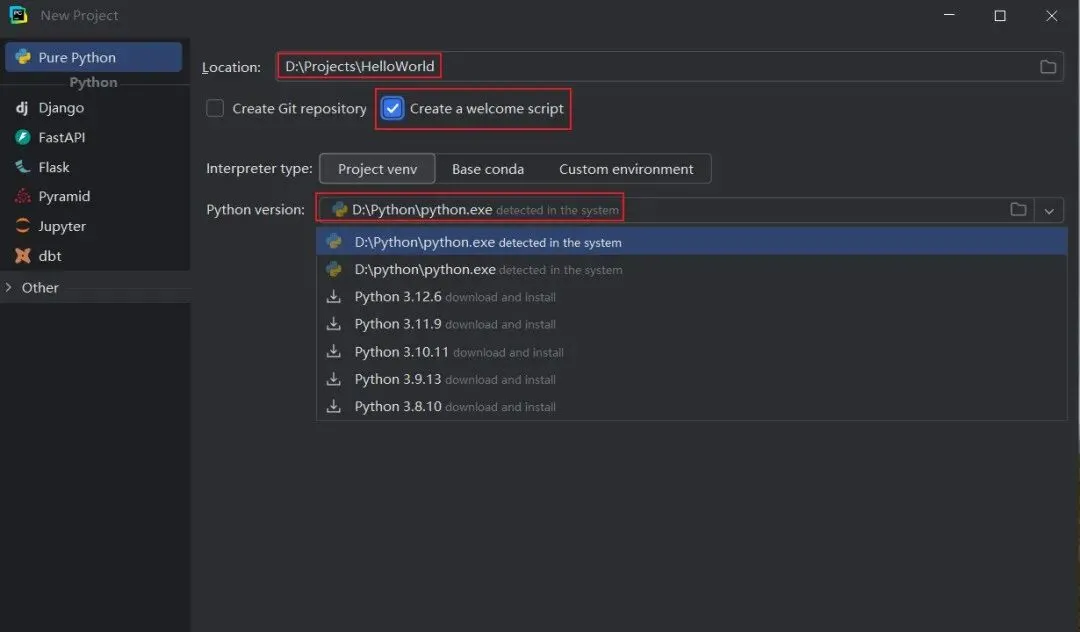
启动后点击 “New Project” → 输入项目名称(如 HelloWorld)。选择项目路径(如 D:\Projects\HelloWorld)。
2.配置 Python 解释器
*Base Interpreter:
如果已安装 Python,点击右侧 “…” → 找到 Python 安装路径(如 D:\Python\python.exe)。
若未安装 Python,参考 前面Python 安装指南。
*勾选 “Create a welcome script”(自动生成示例代码)→点击 “Create”。
3.运行代码
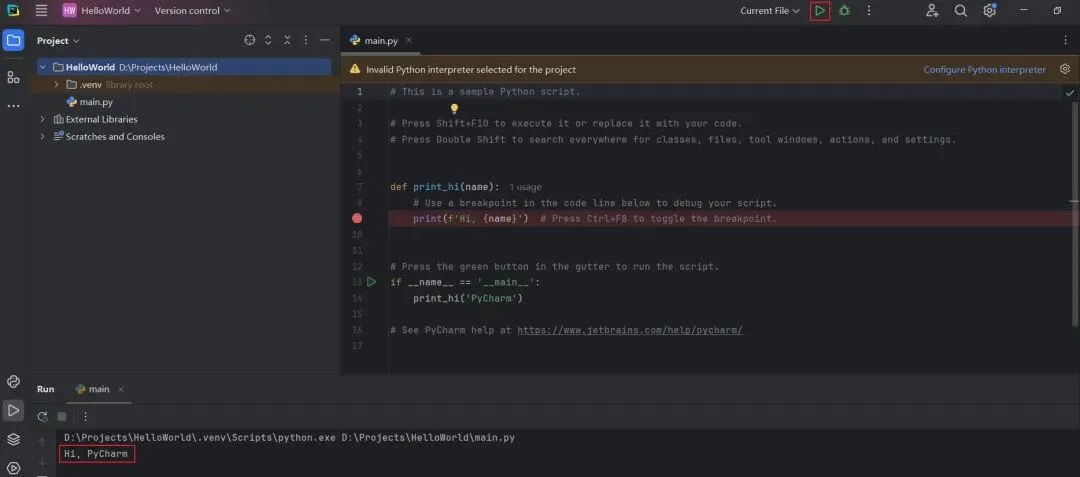
打开生成的 main.py文件 → 右键点击代码区域 → 选择 “Run ‘main’”。底部控制台会输出结果: Hi, PyCharm。
2.4 常用功能设置(可选)
选择主题
- 路径
: File → Settings → Editor → Color Scheme→根据喜好选择 “Light”(浅色)或 “Dark”(深色)主题 → 点击 “Next”。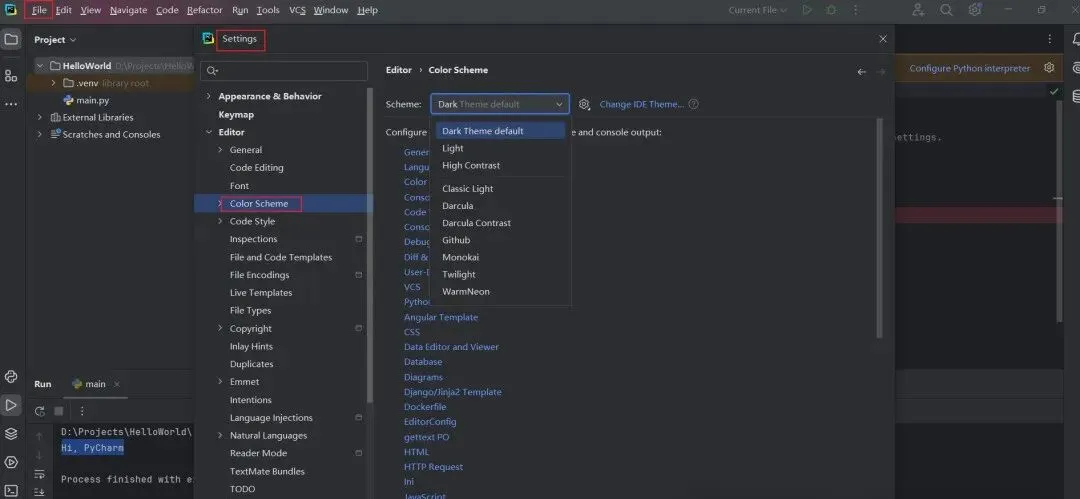
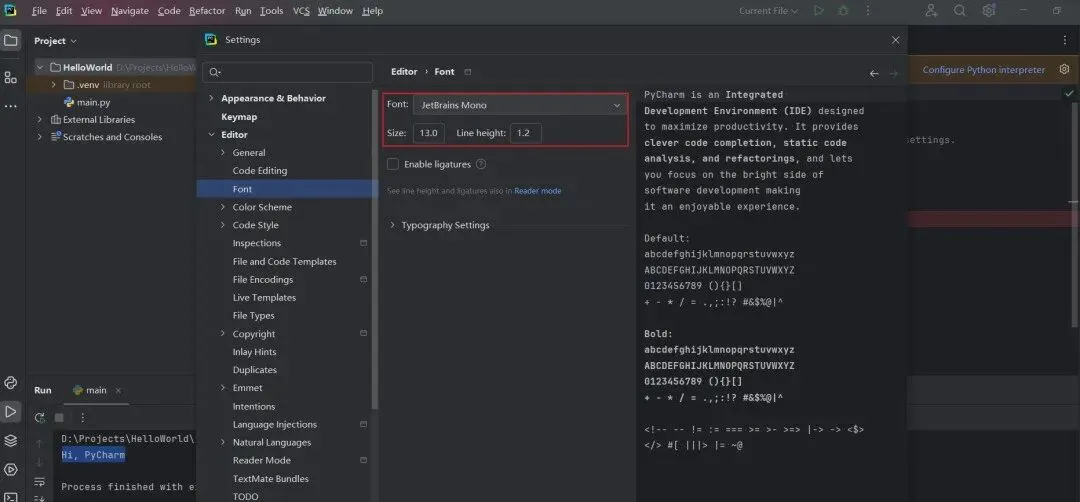
2.修改字体和界面
- 路径
: File → Settings → Editor → Font→ 调整字体大小和类型。
3.安装中文插件
路径:File → Settings → Plugins → 搜索 “Chinese” → 安装 “Chinese (Simplified) Language Pack” → 重启生效。
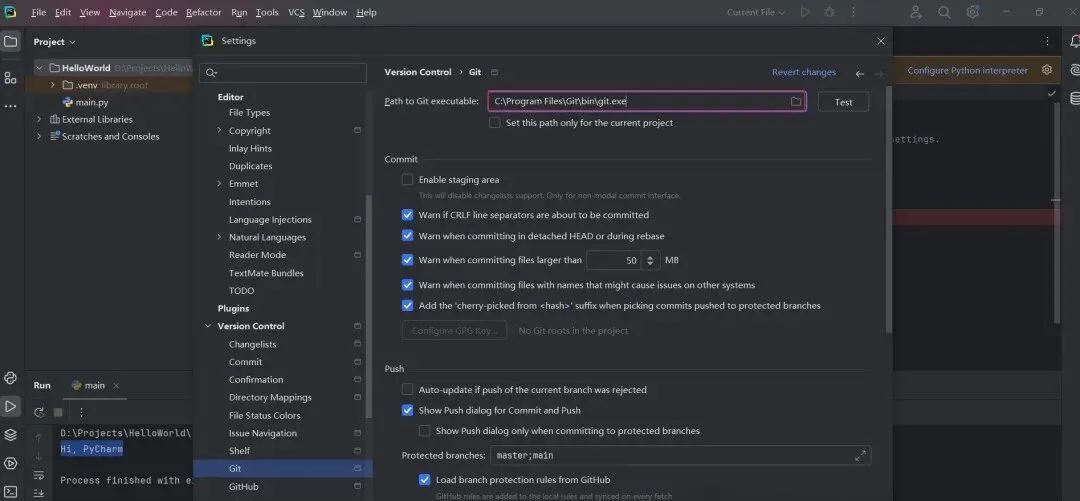
4.配置 Git 版本控制
路径:File → Settings → Version Control → Git → 指定 Git 可执行文件路径(如 C:\Program Files\Git\bin\git.exe)。
至此,PyCharm 安装完成。
关于Python技术储备
学好 Python 不论是就业还是做副业赚钱都不错,但要学会 Python 还是要有一个学习规划。最后大家分享一份全套的 Python 学习资料,给那些想学习 Python 的小伙伴们一点帮助!
整理出了一套系统的学习路线,这套资料涵盖了诸多学习内容:开发工具,基础视频教程,项目实战源码,51本电子书籍,100道练习题等。相信可以帮助大家在最短的时间内,能达到事半功倍效果,用来复习也是非常不错的。
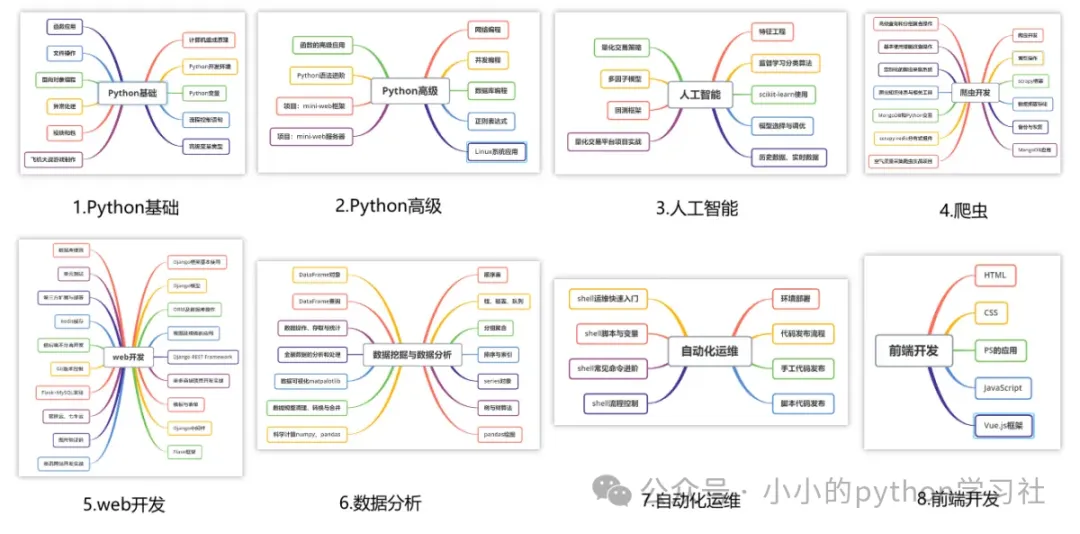
👉Python学习路线汇总👈
Python所有方向的技术点做的整理,形成各个领域的知识点汇总,它的用处就在于,你可以按照上面的知识点去找对应的学习资源,保证自己学得较为全面。
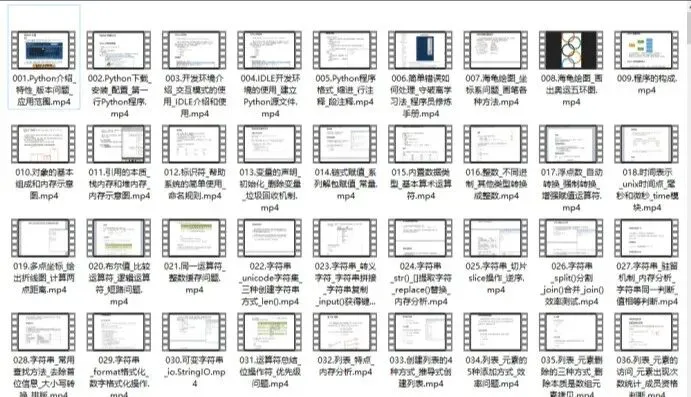
👉Python学习视频合集👈
观看零基础学习视频,看视频学习是最快捷也是最有效果的方式,跟着视频中老师的思路,从基础到深入,还是很容易入门的。
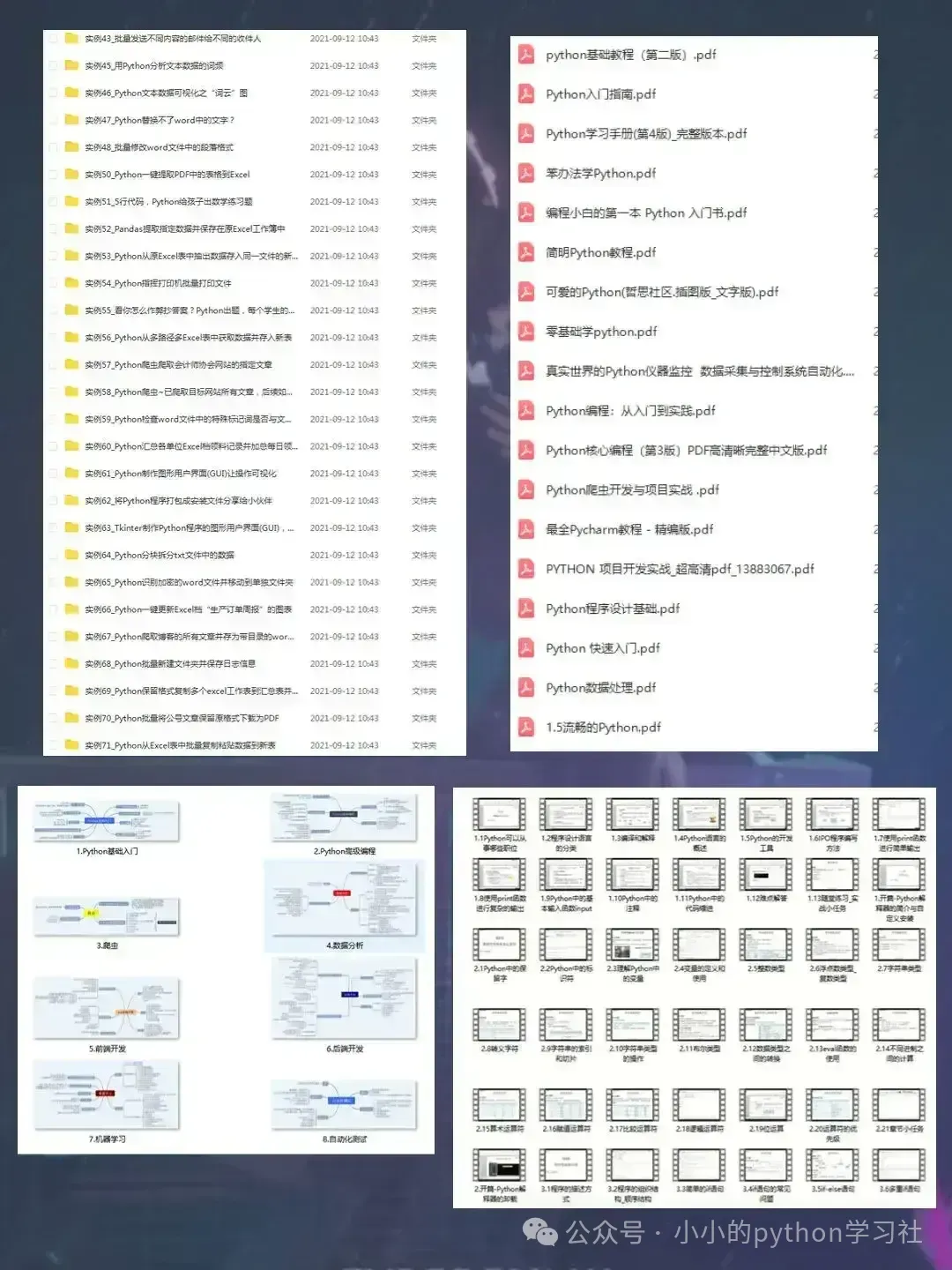
👉实战案例👈
光学理论是没用的,要学会跟着一起敲,要动手实操,才能将自己的所学运用到实际当中去,这时候可以搞点实战案例来学习。
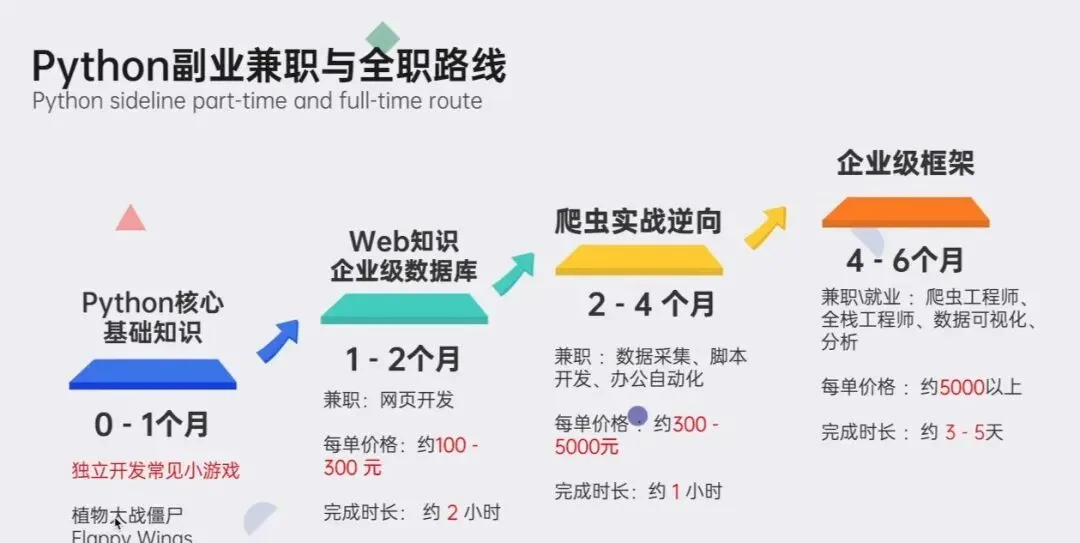
👉Python副业兼职路线&方法👈
学好 Python 不论是就业还是做副业赚钱都不错,但要学会兼职接单还是要有一个学习规划。
资料获取方式:↓↓↓↓1.关注下方公众号↓↓↓↓,在后台发送:“111” 即可免费领取
 后台回复:111