 夜雨聆风
夜雨聆风想给 Intel 芯笔记本怼上 macOS + Windows 双系统,但怕小白属性踩坑?
作为黑苹果极客圈的持续输出者,我把复杂的 Hackintosh 装机流程拆解成「傻瓜式实操步骤」,覆盖笔记本 / 小主机 / 组装台式机全品类。不用啃晦涩的硬件底层知识,不用怕 EFI 配置翻车,零基础极客萌新也能手把手搞定双系统,玩转 macOS 生态!
今天硬核拆解的机型:华为 MateBook 14(2020),先上精准适配的硬件配置表:
| 华为 | MateBook 14(2020) |
|---|---|
同型号 / 配置相近的机型,直接抄作业即可!
macOS 系统适配度全解析
| 满血工作项 |
|---|
| 暂不兼容项 |
极客同行 · 打赏致谢
本期教程由粉丝 @爱心责任 老哥打赏 5 RMB 助力产出,感谢极客同好的认可 🙏。
各位机友,如需定制专属机型的 Hackintosh 装机教程,可跳转👉《嘿,菜鸟搞机粉丝们,黑苹果教程打赏加速计划来啦!》评论区留言(附鲁大师硬件配置截图),精准适配不踩雷!
装机必备工具包(Hackintosh 专属)
(1)黑苹果 rdr 格式恢复安装版镜像
macOS Sonoma 14.5.rdr 直链:
https://pan.quark.cn/s/7cfea7a5031b更多系统版本镜像,跳转👉《黑苹果安装镜像》,选择 macOS 系统镜像(黑苹果快速安装恢复版)。
(2)DiskGenius
https://pan.quark.cn/s/3f2a238ed1c0(3)R-Tools R-Drive Image
https://pan.quark.cn/s/15866ed26eae(4)EFI 引导文件(精准适配版)
本期 Hackintosh 教程 EFI 引导文件获取路径:
(1)戳文章底部「👍喜欢作者」完成打赏(持续输出优质 Hackintosh 教程的核心动力,感谢极客同好的支持)。

(2)打赏成功后,微信公众号后台自动弹出 EFI 引导文件获取链接。
注:下图仅为示例,非本期 EFI 链接。

⚠️ 本期 EFI 仅适配本文机型配置,其他机型未实测(提供多套方案提升装机成功率)。
硬核装机教程(macOS + Windows 双系统)
装机前必做:退出火绒安全管家等安全类软件,避免拦截系统写入。
(1)将 EFI 引导文件、rdr 格式恢复版镜像、DiskGenius、R-Tools R-Drive Image 全放桌面,方便快速调取。
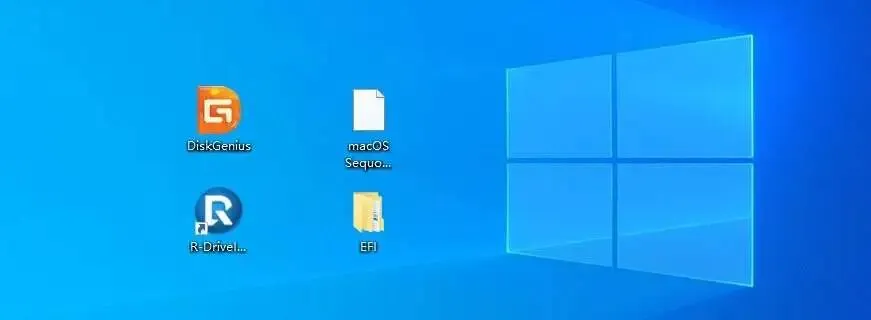
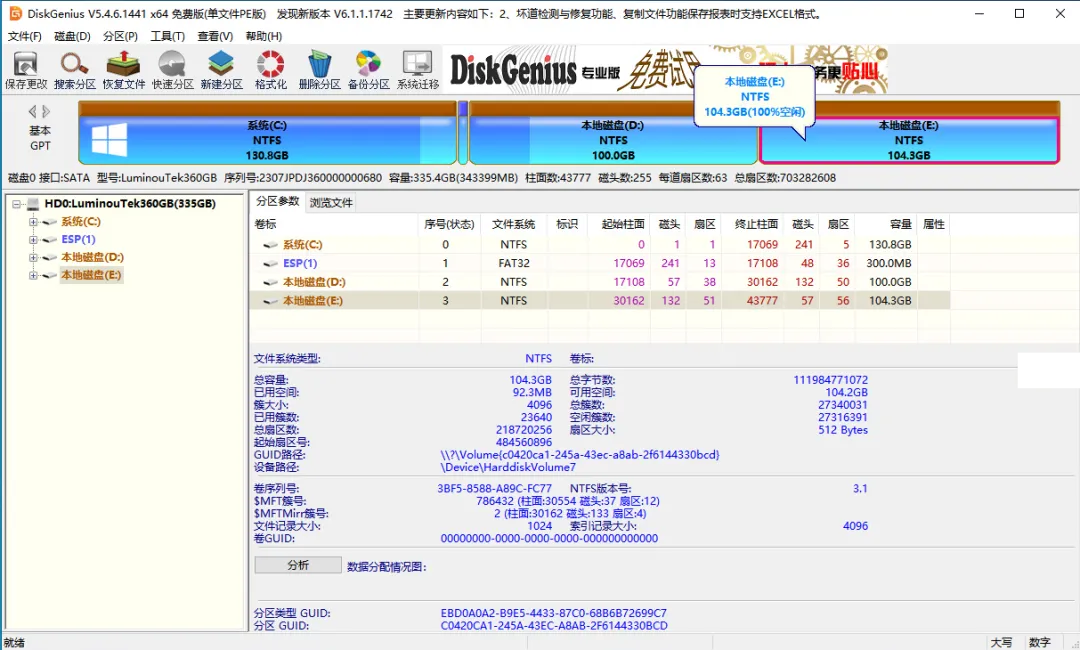
(2)打开 DiskGenius,划分 / 选定 macOS 装机盘(示例:E 盘)。
⚠️ 重要:装机盘内有重要数据务必先备份!
(3)选中 macOS 装机盘(示例:E 盘),右键 → 删除当前分区。
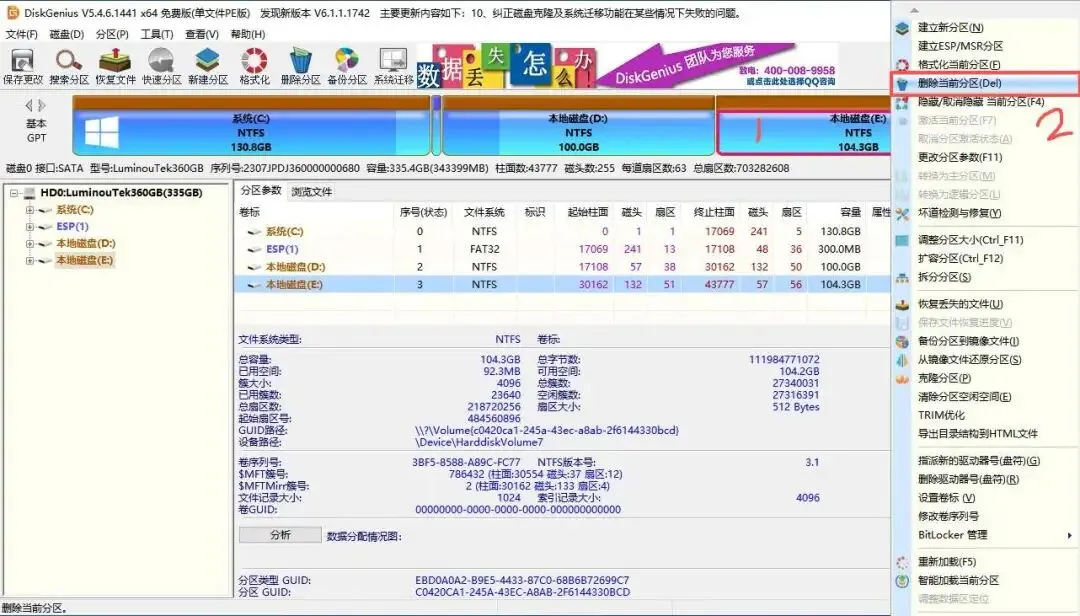
(4)删除分区后,点击软件左上角「保存更改」。
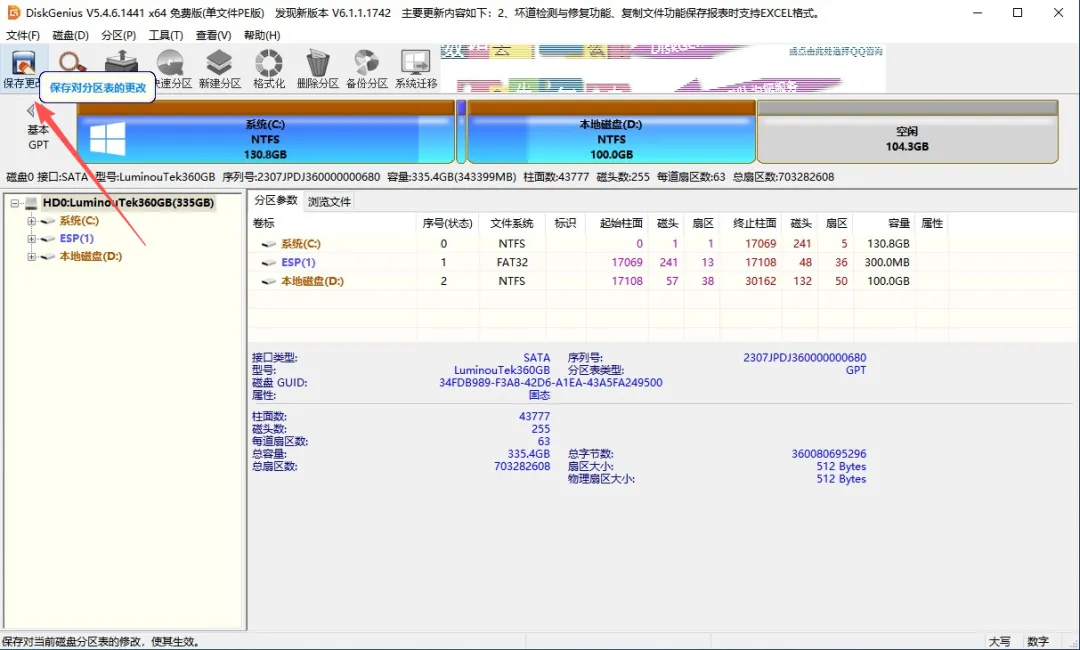
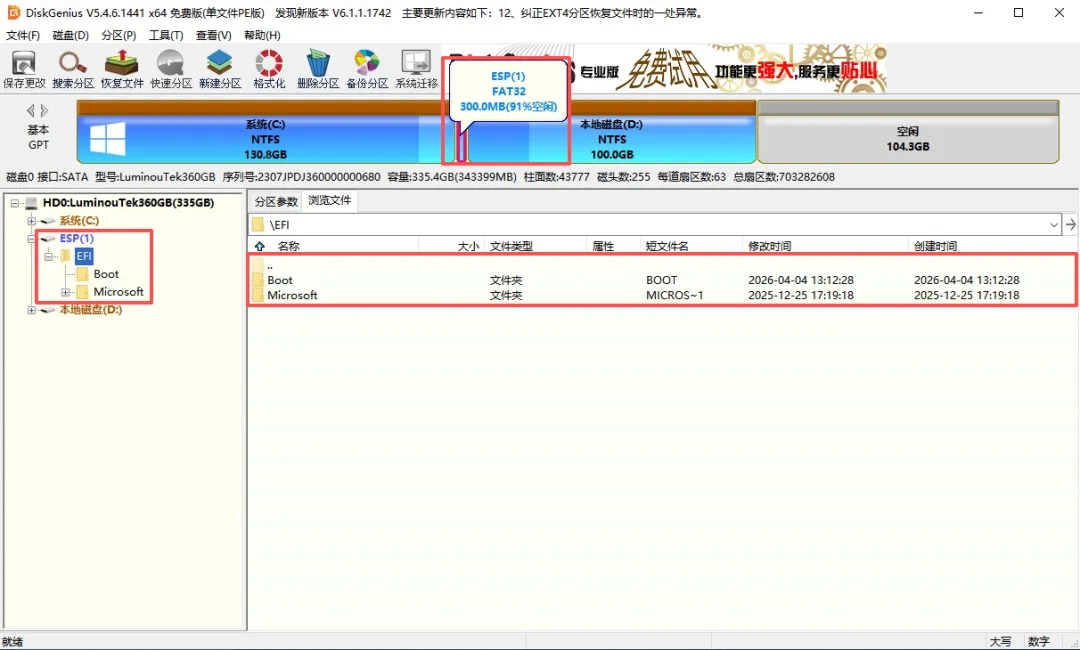
(5)创建 ≥200MB 的 ESP 引导分区;若笔记本已有 ESP 分区(部分机型显示为 System 分区,同属 ESP 范畴)且 ≥200MB,可跳过此步。完成后最小化 / 关闭 DiskGenius 即可。
注:ESP 分区默认包含 Windows 引导文件(路径:EFI / Boot & Microsoft)。
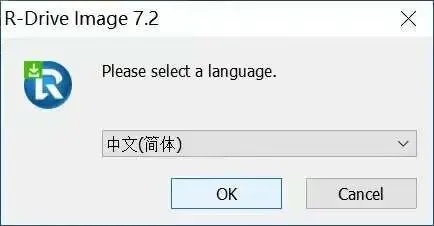
(6)打开 R-Tools R-Drive Image,点击 OK。
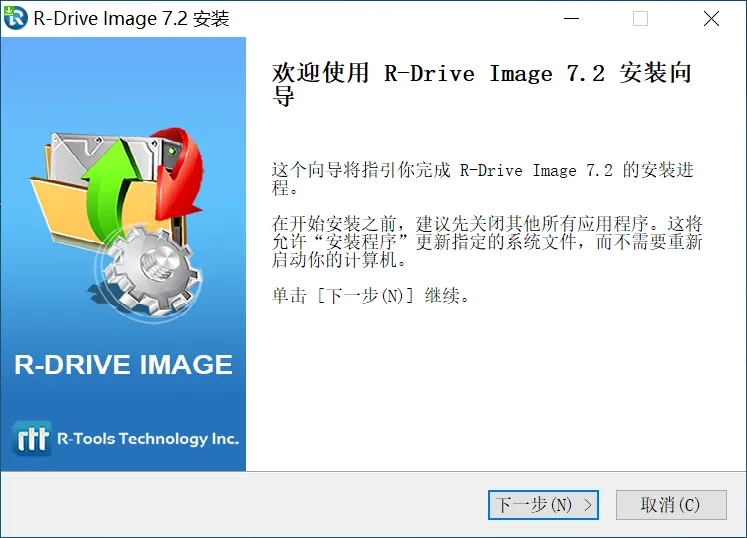
(7)点击「下一步」。
(8)勾选「我接受」,点击「下一步」。
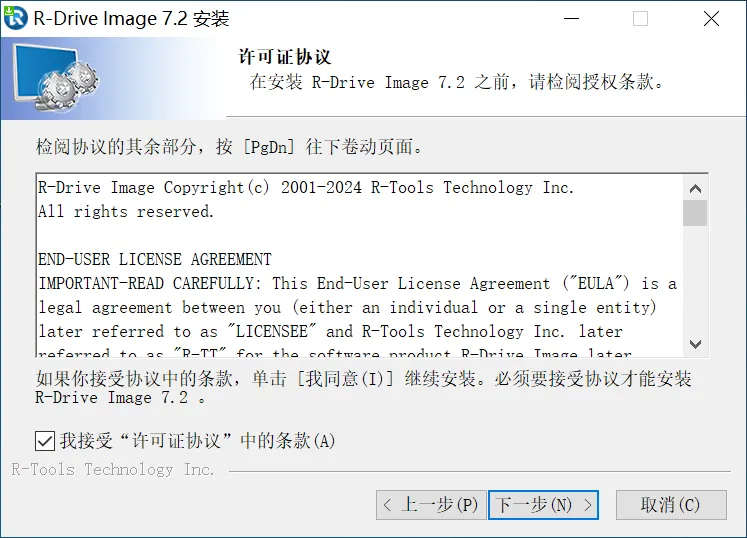
(9)点击「下一步」。
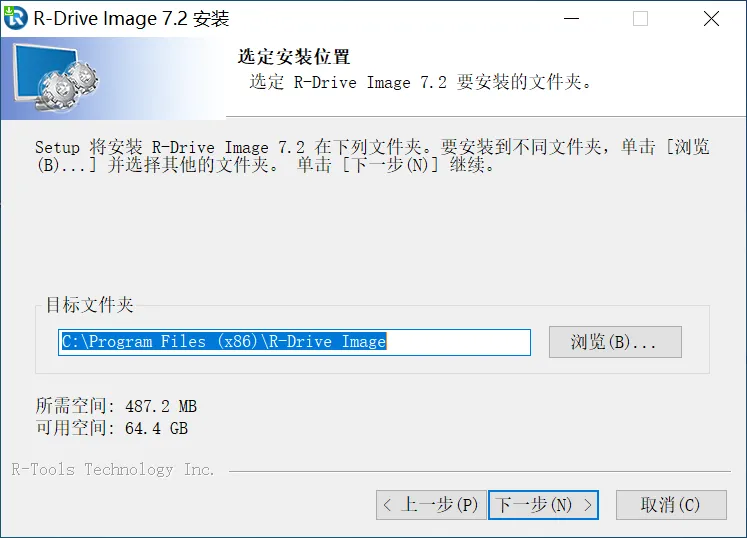
(10)点击「安装」。
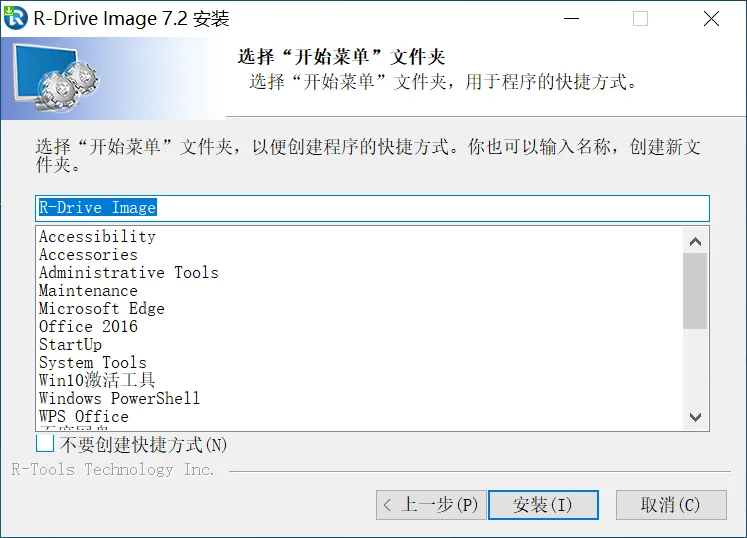
(11)取消勾选「发布 R-Drive Image」,点击「完成」。
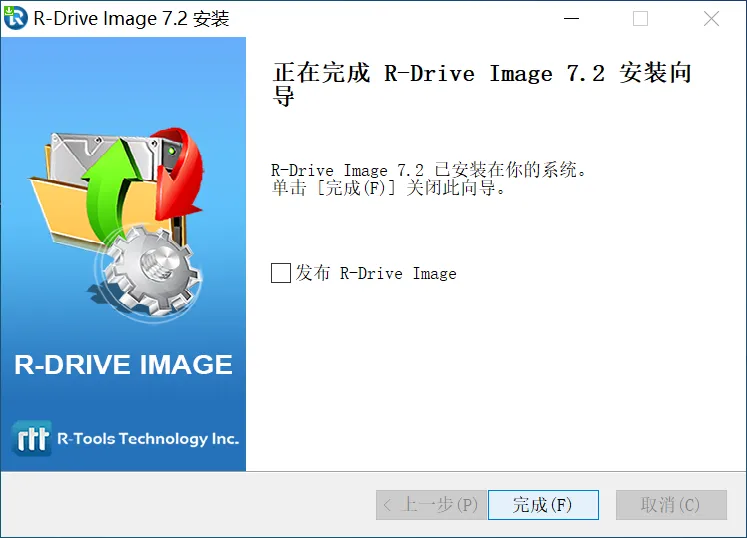
(12)启动安装好的 R-Tools R-Drive Image。
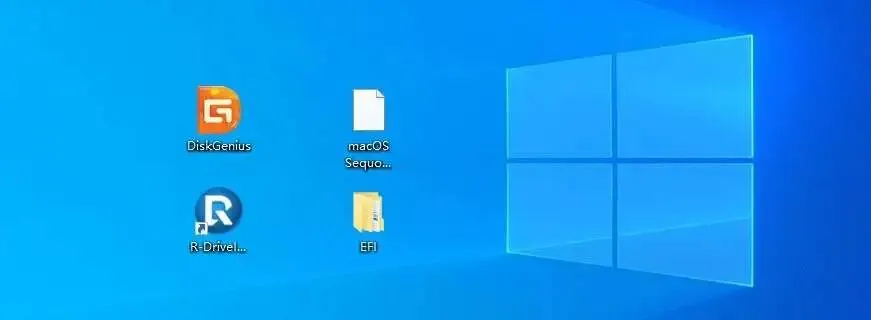
(13)点击「恢复映像」。
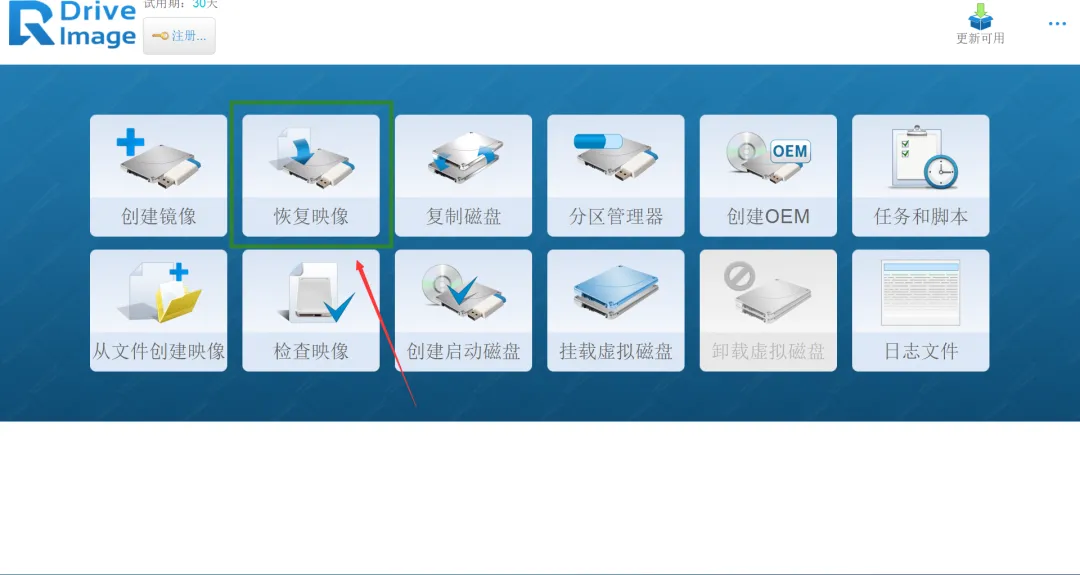
(14)按下图操作:选中桌面的 rdr 格式恢复版镜像 → 点击「下一步」。
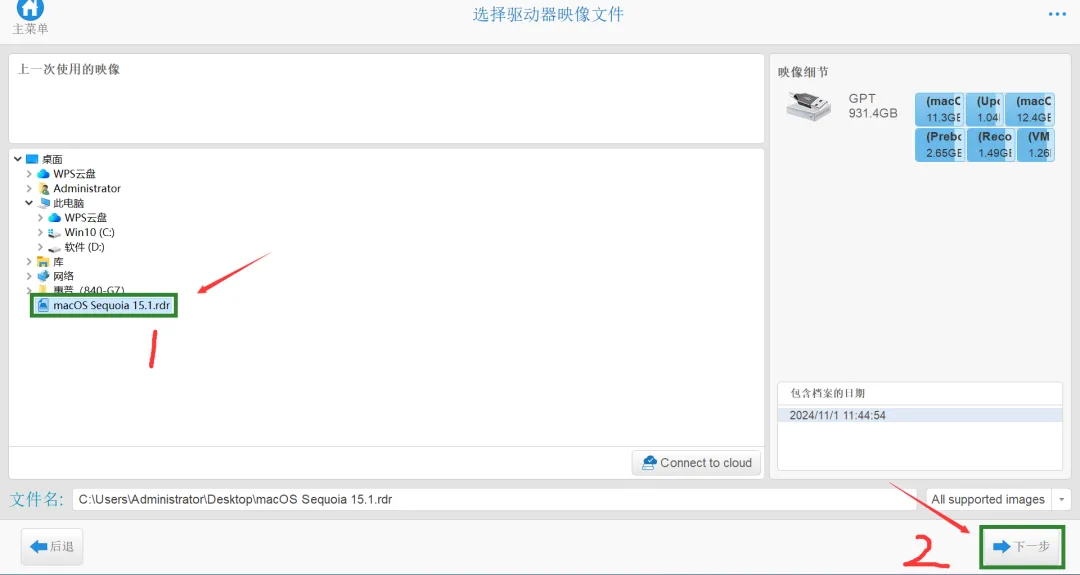
(15)按下图操作:选中 1 区,拖动箭头至未分配空白盘 2(即 macOS 装机盘)。
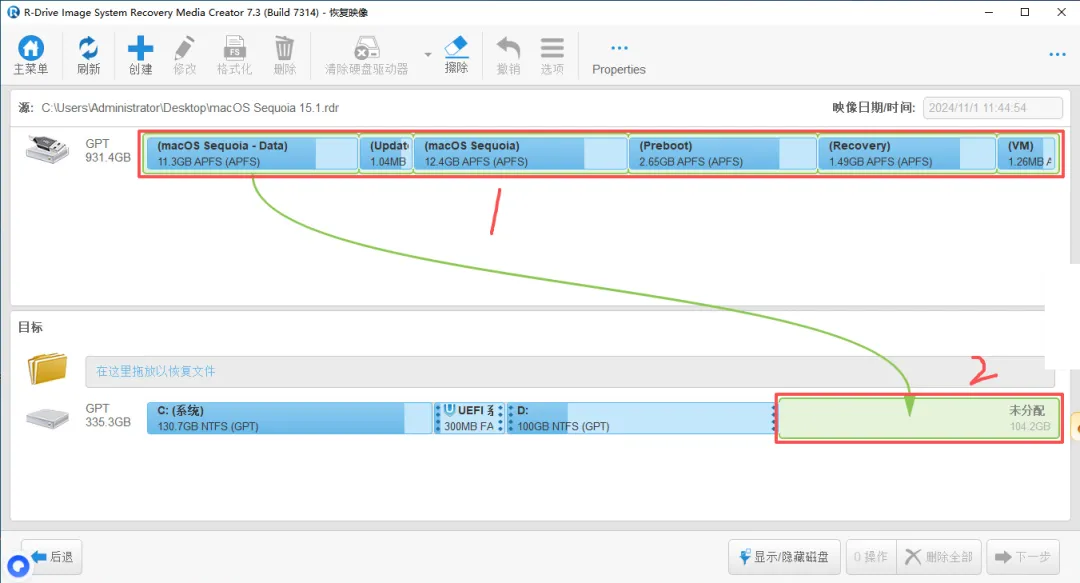
(16)点击「下一步」。
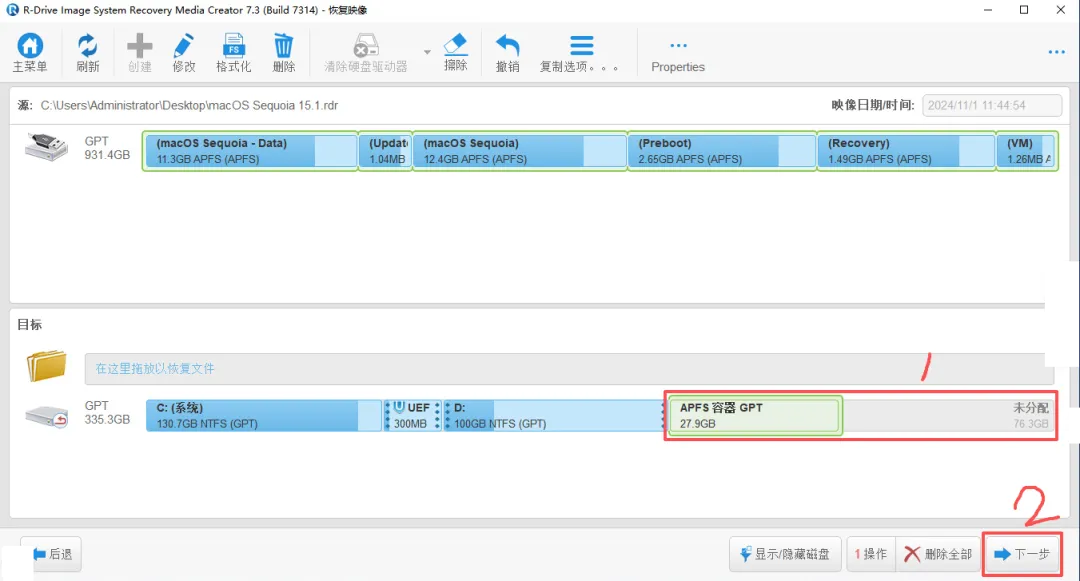
(17)点击「启动」。
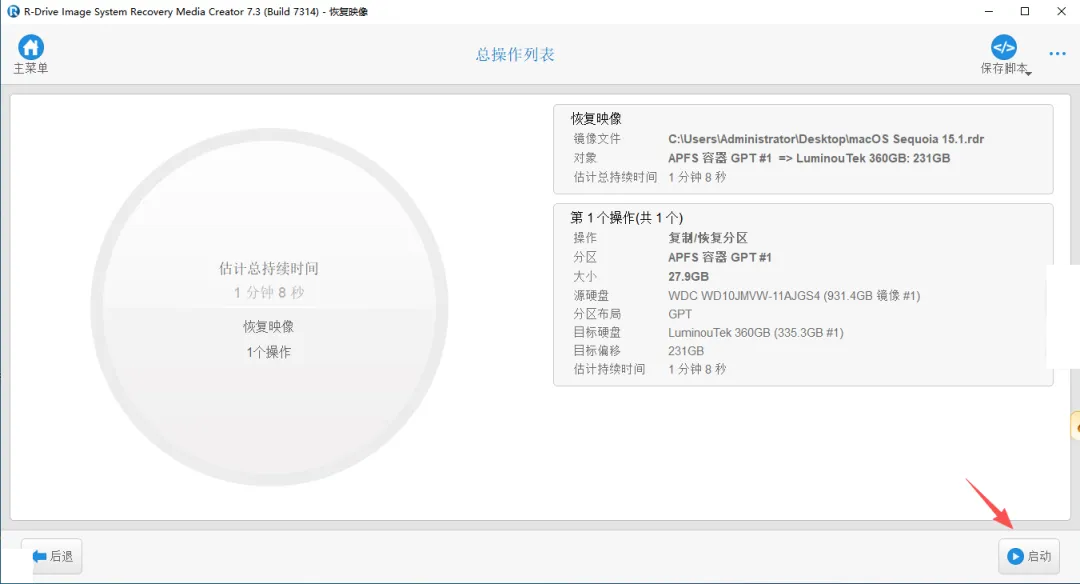
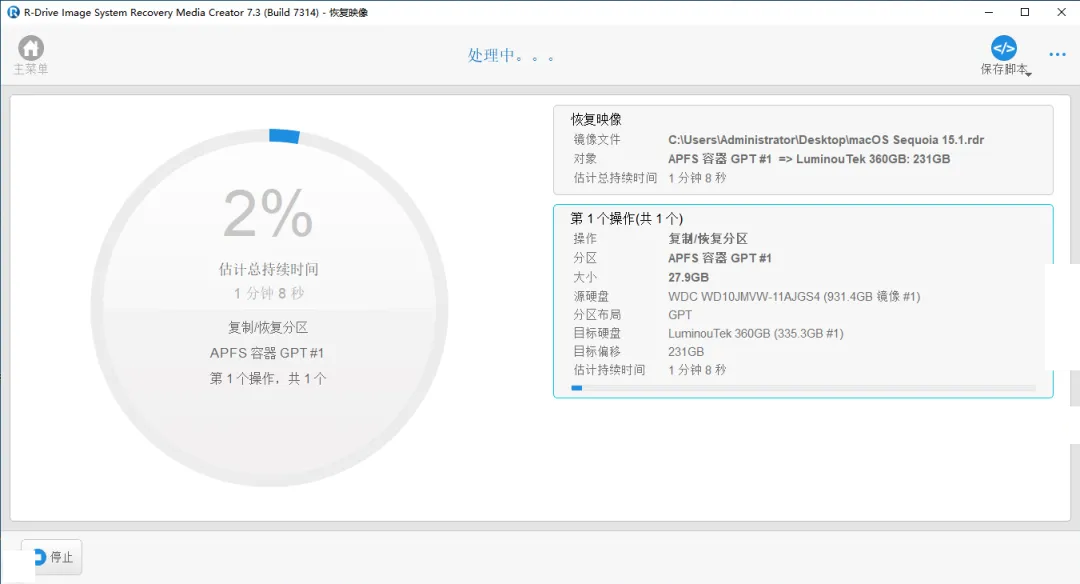
(18)等待恢复进度完成。
(19)恢复完成后,点击 OK → 关闭软件。
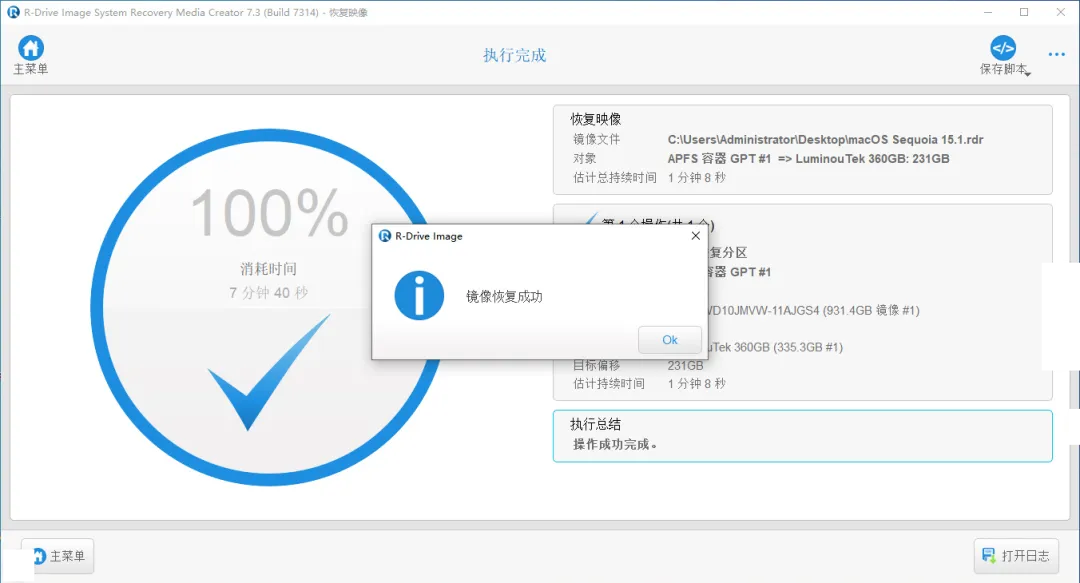
(20)恢复后的 macOS 系统分区如下。
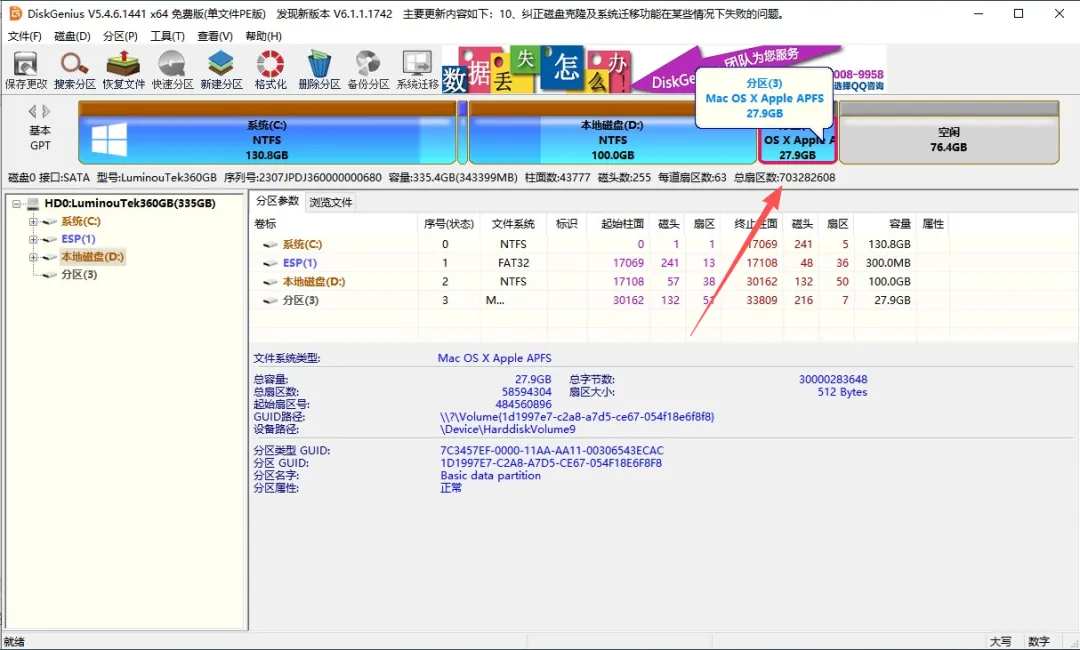
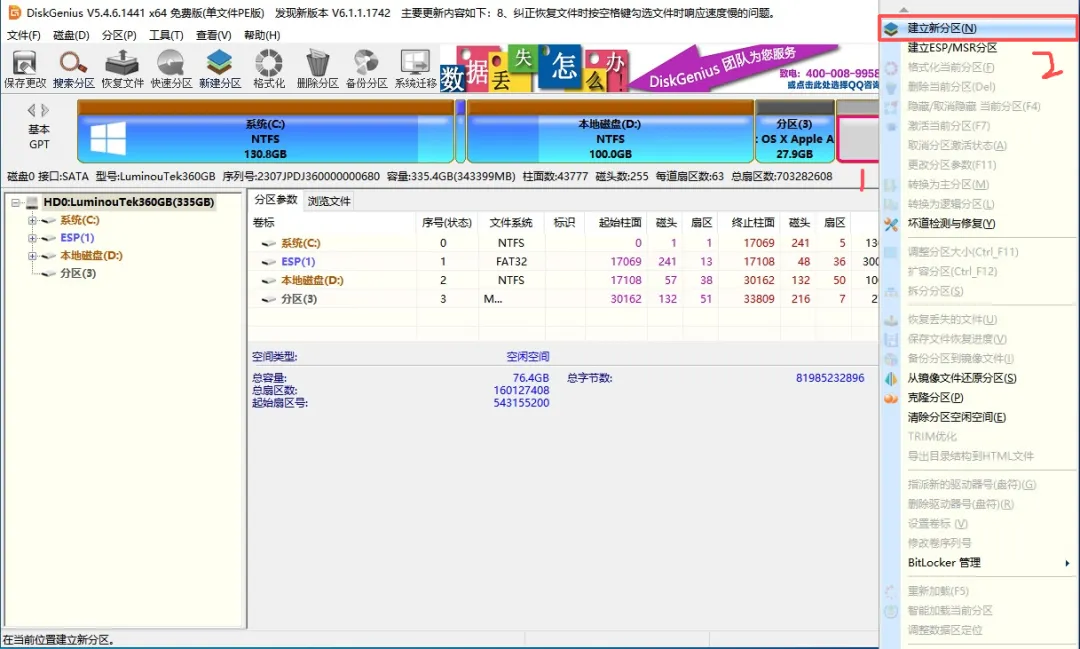
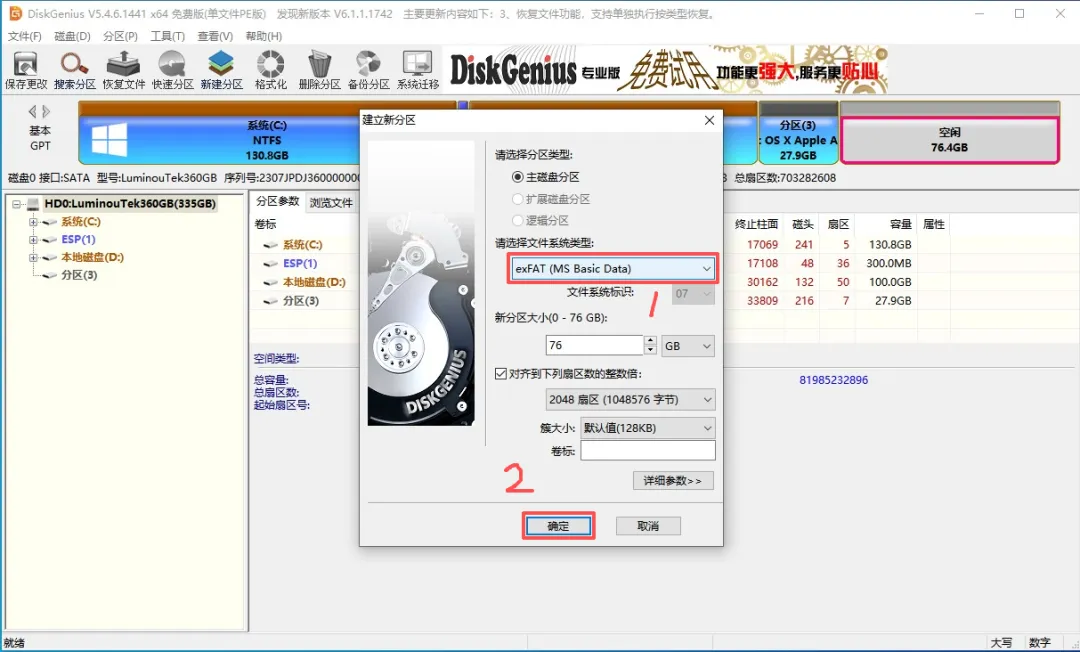
(21)选中「空闲(76.4GB)」,右键 → 建立新分区 → 文件系统类型选择 exFAT(MS Basic Data) → 点击确定。
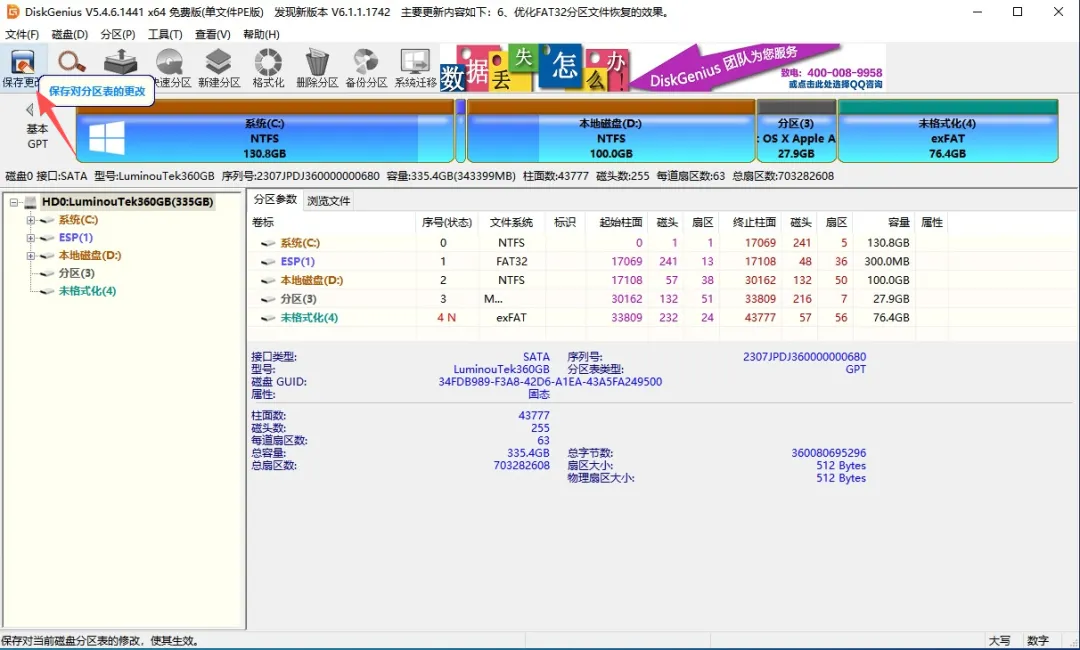
(22)点击左上角「保存更改」。
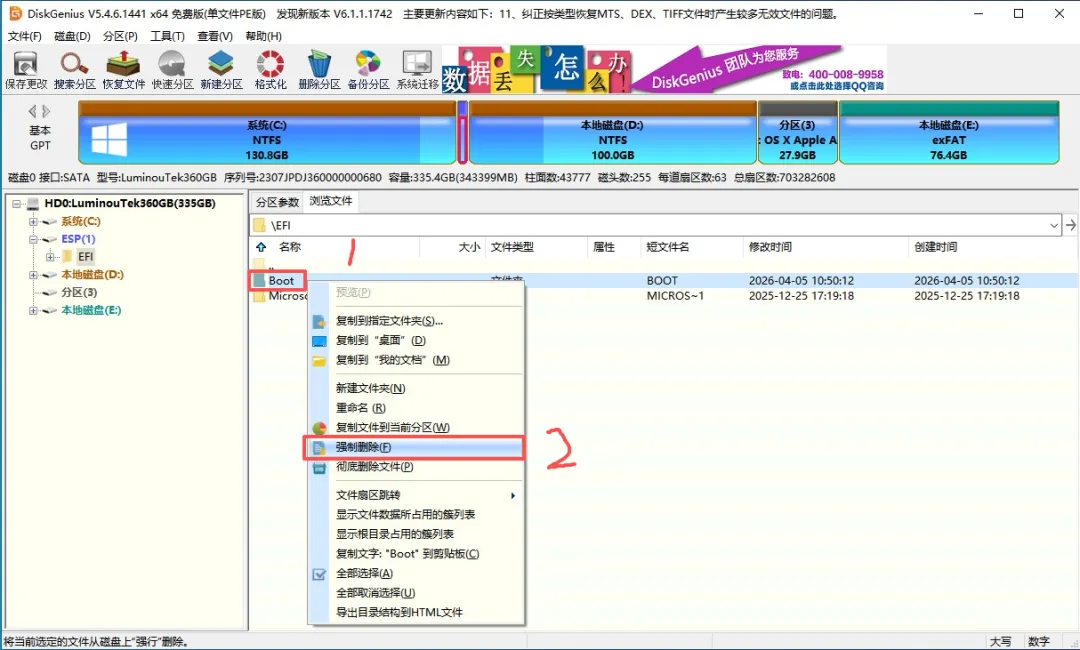
(23)复制桌面 EFI 引导文件夹内的 BOOT 和 OC 文件夹。

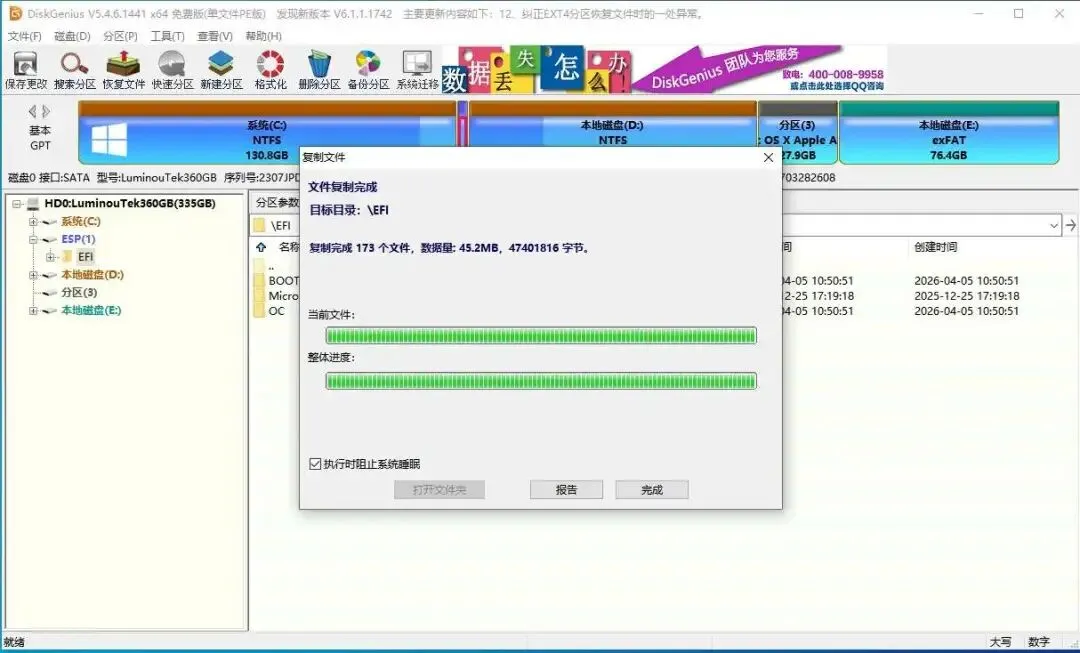
(24)右键删除 ESP / EFI 分区内原有 Boot 文件夹(强制删除)→ 将复制的 BOOT 和 OC 文件夹粘贴至 ESP / EFI 分区(BOOT、Microsoft、OC 文件夹为同级目录)→ 点击完成。
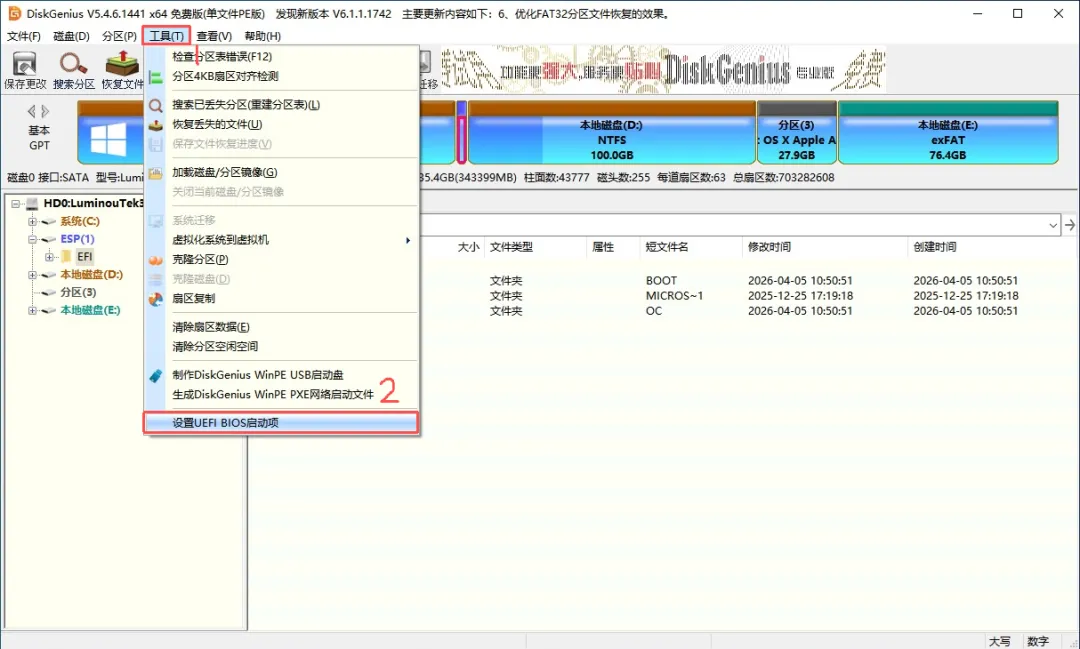
(25)点击顶部「工具」→ 选择「设置 UEFI BIOS 启动项」。
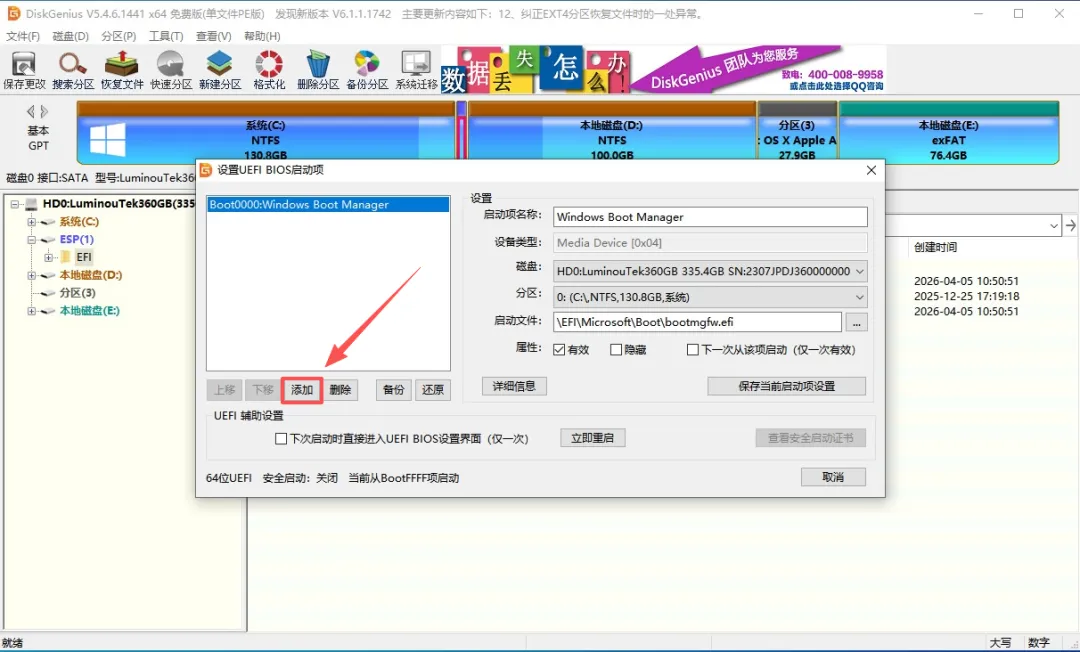
(26)点击「添加」。
(27)「选择分区」处选定存放 EFI 引导文件的 ESP 分区。
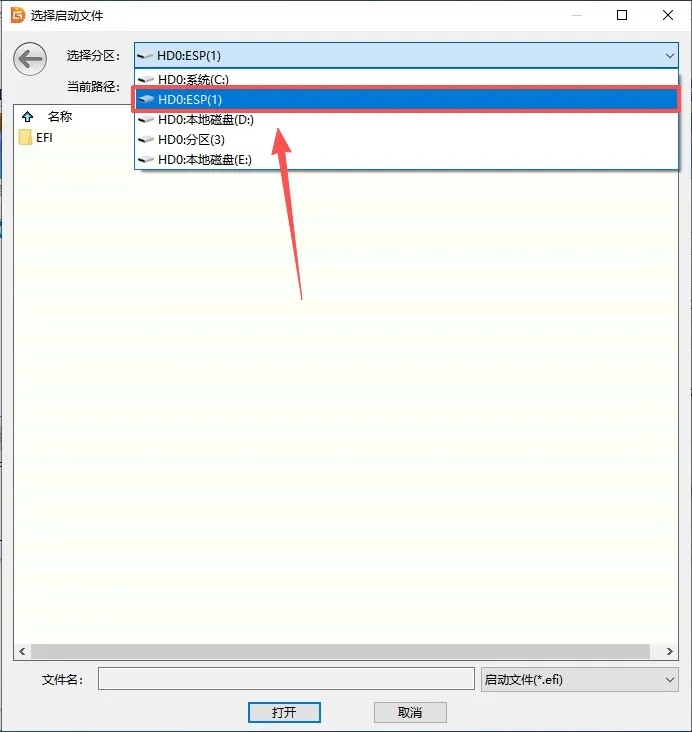
(28)打开 EFI 引导文件夹。
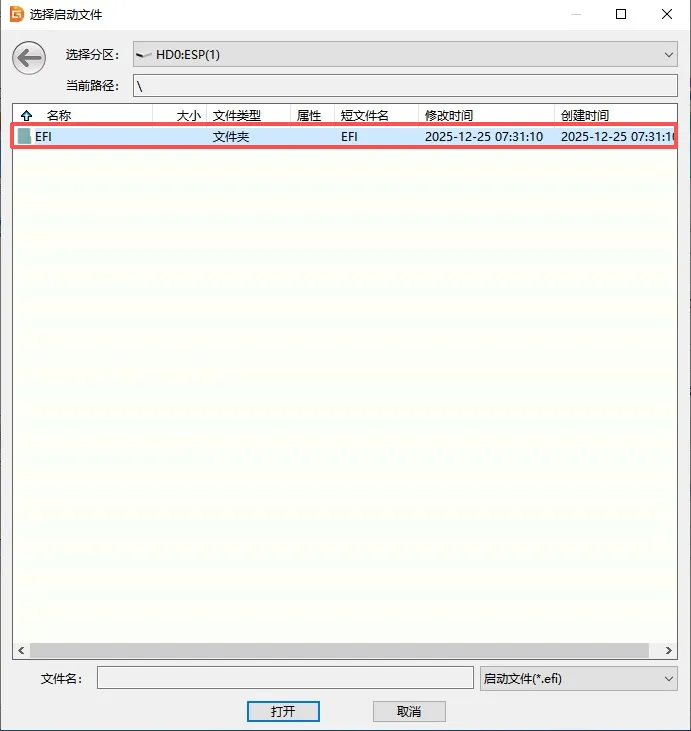
(29)打开 BOOT 文件夹。
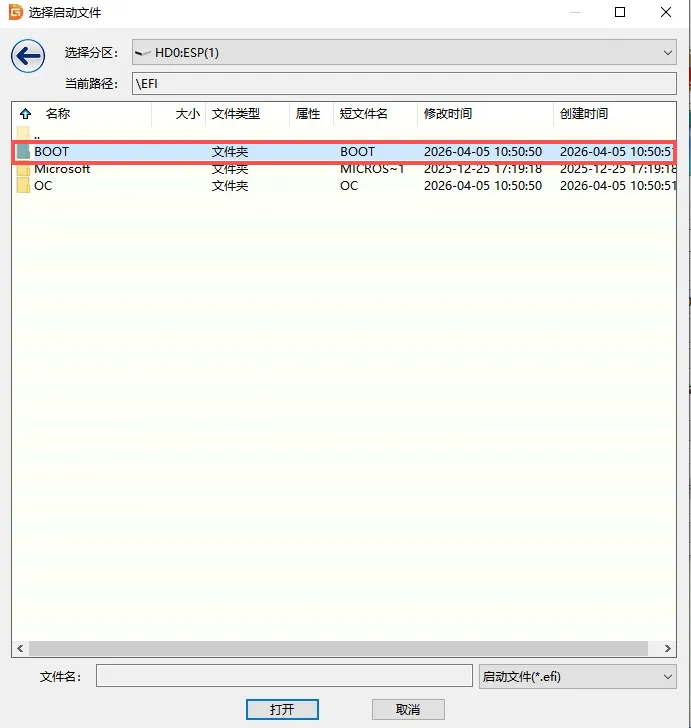
(30)右键选中 BOOTx64.efi → 点击「打开」。
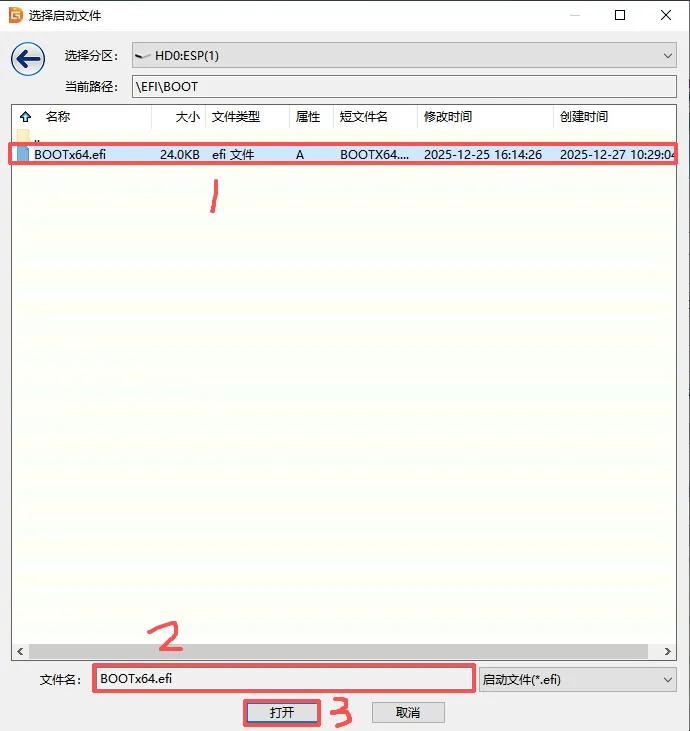
(31)点击「确定」。
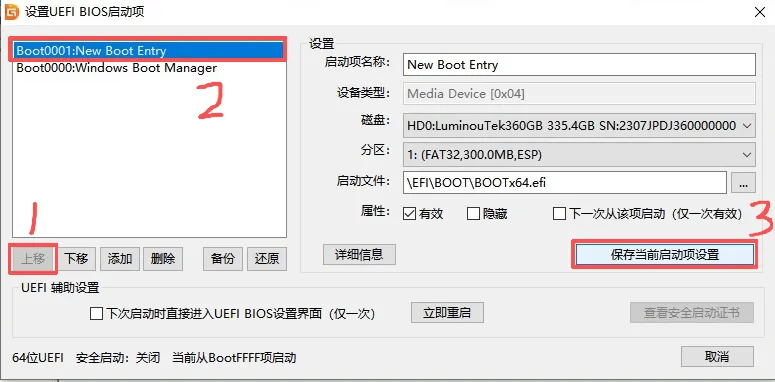
(32)选中 New Boot Entry(可自定义命名)→ 上移至首位 → 点击「保存当前启动项设置」。
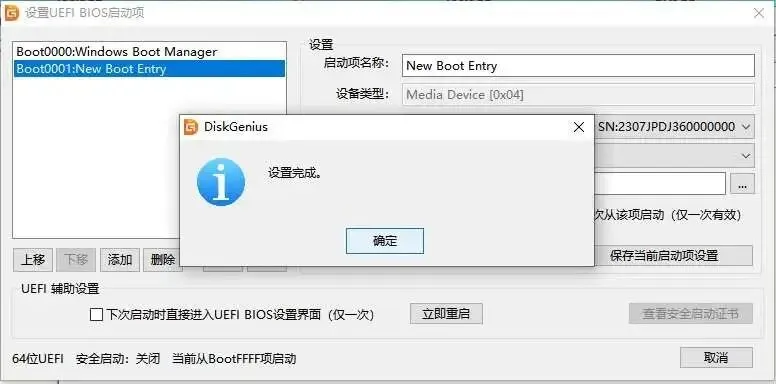
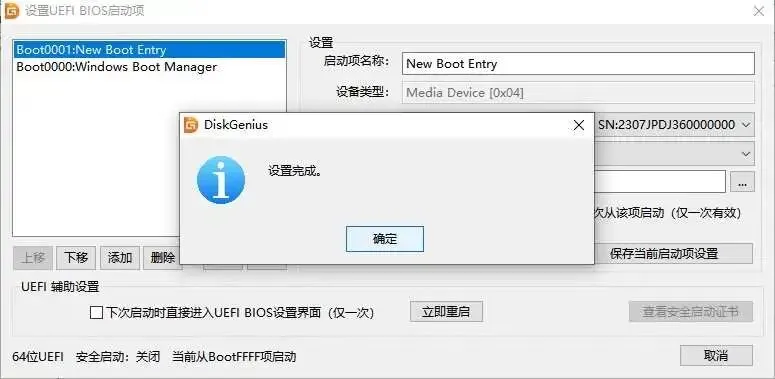
(33)点击「确定」。
(34)关机(⚠️ 勿重启)→ 进入 BIOS。 本期案例机型:惠普笔记本,BIOS 进入方式:开机狂按 ESC 进入启动菜单 → 选择 BIOS 设置(F10)。
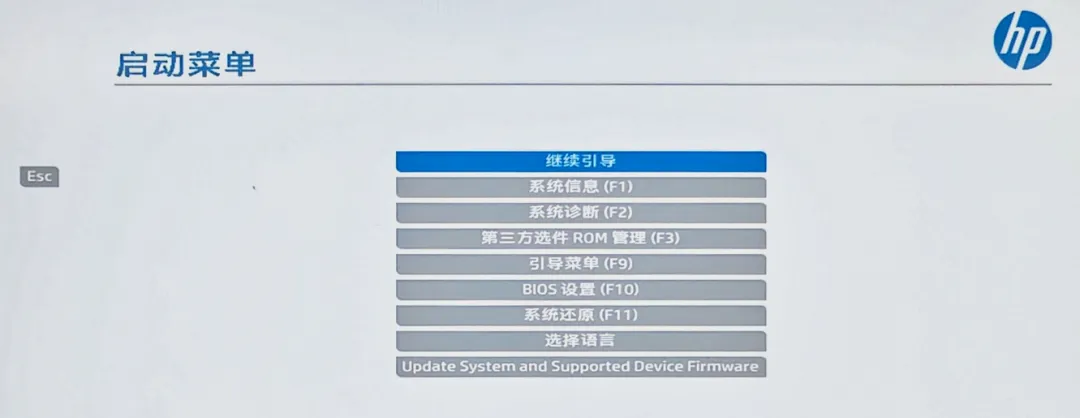
注:不同机型 BIOS 进入方式可自行百度;BIOS 配置项参考👉《笔记本 & 台式机变身 Mac?BIOS 设置是关键,一步步教你安装 macOS》,原则:有则配,无则跳。
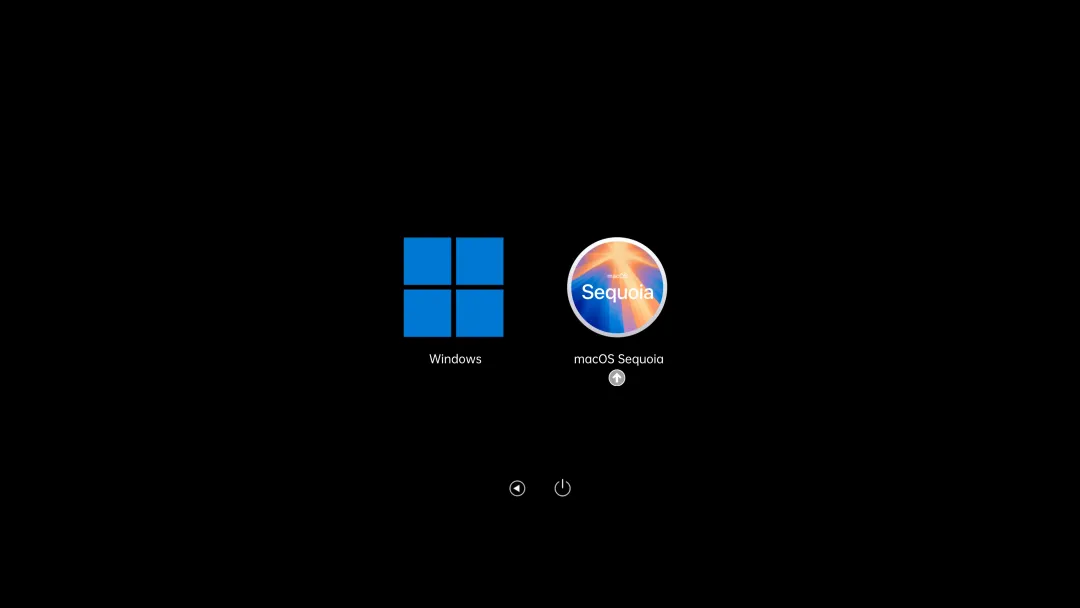
(35)BIOS 配置完成后,保存并退出 → 电脑自动重启至 OpenCore 引导界面 → 选中 macOS Sequoia → 回车。
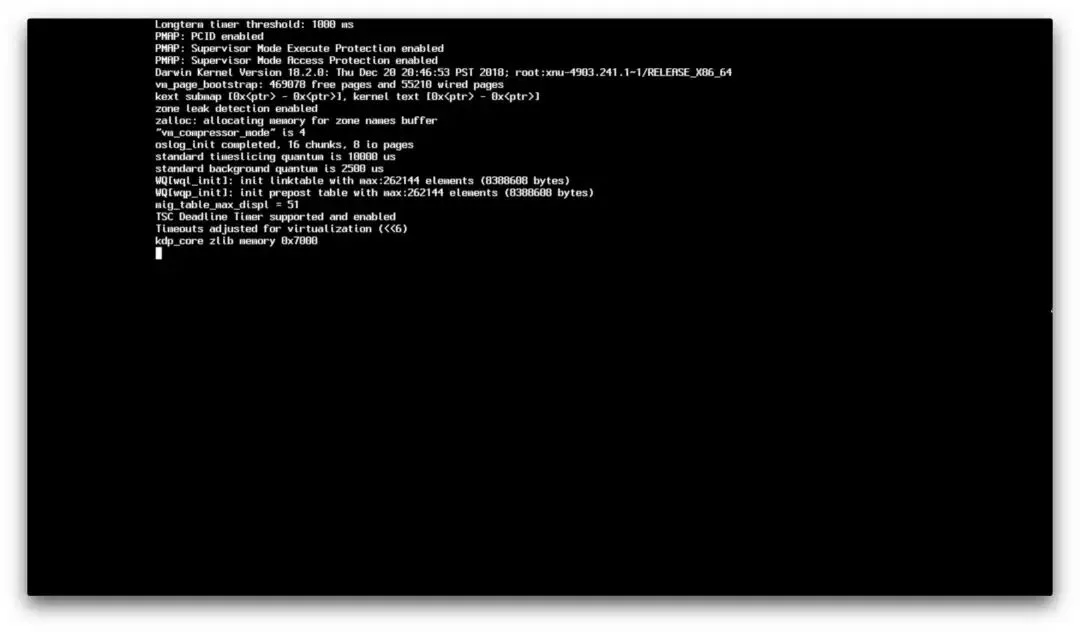
(36)部分 EFI 引导文件默认开启 -v 模式,进入系统时会显示代码流(部分为进度条模式);若卡代码 / 卡进度条 / 黑屏,大概率是 EFI 配置错误或 BIOS 未适配,解决方案见往期教程。
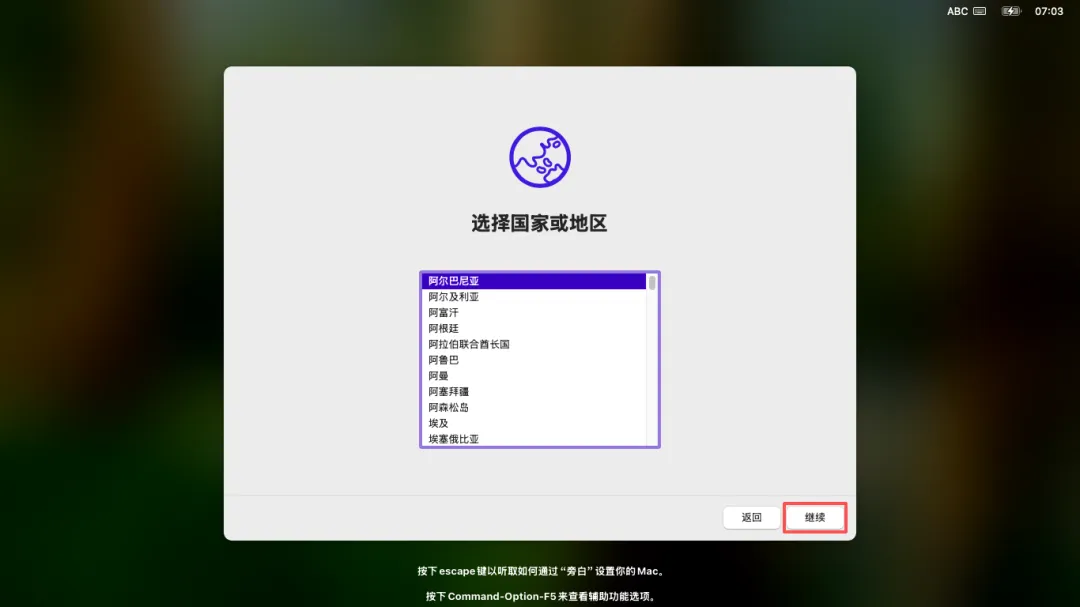
(37)进入「选择国家或地区」界面 → 选定「中国大陆」→ 点击右下角「继续」。
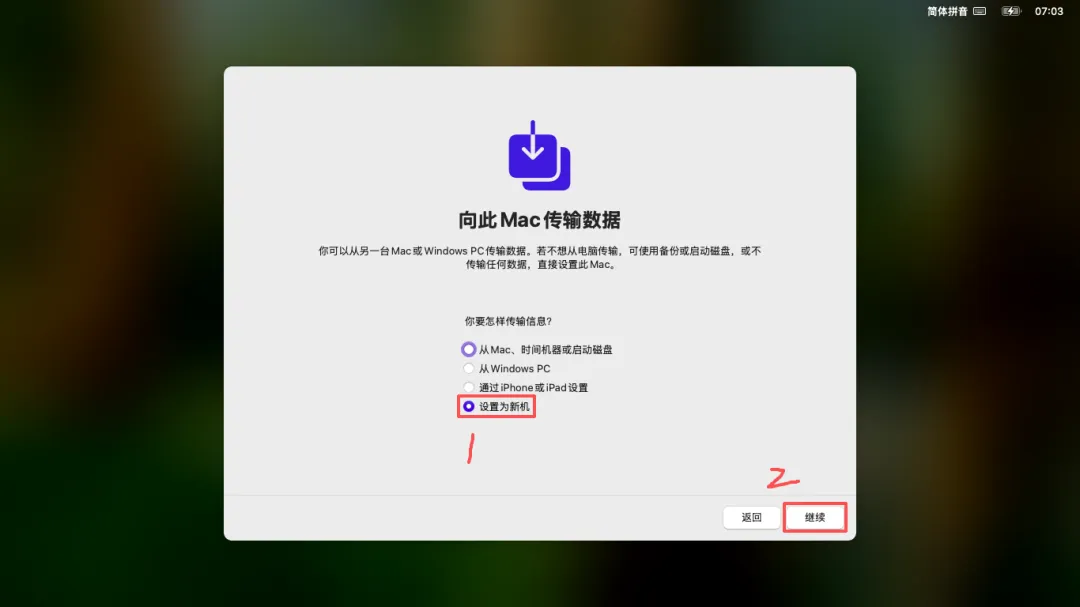
(38)选择「设置为新机」→ 点击右下角「继续」。
(39)点击右下角「继续」。
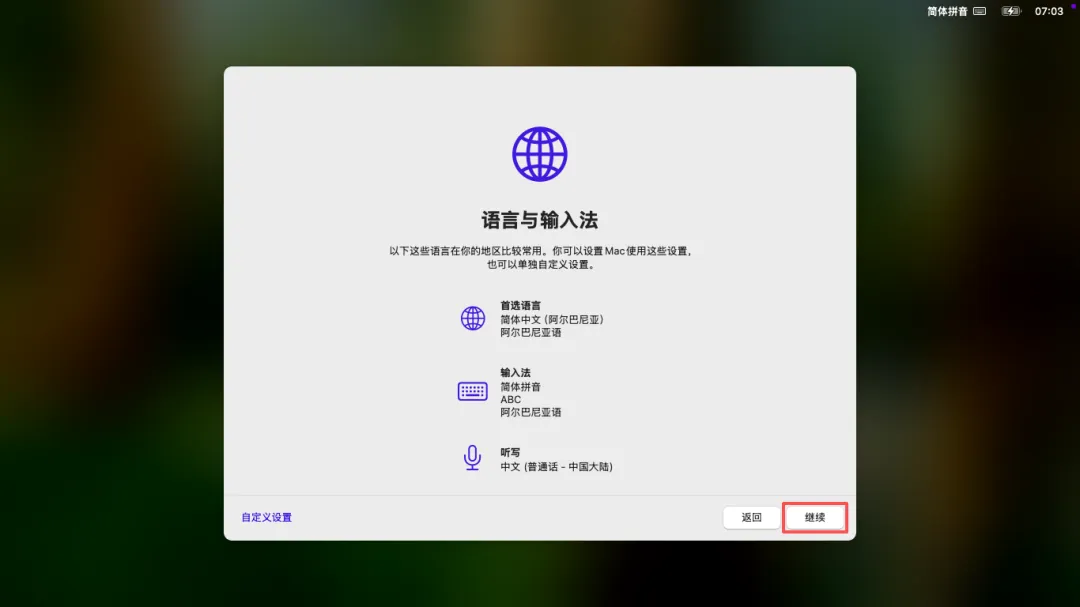
(40)点击右下角「以后」。
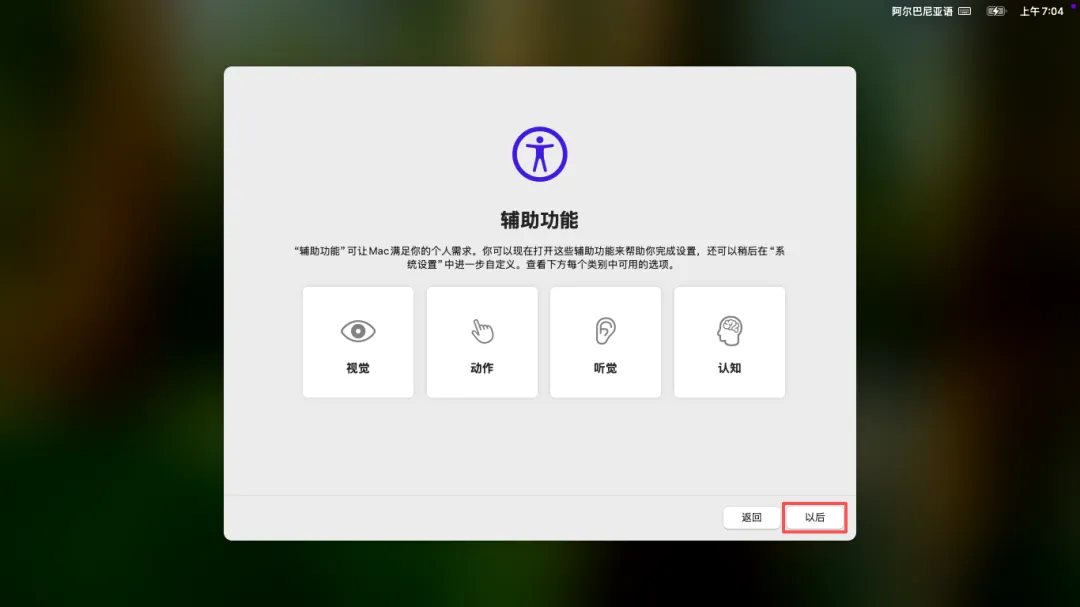
(41)选择「我的电脑不接入互联网」→ 点击右下角「继续」。
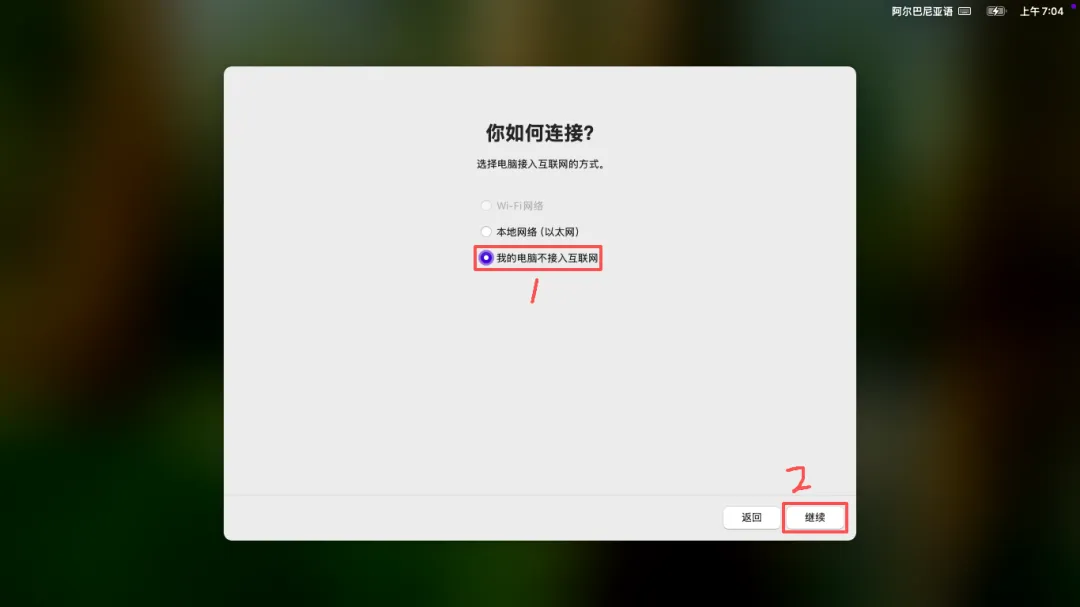
(42)点击「继续」。
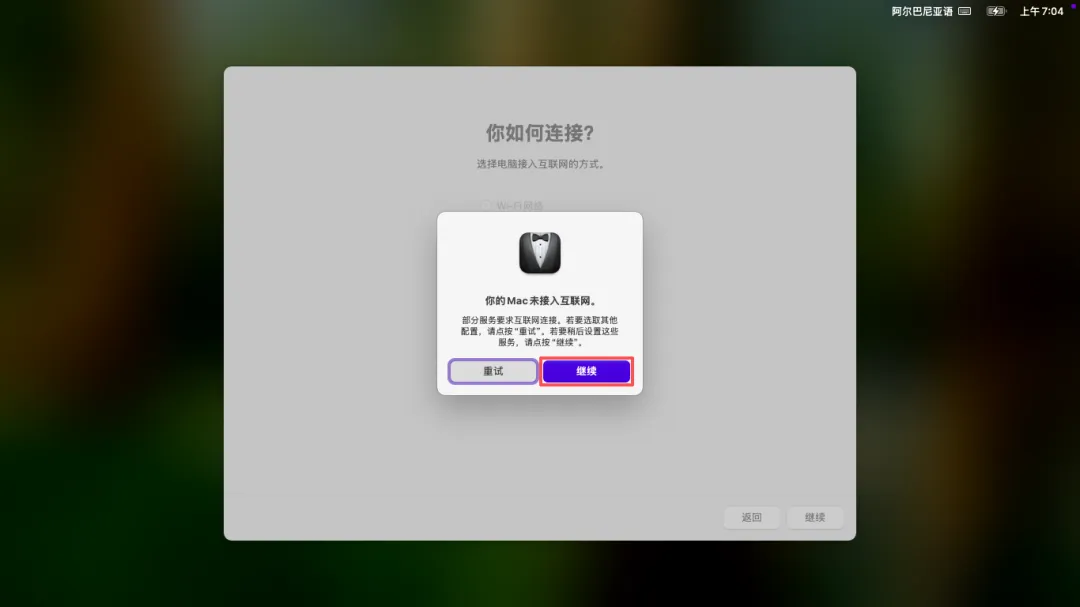
(43)选择「我的电脑不接入互联网」→ 点击右下角「继续」。
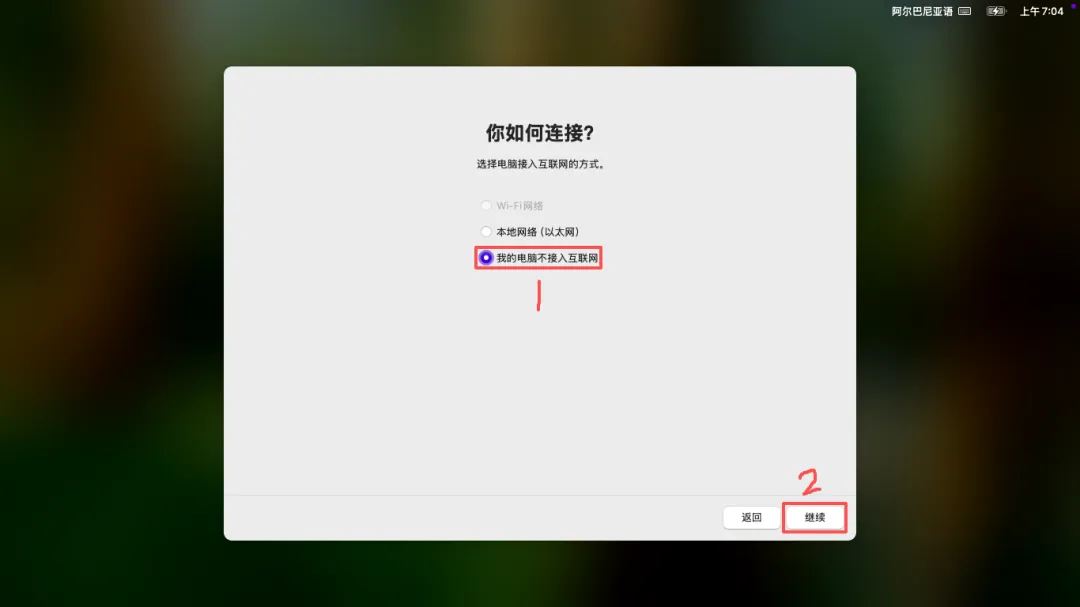
(44)点击右下角「继续」。
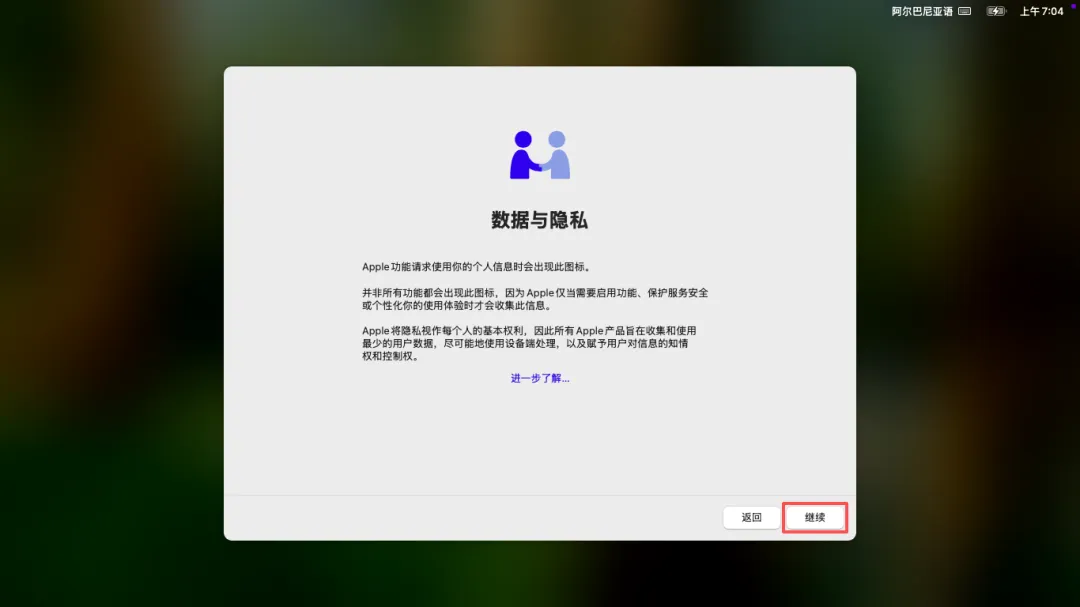
(45)输入 Mac 账户名称 & 密码 → 点击右下角「继续」。

(46)点击右下角「同意」。
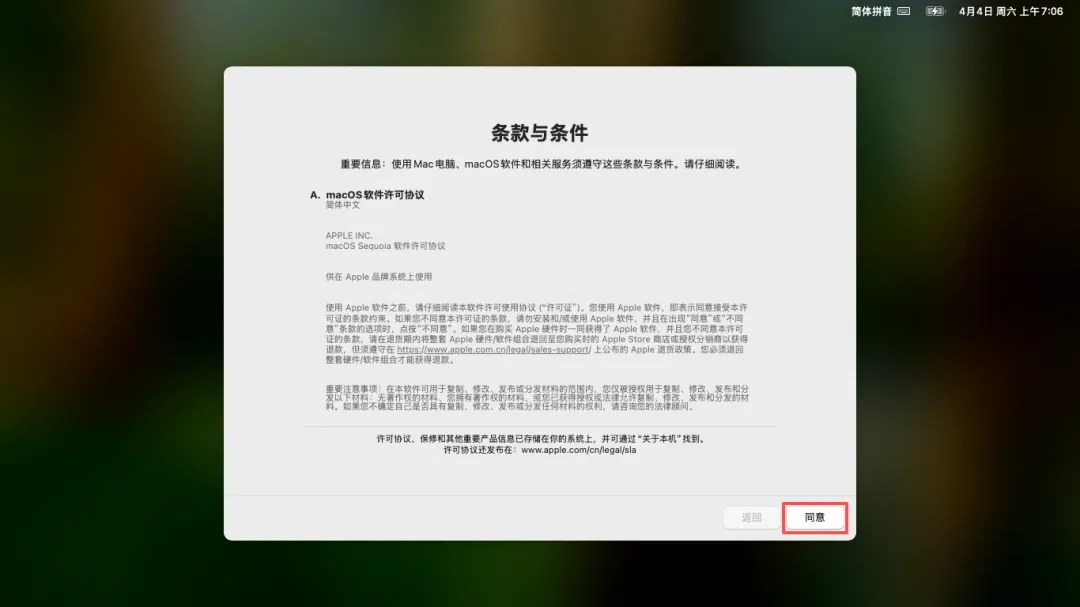
(47)点击「同意」。
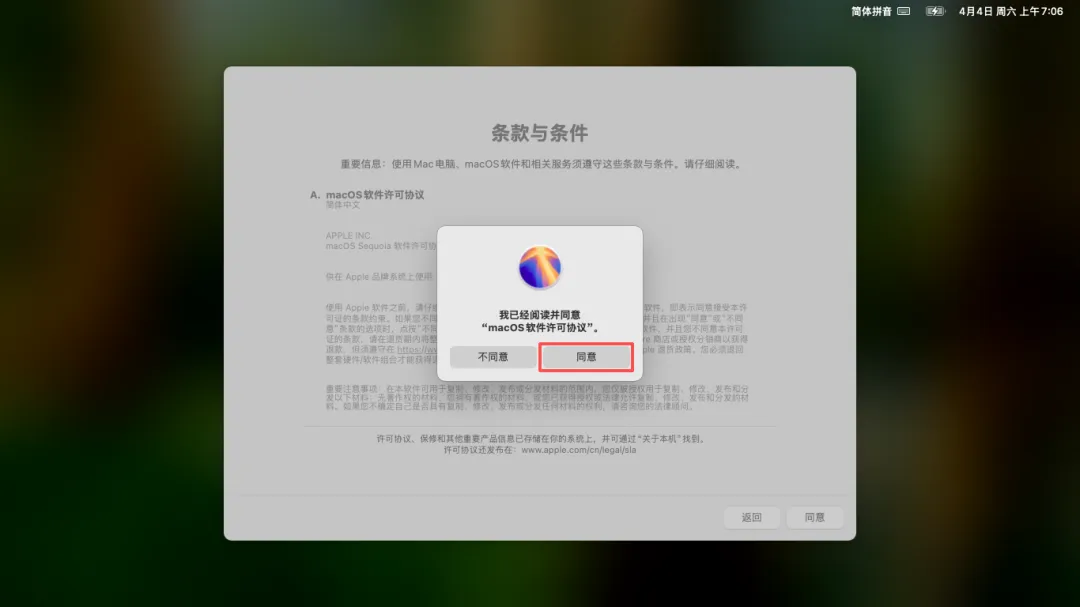
(48)取消所有服务勾选 → 点击右下角「继续」。
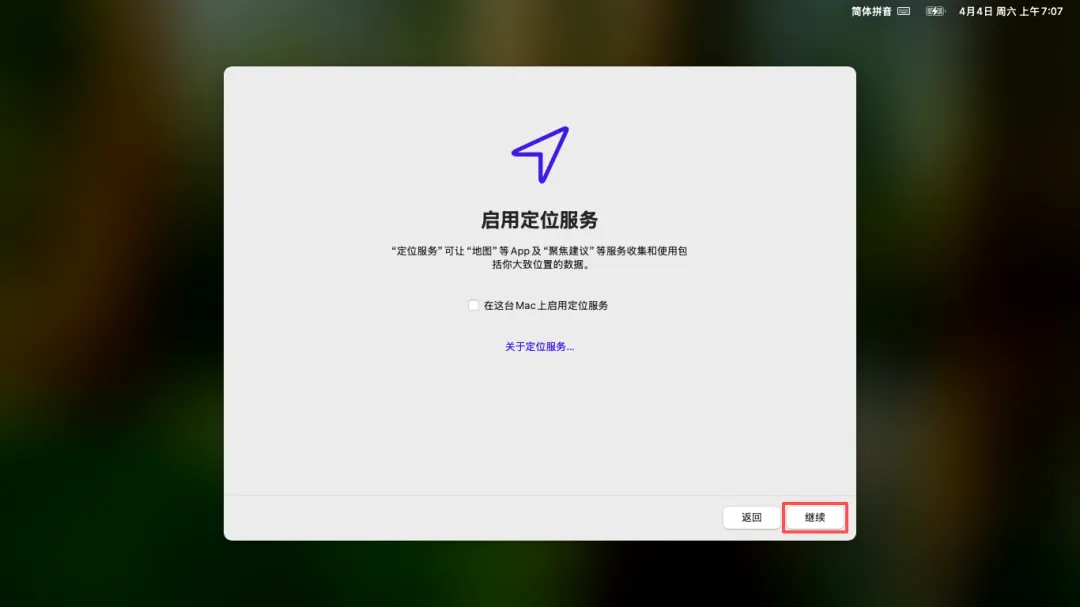
(49)点击「不使用」。
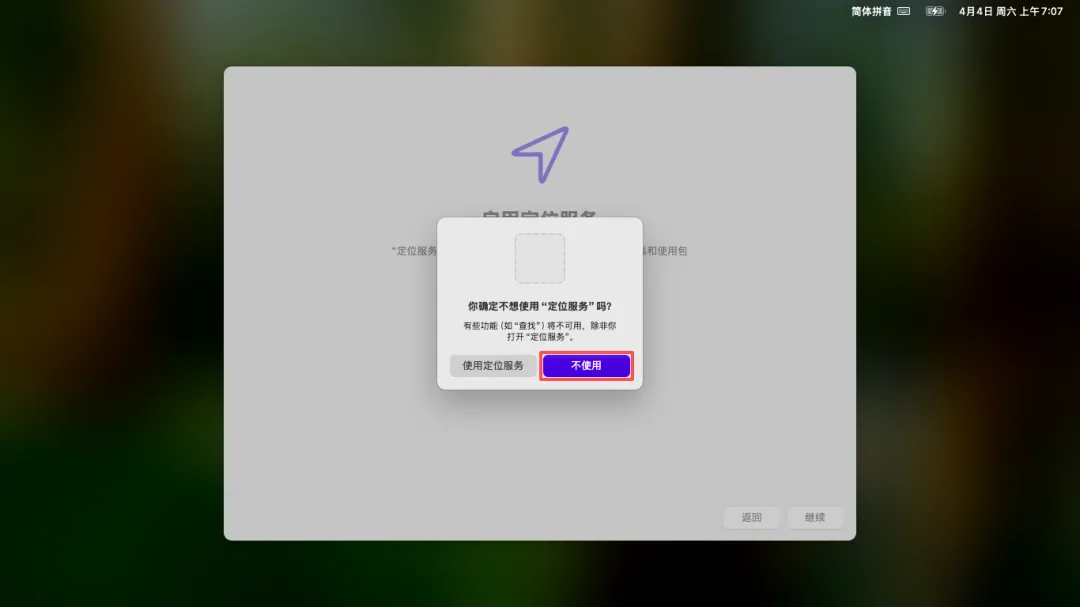
(50)输入所在地区 / 城市 → 点击右下角「继续」。
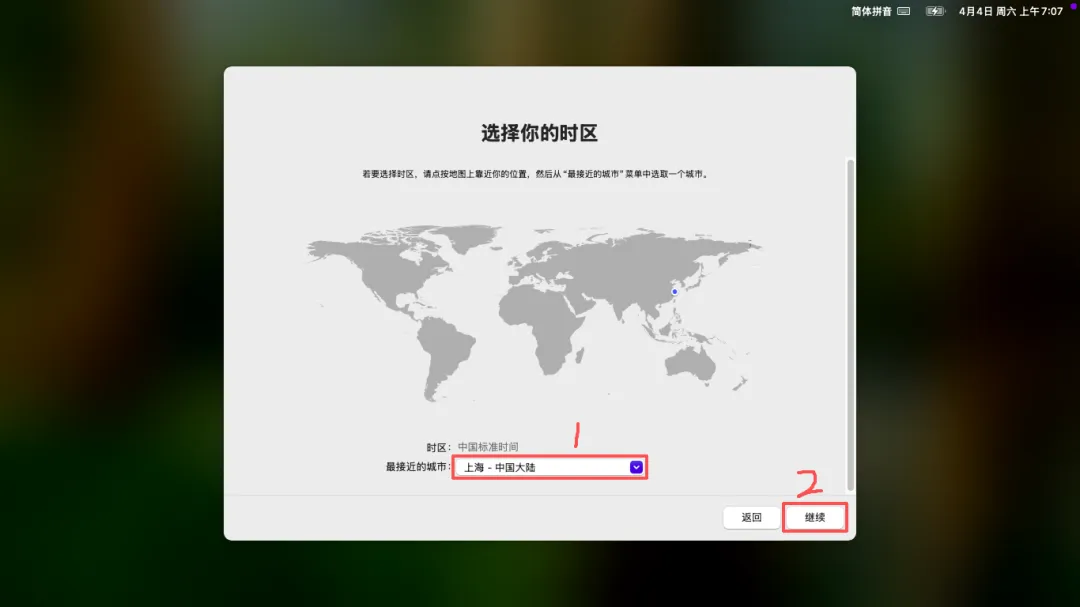
(51)取消所有服务勾选 → 点击右下角「继续」。
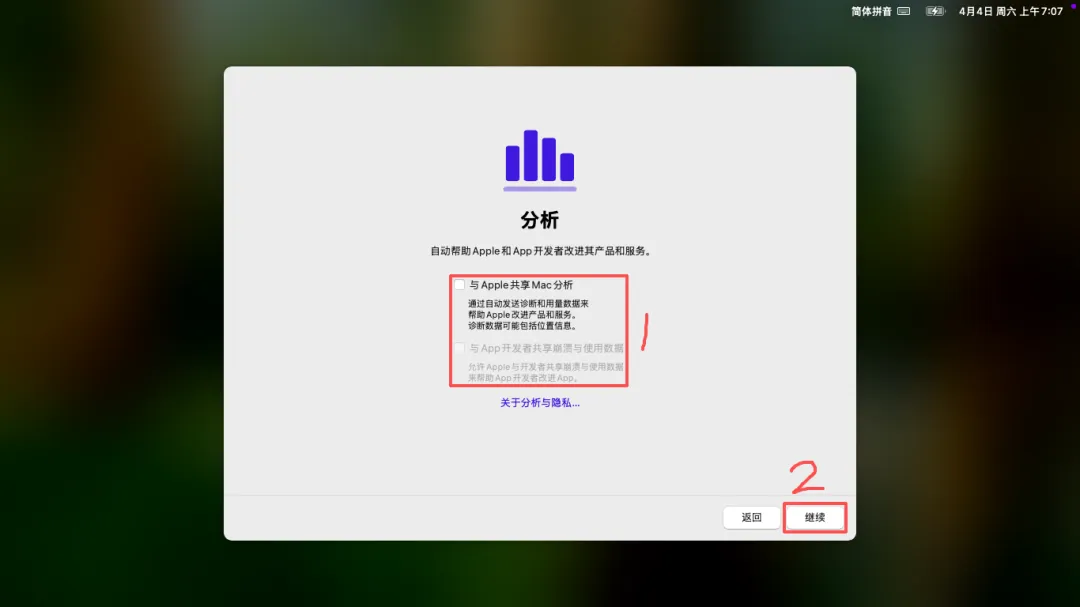
(52)点击左下角「稍后设置」。
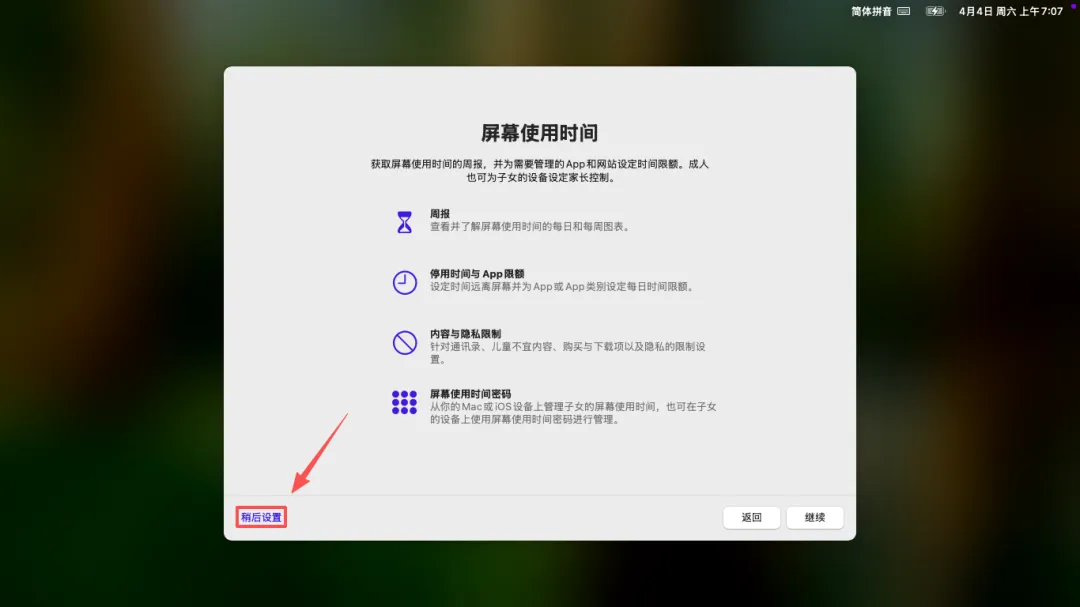
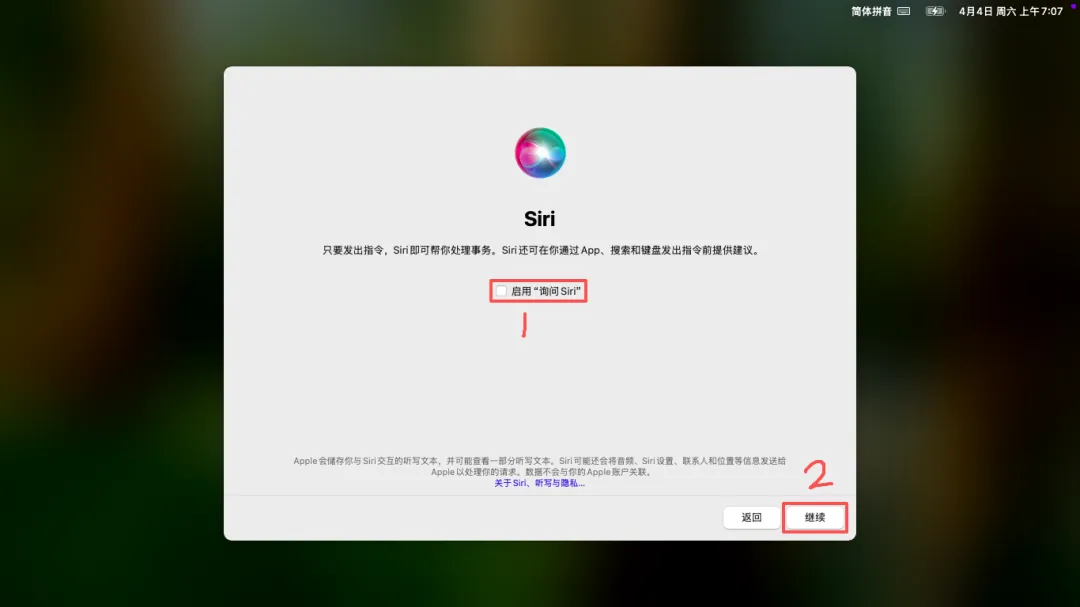
(53)取消所有服务勾选 → 点击右下角「继续」。
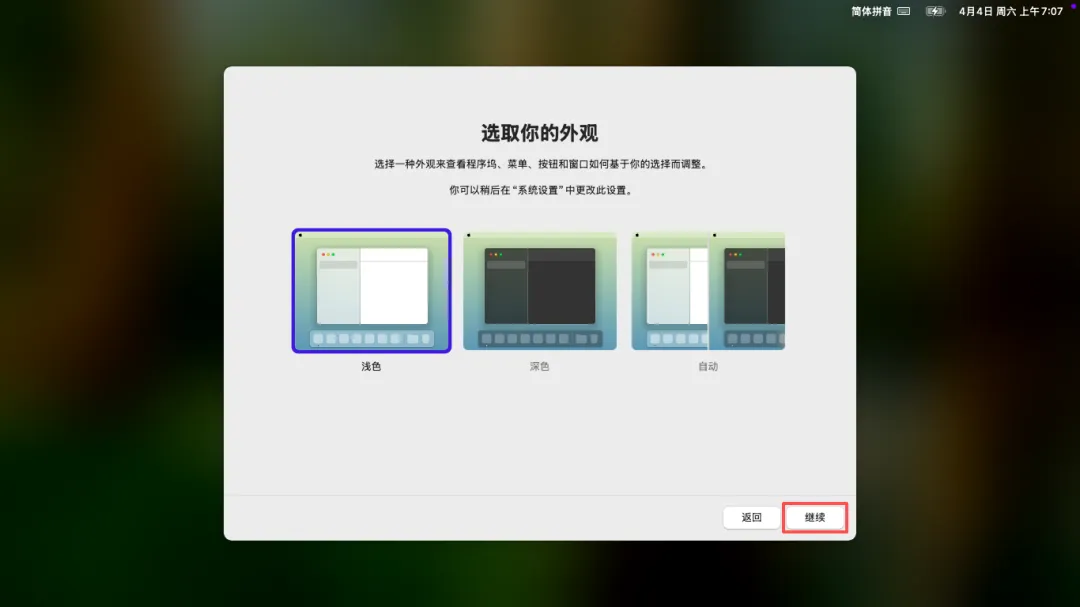
(54)选择偏好的外观 → 点击右下角「继续」。
(55)点击右下角「继续」。
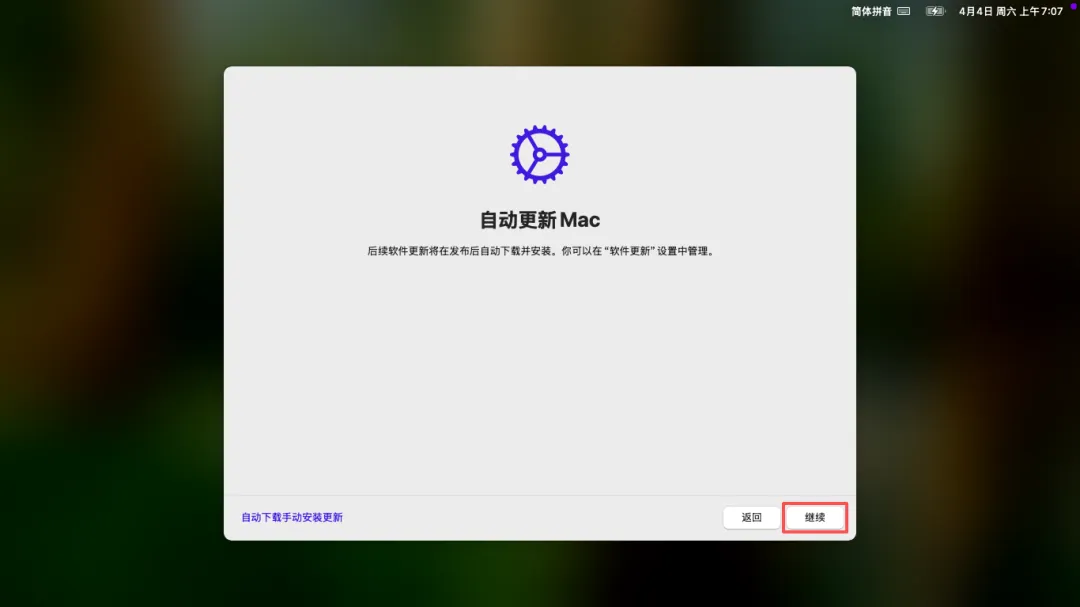
(56)点击「继续」。
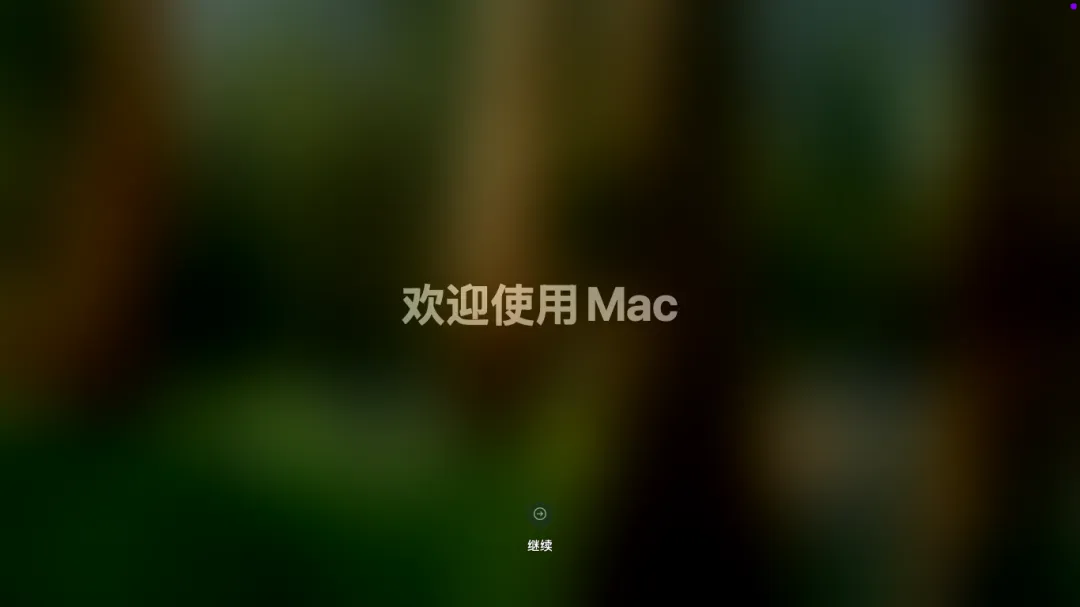
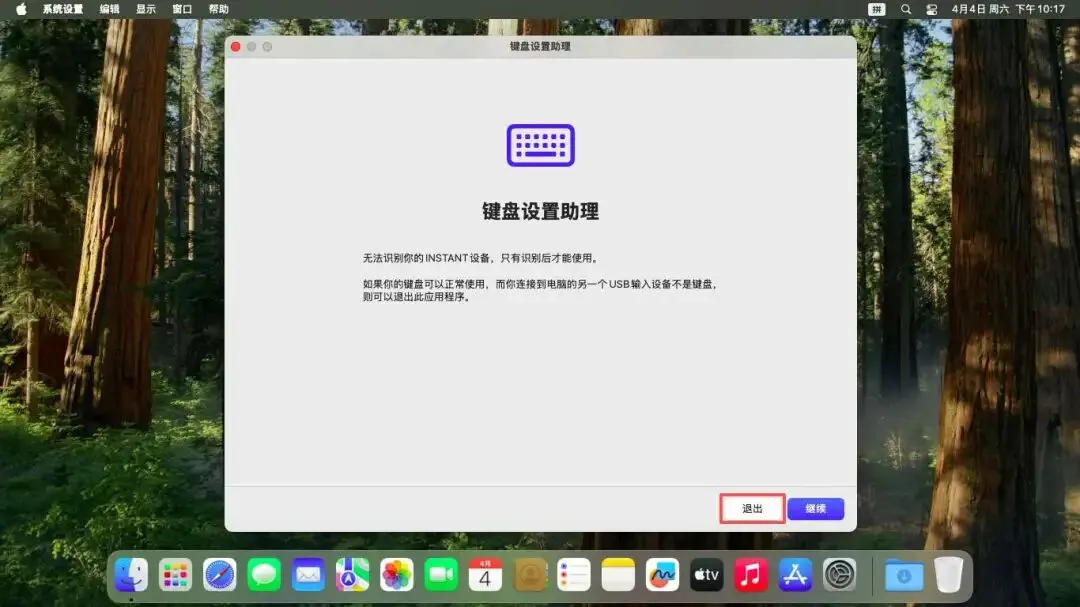
(57)点击右下角「退出」。
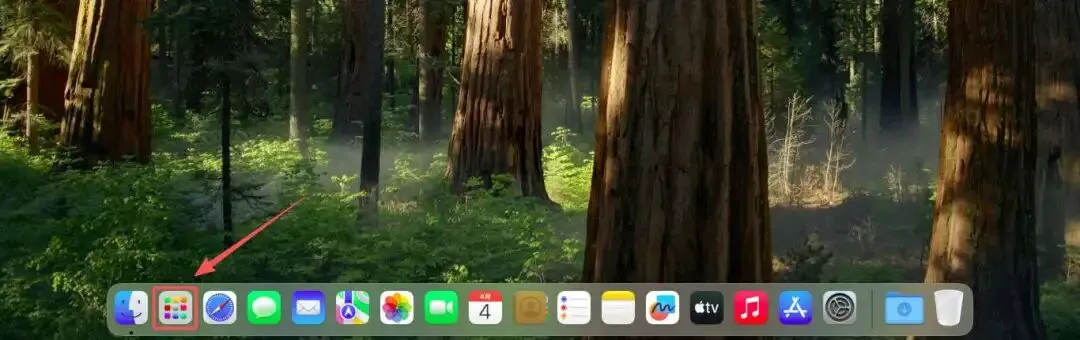
(58)点击左下角「启动台」。
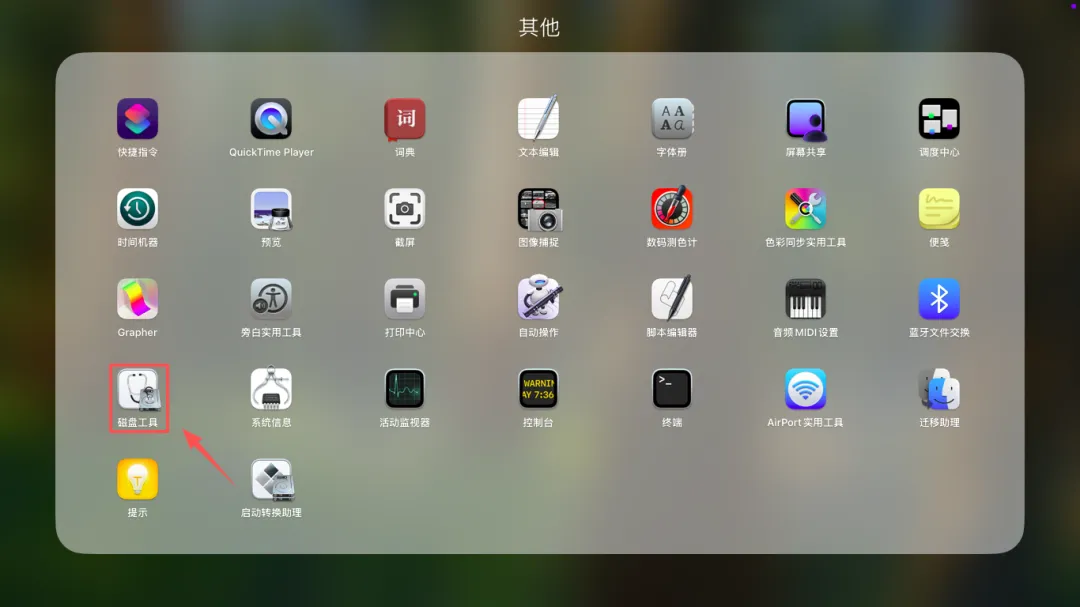
(59)找到「其他」。
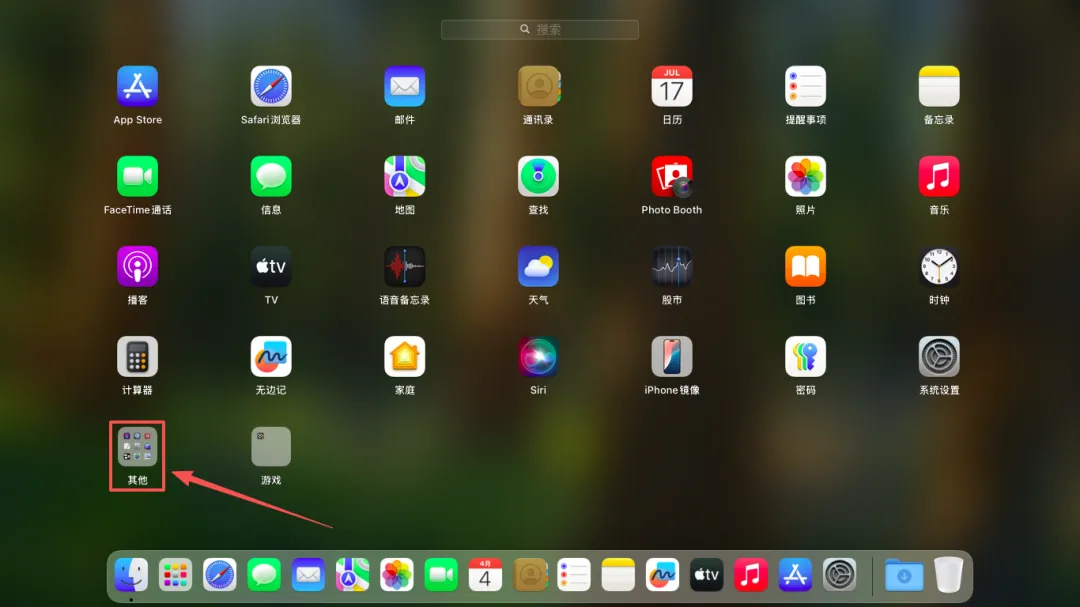
(60)点击「磁盘工具」。
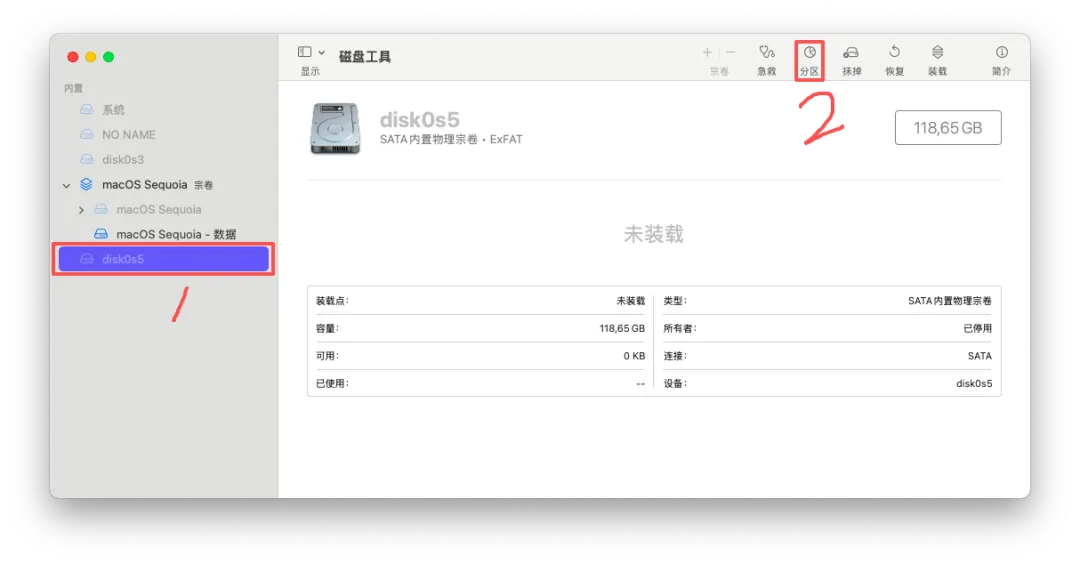
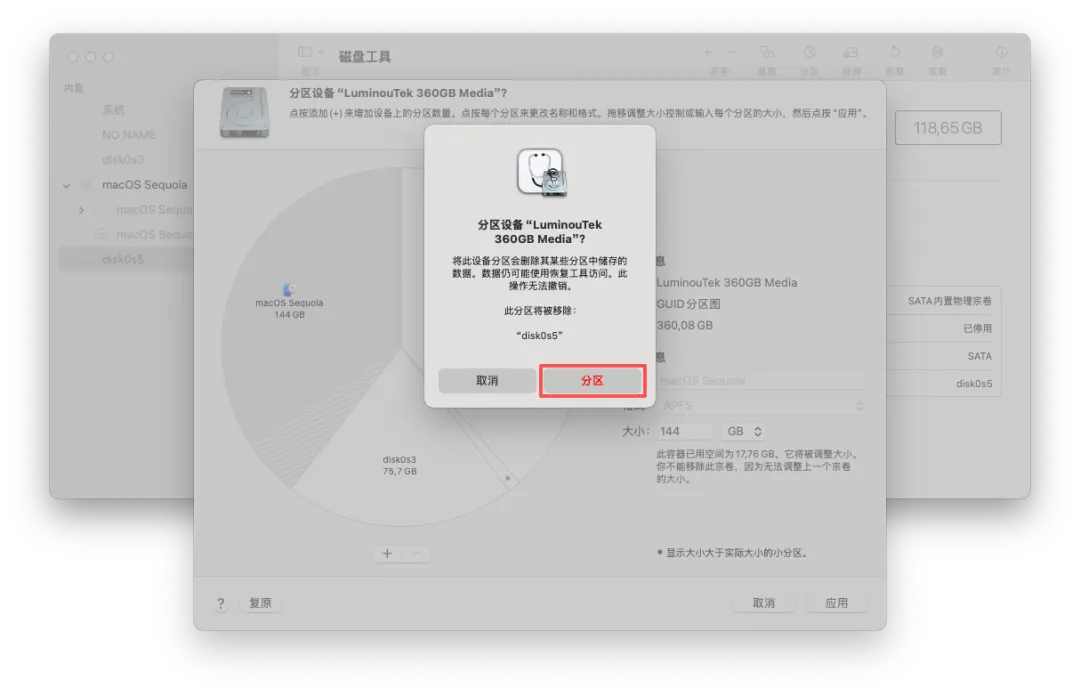
(61)选定 macOS Sequoia 系统下的 disk0s5(ExFAT 格式分区,通常在列表下方)→ 点击「分区」。
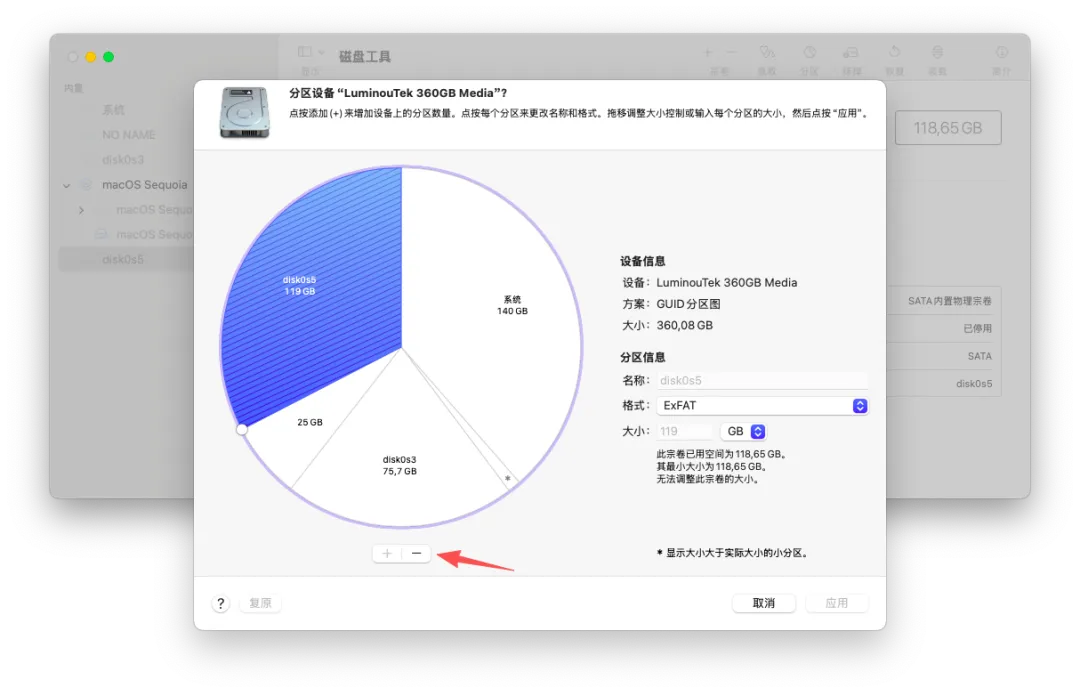
(62)点击箭头指向的「-」符号。
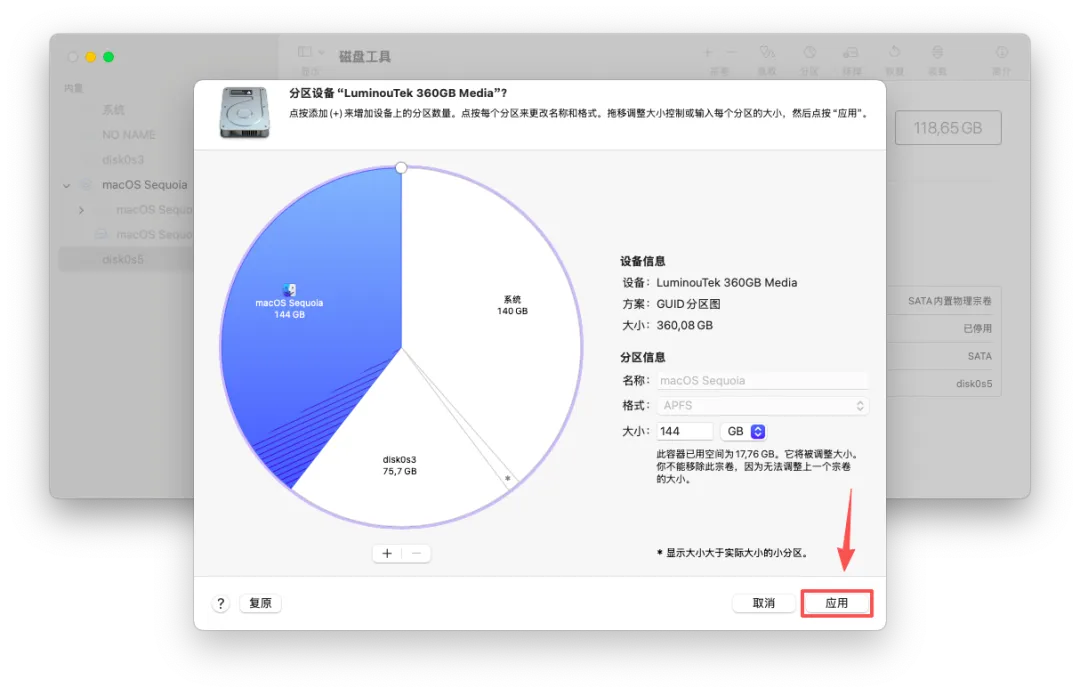
(63)点击「应用」。
(64)点击「分区」。
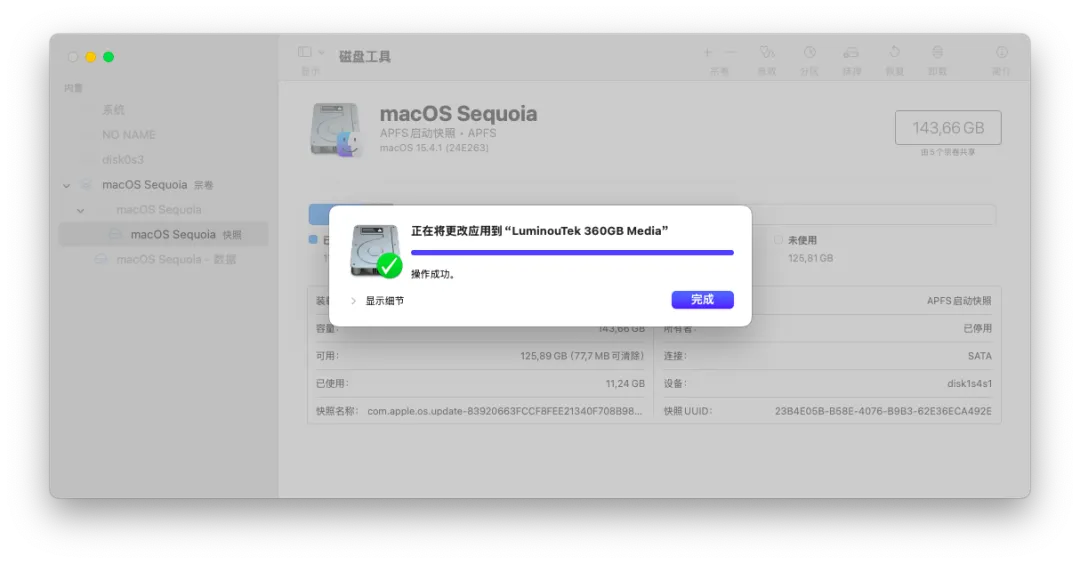
(60)点击「完成」→ 返回桌面。
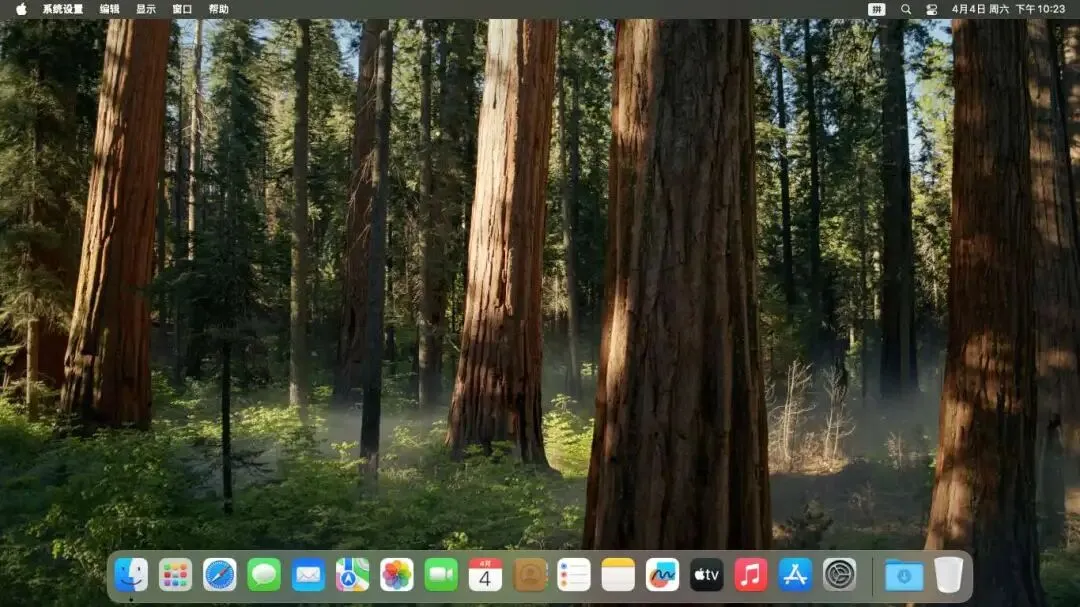
(61)至此,macOS + Windows 双系统装机全流程完成!
最后 · 极客征集
若本期教程未覆盖你的机型,无需遗憾!在评论区留言你的硬件配置,我会优先适配并输出专属教程。
留言格式参考:
| 笔记本 | 案例 |
|---|---|
| 台式机 | 案例 |
持续关注,获取更多 Hackintosh 硬核教程!点赞 + 收藏,让更多极客同好少走弯路,下期见。
