 夜雨聆风
夜雨聆风背景
这款 系统硬件自检工具 的诞生,主要源于 Windows 个人电脑普及后,普通用户与技术人员在硬件信息查询、验机、故障排查上的普遍痛点,以及对 轻量、免费、无广告、一键式 检测工具的强烈需求。
填补 “专业工具太复杂、大众工具太乱” 的空白而开发
- 面向普通用户
一键自检、彩色日志、结果一目了然,不用懂技术。 - 面向维修 / 验机 / 办公
全面覆盖 12 大项(系统、CPU、内存、硬盘、主板、显卡、声卡、网络、摄像头、麦克风、扬声器、蓝牙),可导出日志存档。 - 追求极简纯净
单文件、无广告、无捆绑、免费、轻量,满足 “绿色工具” 需求。
工具下载地址获取方式:【见文中】
一、工具概述
本工具是一款基于 C# WinForms 开发的 Windows 系统硬件检测工具,可一键完成电脑全维度硬件与系统状态自检,自动生成可视化检测日志,支持日志导出与快速溯源,适用于电脑验机、故障排查、设备巡检等场景,操作简单、检测全面,无需专业技术知识即可使用。
二、核心功能介绍
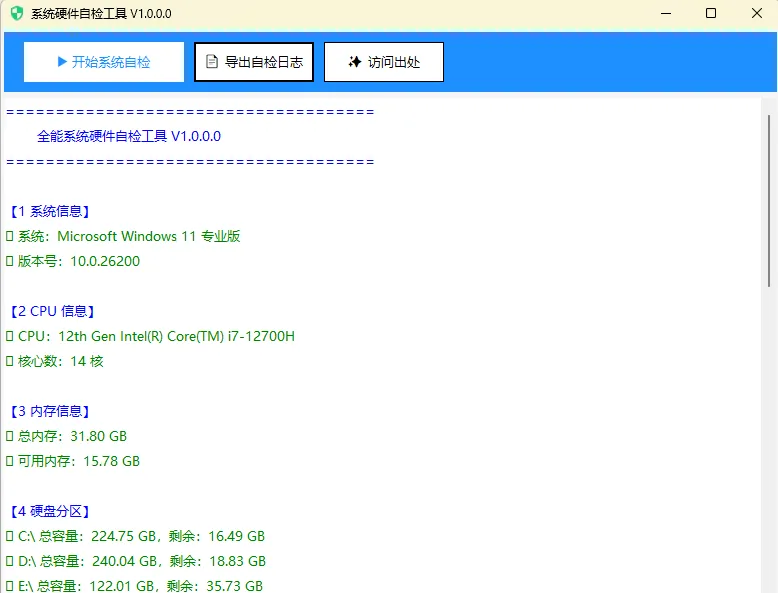
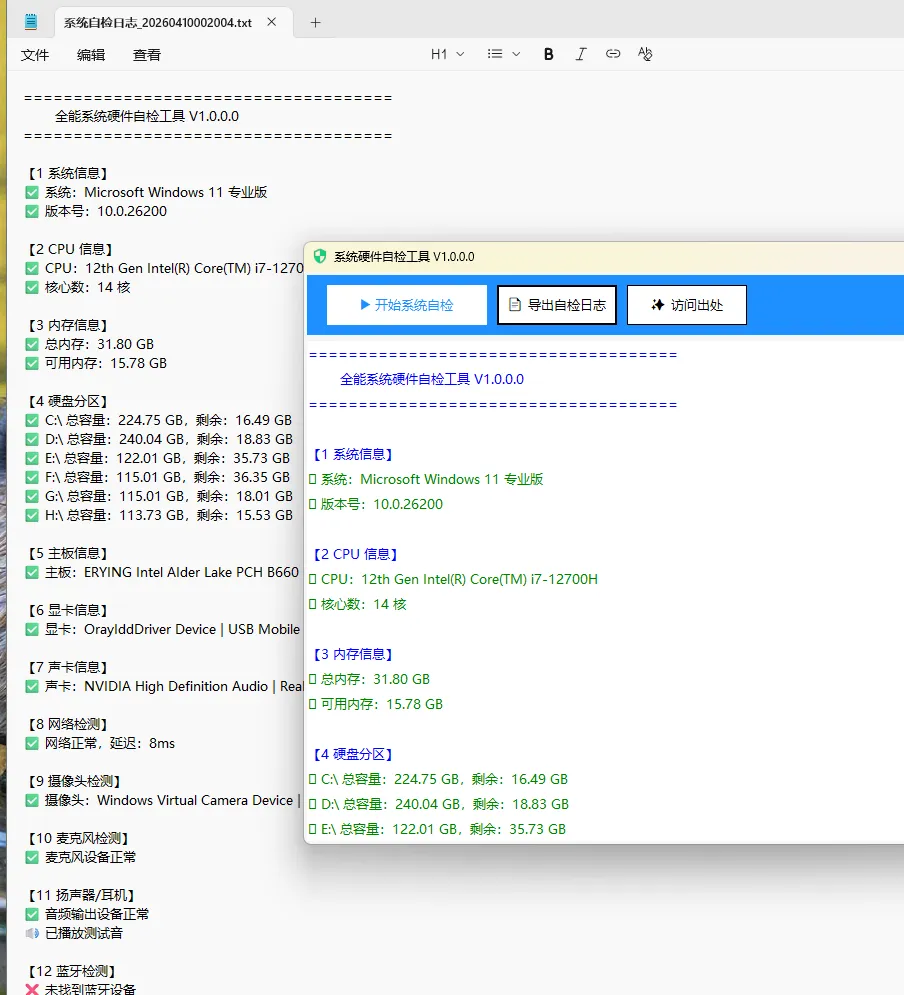
工具覆盖 12 大检测维度,全面覆盖系统、硬件、外设、网络等核心模块,具体功能如下:
1. 系统信息检测
自动识别 Windows 系统版本、系统版本号,快速确认系统环境,如 Windows 11 专业版、系统内部版本号等,为后续硬件检测提供基础环境校验。
2. CPU 信息检测
精准读取 CPU 型号、物理核心数,直观展示处理器核心规格,可快速核验 CPU 配置与宣传是否一致,排查硬件虚标问题。
3. 内存信息检测
检测电脑总内存容量、可用内存容量,以 GB 为单位精准展示,帮助用户了解内存占用情况,排查内存不足、硬件规格不符等问题。
4. 硬盘分区检测
遍历所有本地固定硬盘分区,逐个展示分区总容量、剩余可用容量,清晰掌握硬盘存储使用情况,快速定位 C 盘空间不足等常见问题。
5. 主板信息检测
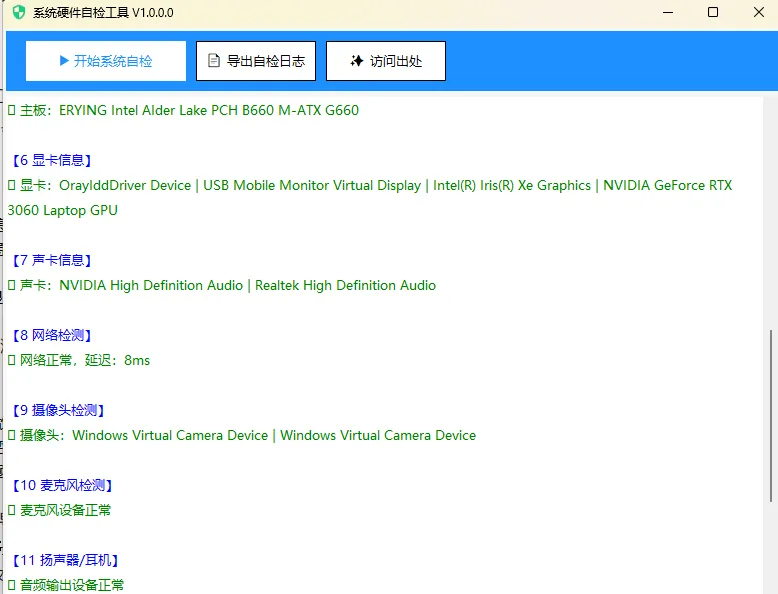
读取主板制造商、产品型号,确认主板硬件规格,为电脑硬件兼容性排查、升级提供依据。
6. 显卡信息检测
识别电脑所有显卡设备(含独立显卡、核显),完整展示显卡型号,支持多显卡设备同时检测,核验显卡配置。
7. 声卡信息检测
检测电脑所有声卡设备,确认音频硬件状态,排查声卡驱动异常、硬件缺失等问题。
8. 网络状态检测
自动检测网络连通性,通过 ping 测试验证网络可用性,同时展示网络延迟,快速排查断网、网络卡顿等问题。
9. 摄像头检测
全面识别物理 / 虚拟摄像头设备(支持 OBS、ManyCam 等虚拟摄像头),确认摄像头硬件状态,排查摄像头无法识别、驱动异常等问题。
10. 麦克风检测
检测电脑麦克风输入设备,确认麦克风硬件正常,排查麦克风无法使用、设备缺失等问题。
11. 扬声器 / 耳机检测
检测音频输出设备,自动播放测试音验证音频输出功能,快速排查扬声器、耳机无声等故障。
12. 蓝牙检测
识别电脑蓝牙适配器,确认蓝牙硬件状态,排查蓝牙无法使用、设备缺失等问题。
此外,工具还支持日志导出功能,可将完整检测日志以 TXT 格式导出到桌面,方便存档、分享;支持访问出处功能,一键跳转工具来源页面,获取更新与技术支持;检测日志采用彩色分类展示,蓝色标题、绿色正常、红色异常、橙色警告,一目了然。
三、操作使用步骤
步骤 1:启动工具
双击运行系统硬件自检工具.exe,工具自动启动,进入主界面。主界面顶部为蓝色操作栏,包含「开始系统自检」「导出自检日志」「访问出处」3 个功能按钮,下方为日志展示区域,工具标题栏自动显示当前版本号。
步骤 2:执行一键自检
点击顶部 **「开始系统自检」** 按钮,工具自动进入检测状态,按钮变为「检测中...」并锁定,不可重复点击。工具按顺序依次完成 12 项检测,检测过程中实时在日志区输出结果:
蓝色标题:检测模块分类,如【1 系统信息】【2 CPU 信息】等; 绿色✅:检测正常,展示对应硬件 / 系统信息; 红色❌:检测异常 / 未找到设备,标注故障原因; 橙色⚠️:状态异常(如网络连通但延迟异常),标注提示信息。检测完成后,按钮自动恢复为「开始系统自检」,日志区显示「检测完成」提示。
步骤 3:查看检测结果
检测完成后,可在日志区滚动查看完整检测报告,彩色标注快速定位异常项:
优先查看红色❌项,针对性排查硬件 / 驱动故障; 核对绿色✅项,核验硬件配置与购买参数是否一致; 关注橙色⚠️项,排查潜在网络、硬件状态问题。
步骤 4:导出检测日志
如需存档、分享检测结果,点击顶部 **「导出自检日志」** 按钮,工具自动将完整日志以系统自检日志_年月日时分秒.txt格式保存到电脑桌面,弹出「导出成功」提示,可直接打开日志文件查看。
步骤 5:访问工具出处
点击顶部 **「访问出处」** 按钮,工具自动跳转工具官方来源页面,可获取工具更新、技术支持、使用教程等相关内容。
四、使用注意事项
工具需在 Windows 系统(Windows 10/11)下运行,首次运行建议右键选择「以管理员身份运行」,避免权限不足导致硬件信息读取失败; 检测过程中请勿关闭工具,等待检测完成后再进行操作,避免检测中断; 若部分硬件检测异常,优先检查对应硬件驱动是否正常安装,重新插拔外设后再次检测; 日志导出默认保存到桌面,若桌面路径异常,可手动修改导出路径; 网络检测需确保电脑已连接网络,否则将提示「无网络连接」。
五、适用场景
新电脑验机:快速核验硬件配置,排查翻新机、硬件虚标; 电脑故障排查:定位硬件、网络、外设故障,快速排查问题; 设备巡检:批量检测办公电脑硬件状态,生成巡检报告; 二手电脑交易:提供完整硬件检测报告,保障交易透明。
本工具操作极简、检测全面,无需专业知识即可快速完成电脑全维度硬件自检,是电脑维护、验机的实用工具。