 夜雨聆风
夜雨聆风下载地址:https://pan.quark.cn/s/fd14cc1be319 提取码:无(直接打开链接,复制整段内容到夸克APP)
啰嗦几句:经常跟PDF打交道的人应该知道,Adobe要钱,在线转换有页数限制还怕泄密。今天这个免费小工具——pdf24creator,我已经用了三年多。它本质上是一个虚拟打印机,任何能打印的文件都能“打印”成PDF,顺便还能合并、拆分、压缩、加页码。关键是全程无水印、无广告,安装包只有几十兆。实测Win11和Win10都能跑。
软件介绍:pdf24creator 是由德国 PDF24 公司出品的免费PDF工具套件,核心是一个虚拟打印机驱动。安装后系统会多出一台名为“PDF24”的打印机,在Word、Excel、浏览器等任何软件中点击“打印”,选择这台打印机,就能生成PDF文件。同时它附带一个PDF工具箱,支持合并、拆分、旋转、添加水印、压缩图片、OCR识别(部分版本)等功能。完全离线运行,不联网,适合处理敏感文档。
核心功能详解:
✔️ 虚拟打印机生成PDF:在任何软件中按Ctrl+P,打印机选择“PDF24”,即可将文档、网页、图片保存为高质量PDF。支持自定义分辨率、嵌入字体、颜色模式。
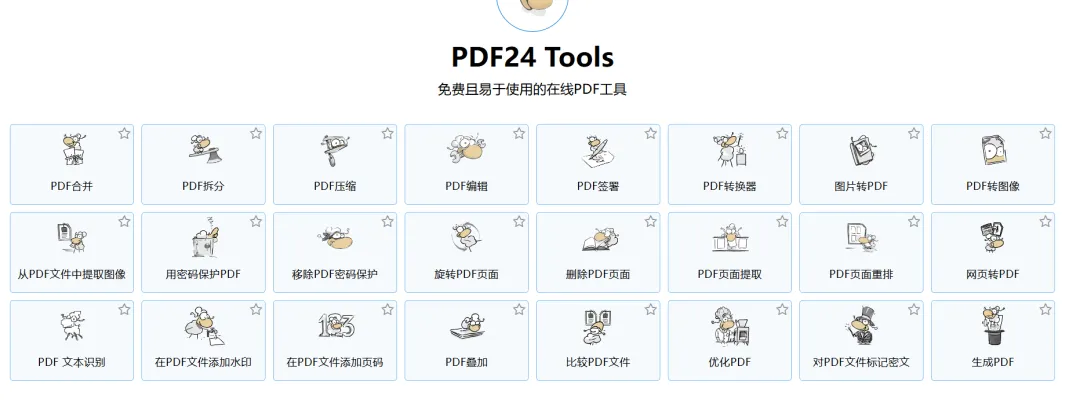
✔️ 合并与拆分:将多个PDF文件拖入工具箱,一键合并成单个文件;也可以按页数或书签拆分,提取指定页面。
✔️ 压缩PDF大小:内置三种压缩等级(屏幕、打印、电子书),实测一个15MB的扫描件可压到2MB左右,画质损失不大。
✔️ 格式转换:支持PDF转图片(JPG/PNG/BMP)、Word(需系统安装Word)、Excel、TXT;也支持图片转PDF、Office文档转PDF。
✔️ 页面编辑:可删除、旋转、重新排序PDF页面;添加页码、水印、背景;提取缩略图。
✔️ 完全免费无水印:所有功能无试用限制,生成的文件没有水印或广告尾巴。官方承诺永久免费。
版本说明:
快速上手指南:
下载「pdf24creator_11.30.0_Setup.zip」并解压,双击安装程序。 安装语言选择“简体中文”,一直点下一步即可。注意勾选“创建桌面快捷方式”。 安装过程中会弹出“安装虚拟打印机驱动”提示,点击“信任”或“仍然安装”。 打开任意文档(如Word),按Ctrl+P,打印机列表中选中“PDF24”,点击打印。 自动弹出pdf24工具箱窗口,可预览PDF,也可直接点击“保存”按钮。 若要合并PDF,从桌面打开“PDF24工具箱”,将文件拖入窗口,点击“合并”。
常见问题:
问:安装时杀毒软件报毒怎么办?
答:pdf24creator是开源软件,报毒通常因为虚拟打印机驱动需要修改系统注册表。请从官方或本文链接下载,添加信任即可。建议从GitHub或PDF24官网验证哈希值。
问:打印生成的PDF文字变模糊?
答:在打印对话框点击“首选项” → “质量” → 选择“最高”(300 DPI)。或者在工具箱中点击“压缩”,选择“打印质量”再保存。
问:为什么PDF转Word后排版乱了?
答:PDF本身是固定版式格式,转Word无法完美还原。推荐使用“另存为Word”功能并勾选“识别文本流”;或者先用“OCR”功能(部分版本支持)再导出。
问:v11.30.0比旧版更新了什么?
答:更新了虚拟打印机内核,修复了Win11 24H2上打印延迟的问题;工具箱界面增加了深色模式;优化了合并大文件(200页以上)的内存占用。
问:能批量转换多个PDF为图片吗?
答:可以。打开工具箱 → “批量处理” → 添加多个PDF → 选择“转换为图片” → 设置输出格式(PNG/JPG)和分辨率。
聊一聊:同类免费PDF工具有很多,但pdf24creator是我唯一留在电脑里的。原因很简单:它不像某些软件偷偷装全家桶,也不像在线工具限制文件大小。虚拟打印机这个思路太方便了——网页上看到有用的教程,直接Ctrl+P选PDF24,保存到本地,比截图清晰一万倍。唯一的小遗憾是OCR识别需要下载额外插件(官网有),不过一般人用不上。如果你经常处理合同、论文、电子发票,这个工具能省下大把时间。
觉得有用的话,点个 在看 支持一下。更多免费实用的软件,请持续关注 svjapp。
免责声明:
本文章及下载链接仅用于个人学习、研究或欣赏,请于24小时内删除。 软件版权归PDF24 GmbH所有,任何商业使用行为均与本站无关。 因使用本软件造成的任何数据丢失或系统问题,发布者不承担相应责任。