 夜雨聆风
夜雨聆风飞书• 企业微信 • QQ 机器人
三大平台完整接入教程
第一章:配置概述
1.1 支持的平台
OpenClaw 支持多种聊天平台接入,让 AI 助手通过您熟悉的聊天应用为您服务:
平台 | 接入方式 | 特点 |
飞书 | 官方插件 + 长连接 | 企业协作,文档支持 |
企业微信 | 智能机器人 + 长连接 | 无需公网IP,配置简单 |
官方机器人 / go-cqhttp | 用户量大,适合个人 |
1.2 配置前准备
在开始配置之前,请确保:
•OpenClaw 已成功安装并运行
•AI 模型 API Key 已配置
•目标平台账号已注册
•网络可以访问相关平台 API
第二章:飞书机器人配置
2.1 登录飞书开放平台
访问飞书开放平台:
https://open.feishu.cn
点击右上角「开发者后台」进入管理页面。
2.2 创建飞书应用
步骤 1:点击「创建应用」按钮
步骤 2:填写应用信息:
配置项 | 示例值 |
应用名称 | OpenClaw AI 助手 |
应用描述 | 智能 AI 助手,帮你解决问题 |
2.3 添加机器人能力
在应用详情页找到「添加应用能力」区域,点击「机器人」选项,添加机器人能力。
2.4 配置权限(关键步骤)
权限配置是飞书接入的关键,以下是必需权限:
权限名称 | 说明 |
im:message | 发送和接收消息(必需) |
im:message.p2p_msg:readonly | 读取私聊消息(必需) |
im:message.group_at_msg:readonly | 接收群聊@消息(必需) |
im:message:send_as_bot | 以机器人身份发送消息 |
im:resource | 上传和下载图片、文件 |
2.5 获取应用凭证
在「凭证与基础信息」页面复制并保存:
•App ID(应用ID)
•App Secret(应用密钥)- 只显示一次,务必保存
2.6 创建版本并发布
进入「版本管理与发布」页面,创建版本并发布应用。
1.点击「创建版本」
2.填写版本号(如 1.0.0)和描述
3.保存并发布
2.7 安装飞书插件
在 OpenClaw 中执行以下命令安装飞书插件:
openclaw plugins install @openclaw/feishu
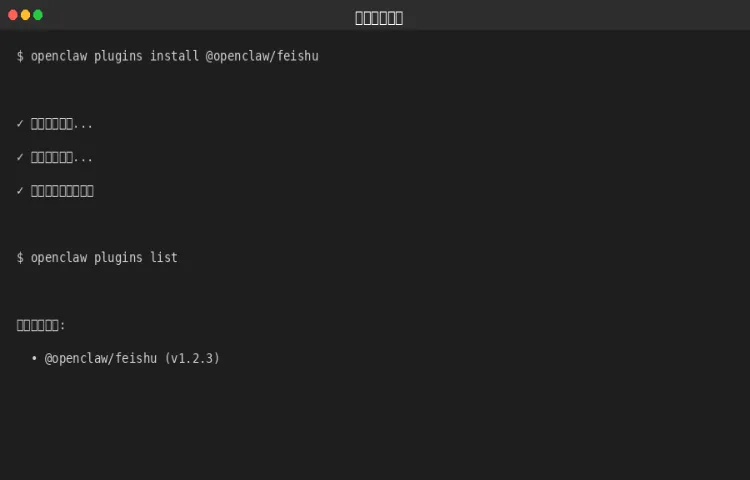
图 2-3:安装飞书插件
2.8 配置飞书渠道
运行配置命令:
openclaw config
按照提示选择渠道配置→ 飞书,输入 App ID 和 App Secret。
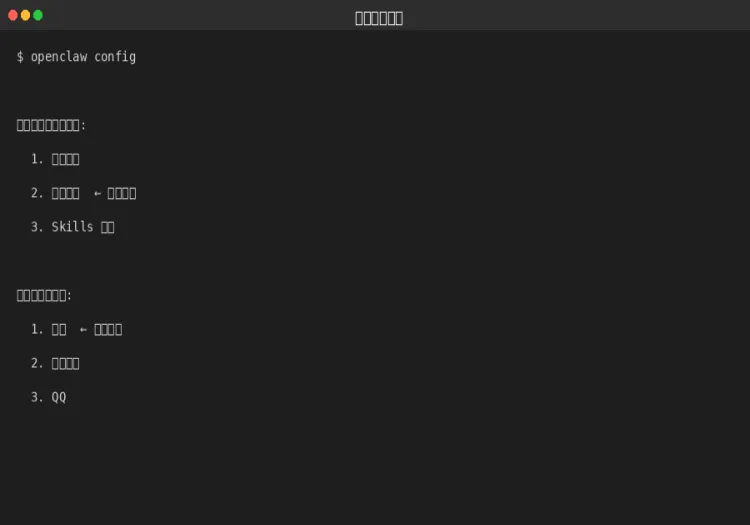
图 2-4:配置飞书渠道
2.9 设置事件订阅
在飞书开放平台的「事件与回调」页面:
4.选择「使用长连接接收事件」
5.添加事件:im.message.receive_v1(接收消息)
6.添加事件:im.message.message_read_v1(消息已读)
7.创建并发布新版本
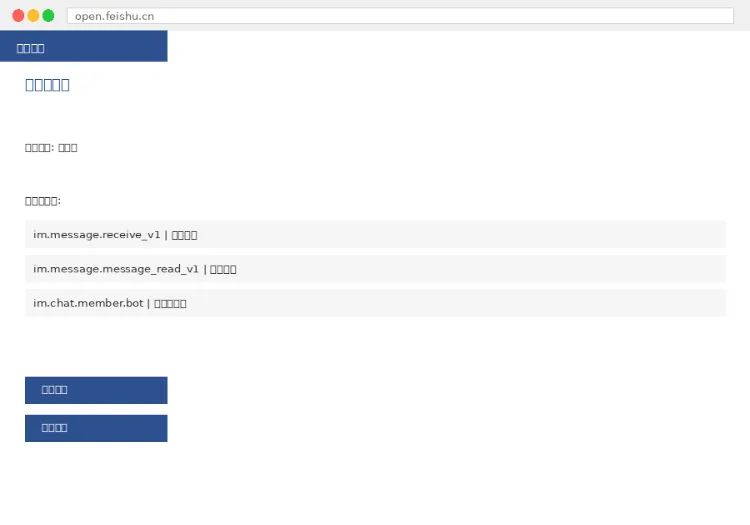
图 2-5:设置事件订阅
2.10 测试验证
打开飞书客户端,找到你的机器人应用,发送消息测试。如果机器人能正常回复,说明配置成功!
第三章:企业微信机器人配置
企业微信采用长连接方式,无需公网 IP,配置更加简单。
3.1 进入智能机器人管理
打开企业微信客户端→ 【工作台】→ 找到【智能机器人】并进入。
3.2 创建智能机器人
点击「创建机器人」,注意:
•选择「API 模式创建」- 不要选普通模式
•连接方式选择「长连接」- 无需公网 IP
3.3 获取机器人凭证
创建完成后,复制并保存:
•Bot ID:机器人唯一标识
•Secret:机器人密钥(只显示一次)
3.4 安装企业微信插件
在 OpenClaw 中执行:
openclaw plugins install @wecom/wecom-openclaw-plugin
openclaw gateway restart
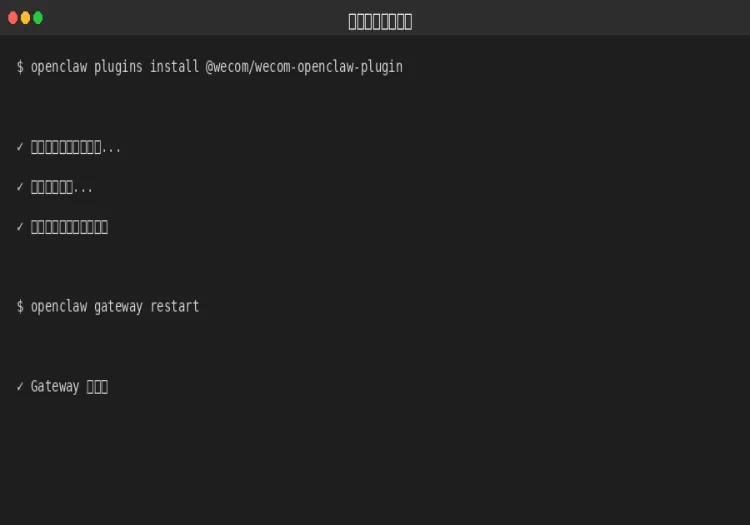
图 3-3:安装企业微信插件
3.5 添加企微渠道
执行以下命令添加渠道:
openclaw channels add
选择「企业微信」,粘贴 Bot ID 和 Secret。
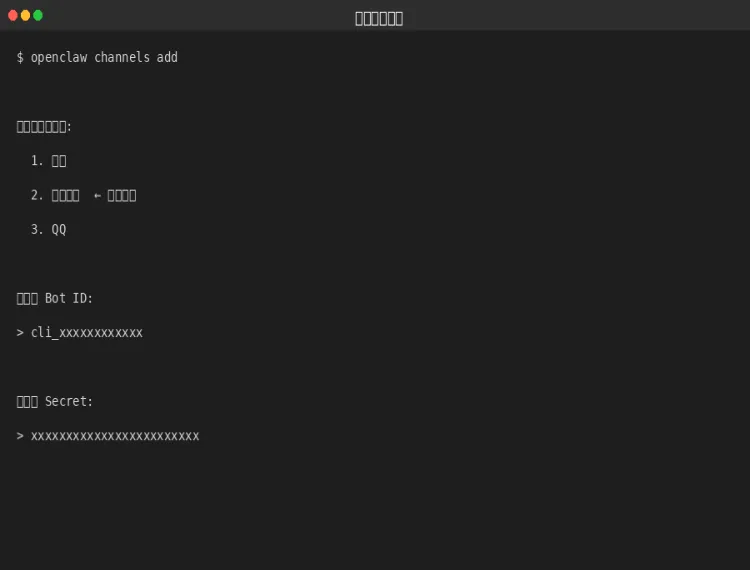
图 3-4:配置企业微信渠道
3.6 配对验证
在企微中给机器人发送消息,机器人会返回一个配对码。在终端执行:
openclaw pairing approve wecom [配对码]
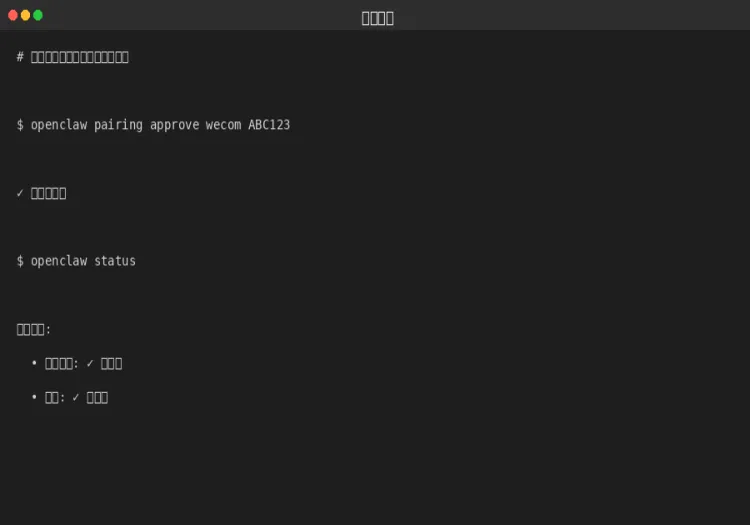
图 3-5:配对验证
第四章:QQ机器人配置
QQ 机器人支持官方接入方式,通过 QQ 开放平台创建机器人。
4.1 登录 QQ 开放平台
访问 QQ 开放平台:
https://bot.qq.com
4.2 创建 QQ 机器人
步骤:
8.点击「创建机器人」
9.填写机器人名称和简介
10.上传机器人头像
11.点击「创建」
4.3 获取机器人凭证
在机器人详情页获取:
•App ID
•App Secret
•Token(可选)
4.4 安装 QQ 插件
在 OpenClaw 中执行:
openclaw plugins install @openclaw/qq
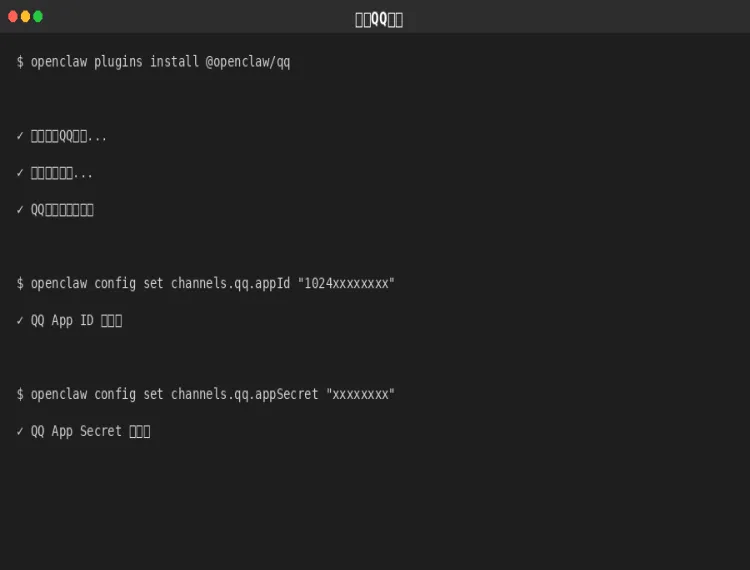
图 4-3:安装 QQ 插件
4.5 配置 QQ 渠道
执行以下命令配置:
openclaw config set channels.qq.appId "你的AppID"
openclaw config set channels.qq.appSecret "你的AppSecret"
openclaw gateway restart
4.6 测试验证
在 QQ 中找到你的机器人,发送消息测试。
第五章:验证与常见问题
5.1 验证配置
使用以下命令验证所有配置:
openclaw doctor
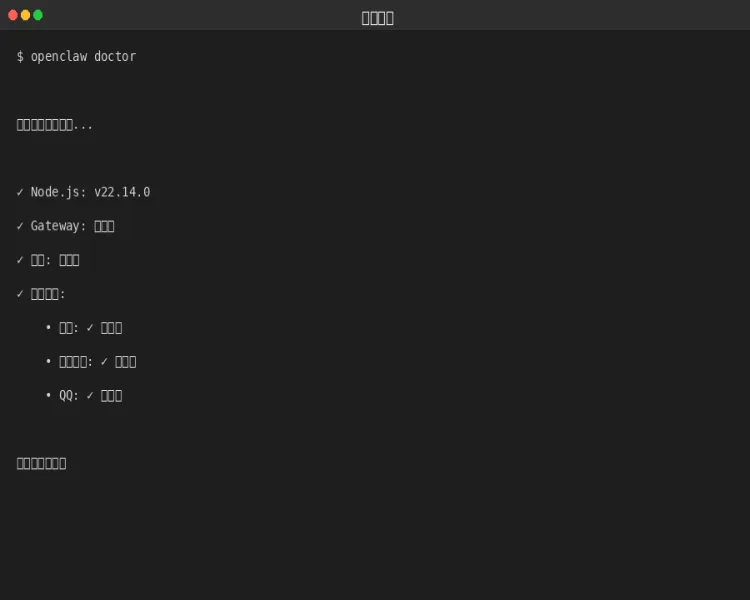
图 5-1:验证配置
5.2 常见问题
问题 | 解决方案 |
机器人无响应 | 检查 Gateway 状态和 API Key 配置 |
权限缺失 | 回到平台添加缺失权限并发布新版本 |
配对码过期 | 重新发送消息获取新配对码 |
插件安装失败 | 设置 npm 镜像源后重试 |
5.3 配置速查表
平台 | 凭证 | 插件 |
飞书 | App ID + App Secret | @openclaw/feishu |
企业微信 | Bot ID + Secret | @wecom/wecom-openclaw-plugin |
App ID + App Secret | @openclaw/qq |
配置完成!开始使用 AI 助手吧!