 夜雨聆风
夜雨聆风

OpenClaw 不是另一个聊天软件,更像一个你能自己安排、让它干活的小环境。这句话你先搞懂,后面用起来就顺多了。很多人一开始都以为,OpenClaw 就是个更高级的豆包而已。其实不是这样的。说得更明白点:豆包就是你随时问,它随时答,主打一个即时对话。但OpenClaw不一样,你可以给它定规矩、分专门的工作区,装各种小技能、连不同的使用渠道,让它记住你常用的信息,一直帮你跑着干活。简单说,豆包、元宝的核心就是:你问,它答。OpenClaw的核心是:你定好规矩和能力,它按你说的,一直持续工作。所以用OpenClaw,不是打开就聊。它真正的用法,就这几步:
1.先装好用的环境,再启动 OpenClaw。
2.建一个专属工作区,在里面定好规矩、存好记忆、装好用的技能。
3.最后通过聊天或者控制界面用它就行。
举个例子你就懂了:豆包就像现成的家用设备,插上电就能用。OpenClaw更像你自己布线的智能家居,虽然麻烦一点,但能完全按你的需求来,长期帮你干活。
这时候你就需要那个openclaw.json配置文件了。这东西,基本上所有用龙虾的人都躲不开,就算你现在不碰,早晚也得遇上。我先会分享配置文件里的内容,下次再举例如何用。有的大佬可能会说,把你的配置文件发一下,我们抄一下不就完了?其实这是个误区。我自己的配置里,很多设置都是按环境来的。比如多任务怎么分、插件怎么开、用什么方式连接,都跟你不一样。每个人用法不同,龙虾的设置也不一样。直接照搬根本用不了,搞不好还会直接报错,用起来更麻烦。
一、openclaw.json配置文件是什么
openclaw.json是openclaw龙虾的说明书,也可以理解成一个火锅店的运营手册,里面写着:
厨房在哪儿(工作区配置)
用什么食材做菜(使用什么AI模型)
接待哪些客人(用什么渠道,飞书,QQ,微信,TG)
服务员怎么跟人打交道(智能体配置)
出问题了该怎么解决(错误处理配置)
运营手册清楚了,火锅店才能正常营业。
它在你的电脑哪?
Windows系统路径:C:\Users\ 你的用户名\.openclaw\openclaw.json
Mac/Linux 路径:~/.openclaw/openclaw.json
你想自己找文件夹的话,手动翻就行,也可以直接用系统搜索。或者在命令行里直接打开文件:
Mac 终端:open ~/.openclaw/openclaw.json
Windows PowerShell:code ~/.openclaw/openclaw.json
Linux 终端:nano ~/.openclaw/openclaw.json
二、openclaw.json核心配置选项
openclaw.json 里的关键设置主要就这几块:工作区、接入方式、用哪个模型、对话记录、工具插件、消息推送,还有定时任务。
1.工作区
工作区配置,是所有配置里最关键的一项。在这里可以指定它的工作路径、用什么模型、多久刷新一次。主Agent跟子Agen的怎么分工,也全在这里设置。
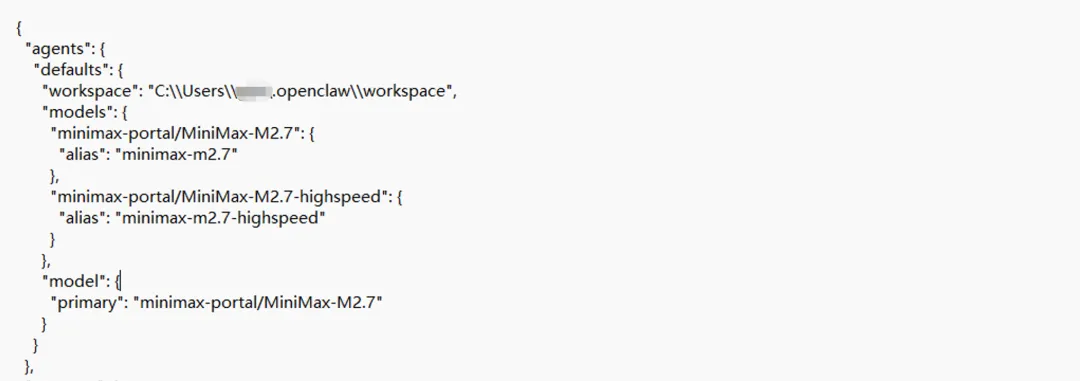
工作区配置的关键字段明细表如下:
如果想配多个agent,直接在列表里多定义几个就行。每个都有自己独立的工作区。下面这段配置,你可以看一下:
{"agents": {"list": [{"id": "ceo","name": "创始人CEO","workspace": "~/.openclaw/workspace-ceo","identity": {"name": "CEO","emoji": "👑"}},{"id": "product-lead","name": "产品负责人","workspace": "~/.openclaw/workspace-product-lead","identity": {"name": "产品负责人","emoji": "🎯"},"squad": "product"},{"id": "user-researcher","name": "用户研究员","workspace": "~/.openclaw/workspace-user-researcher","identity": {"name": "用户研究员","emoji": "🔍"},"squad": "product"},{"id": "fullstack-dev","name": "全栈工程师","workspace": "~/.openclaw/workspace-fullstack-dev","identity": {"name": "全栈工程师","emoji": "💻"},"squad": "product"}
看上面的配置就能发现,agents 列表里有两个帮手:一个 id 是 main,一个 id 是 coding,它们对应的工作区文件夹,是分开的、不一样的。
2.渠道配置
渠道设置就很好懂了,就是设置你的小龙虾能在哪儿跟人聊天。比如 QQ、飞书、钉钉、微信 Clawbot 这些。同时也设置谁能跟它说话,也就是私信权限。下面是可以参考的配置内容
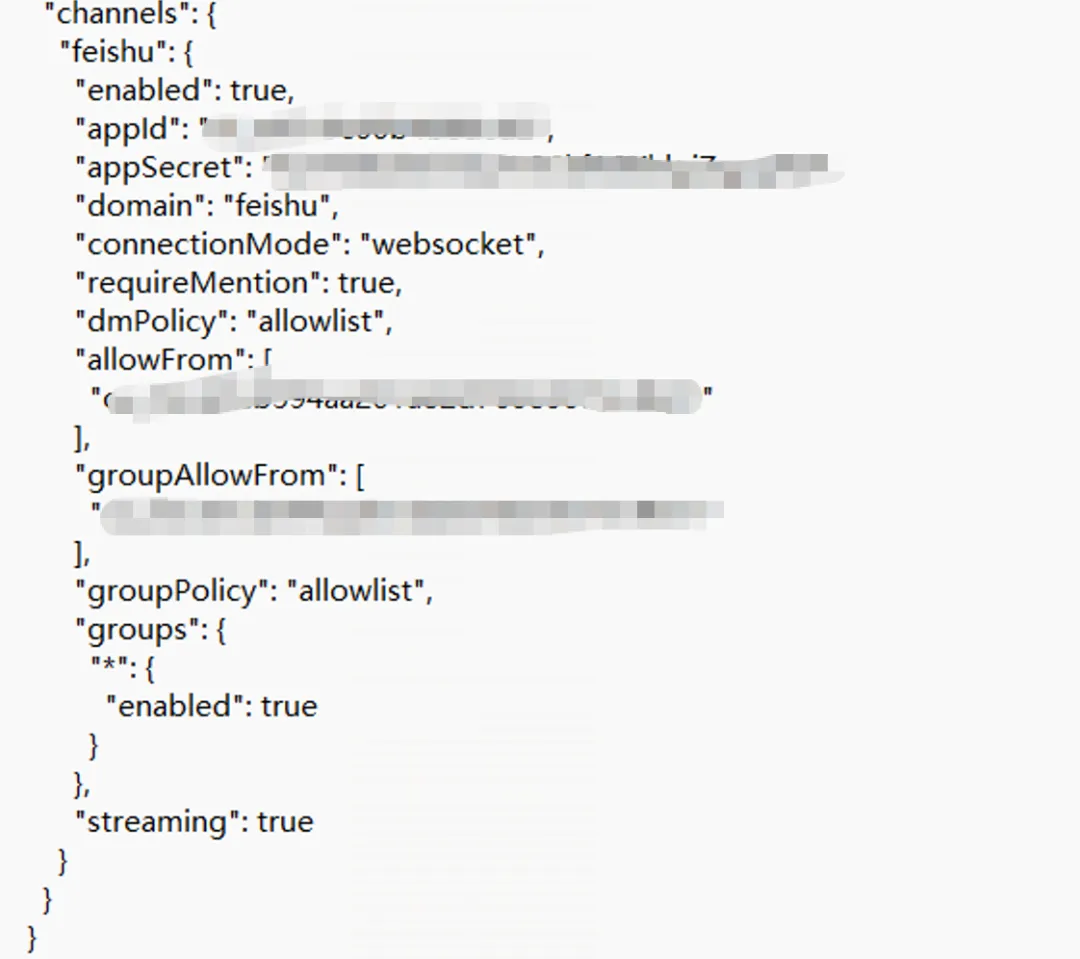
重点需要说明的是dmPolicy字段,它的不同值,代表不一样的设置,以及安全性,具体对照如下表:
3.模型配置
模型设置就是告诉小龙虾,用哪个 “脑子” 来思考、帮你干活。不同任务,也可以切换成不同的脑子。
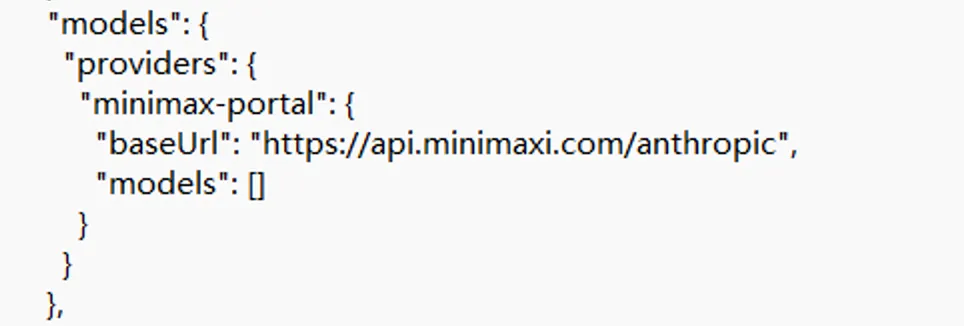
4.工具配置
工具配置同样是比较简单的,这里的配置是控制你的小龙虾能不能使用工具,以及能使用什么工具。仅供参考的配置文件内容如下:
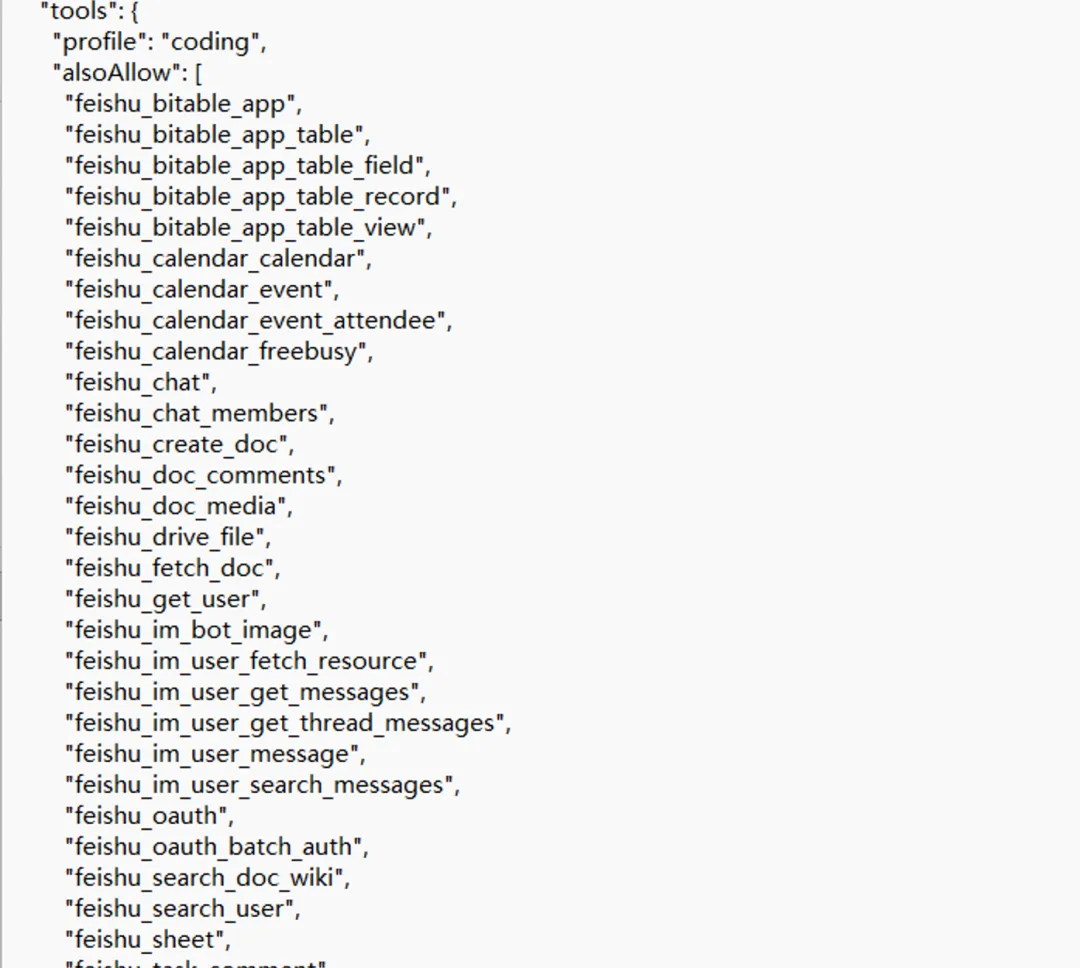
我们重点来看 profile 这个预设项。不少用 3.8 版本龙虾的朋友,这个字段默认没改成 full,也就没放开所有工具权限。
结果就会出现一个问题:你让它写篇文章存成 Word,它只动口回答,却不动手操作,甚至直接说用不了工具。
下面是 profile 字段各个值的含义说明:
5.会话管理
会话管理,说白了就是控制聊天记录怎么隔离、怎么重置。现在龙虾默认的规则是:每天凌晨 4 点后,聊天记录会重置;或者超过 2 小时不说话,也会自动重置。重置之后,你再跟它聊天,它就忘了之前聊的内容,相当于重新开了个新聊天。所以重点来了:当天跟它聊的内容,必须存成每日记忆文件,或者记到长期记忆里。不然你会发现,今天聊的事儿,明天它就全忘了。你还得再重复说一遍背景,等于白忙活
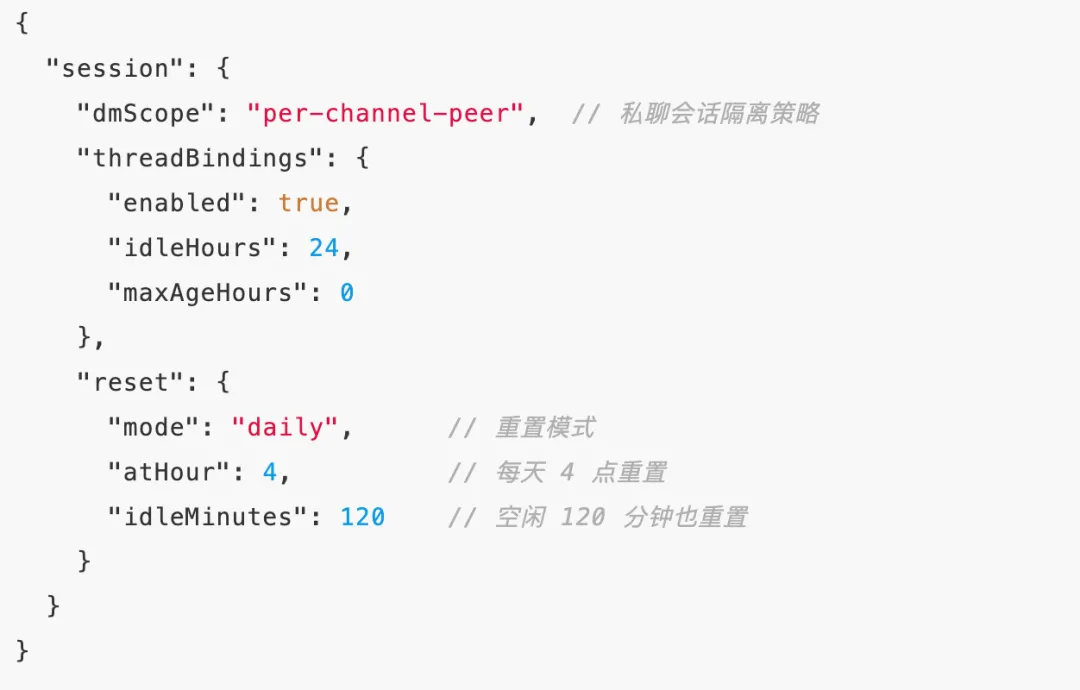
这里还是重点看dmScope字段对应配置的值,如下表:
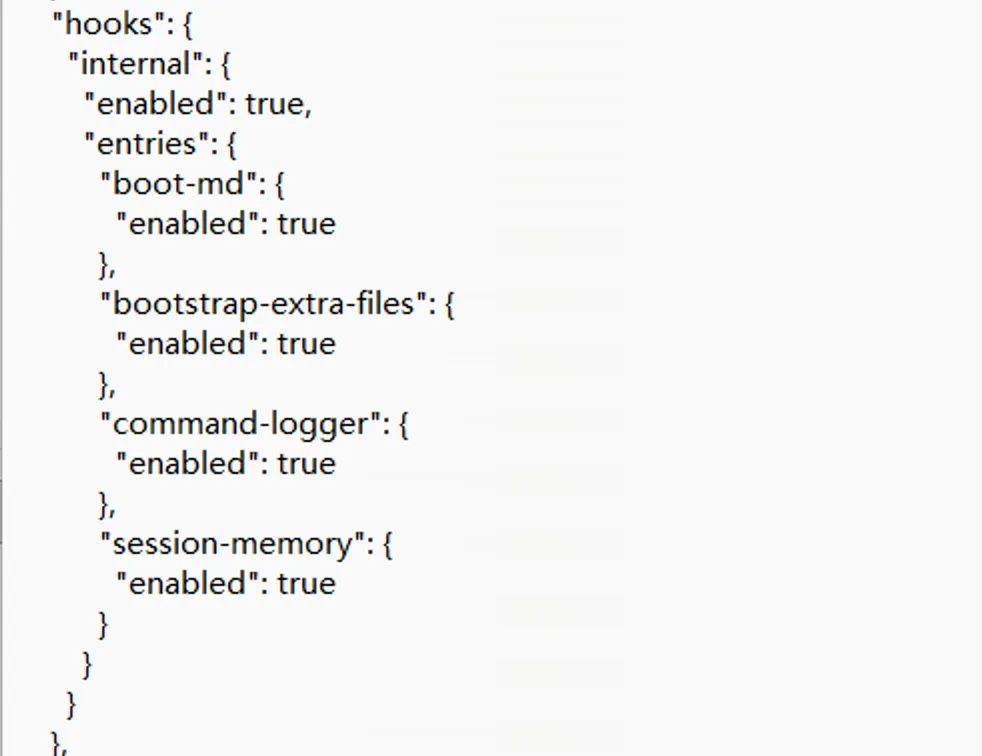
6.Webhooks 配置
Webhooks 配置其实就是用来收外部消息的。比如龙虾处理完GitHub上的Issue,或者有邮件进来了,这些消息都能通过它推过来。
下面是可以参考的配置内容:
7.定时任务
定时任务就很好理解了。你设置过的定时任务,这里都会有对应的配置。比如每天早上自动发财经新闻、晚上帮你整理日报之类。
不过要注意:openclaw.json 里的定时配置不是唯一的。定时任务也可能单独存在 .openclaw\cron 目录下的 jobs.json 文件里
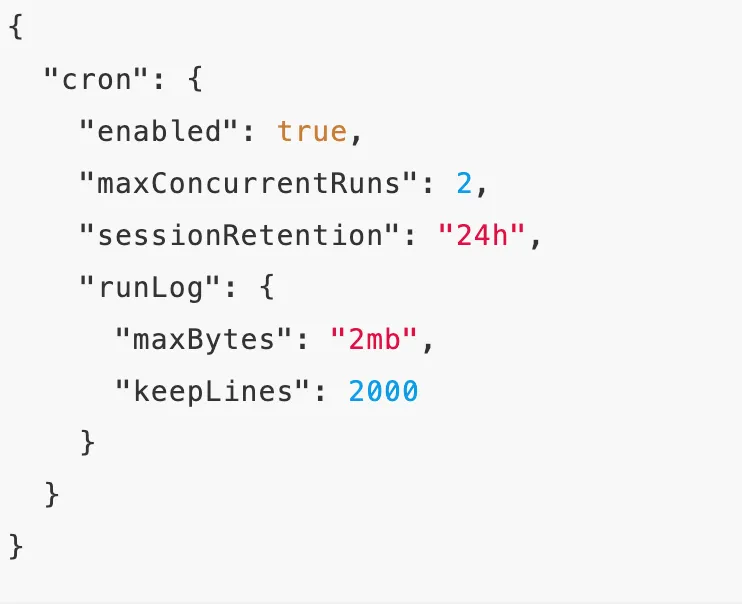
上面这些,就是 openclaw.json 里最常见的核心设置。除此之外,网关配置、还有你装上的各种技能和插件,相关设置也都会写在这个配置文件里。
三、openclaw.json的最佳修改方式:AI配置AI
平时我们难免要手动改 openclaw.json 这个配置文件。熟悉操作的老玩家,直接用编辑器打开改一改就行。
如果你是刚上手的新手,改法就很多了:可以直接打开文件改,也可以在龙虾的网页界面改,还能在命令行里用命令改。
但我建议使用AI编程的IDE软件来修改,让AI配置AIClaude Code 入门,新手零门槛教程,我这里使用VSCode+Claude Code插件来配置。
在软件界面里选择打开 openclaw.json,右边会出现对话框,直接跟 AI 说你的需求,让它帮你改就行,记住一定要提前备份openclaw.json文件,可以使用日期来备份。你可以让Claude备份,也可以自己手动备份。
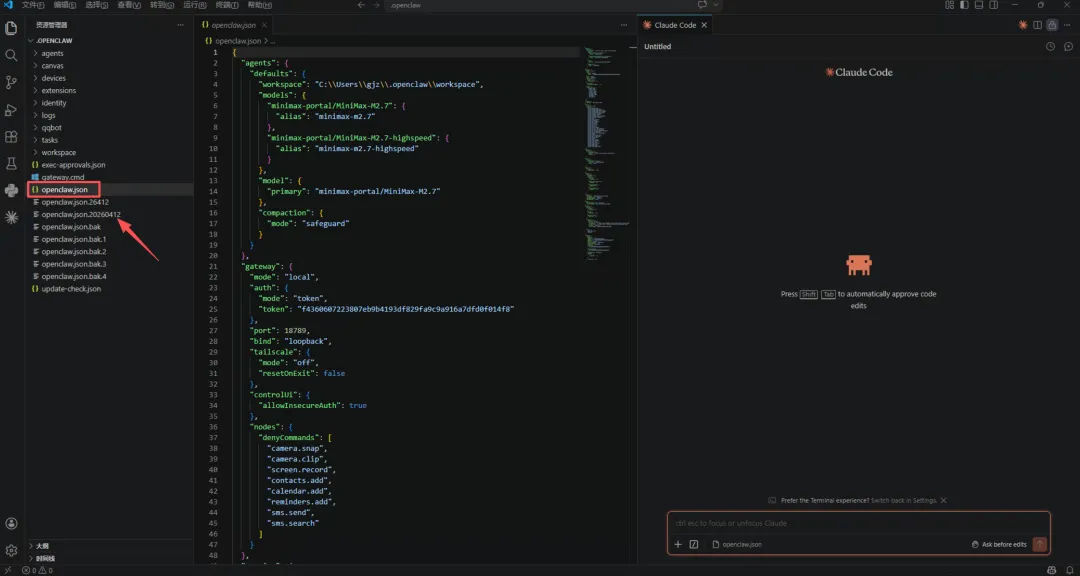
这款 AI 编程 IDE 最大的好处是有图形界面,普通人用着很顺手。再加上自带 AI 能力,改个 json 文件特别轻松。你只要用大白话说清楚想改什么就行。比如要创建多agent工作区,就把要求输进去,再让它帮你改。等一会儿,AI 就自动帮你改完了。
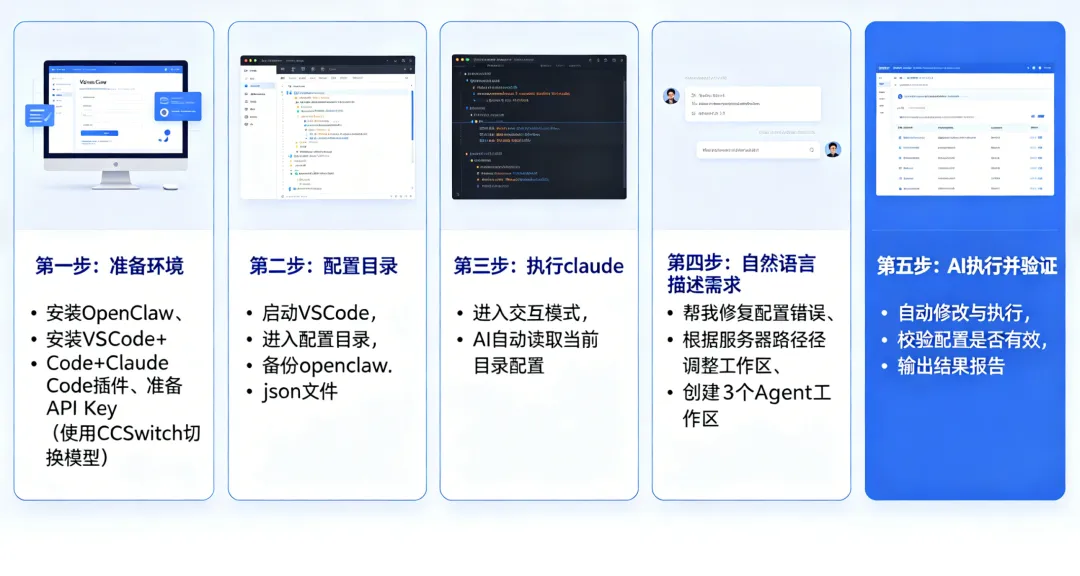
案例:创建多agent工作区背景:部署 OpenClaw 最小配置(3个Agent)Prompt:我要部署 OpenClaw 最小配置(3个Agent)。请帮我:检查当前 agents.list 配置创建 3 个工作区目录:cos, cto, builder为每个工作区复制 SOUL.md、AGENTS.md 等基础文件更新 openclaw.json 中的 agents.list验证配置并重启网关服务器信息:系统:$(uname -a)Node 版本:$(node -v)当前路径:$(pwd)根据我的实际环境调整路径配置。
整个工作流程如下:
好了,就分享到这里,下一期我将以一个案例来创建你自己的助手。希望对大家有所帮助,有问题可以和我在评论区讨论~