 夜雨聆风
夜雨聆风TRAE是字节跳动出的AI编程工具,免费、全中文界面、支持AI自动写代码。听起来很美好,但作为一个前程序员,我知道"安装"这关就能劝退不少人。
我帮3个朋友装过TRAE,每个都遇到了不同的问题。所以我把完整的安装过程和踩坑记录写下来,你照着做,应该能顺利跑通。
一、你的电脑能装吗?
先确认你的电脑满足最低要求:
大部分2018年以后买的电脑都能装。唯一需要注意的是:macOS必须12.0以上,如果是老款Mac(2015年之前的),可能需要装低版本。
二、下载和安装(3分钟搞定)
TRAE的安装非常简单,基本上就是"下载→双击→下一步"。
Step 1:下载
打开 trae.ai(国内用户也可以用 trae.com.cn),点击右上角"下载"。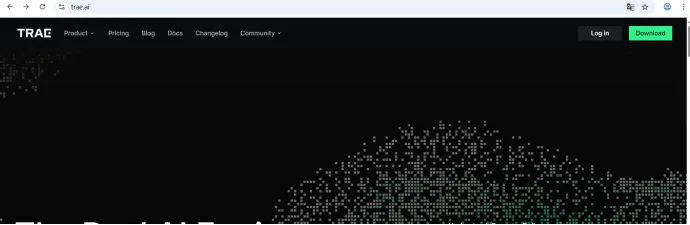
Step 2:安装
Windows用户:双击下载的 Trae-Setup-x64.exe,按向导安装,默认路径就行。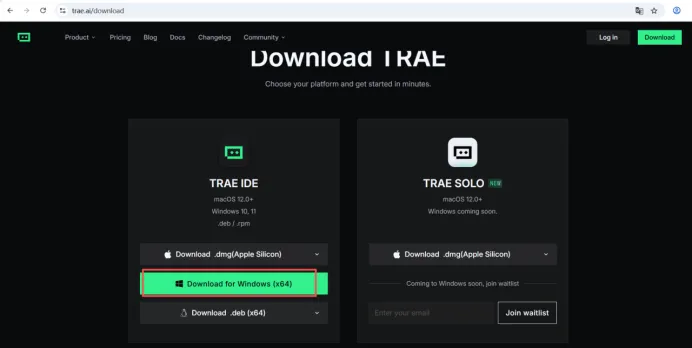
Mac用户:打开下载的 .dmg 文件,把TRAE图标拖到Applications文件夹。
Step 3:首次启动
打开TRAE,跟着界面走就行:选主题(深色/浅色)→ 选语言(中文)→ 添加命令行(跳过)→登录(根据需要选个人用户还是企业用户我选个人用户)(手机号或掘金账号)。→出现如下界面,输入你好有反应恭喜你成功。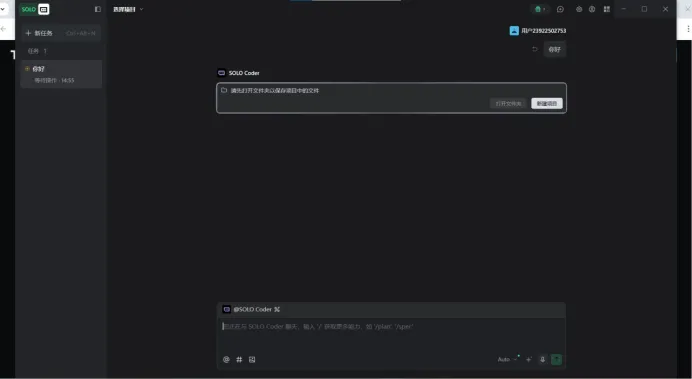
⚠️ 坑1:Windows提示"已保护你的电脑"
现象:双击安装包后弹出"Windows已保护你的电脑"蓝色提示框
解决:点"更多信息" → 点"仍要运行"。这是Windows的SmartScreen提示,不是病毒。
三、从VS Code迁移(可选但推荐)
如果你之前用VS Code或Cursor,TRAE可以一键导入你的配置,包括:
• 快捷键设置
• 已安装的扩展
• 主题和字体
• 用户设置(settings.json)
首次启动时TRAE会自动检测你电脑上的VS Code和Cursor,弹窗问你要不要导入。建议选"是",这样你不用重新适应快捷键。
⚠️ 坑2:迁移后扩展不兼容
现象:从VS Code导入的扩展,有些在TRAE里不能用
原因:TRAE基于VS Code内核,但不是100%兼容所有扩展
解决:不兼容的扩展禁用就行,TRAE自带的AI功能已经够用。常用的Python、Git、ESLint扩展都兼容。
四、两种开发模式
TRAE有两个模式,在左上角可以随时切换:
我的建议:先用SOLO模式体验一下AI编程的感觉,然后再切到IDE模式学习细节。SOLO模式下你只需要用自然语言描述你想做什么,TRAE会自动帮你完成。
五、安装完第一件事:写个Hello World
装好TRAE之后,别急着做复杂项目。先写一个最简单的程序,验证AI功能是否正常。
用SOLO模式试试:
1. 切换到SOLO模式(左上角)
2. 在对话框输入:"帮我写一个Python脚本,打印Hello World"
3. 等TRAE自动生成代码
4. 点运行,看输出结果
如果能正常输出 Hello World,说明TRAE安装成功,AI功能正常。
七、关闭AUTO模式(重要!)
TRAE默认开启了AUTO模式,会自动读取你的项目文件并发送给AI。这意味着你打开一个项目,TRAE可能会自动把代码上下文发送出去。
如果你不希望项目代码被自动上传,建议关闭AUTO模式。
操作步骤:
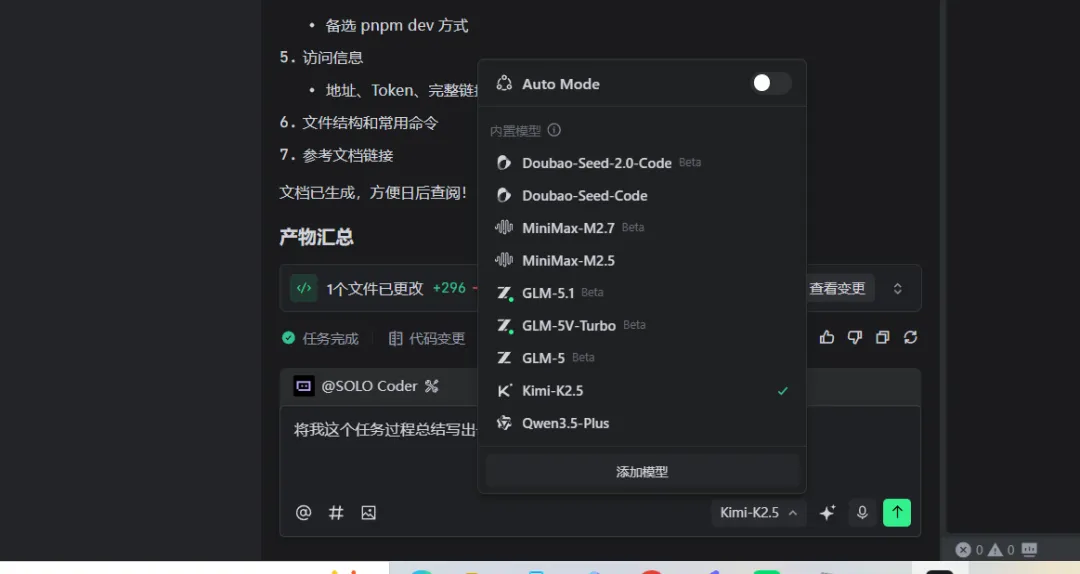
1. 点击右下角的模型名称
2. 找到"AUTO"开关
3. 关闭它
关闭后TRAE只在你主动提问时才会读取代码,更安全。如果你对隐私比较敏感,强烈建议关掉。
八、切换AI模型
TRAE默认使用自带的云雀模型,但你也可以切换到其他模型。
支持的模型包括:kimi-K2.5、GLM、Qwen3等。
操作步骤:
1. 点击右下角的模型名称
2. 选择你想用的模型
3. 如果你有API Key,还可以接入自己的模型(比如火山引擎/阿里云)
建议:日常写代码用默认模型就行,复杂任务可以试试kimi-K2.5或GLM,效果会更好。
⚠️ 坑3:AI功能提示"网络错误"
现象:安装完能打开,但AI聊天和代码补全不工作,提示网络错误
原因:公司网络/VPN/防火墙拦截了TRAE的API请求
解决:关闭VPN试试;如果是公司网络,联系IT开放 api.trae.ai 的访问权限
如果你也在用TRAE写代码,欢迎关注「极客雷达」,每周分享前程序员的AI实战记录,踩过的坑帮你避开。
九、安装后推荐做的5件事
1. 导入VS Code配置 — 如果你之前用VS Code,一键导入快捷键和扩展
2. 安装语言扩展 — 根据你常用的编程语言,安装对应的语法高亮和调试扩展
3. 试试SOLO模式 — 用自然语言描述一个简单需求,体验AI自动编程
4. 配置Git — 如果你用GitHub,在TRAE里登录Git账号,方便版本管理
5. 试试AI聊天 — 按 Ctrl+Shift+A 打开AI聊天,问它任何编程问题
总结
TRAE的安装本身很简单,3分钟就能搞定。真正需要注意的3个坑:
• Windows的SmartScreen提示 — 点"仍要运行"就行
• VS Code扩展不兼容 — 禁用不兼容的,TRAE自带AI功能够用
• AI功能网络错误 — 检查VPN和防火墙设置
装好之后,先用SOLO模式写个Hello World验证一下,然后就可以开始你的AI编程之旅了。
数据来源
TRAE官方文档(docs.trae.ai)、Trae学习指南(ykzm.cn)、作者2026年4月实测记录
💬 今日话题
你现在用什么编程工具?
A VS Code
B Cursor
C TRAE
END
发现科技新物种 · 解码AI新趋势
📱 长按关注「极客雷达」每周分享AI工具实战经验
📰 往期推荐
▶ DeepSeek专家模式上线:比免费版强多少?
▶ TRAE SOLO独立端上线:字节跳动要让AI替你上班了?