 夜雨聆风
夜雨聆风OpenClaw浏览器自动化实战
让你的AI帮你操控浏览器、自动发帖、爬数据、做PPT
刚刚,我发现了一个让AI真正"长出手"的方法。
不是ChatGPT那种只会聊天的AI,而是能
帮你操控浏览器、自动发帖、爬数据、做PPT的AI。
这就是OpenClaw的Chrome MCP功能。
今天手把手教你怎么用,建议先收藏。
一、什么是Chrome MCP?

MCP = Model Context Protocol,即"模型上下文协议"。
简单理解:让AI能够操控Chrome浏览器。
它能帮AI完成:
•打开网页、点击按钮、填写表单
•自动抓取网页内容
•截取网页截图
•自动发帖、搜索、填表
•执行各种需要浏览器操作的重复任务
二、OpenClaw浏览器控制命令
先记住这几个基础命令:
查看状态:
openclaw browser status
启动浏览器:
openclaw browser start
打开网页:
openclaw browser open https://example.com
查看标签页:
openclaw browser tabs
新建标签:
openclaw browser tab new
关闭标签:
openclaw browser tab close
三、6大实战案例

案例1:微博自动发文
输入这个指令:
"用chrome mcp的方式,首先查看微博热搜榜第一的内容,根据其编写一个专业性的总结,然后回到微博首页分享这个总结,点击发送。"
AI会自动:查看热搜 → 编写内容 → 发布到微博
案例2:网页截图保存
输入这个指令:
"用chrome mcp的方式,进入B站,然后搜索关键字OpenClaw,把搜索结果的第一页和第二页截图,然后保存到桌面。"
AI会自动:搜索 → 滚动页面 → 全屏截图 → 保存图片
案例3:自动生成学习资料PDF
输入这个指令:
"用chrome mcp的方式,进入Gemini聊天页面,生成小学生3年级的英语对话练习学习资料,需要和Gemini有3次对话,每次生成一个章节,总共3个章节,然后将内容生成PDF保存到桌面。"
AI会自动:登录Gemini → 多轮对话 → 生成内容 → 制作PDF
案例4:模拟爬虫爬数据

输入这个指令:
"用chrome mcp的方式,进入B站搜索关键字OpenClaw,获取前2页内容中每个视频的标题、发布时间、播放数量,保存成Excel文件存放到桌面。"
AI会自动:搜索 → 翻页 → 提取数据 → 生成Excel
案例5:调研报告生成PPT
输入这个指令:
"用chrome mcp的方式,使用Google搜索关键字OpenClaw的落地应用,收集相关信息,然后打开workassets.ai网站,将内容做成5页的PPT,保存到桌面。"
AI会自动:搜索 → 收集信息 → 制作PPT
案例6:保存操作流程为Skill
只需要说:
"请将以上动作保存成skill"
AI会自动将操作流程保存,下次直接复用,省时省token!
四、高级技巧:接管指定Chrome实例(多开)
如果你不想影响正常浏览器使用,可以
多开一个Chrome实例让OpenClaw控制,不影响你正常浏览网页。
第一步:启动多开Chrome实例
Mac用户:
/Applications/Google Chrome.app/Contents/MacOS/Google Chrome --remote-debugging-port=10222 --user-data-dir=/Users/xxx/Desktop/data_dir3 --profile-directory="user"
Windows用户:
"/Applications/Google Chrome.app/Contents/MacOS/Google Chrome"\ --remote-debugging-port=10222\ --user-data-dir=/Users/yzy/Desktop/data_dir3 \ --profile-directory="user"启动后保存这行日志
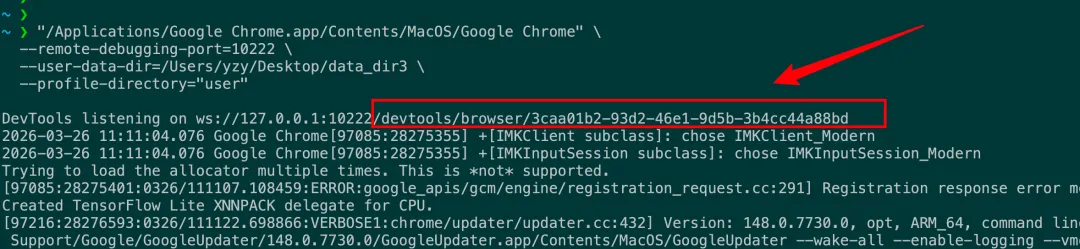
第二步:创建DevToolsActivePort文件
启动后在数据目录创建文件 DevToolsActivePort,内容为:
10222/devtools/browser/3caa01b2-93d2-46e1-9d5b-3b4cc44a88bd注意

浏览器打开调试
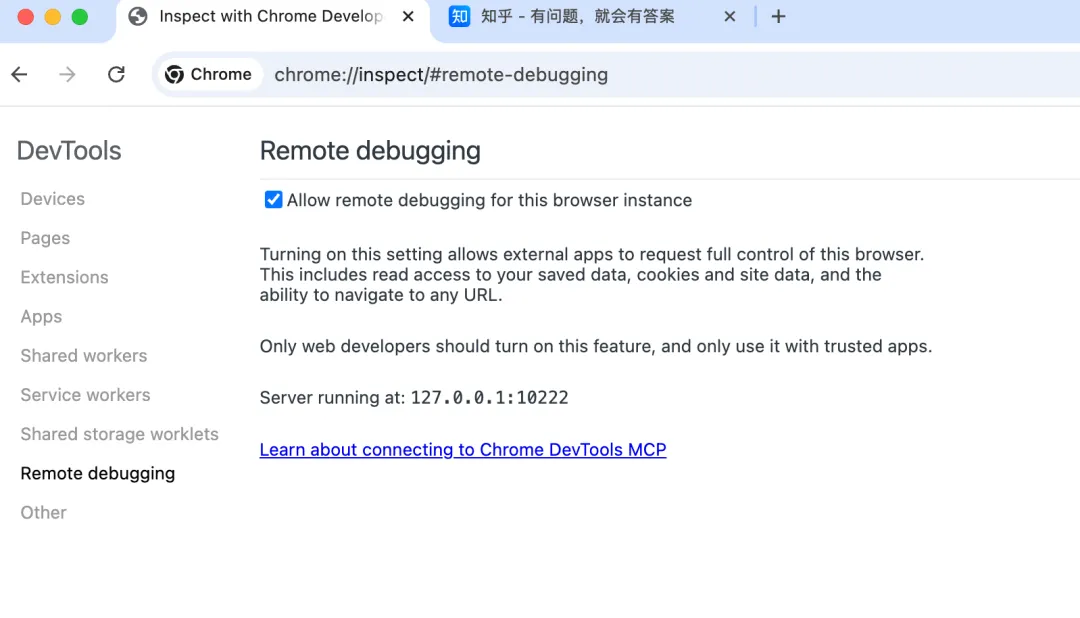
第三步:修改OpenClaw配置
Mac用户配置:
browser:{enabled:true,defaultProfile:'user',profiles:{user:{cdpPort:10222,userDataDir:'/Users/yzy/Desktop/data_dir3',driver:'existing-session',color:'#ff5240',},},},Windows用户配置:
browser:{enabled:true,defaultProfile:'user',profiles:{user:{cdpPort:10222,userDataDir:'/Users/yzy/Desktop/data_dir3',driver:'existing-session',color:'#ff5240',},},},第四步:重启Gateway
openclaw gateway restart
重启后运行 openclaw browser status 时不需要点击"允许远程调试"弹框!
五、常见错误及解决
错误:unknown method: browser.request
解决办法:
方法1:运行自动修复
openclaw doctor --fix
方法2:手动配置插件
openclaw config set plugins.allow '["browser"]'
如果有其他插件:
openclaw config set plugins.allow '["browser", "...其他已有的插件"]'
然后重启:openclaw gateway restart
六、工作流程图解
多开实例配置流程:
•启动多开Chrome实例(指定端口10222)
"/Applications/Google Chrome.app/Contents/MacOS/Google Chrome"\ --remote-debugging-port=10222\ --user-data-dir=/Users/yzy/Desktop/data_dir3 \ --profile-directory="user"•创建DevToolsActivePort文件
•修改OpenClaw配置(填入端口和数据目录)
•重启Gateway
•使用 openclaw browser status 查看效果
优势:不需要每次点击"允许远程调试",完全自动化!
总结
Chrome MCP让你:
•AI自动操控浏览器,解放双手
•自动发帖、爬数据、截图表单
•一键生成PPT、PDF等文档
•操作流程可保存为Skill,复用无忧
•支持多开实例,不影响正常浏览
•多开配置无需每次点击授权
一句话总结:让AI真正"长出手",帮你完成各种浏览器重复操作。
下一步建议
•先试试基础命令:openclaw browser status
•体验自动发帖:用AI操作微博
•配置多开实例:永久免授权自动化
•保存常用操作为Skill,省时省力
•结合OpenClaw,打造你的AI自动化工作流
相关资源:
OpenClaw文档:https://docs.openclaw.ai/tools/browser
OpenClaw官网:https://openclaw.ai
—— 感谢阅读 ——
老板,有任何问题随时问我!
OpenClaw让AI真正帮你做事。