 夜雨聆风
夜雨聆风电脑下载大文件怕通宵费电? 想给孩子设定“强制下线”时间却不会弄? 每天睡前还要手动点“关机”太麻烦? 今天给你安利一款只有几兆大小、完全免费、无广告的系统级神器——Wise Auto Shutdown。它就像电脑的“智能管家”,帮你精准控制电脑的作息,省电又省心!
📖 软件介绍:Wise Auto Shutdown
Wise Auto Shutdown 是由 WiseCleaner 开发的一款轻量级定时任务工具。 不同于那些花里胡哨的收费软件,它主打极简主义:体积小巧(通常不到 3MB),安装后静默运行在后台,几乎不占用内存和 CPU。
它的核心作用很简单:在指定的时间,对电脑执行指定的操作。 虽然功能听起来基础,但它把“定时”这件事做到了极致,支持倒计时、空闲检测等多种触发方式,是办公族、学生党和下载达人的必备利器。
🌟 核心亮点:为什么它是“装机必备”?
⚡️ 全能的任务类型(不止是关机)
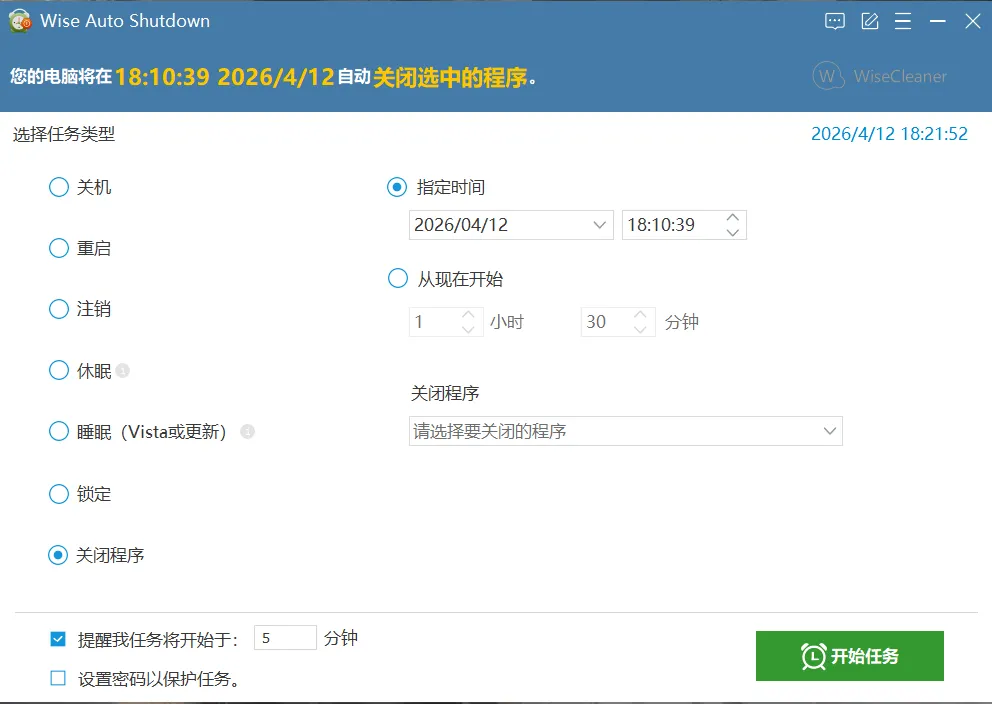
很多人以为它只能关机,其实它支持 6 种系统操作,满足你不同场景的需求:
关机:最基础功能,到点自动断电。 重启:系统更新或维护后自动重启。 注销:切换用户时使用。 睡眠/休眠:暂时离开时省电,唤醒后工作进度还在。 锁定屏幕:防偷窥,保护隐私。
⏰ 极度灵活的定时方式
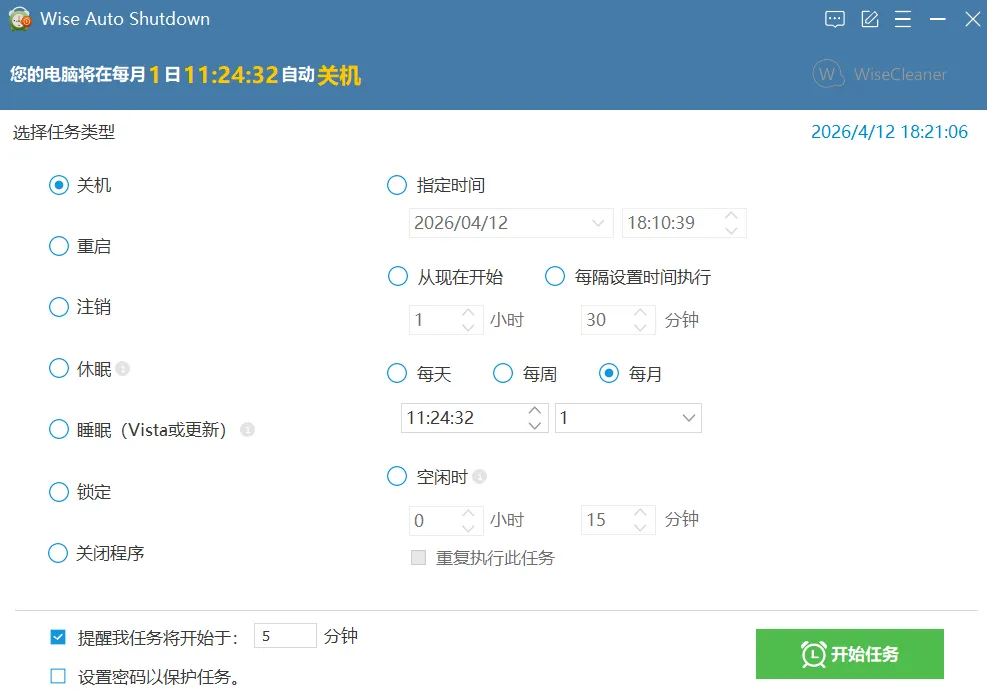
它的时间设定非常“聪明”,支持多种触发逻辑:
指定时间:精确到秒,比如“今晚 23:55:00 关机”。 倒计时模式:从现在开始算,比如“1 小时 30 分钟后关机”(适合看电影、下载文件时设置)。 周期性任务:可以设置“每天”、“每周”或“每月”的固定时间执行。 空闲触发:这是它的杀手锏!当检测到 CPU 空闲达到设定时间(比如 30 分钟没动鼠标),自动执行任务。
🛡️ 贴心的“防误杀”机制
最怕的就是游戏打到一半或者文档没保存,电脑突然黑了。 Wise Auto Shutdown 有一个执行前提醒功能:
在任务执行前(默认 5 分钟),会弹出窗口提醒你。 你可以选择立即执行,也可以点击推迟(如推迟 10 分钟或 4 小时),给你留出保存工作的时间。 还可以设置密码保护,防止别人(比如熊孩子)随意取消你的定时任务。
🍃 极致轻量,静默运行
体积小:安装包仅 1-3MB 左右,绿色版甚至可以直接放在 U 盘里带走。 低占用:运行后最小化到系统托盘(右下角),后台占用内存极低(约 5MB),完全不影响你打游戏或工作。 兼容强:从古老的 Windows XP 到最新的 Windows 11 都能完美运行。
📸 软件界面与功能演示
📥 软件获取与使用
🔗 下载
地址:https://pan.baidu.com/s/1tFC-9Pvo_AyZBXdsJLIHAg 提取码: 5sx2
💡 进阶技巧
家长控制:给孩子电脑设置“每天 21:00 强制关机”或“空闲 15 分钟自动锁屏”,防止沉迷。 下载党福音:晚上挂机下载电影,设置“空闲时”触发关机。这样下载完成后,电脑闲置一会儿就会自动关机,不用熬夜守着。 取消任务:如果不想关机了,右键点击右下角托盘图标,选择“取消任务”即可。
往期推荐
免责声明
软件均来源于网络,本公众号只是作为整理,仅作学习交流使用,本公众号只做搬运。任何涉及商业盈利目的均不得使用,否则产生的一切后果由您自己承担!公众号仅仅提供一个分享学习资源的环境,将不对任何资源负法律责任。未经原公司(作者)许可请勿用于任何商业用途,如需商用请自行联系原公司(作者)商议商用事宜!请勿擅自私自商用!否则后果自负!请于下载后的24小时内删除。如果想要更好的体验和服务,请支持正版,培养版权意识,若有侵权,立即删除!

