 夜雨聆风
夜雨聆风最近各种带“龙虾”名号的AI工具真的刷麻了,我前前后后试了快小一个月,觉得腾讯官方出的QClaw安全度高,尤其是对没碰过本地AI的新手,友好度直接拉满。特意整理了这套零踩坑的部署流程,普通家用电脑照着做,几分钟就能搞定。
一、QClaw到底是个啥
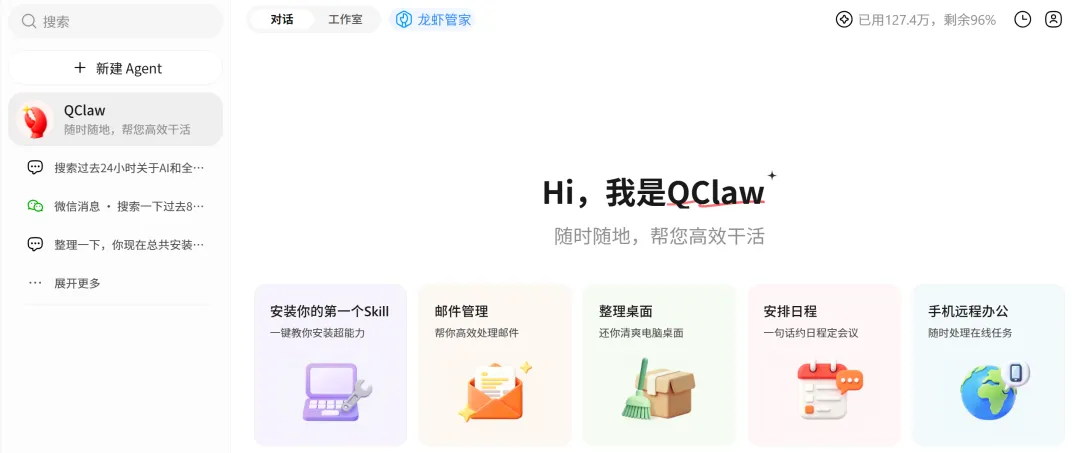
QClaw是腾讯电脑管家团队基于开源AI Agent框架 OpenClaw打造的本地化智能助手,经实测,我觉得它具有下述优点和缺点:
✅ 优点
1. 微信直连远程控制,移动端可便捷操控电脑。
2. 内置腾讯安全管家,数据安全有保障,不用担心隐私泄露。
3. 开箱即用门槛低,技能一键部署,小白易上手。
4. 目前每日4000万Token免费额度。(可能大家对这额度没概念,QClaw搜索热点并写一篇1200字左右的稿子,也就耗30-40万Token)。
☒ 缺点
1. 远程用的话,你对应的电脑必须开着机、连着网,关机或者断网就用不了。
2. 隐私顾虑,远程操控涉及电脑访问权限,敏感资料需谨慎,手机连着电脑,需设置好锁屏。
3. 指令响应慢,普遍30秒以上起步,效率偏低。
4. 复杂任务易掉链,上下文丢失、幻觉问题频发。
5. 多任务执行受限,新任务会中断当前运行任务。
二、电脑安装配置要求
Qclaw对电脑配置要求很低的,我整理了一下标准,照着看就行:
1. 系统要求
Windows 电脑:Win10 及以上的 64 位系统
Mac 电脑:macOS 12(Monterey)及以上系统,记得对应自己的芯片版本,M 系列芯片和 Intel 芯片的安装包不一样,别下错了
2. 硬件要求
先给你们说最低能装上的门槛:
内存:4GB 及以上
硬盘:至少留 500MB 的可用空间
CPU:主流双核处理器就行,比如 Intel i3四代、AMD Ryzen 3 及以上的都能跑
网络:只要有稳定的网就行,毕竟要下安装包和依赖组件
但说实话,想用着不卡,内存最少8GB起步,强烈建议16GB及以上。
三、QClaw安装步骤
1、这里必须敲黑板!千万别用默认路径装C盘!我第一次装没注意,直接点了快速安装,半个月不到C盘直接红了,后来才搞明白,它的模型文件、运行缓存、任务日志会越攒越多,长期用铁定把系统盘撑爆,到时候电脑卡顿、死机都是常事。
所以正式装之前,先打开你的D盘,新建一个文件夹,就叫QClaw,路径就设成 D:\QClaw。
2、准备一个最新版微信(后续绑定账号、远程操控用)
3、安装步骤
1)Windows版安装
A、访问官方网站https://qclaw.qq.com/下载安装包。
一定要去官方网站下载,千万别从第三方软件站、不明链接下载安装包。
B、运行安装程序
双击下载好的安装包,弹出安装向导后:
① 勾选"同意用户协议"
② 将安装路径改到 D盘,避免占满C盘
③ 点击"安装"按钮 首次安装会自动下载依赖环境,约需3-5分钟,取决于你的网速,这时候别关闭安装窗口、别断网,耐心等进度条走完就行。
C、允许所有权限弹窗
安装过程中,系统、防火墙会弹出多次权限请求,包括网络访问、文件读写、辅助功能、防火墙放行等,全部点击“允许”、“放行”。
2)Mac版安装步骤
A、同样先打开官网https://qclaw.qq.com/,根据自己 Mac的芯片类型选对应版本,别下错了:
苹果芯片(M1/M2/M3/M4 系列):选择「macOS (Apple 芯片) 」版本
Intel芯片:选择「macOS (Intel 芯片) 」版本
B、安装应用
下载完成后,双击打开.dmg安装文件,在弹出的窗口里,直接把QClaw图标拖拽到「应用程序」文件夹里,等待复制完成,基础安装就结束了。
C、关键步骤:全量开启权限,不重启不生效
这是Mac端能不能正常用的核心!首次启动QClaw时,系统会弹出权限请求,一定要按步骤把权限开全,漏一个都会导致功能异常:
①先打开系统设置→隐私与安全性,找到「辅助功能」,在右侧列表里找到QClaw,把后面的权限开关打开;
②再在同一页面找到「文件与文件夹」,给QClaw开放桌面、文稿、下载文件夹的访问权限;
③ 过程中弹出的网络访问、输入监控等权限请求,全部点击允许。
重点提醒:所有权限设置完成后,必须彻底关闭QClaw 再重启一次,权限才会正式生效,不然开了也白开,还是会提示权限不足。
四、运行QClaw
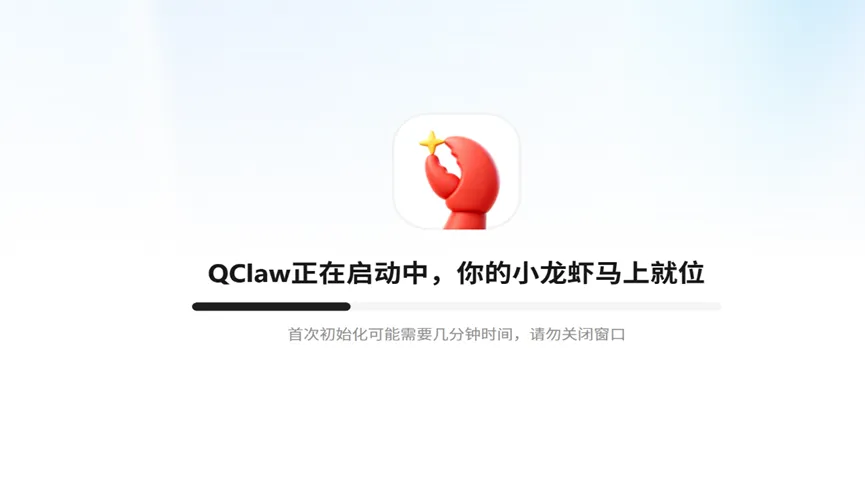
1、桌面双击QClaw图标,出现如下图示:
 2、绑定微信,开启远程控制
这是QClaw最核心、最激动人心的功能。绑定后,你可以远程通过微信向电脑发指令。
绑定步骤:QClaw界面点左下角设置→远控通道→找到微信、点配置→桌面弹出二维码→用手机扫码→手机上确认继续连接→绑定微信成功
3、试试和QClaw的对话
你可以给它起个昵称,你的昵称,主要配合你做哪些方面工作,注意事项等。
小贴士:QClaw具有记忆功能,这是豆包等所不具备的功能,但要在对话框中给它发布指令:把我给你的指令,写到MEMORY.md中。
好了,目前QClaw已布置在你的电脑中了。但目前它还是个“婴儿”,要让它好用,还必须学习几个必要的技能,将在下一篇文章中分享。