 夜雨聆风
夜雨聆风
你是否也陷入过这样的循环:电脑变慢 -> 下载“清理大师”或“加速球” -> 电脑短暂变快后更卡 -> 卸载 -> 再下载另一个……

其实,Windows 自身就拥有一套强大、免费且无广告的系统修复工具集。它们隐藏在 PowerShell 中,只需几行代码,就能解决绝大多数常见的系统顽疾。

下次电脑“闹脾气”时,请忍住安装第三方软件的冲动,打开 PowerShell(管理员模式),试试这 5 条“救命”命令。
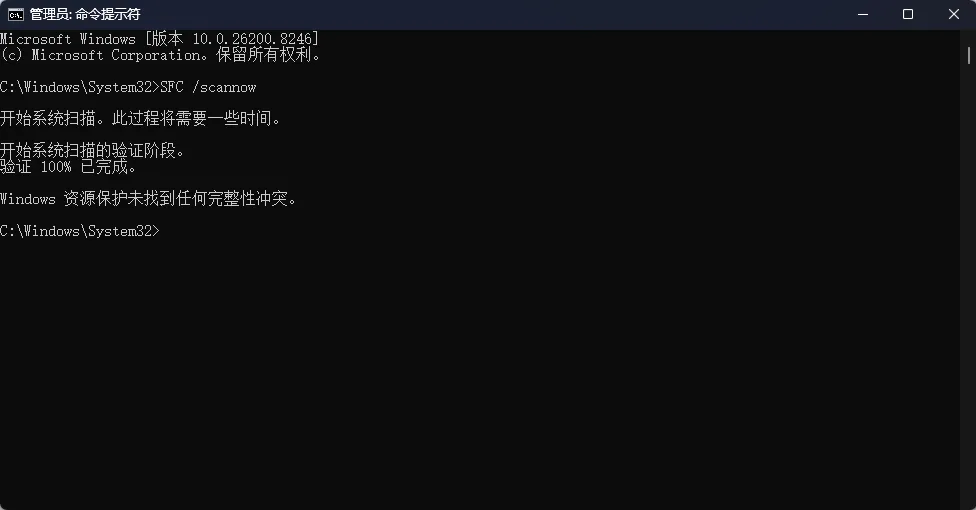
1. 系统文件损坏?一键扫描修复 (SFC)
症状:应用无故崩溃、设置打不开、随机蓝屏或功能异常。 原因:Windows 依赖数千个受保护的系统文件,其中任何一个损坏都可能导致不可预测的行为。
解决方案:
sfc /scannow作用:扫描所有受保护的系统文件,并用缓存中的干净副本自动替换损坏版本。 耗时:约 5-10 分钟。
2. SFC 搞不定?修复底层系统映像 (DISM)
症状:运行 SFC 后提示“无法修复某些文件”,或问题反复出现。 原因:SFC 依赖的本地“备份源”(Windows 映像)本身也损坏了。
解决方案:
DISM /Online /Cleanup-Image /RestoreHealth作用:从 Windows 更新服务器下载全新的干净组件,修复底层的 Windows 映像。 注意:进度条可能在某处停留较久,属正常现象,请勿中断。 建议:DISM 完成后,再次运行 sfc /scannow,此时通常能彻底修复问题。
3. Wi-Fi 满格却上不了网?重启网络适配器
症状:显示“已连接,无 Internet”,网页打不开,但其他设备正常。 原因:网卡驱动或协议栈陷入“假死”状态。
解决方案:
Get-NetAdapter | Restart-NetAdapter作用:快速重置所有网络适配器,清除临时故障,比拔插网线或重启电脑快得多。 进阶:若只想重启 Wi-Fi,可用 Restart-NetAdapter -Name "Wi-Fi"。
4. 电脑突然变慢?揪出 CPU 占用大户
症状:风扇狂转、操作卡顿,但不知道是谁在捣乱。 原因:某个后台进程异常占用资源。
解决方案:
Get-Process | Sort-Object CPU -Descending作用:按 CPU 使用率降序排列进程,瞬间锁定“罪魁祸首”。 强制结束:找到进程名后,用 Stop-Process -Name "进程名" -Force直接终结它。
5. Windows更新卡在 0%?重启更新服务
症状:更新检查无限循环、下载卡在 0% 或反复失败。 原因:Windows 更新后台服务(wuauserv)卡死。
解决方案:
Restart-Service -Name wuauserv作用:重启更新服务,使其恢复到初始状态,通常能让停滞的更新继续运行。
Windows 并非完美,但它已经配备了足够强大的自我修复能力。这些 PowerShell 命令不仅免费、无广告,而且直接作用于系统核心,比任何臃肿的“优化软件”都更安全、更有效。
记住这 5 条命令,下次遇到小毛病,不妨先让 Windows 自己“治治病”。毕竟,最好的工具,往往就藏在你已经拥有的系统里。