 夜雨聆风
夜雨聆风三、默认配置——按最标准的来!
配置好了Docker,接下来部署OpenClaw在技术上已经不是难事了,几行命令就可以搞定,但是非常吃运气和网速——正如我们之前所说的,拉取镜像的过程可是相当煎熬呢!
首先创建一个OpenClaw专门工作的目录,在这个目录下打开终端,如果你本地配置有git的话,就可以直接拉取OpenClaw的官方源代码:
git clone <https://github.com/openclaw/openclaw.git>当然,如果没有git,我们仍然可以到GitHub官网上直接下载最新的OpenClaw源代码——感谢开源!这一步没有技术含量,但是确实很吃运气,毕竟现在国内访问GitHub的话网络连接很不稳定。
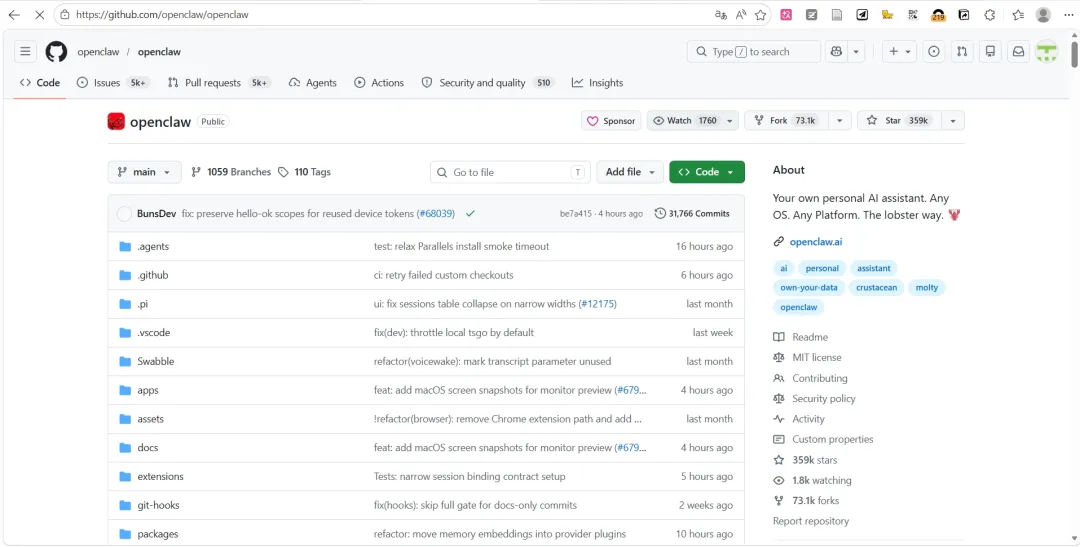
如果你是用git拉取的代码,那么直接进入目录即可使用;如果你是到官网下载的zip压缩包,那么需要先解压,然后进入对应目录,打开终端,输入命令:
bash docker-setup.sh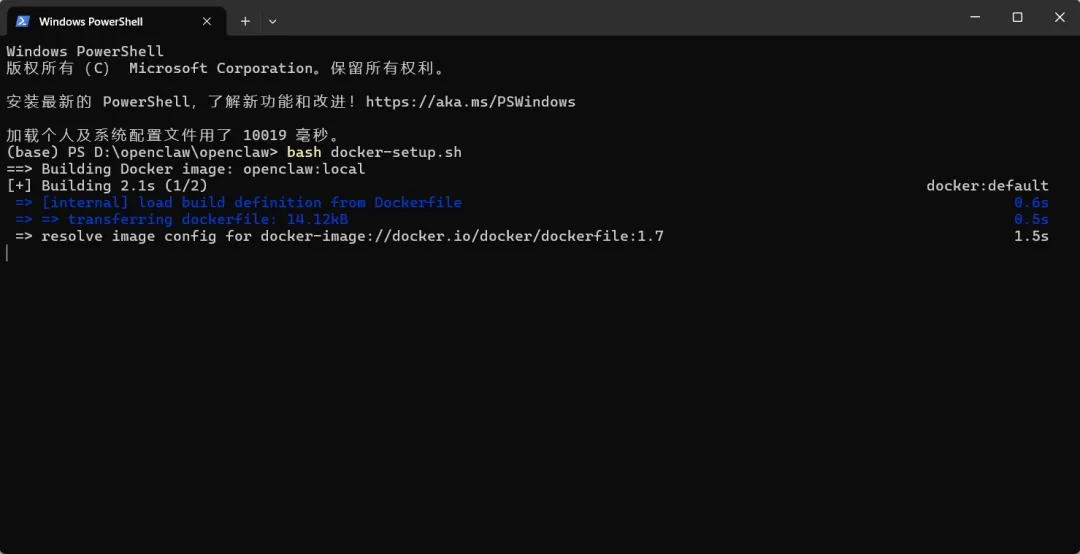
这个命令会自动帮你拉取镜像,创建必要的目录和配置,你需要的只是耐心。
首先是漫长的等待,镜像拉取和构建完毕需要很长时间,甚至有可能拉取失败,如果网络环境不好的话,可以多试几次,当然也可以配置网络代理。反正我是采用前者——失败了一次后,经过了漫长的等待,手机流量用掉了5个G,终于把镜像构建完成了:
不妨先看看拉取失败的截图,这就是因为网络连接的问题导致构建失败:
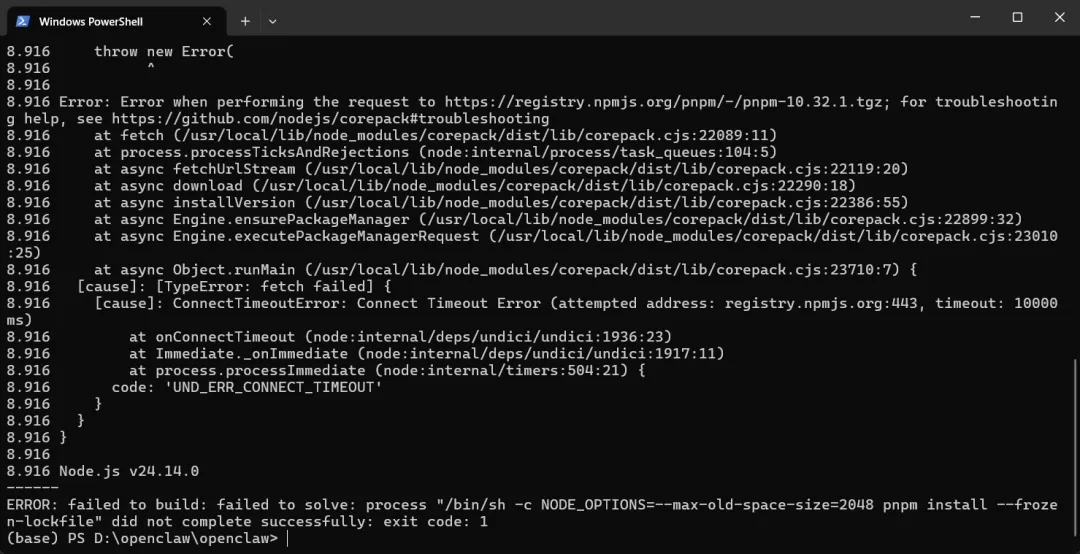
好在最后成功了,可以看到下面的页面:
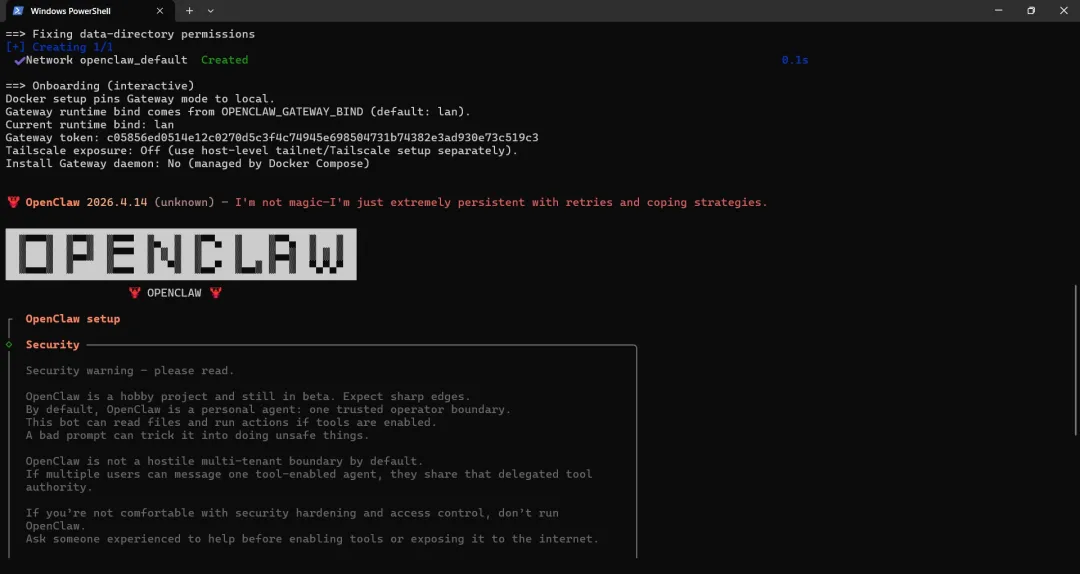
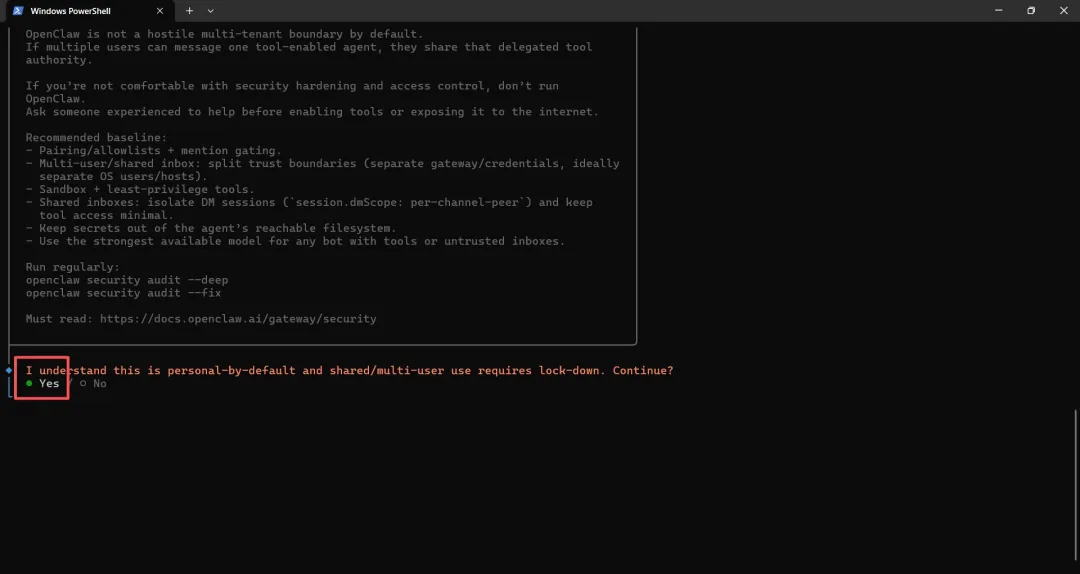
再往下走,会自动进行配置的引导,这里点击Yes:
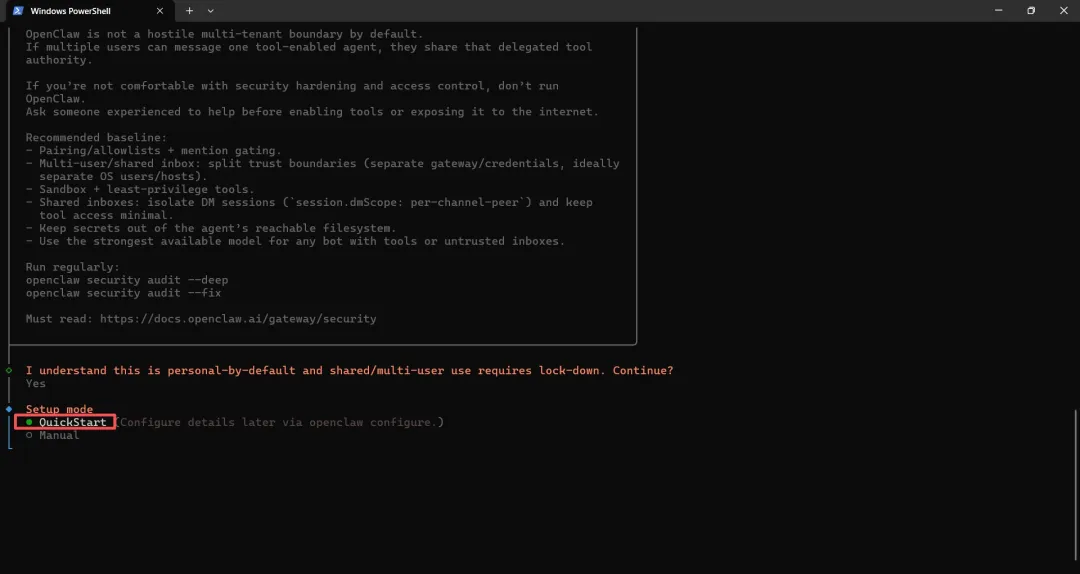
选择“QuickStart”,我们这里不需要太繁琐的配置,后面都可以重新配置的:
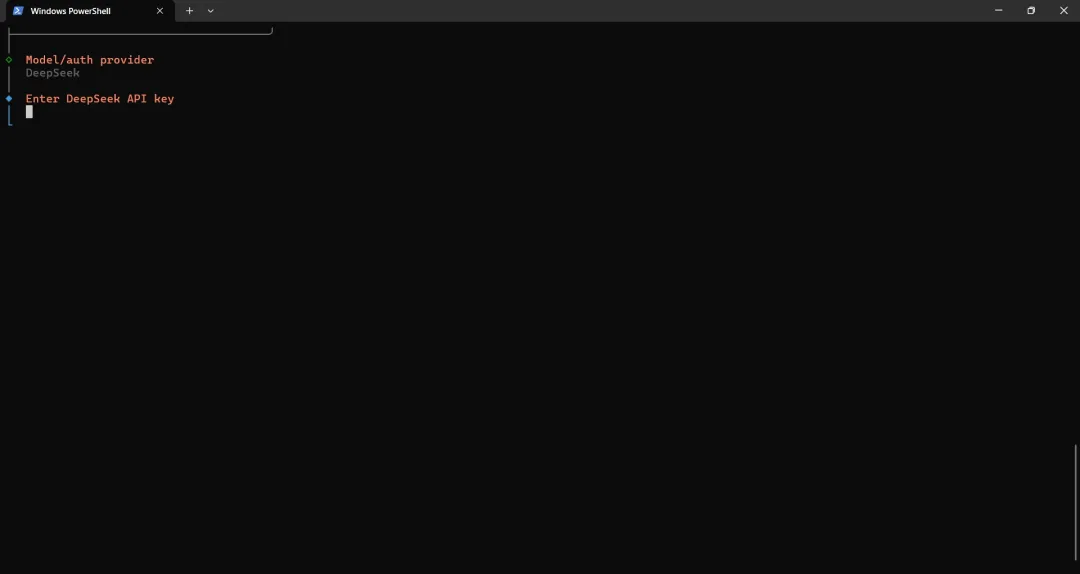
接下来是配置大模型,我这里选择的是DeepSeek,回车之后要求输入密钥:
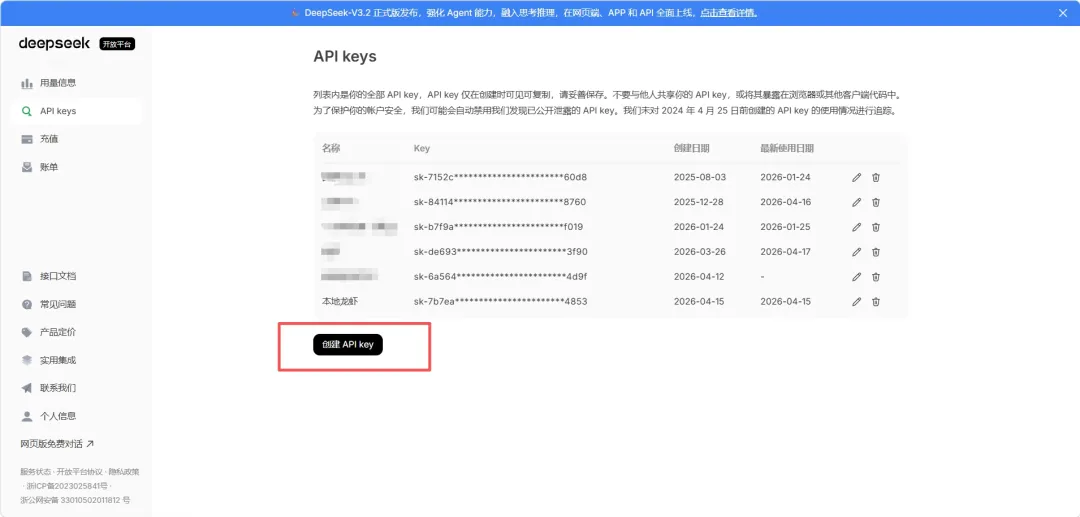
你可以在“https://platform.deepseek.com/api_keys”获取密钥,记得先充值才能用哦!
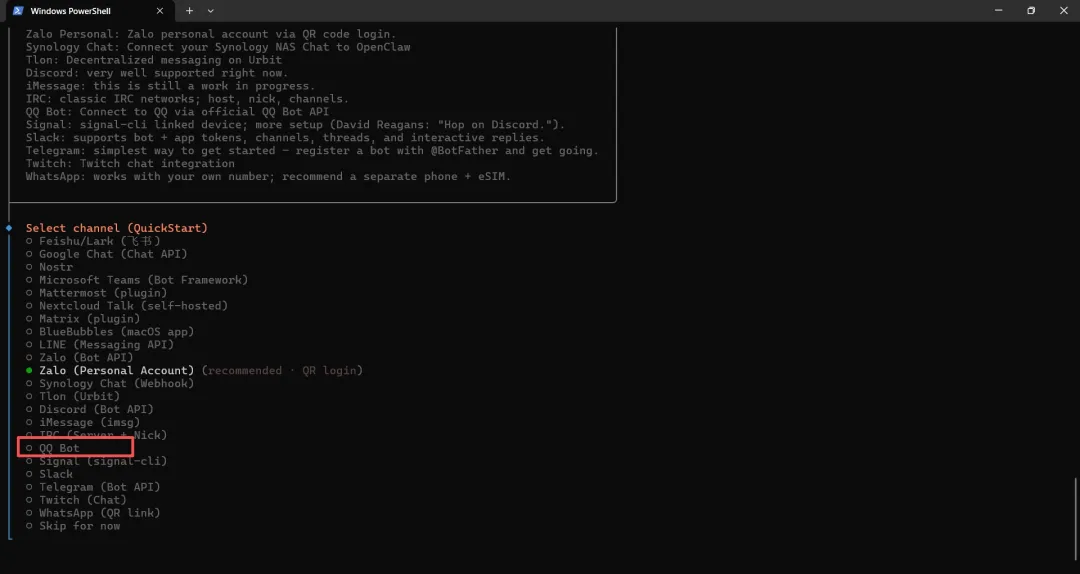
输入密钥后,需要选择聊天接口——有了这个,你就可以通过社交软件来操控OpenClaw啦,整个过程就像是和好友聊天一样。我个人认为这也是OpenClaw爆火的主要原因,它的使用方法实在是太亲民了。
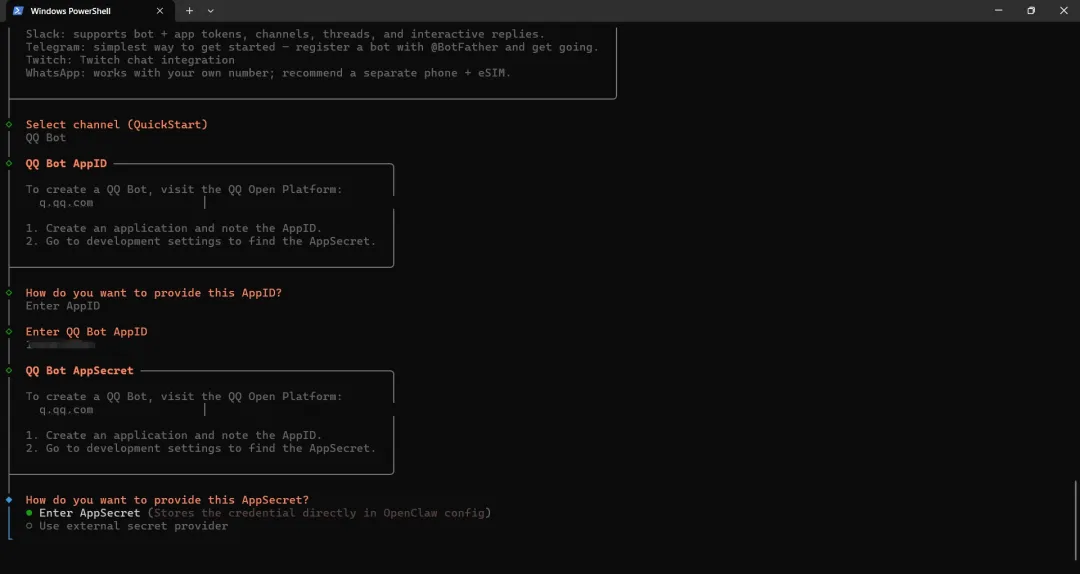
我这里选择的是QQ Bot,对国内用户十分友好,只要你有一个QQ账号,一切都可以很快地配置完成:
当然我们需要先创建一个QQ机器人,访问QQ开放平台:
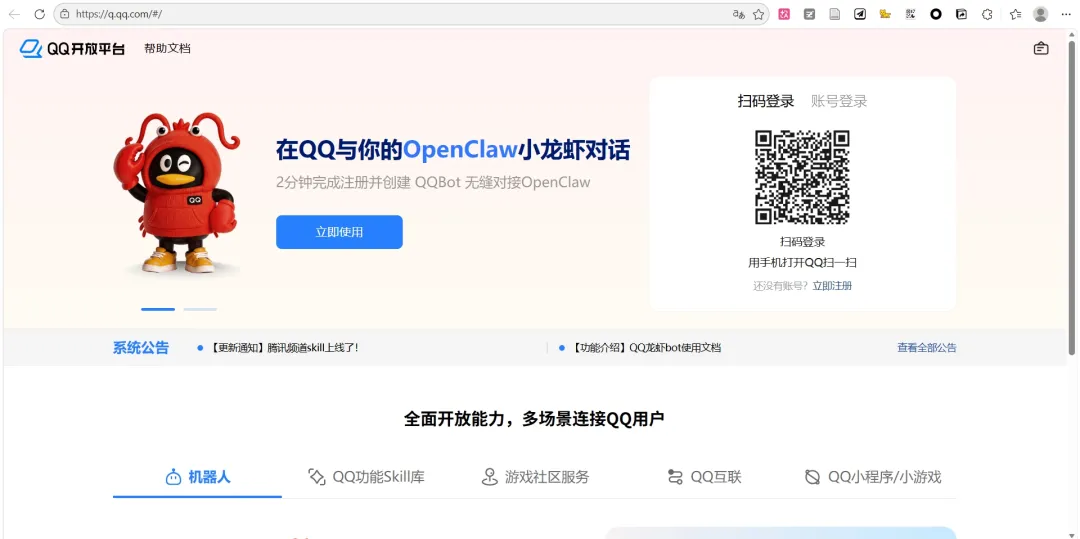
扫码登录后,就可以创建机器人了:
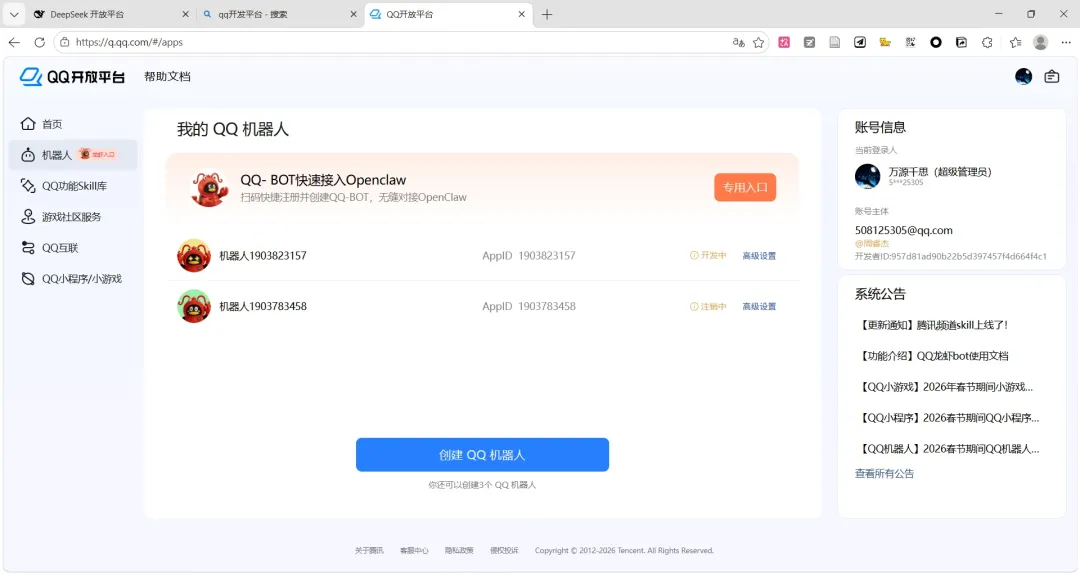
记住这里你创建的QQ机器人的AppID和AppSecret,配置OpenClaw需要使用:
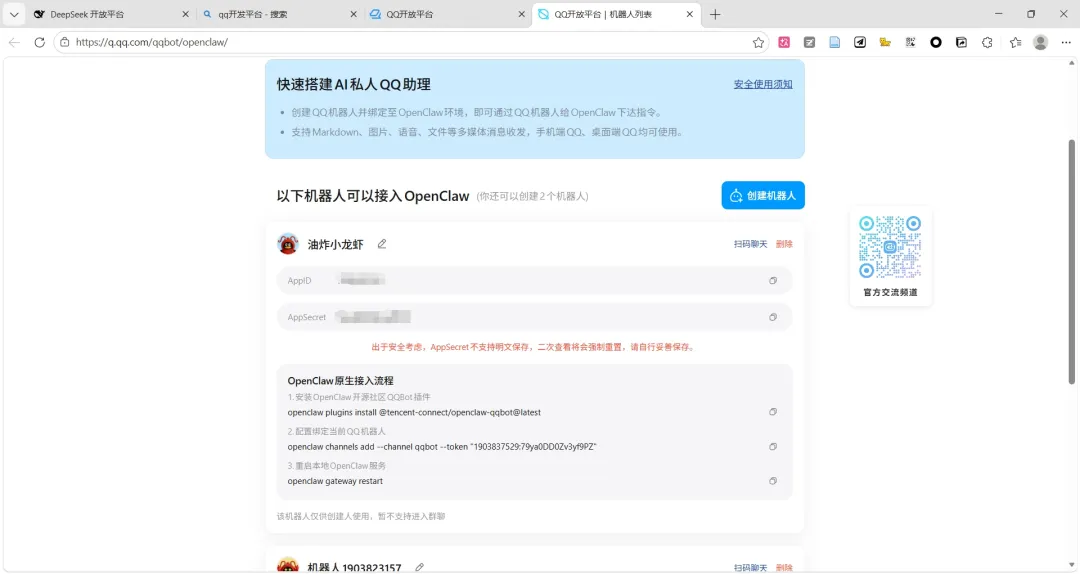
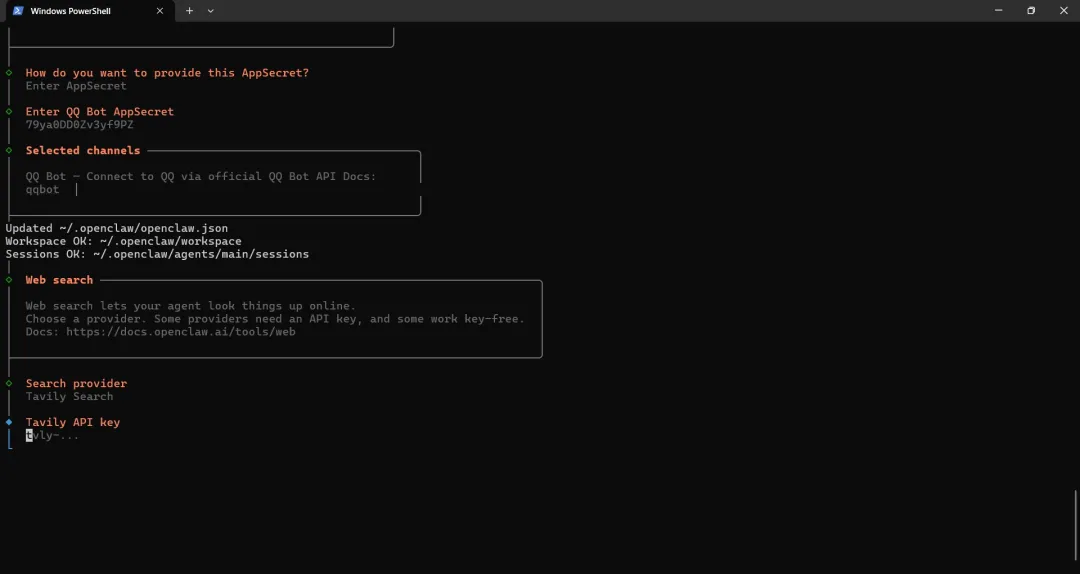
分别输入刚才我们创建的机器人的ID和Secret:
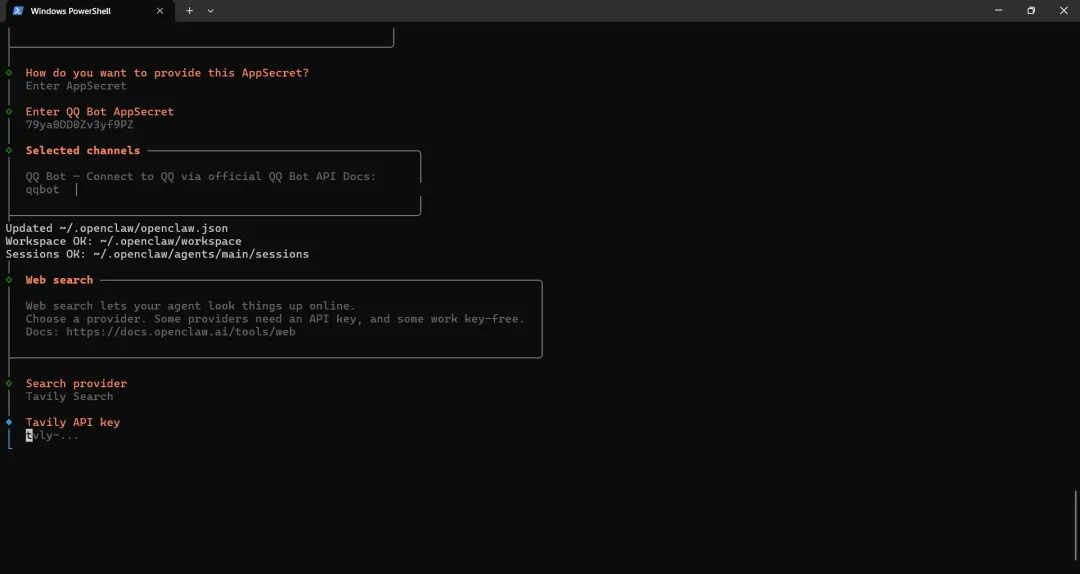
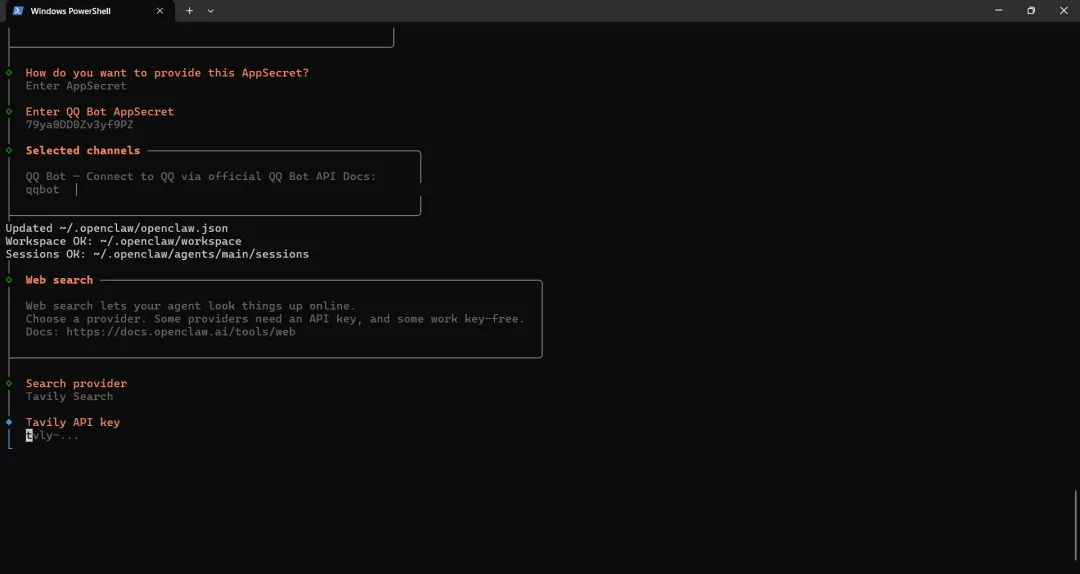
接下来需要配置搜索引擎——有了它,OpenClaw才能在网上自由冲浪,收集你需要的信息。这里我选择的是Tavily,这是一个通用的搜索引擎,每月都有免费额度:
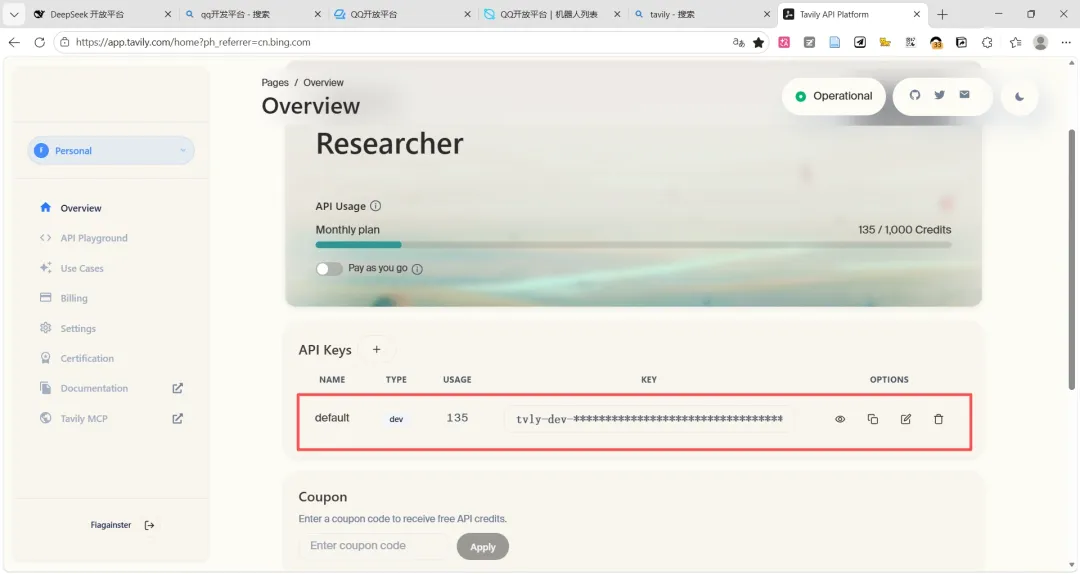
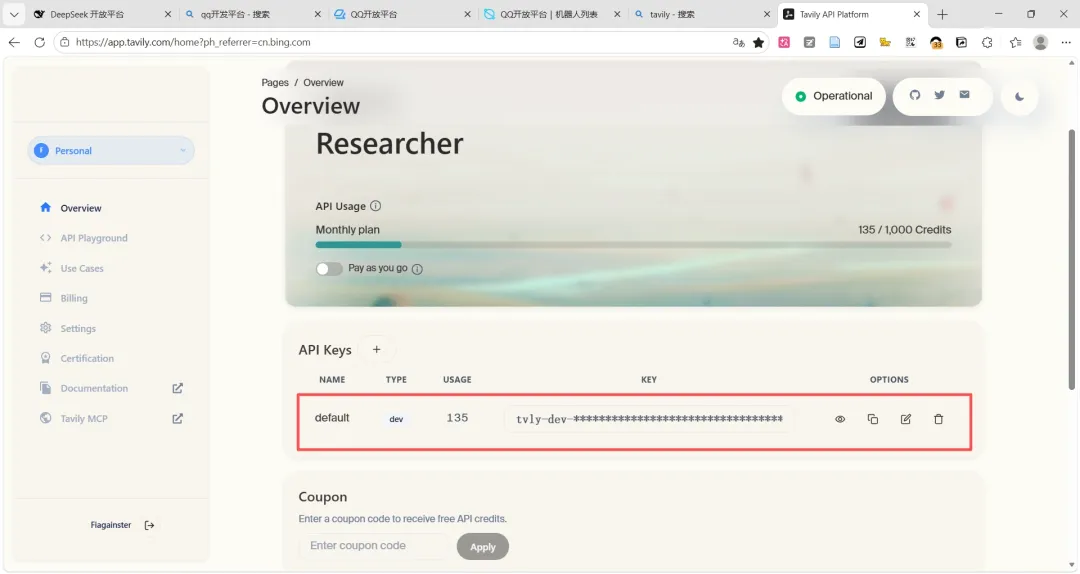
你可以访问官网,注册一个账号,就可以获取API Key了,同样保存好这个密钥。
我们把它也给OpenClaw配置上:
这一步完成后,接下来所有的配置我们都可以暂时跳过了——那些都是高阶功能,暂时用不上,而且后续我们也可以再次进行配置。
一路绿灯,最后我们就配置完成了:
记住这里的token!这是你登录OpenClaw控制台的唯一凭证!
接下来浏览器访问http://localhost:18789,就可以登录控制台了。把刚才的token填上(必填),密码可以配置:
点击连接,即可访问控制台啦!
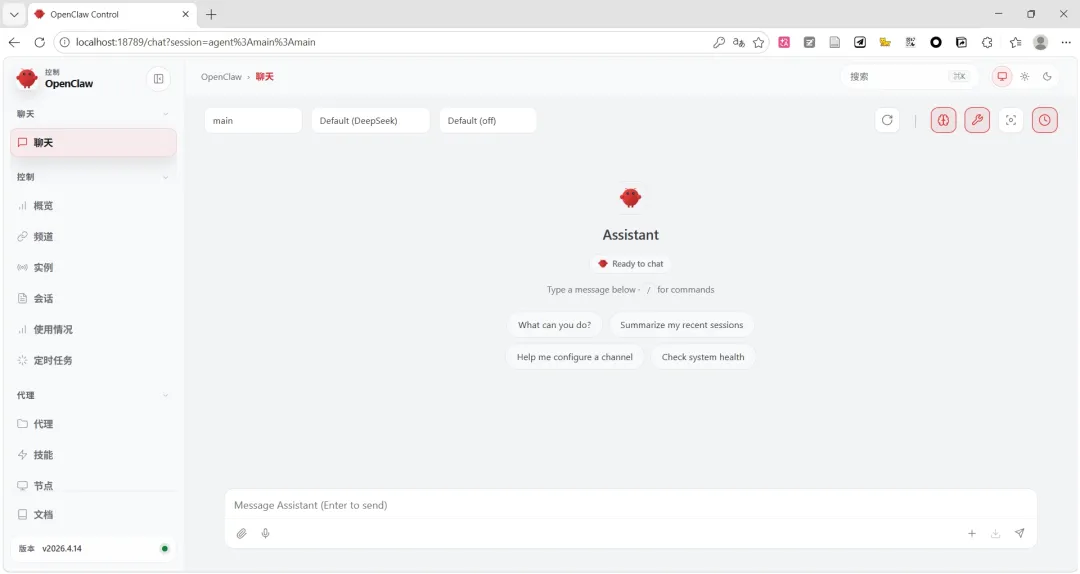
输入一句问候,看看AI能否正常回应:
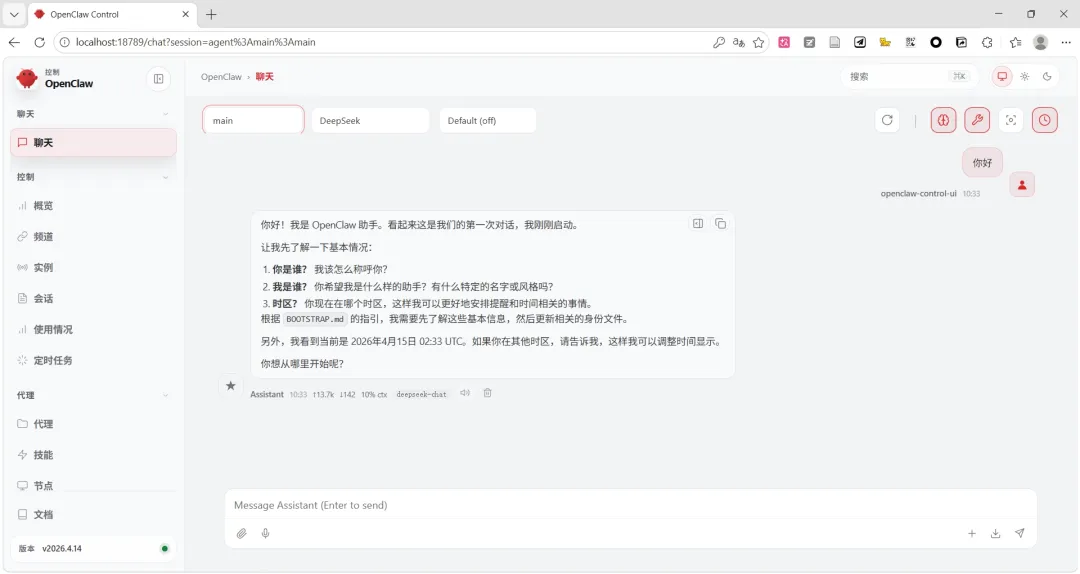
没有问题!别忘了我们还配置了QQ Bot——你现在的QQ聊天列表中应该多出了一个机器人图标,这就是我们创建的机器人。你可以在这里和OpenClaw互动啦!当然前提是我们刚刚部署的OpenClaw服务要一直运行——别关电脑!当然,如果你的OpenClaw是部署在服务器的话,那我们随时都可以掏出手机给OpenClaw发布指令了!
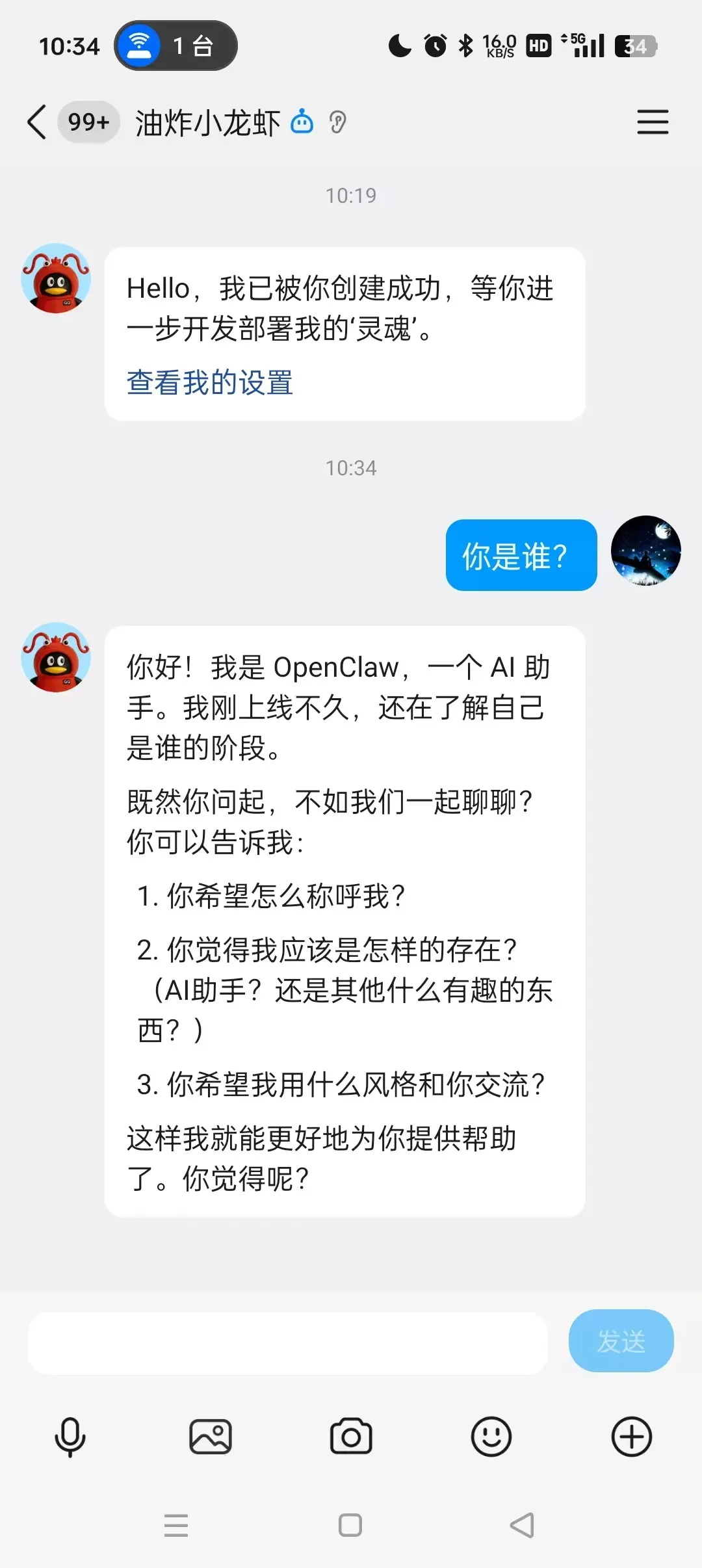
至此,最最基础和标准的OpenClaw已经配置完成,而在下一章中,我们就一起来探索OpenClaw丰富多样的玩法!