 夜雨聆风
夜雨聆风目录
一、背景
二、抹掉硬盘
三、添加分区
一、背景
手头有一台 ThinkPad E450c 的笔记本电脑,因为闲置太久了,最近想起来尝试开机发现已经开不了机,4G + 500G 机械硬盘,实在没有再维修的必要,而且确实已经闲置了,因为给自己的 ThinkPad E520 升级过固态硬盘,替换下来的 2.5 寸 SATA 口机械硬盘通过套了一个硬盘盒能接着当移动硬盘使,因此想着如法炮制一下,拆下来,买硬盘盒,装好使用。
准备用这个新的移动硬盘做下两台 MacBook Pro 的备份,因此想着把硬盘分成两个区,分别存储对应的备份,使用macOS 的磁盘工具还是很方便的,但第一次用的话还是需要学习一下,我将分区过程整理如下,供大家参考。
二、抹掉硬盘
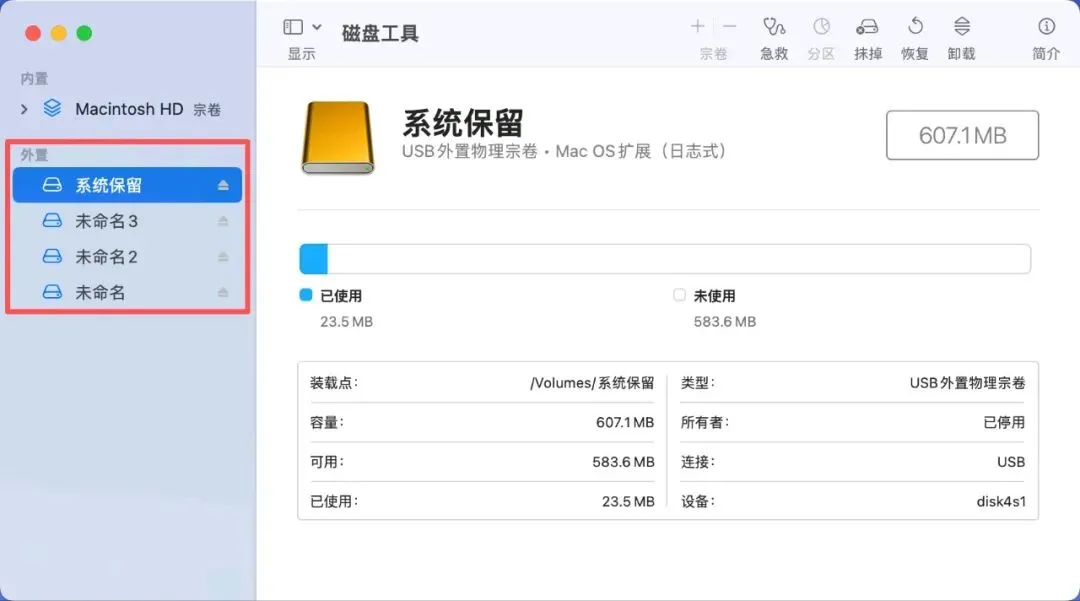
1. 硬盘连接 Mac 后,打开磁盘工具,之前的硬盘里有4个分区,抹掉之后自动会变为一个分区
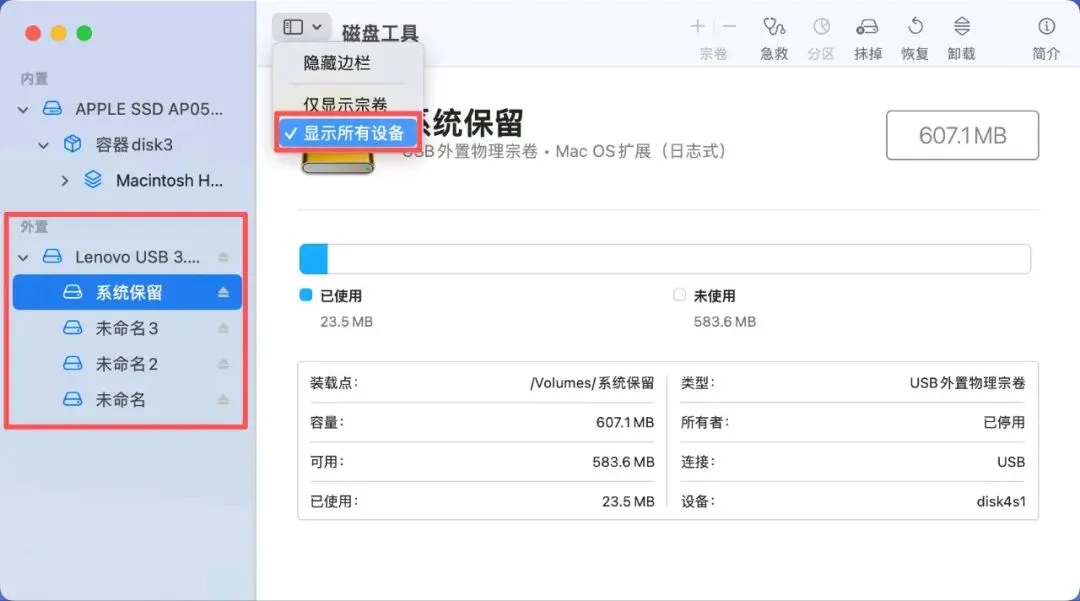
2. 默认仅显示宗卷,只能针对单个宗卷进行设置,切换为显示所有设备,可以查看到 “Lenovo” 开头的硬盘名称,选中它就可以针对整个硬盘进行操作。
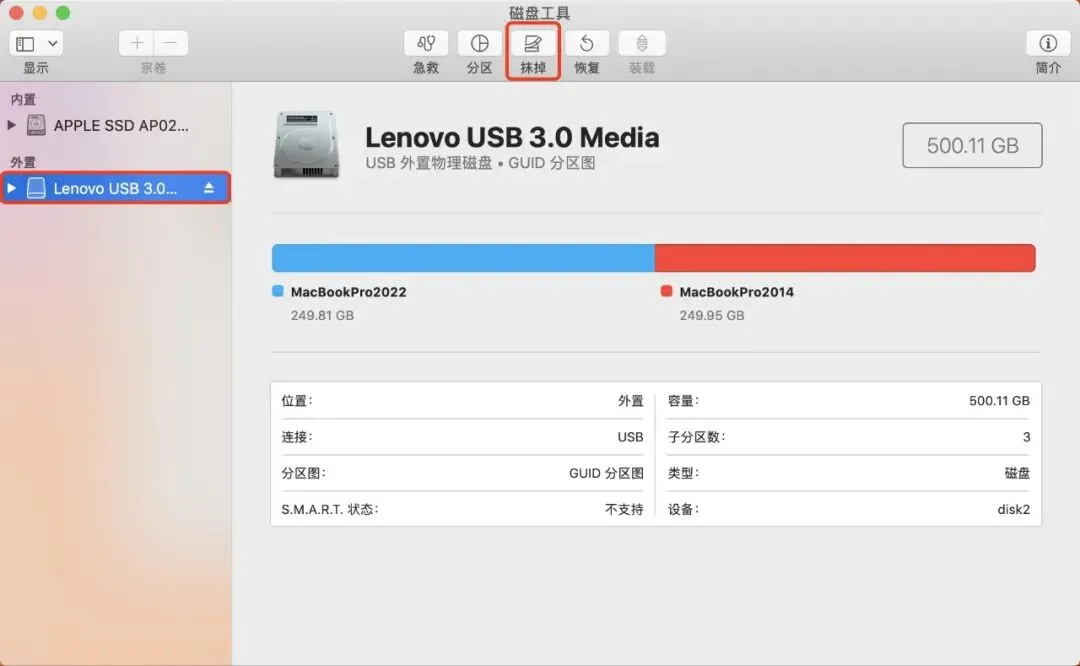
3. 选中硬盘,点击「抹除」
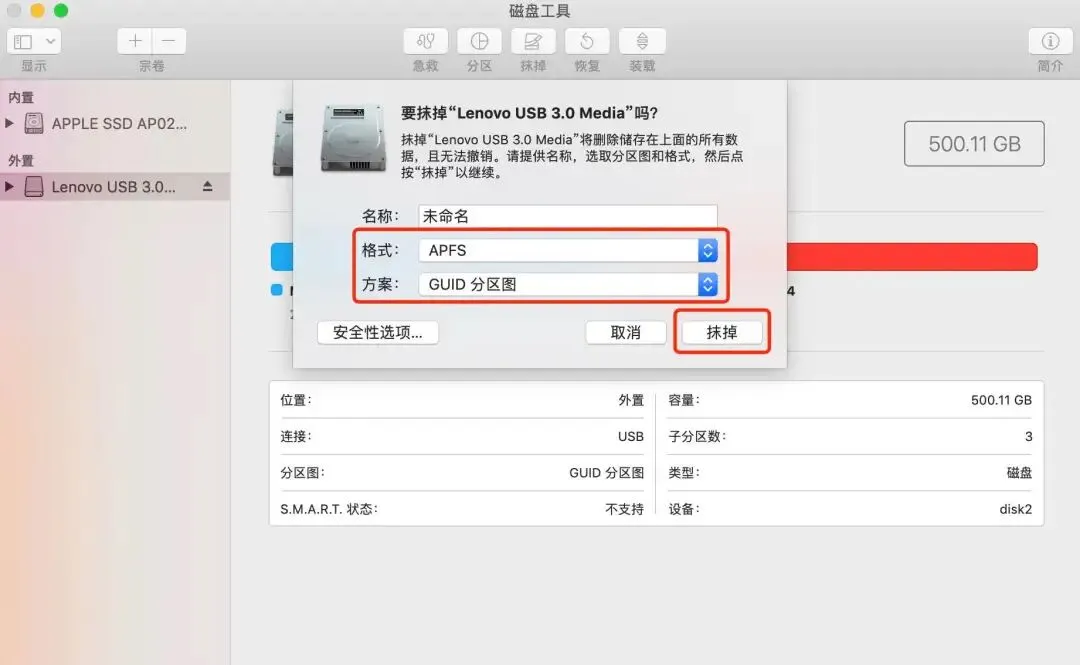
4. 设置名称、方案、格式,点击「抹掉」,这个位置的方案和格式有多个选项,如果准备用作时间机器的磁盘,方案选「GUID分区图」,格式选 APFS,注意需要先选方案,格式才能选到 APFS。
三、添加分区
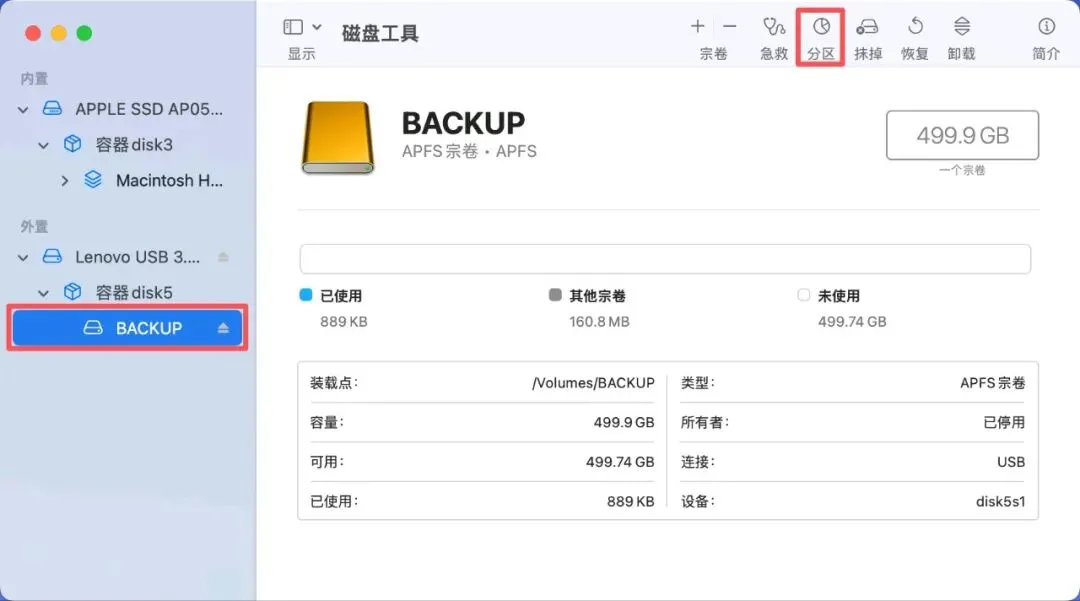
1. 选中硬盘,点击「分区」
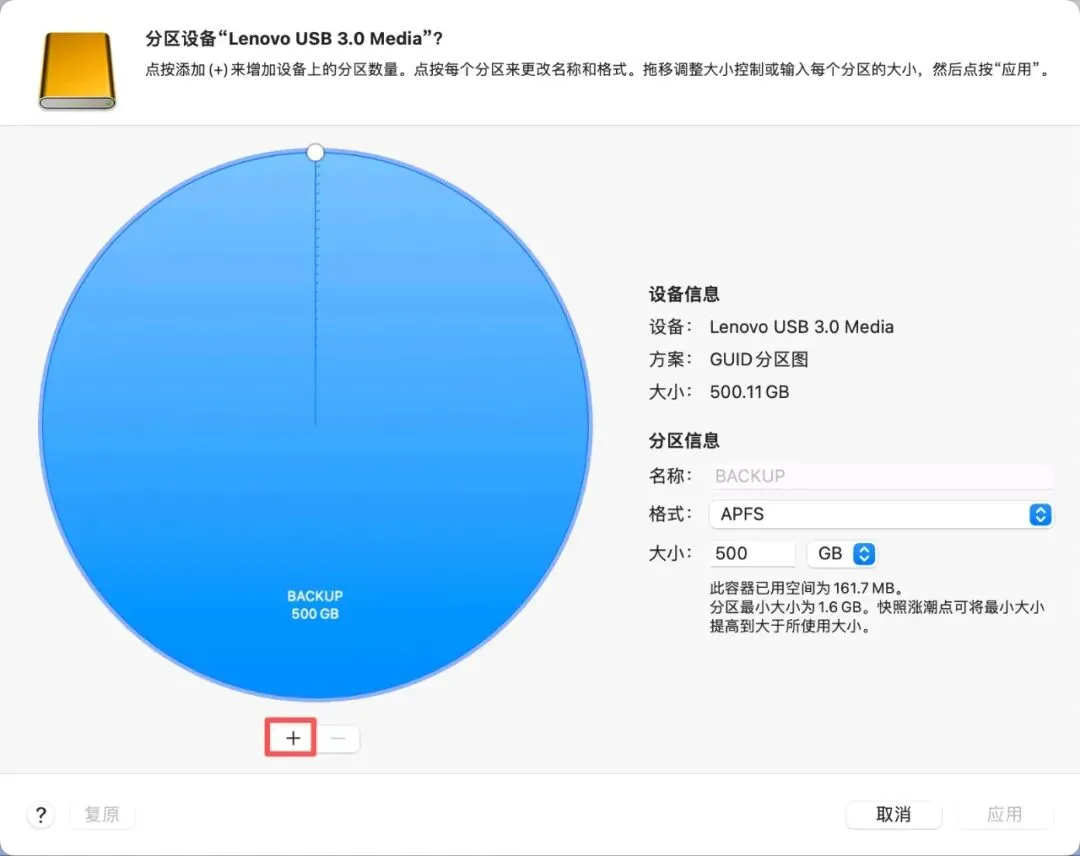
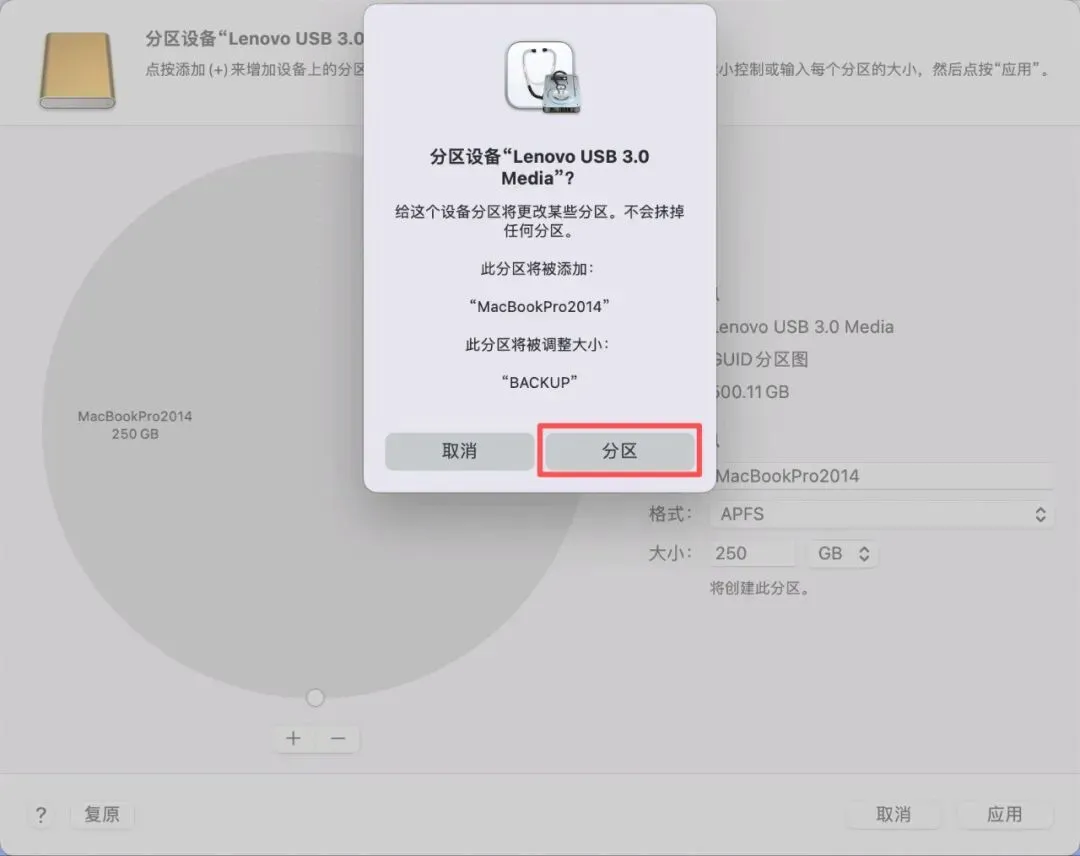
2. 点击「+」,默认会将硬盘分区一分为二,设置新分区名称,点击「应用」
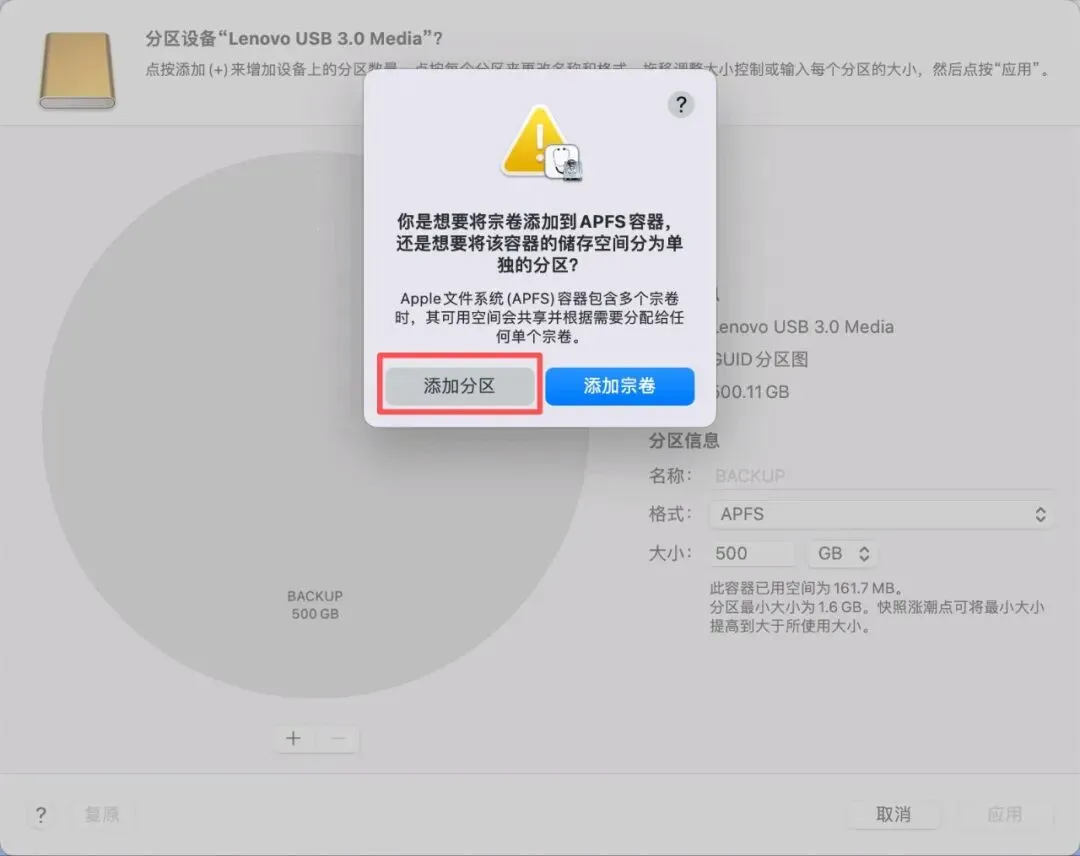
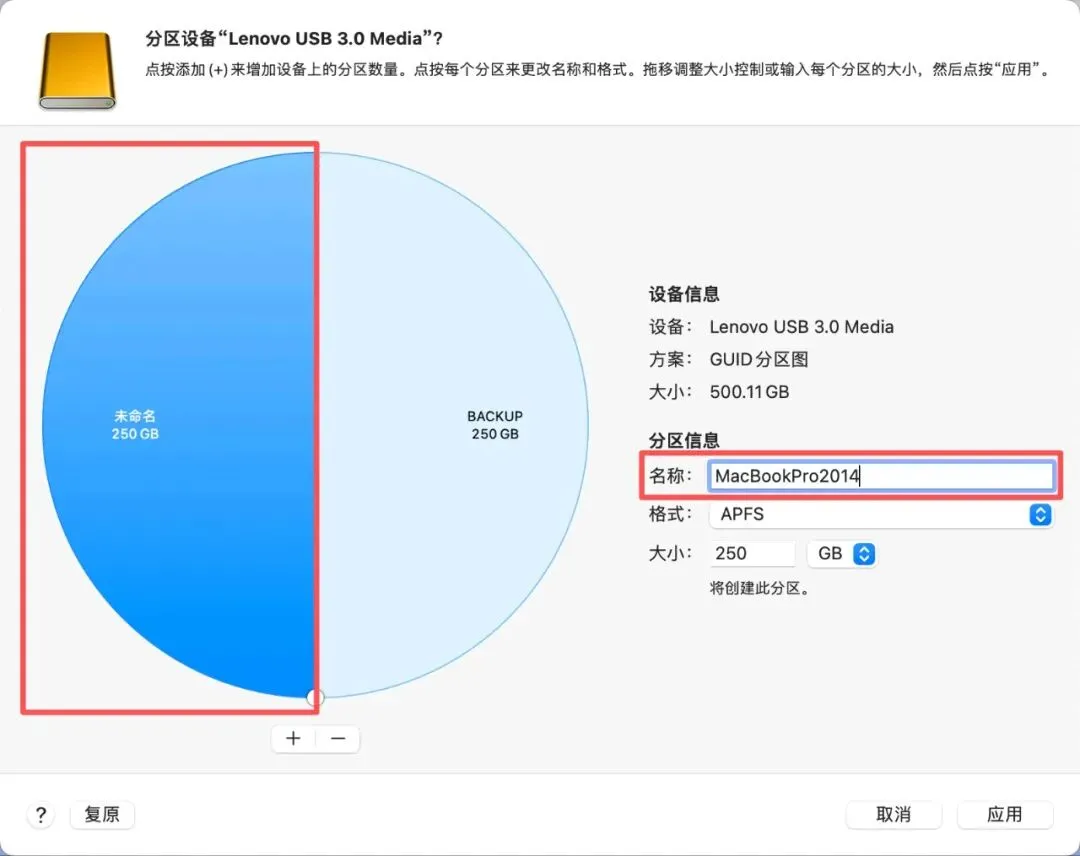
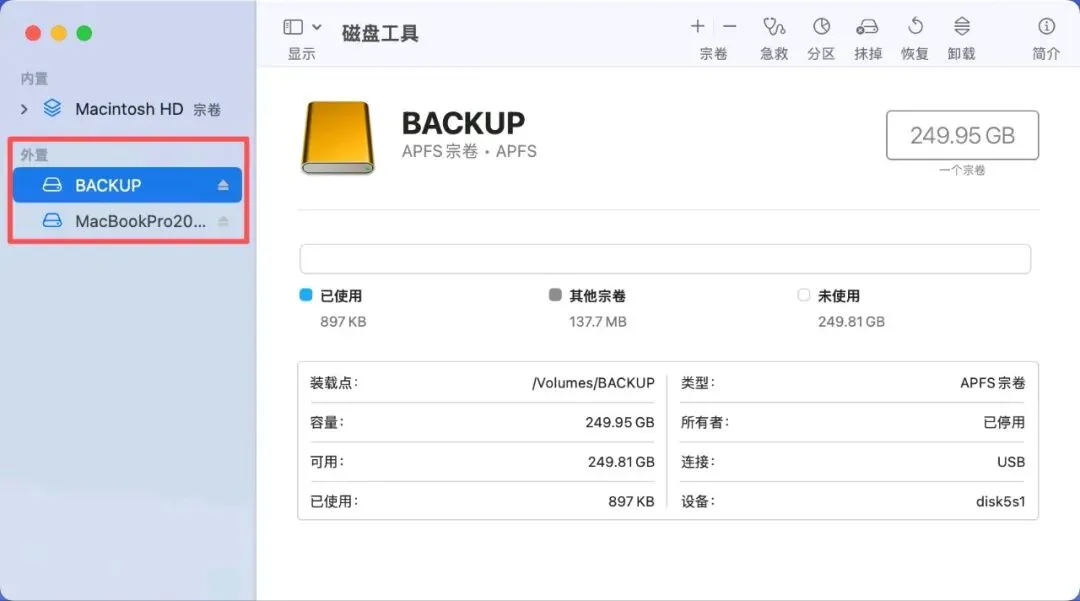
3. 再次以宗卷的形式查看,可以看到硬盘已经分成了两个宗卷,即两个分区。
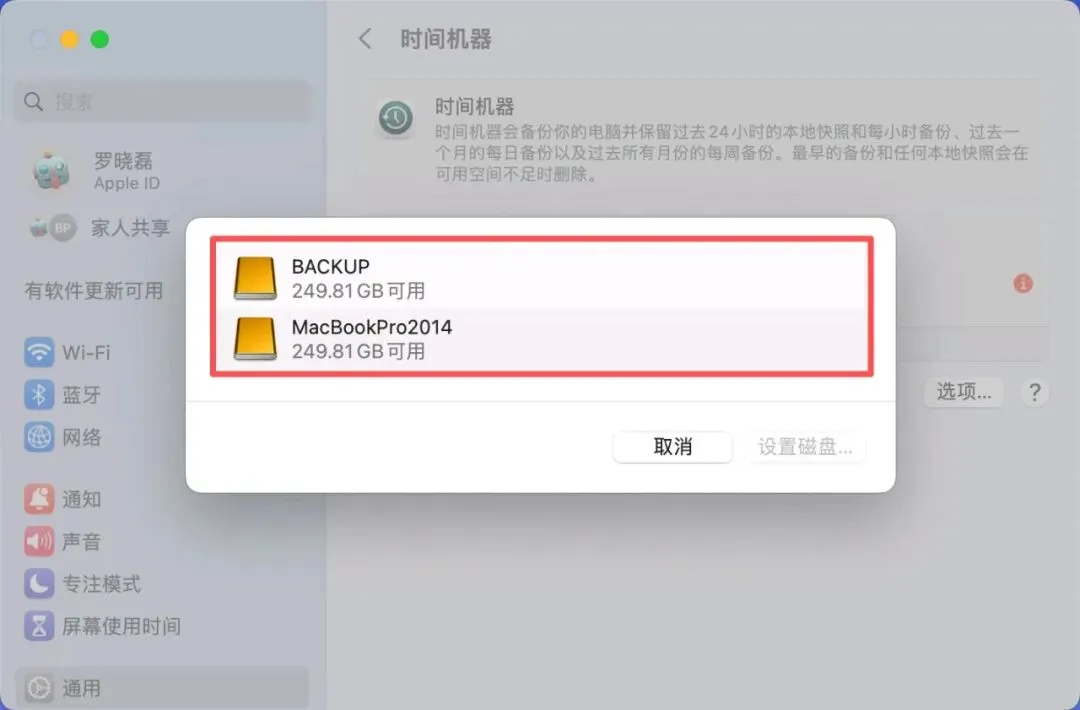
4. 进入时间机器,添加磁盘,可以看到有两个磁盘可供选择。
</END>
点击关注👇