 夜雨聆风
夜雨聆风
认识软件
SQL Server 是一个关系数据库管理系统,数据库对于管理企业信息、管理进销存数据、管理网站数据等方面都是非常适用的,通过数据库的管理功能,可以让企业所有数据集中保存在一个地方,对于收集信息以及共享信息非常重要,可以说每一个行业都需要通过数据库查询管理资料
电脑系统所能安装的版本
XP/ Server 2003
SQL2000-2005-2008-2008R2
Win7/ Server2008/r2
SQL2000-2005-2008-2008R2-2012-2014
Win8/Win8.1/ Server2012/r2
SQL2000-2005-2008-2008R2-2012-2014-2016
Win10/ Server2016
SQL2000-2005-2008-2008R2-2012-2014-2016
下载地址
软件名称:SQL Server 2017_64位
软件大小:3.82G
安装系统:Windows11/10/8/7
[解压密码]:yiliu
[人工安装]:点我查看人工安装服务
[下载教程]:点我查看下载教程(百度云的)
百度网盘链接:
https://pan.baidu.com/s/1ybXC1858R5Yuqt0qQwRnZw?pwd=8888
提取码: 8888
迅雷下载链接:
https://pan.xunlei.com/s/VNJy49384Ae6tp28lWPW67X2A1#
提取码:hn8v
夸克网盘链接:
https://pan.quark.cn/s/a86a39059eb2
温馨提示:
1.安装过程需要电脑连接网络,中途不能断网,且保持安装过程中电脑有电,不能中途关机
2.需要安装SQL全部功能则需要先安装JDK,若只需要安装数据库功能的话则可以不安装JDK
3.我们分享的所有内容均来自互联网。仅限技术交流学习测试,不得用作商业用途。
安装教程
一、安装jdk和配置环境变量
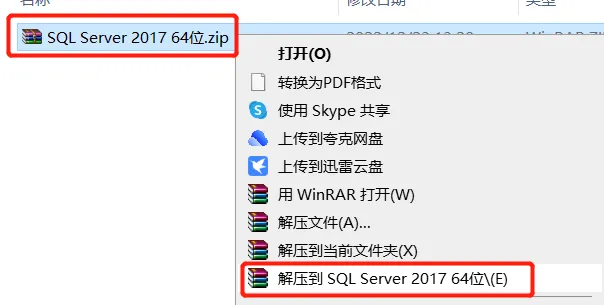
软件下载好后 选中软件 解压
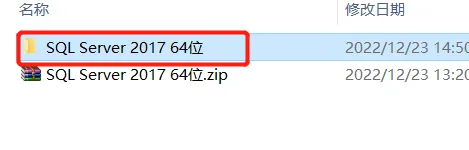
2.双击打开解压后的软件文件夹
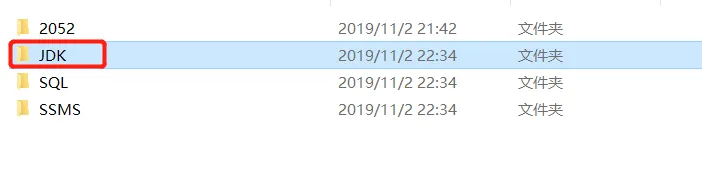
3.安装jdk和配置环境变量 双击打开jdk安装包文件夹
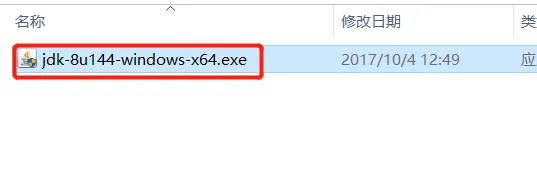
4.双击运行jdk
5.点击下一步
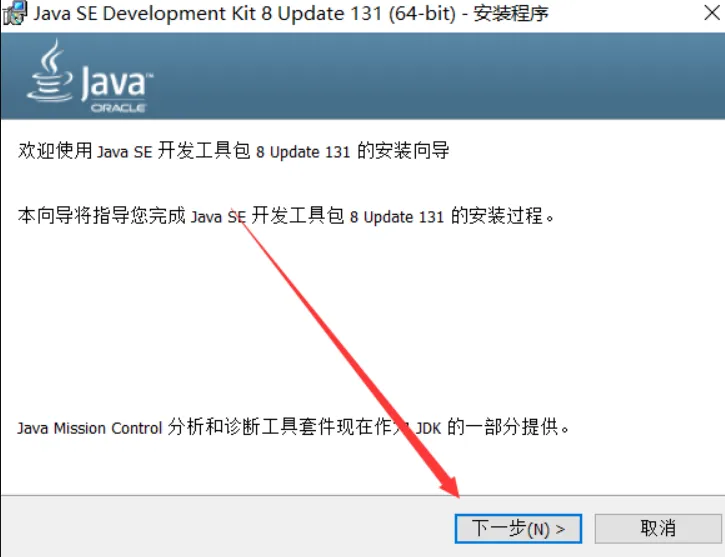
6.点击下一步
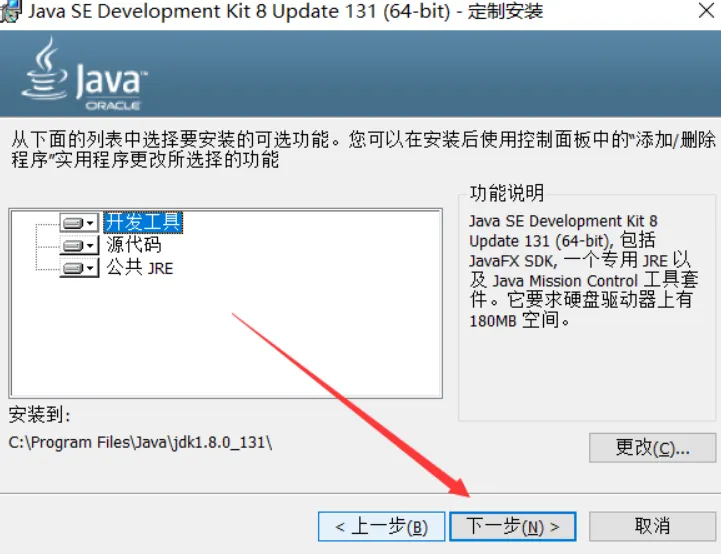
7.点击下一步
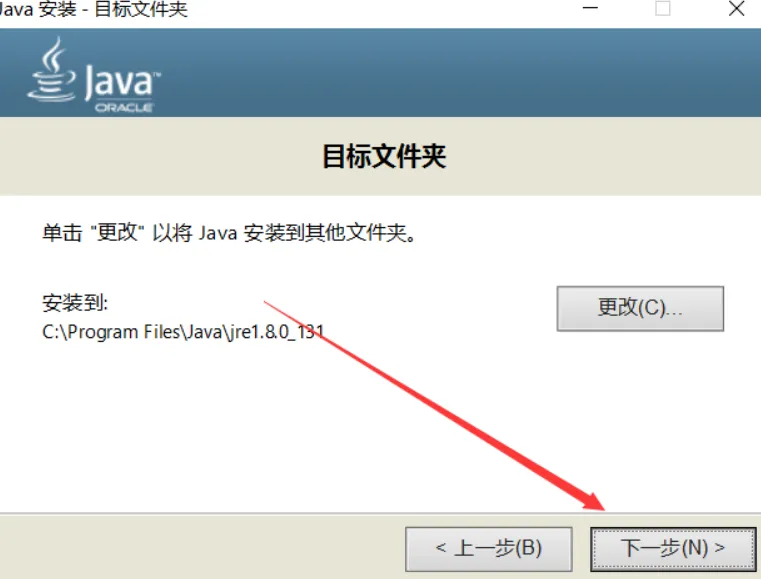
8.关闭
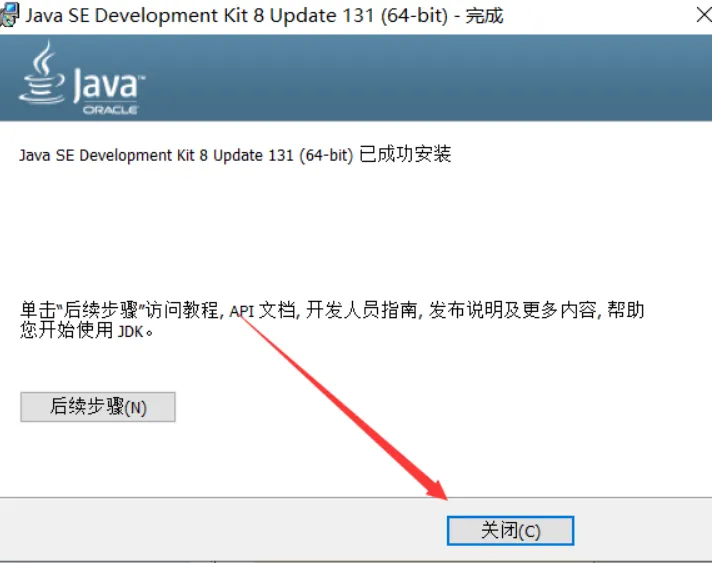
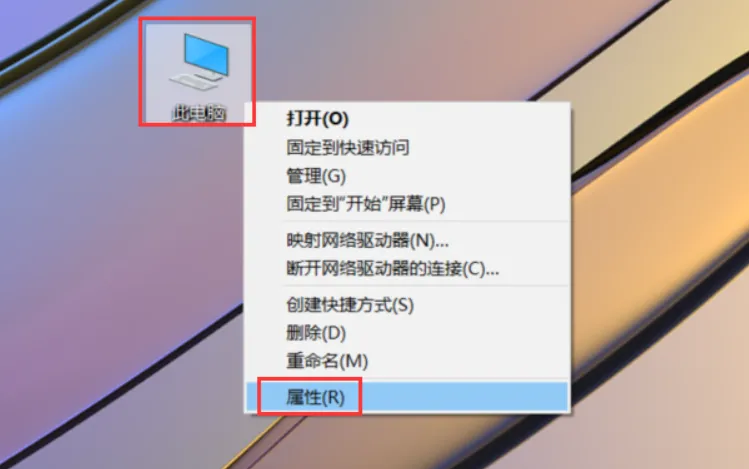
9.在桌面上选中此电脑 鼠标右键 点击属性
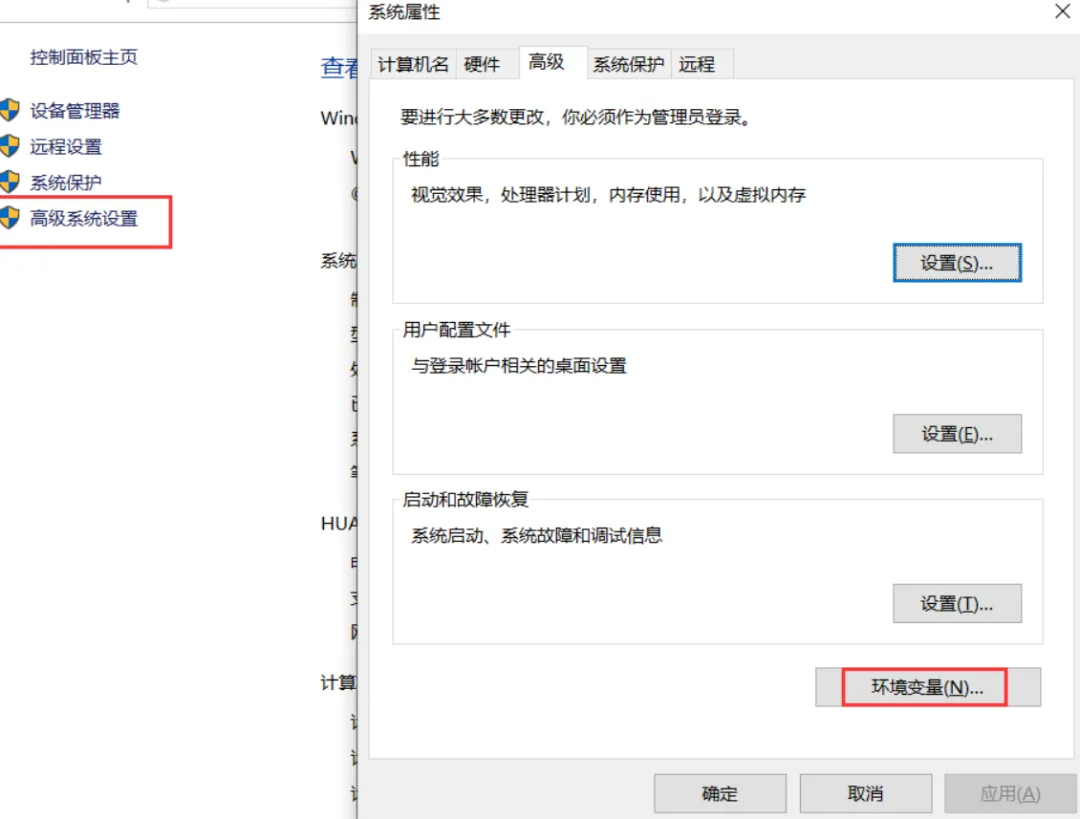
10.点击高级系统设置 点击环境变量
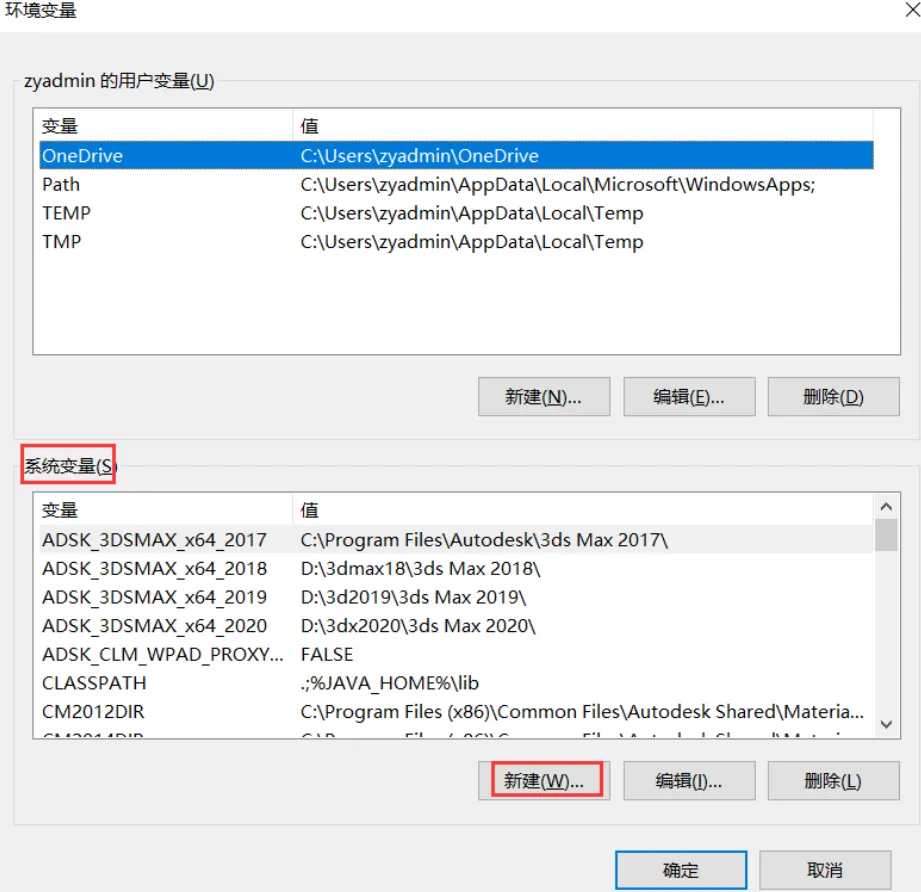
11.在系统变量点击新建
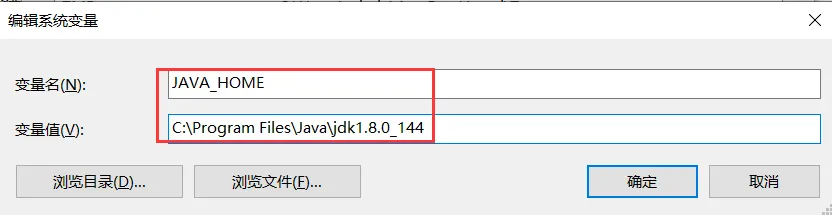
12.变量名输入JAVA_HOME变量值输入安装步骤第6步复制后的安装路径。C:\Program Files\Java\jdk1.8.0_144点击确定
13.在系统变量 点击新建。变量名输入CLASSPATH变量值输入
.;%JAVA_HOME%\lib\dt.jar;%JAVA_HOME%\lib\tools.jar(建议用复制粘贴)点击确定
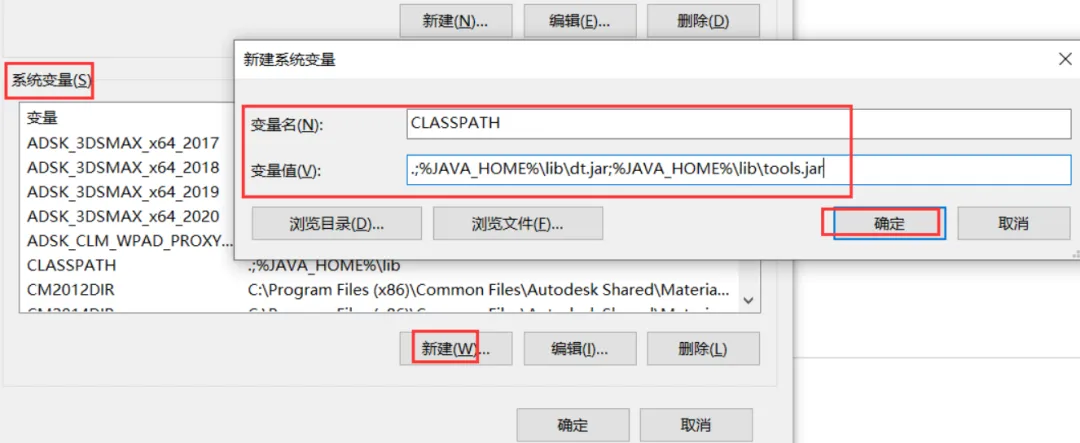
14.在系统变量中找到Path,点击编辑
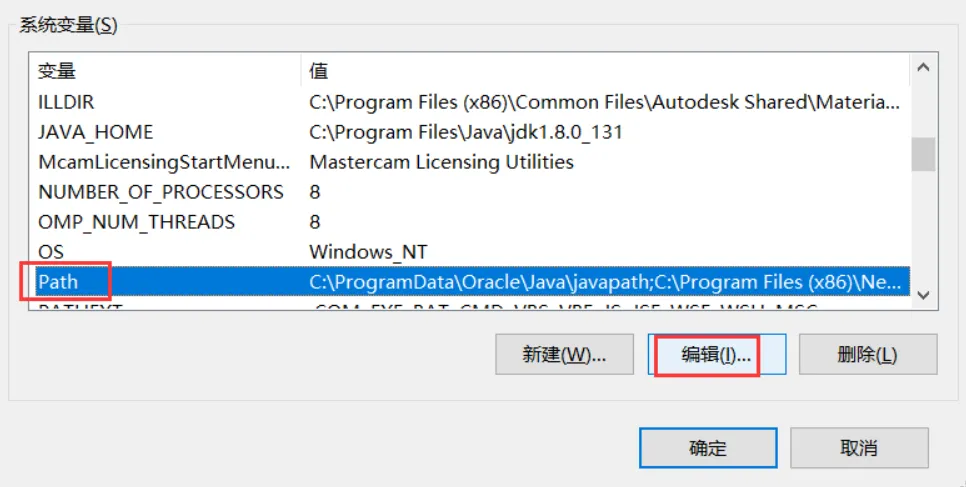
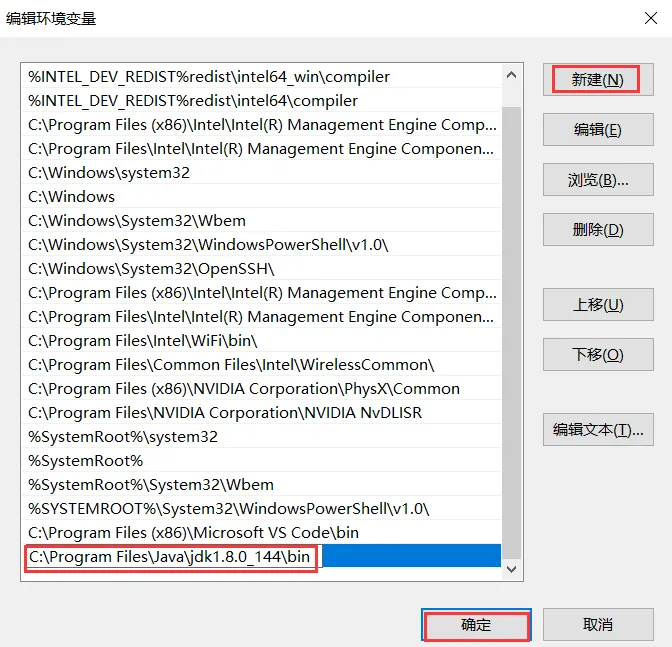
15.(win10系统)点击新建粘贴点击确定
C:\Program Files\Java\jdk1.8.0_144\bin
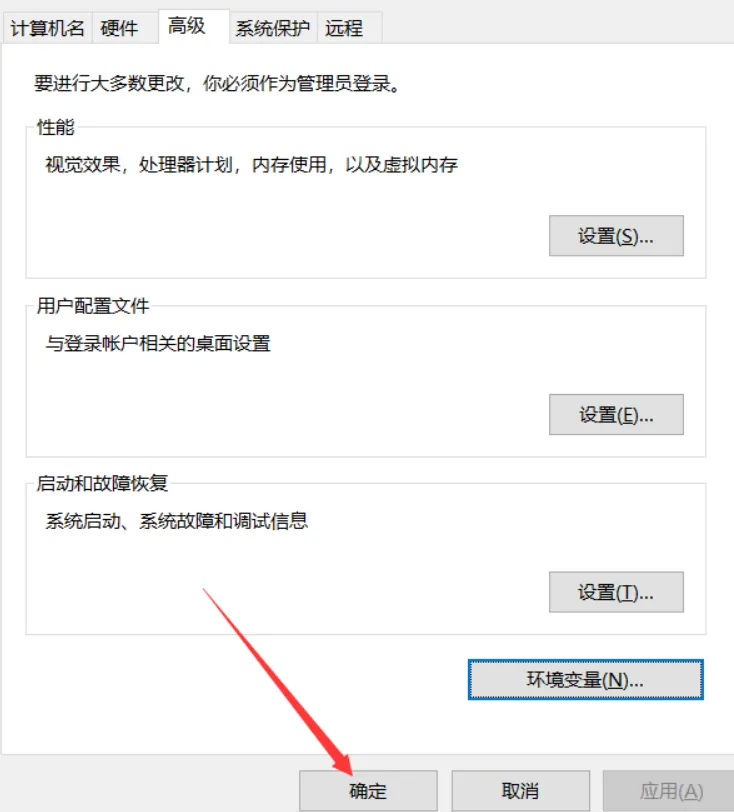
16.点击确定
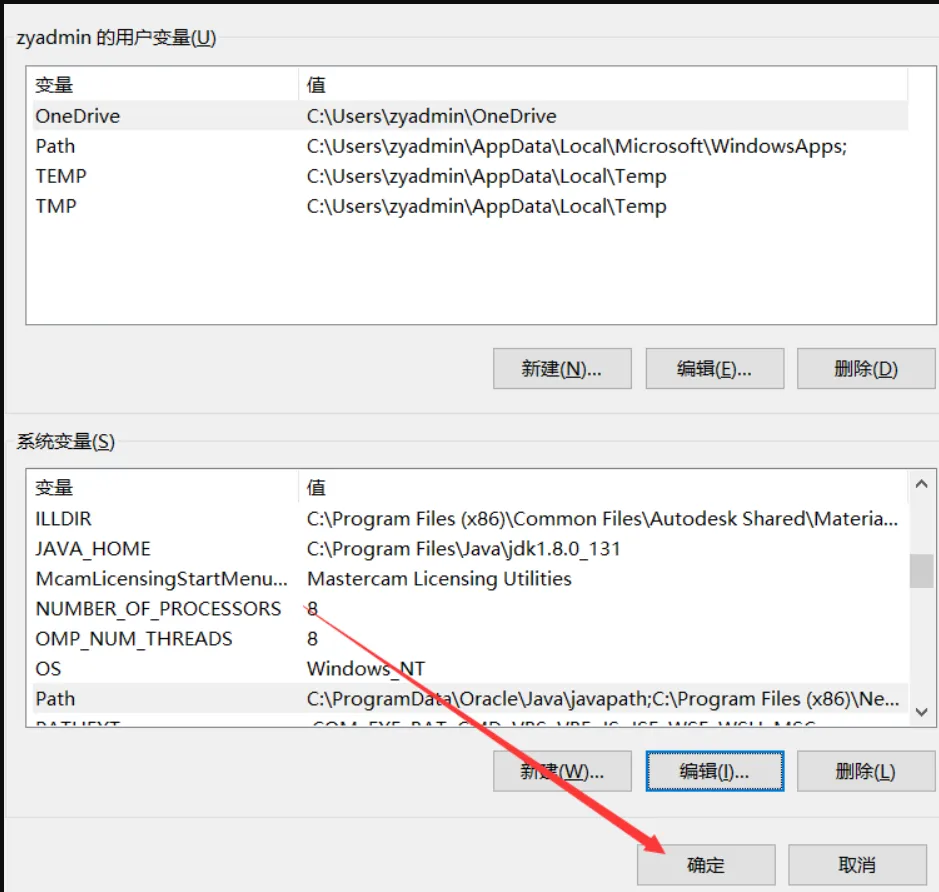
点击确定
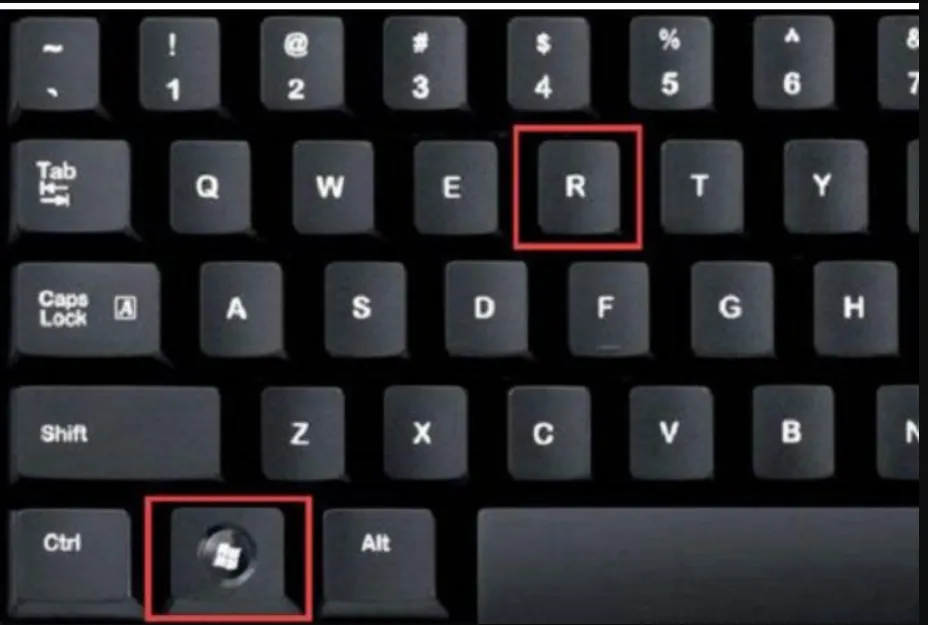
17.检查JDK是否安装成功。同时按键盘上的“WIN键+R键”
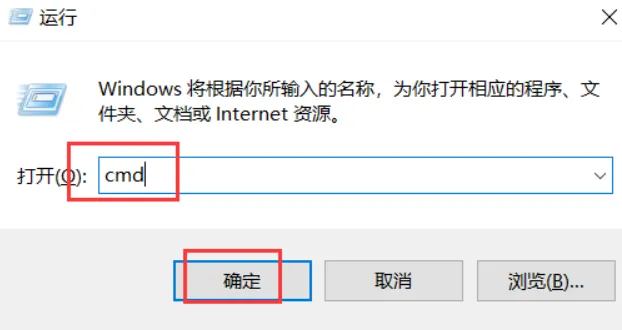
18.输入cmd点击确定
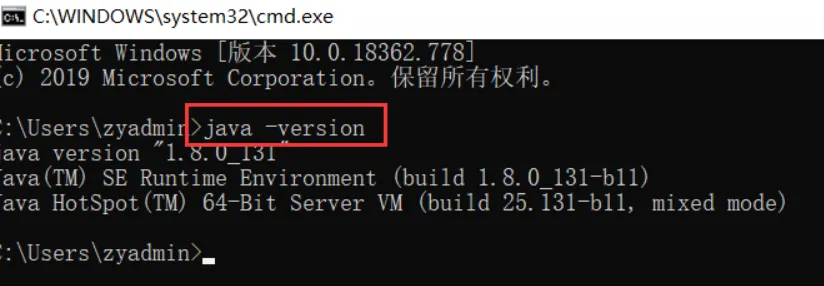
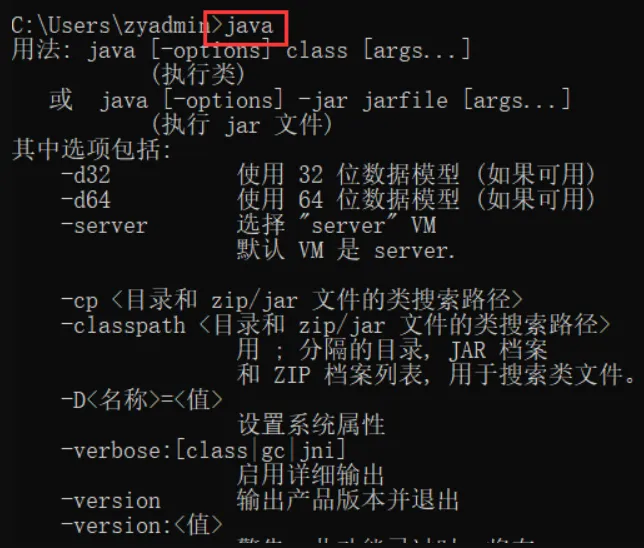
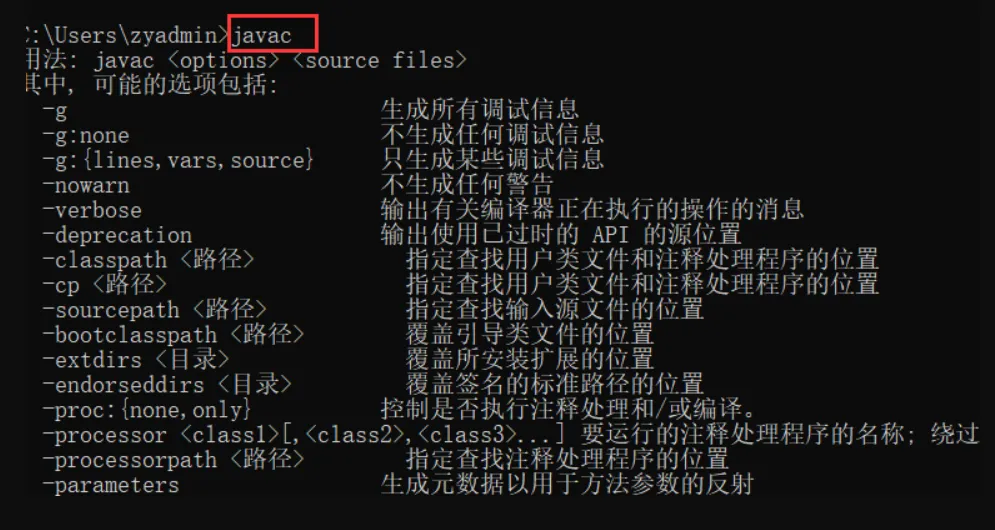
19.输入命令:java -version(java 和 -version 之间有空格),java,javac 这三个命令(只要有一个出现失败情况,就说明JDK环境配置失败)。都显示正常,配置成功!
输入java -version如图所示
20.输入java如图所示
21.输入javac如图所示
jdk安装配置完成下面安装数据库
二、安装数据库
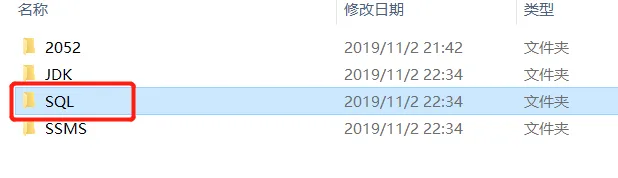
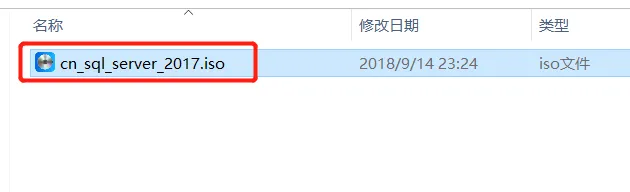
1.鼠标双击SQL文件夹,双击运行cn_sql_server_2017.iso(程序是iso格式的小编这里用的是WinRAR解压工具,如果你的解压工具无法识别,请换其他可以识别iso格式的)
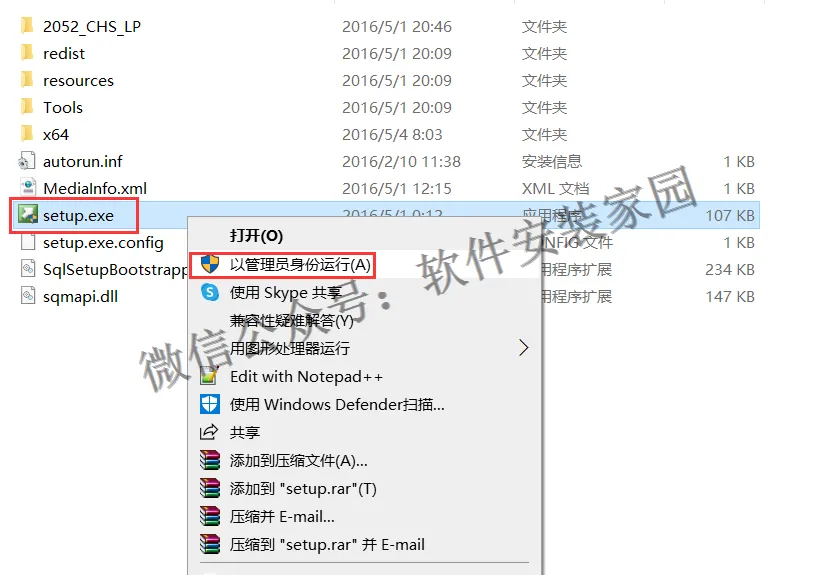
2.选中seup文件,鼠标右键点击以管理员身份运行
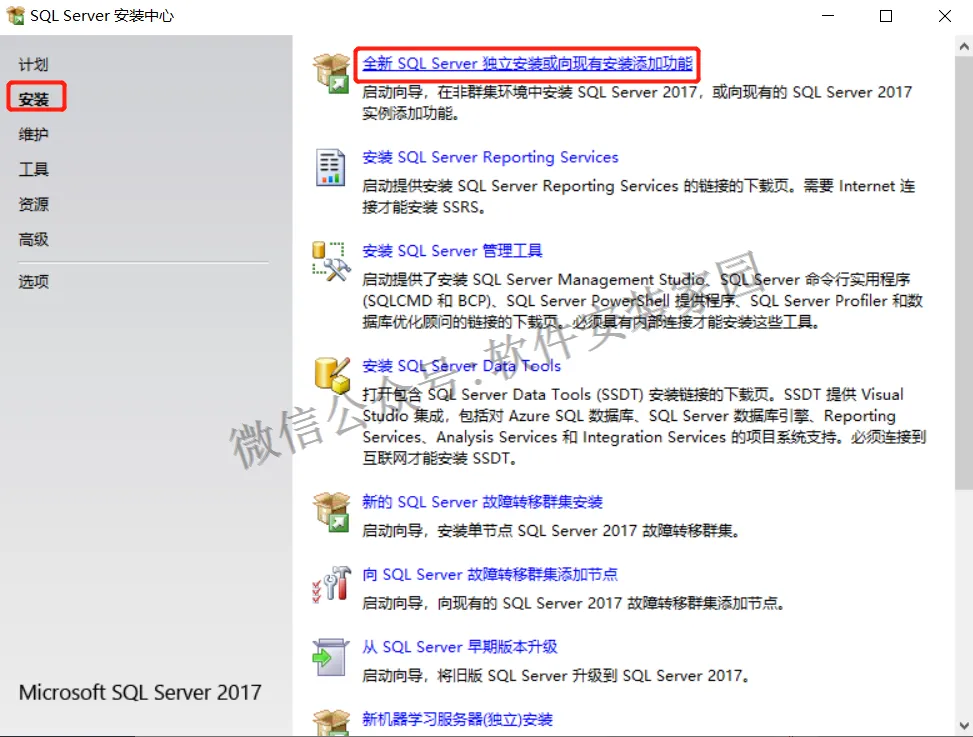
3.点击安装,点击“全新SQL Server独立安装或向现有安装添加功能
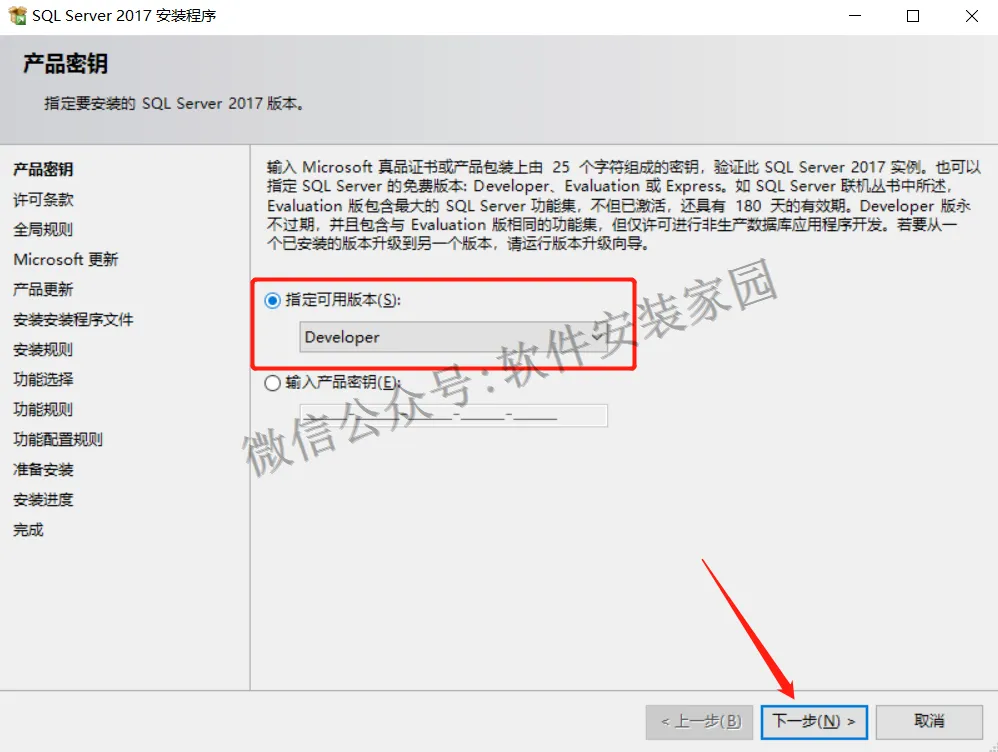
4.点击下一步
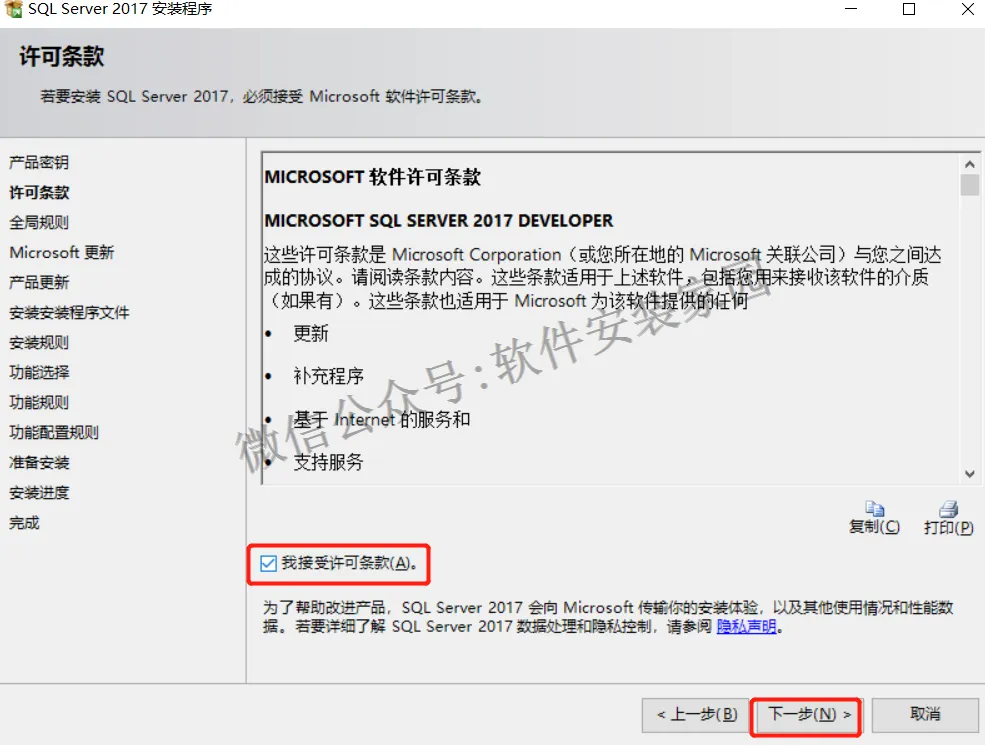
5.选择“我接受许可条款”。点击下一步
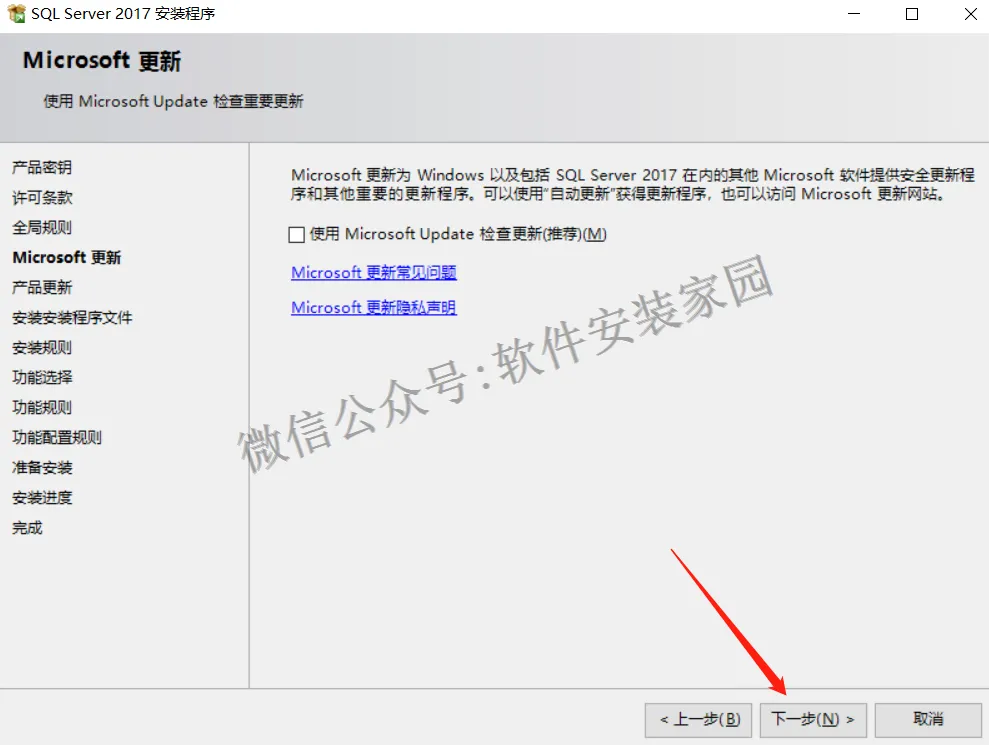
6.点击下一步(检查更新的勾可以不用勾选)
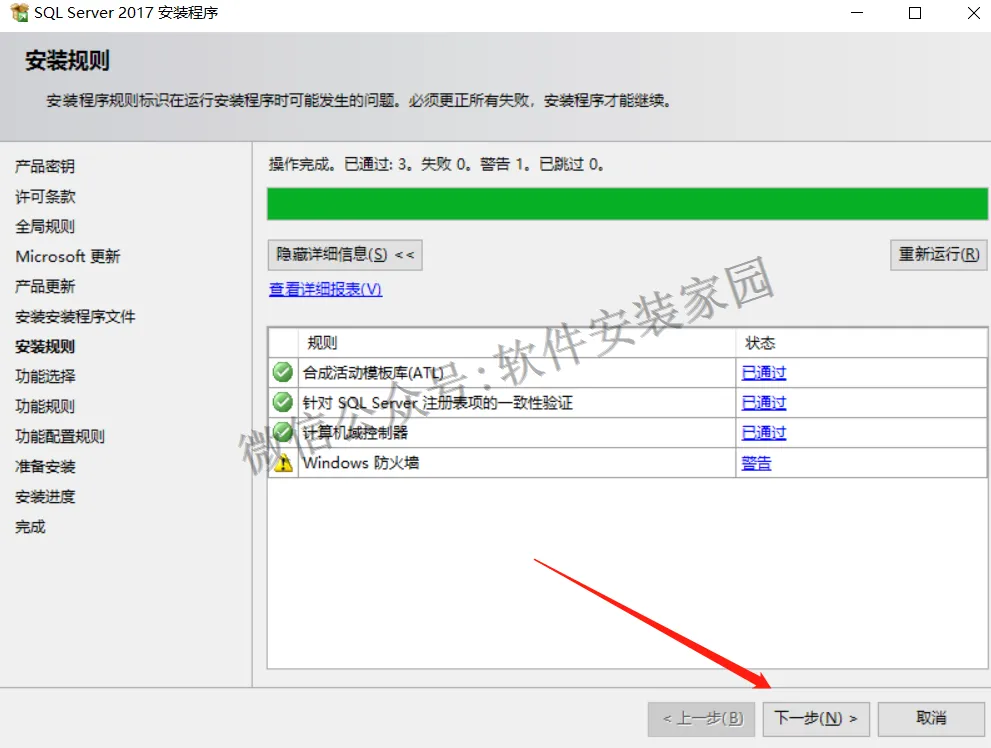
7.等待状态加载完成 点击下一步
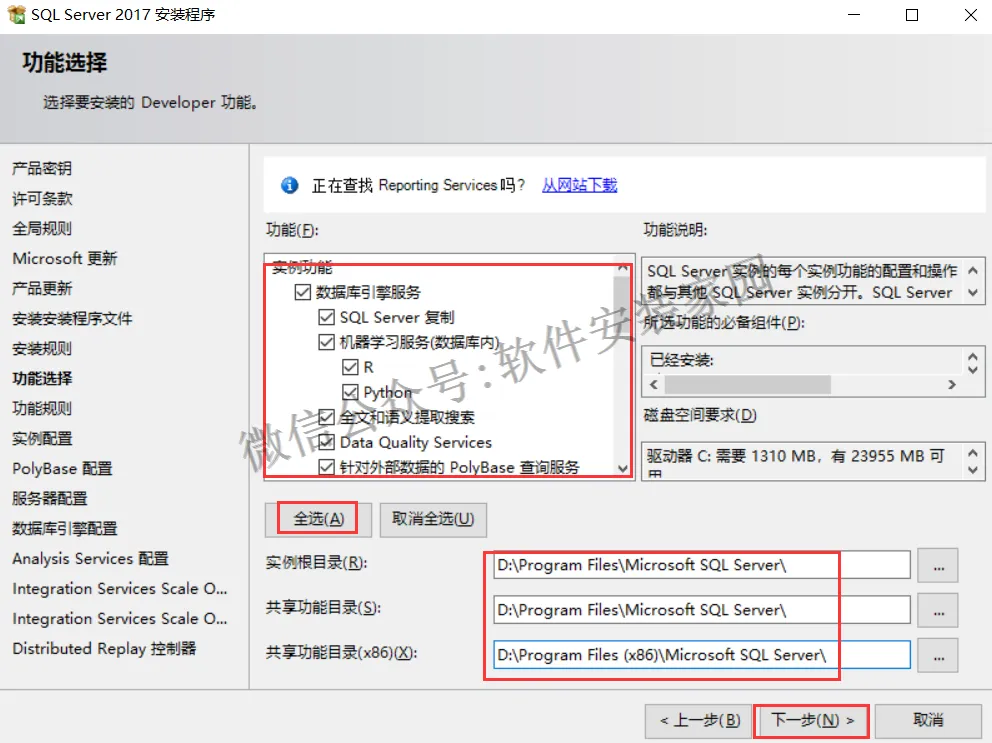
8.选择需要安装的程序,需要哪个就勾选哪个,不知道自己需要哪个的就全选,小编这里就是全选的安装教程。建议数据库软件安装在c盘以外的磁盘,小编这里安装在D盘,安装地址不能带有中文,可以直接将默认的【C】盘改成【D】,然后点击下一步
9.点击下一步
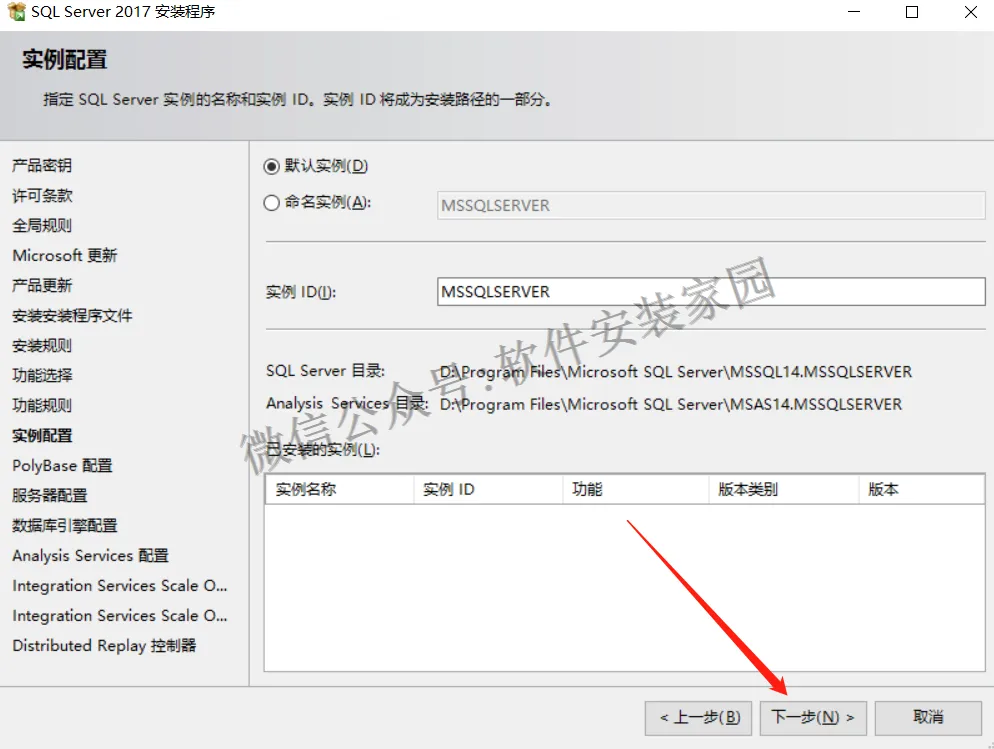
10.点击下一步
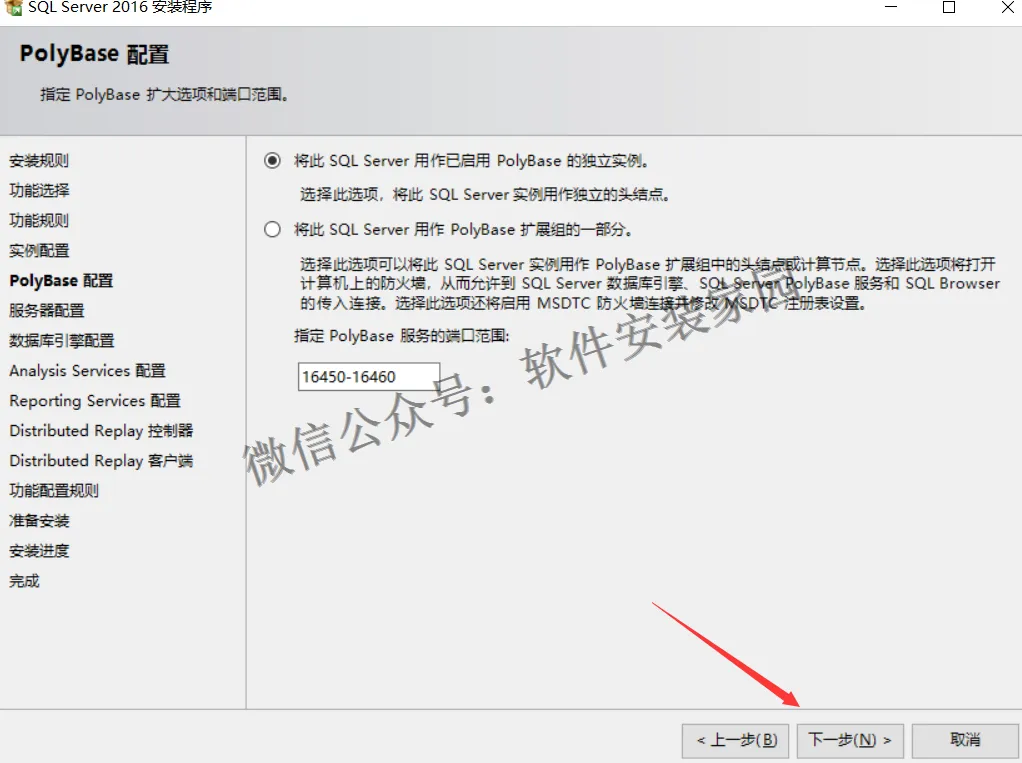
11.击下一步
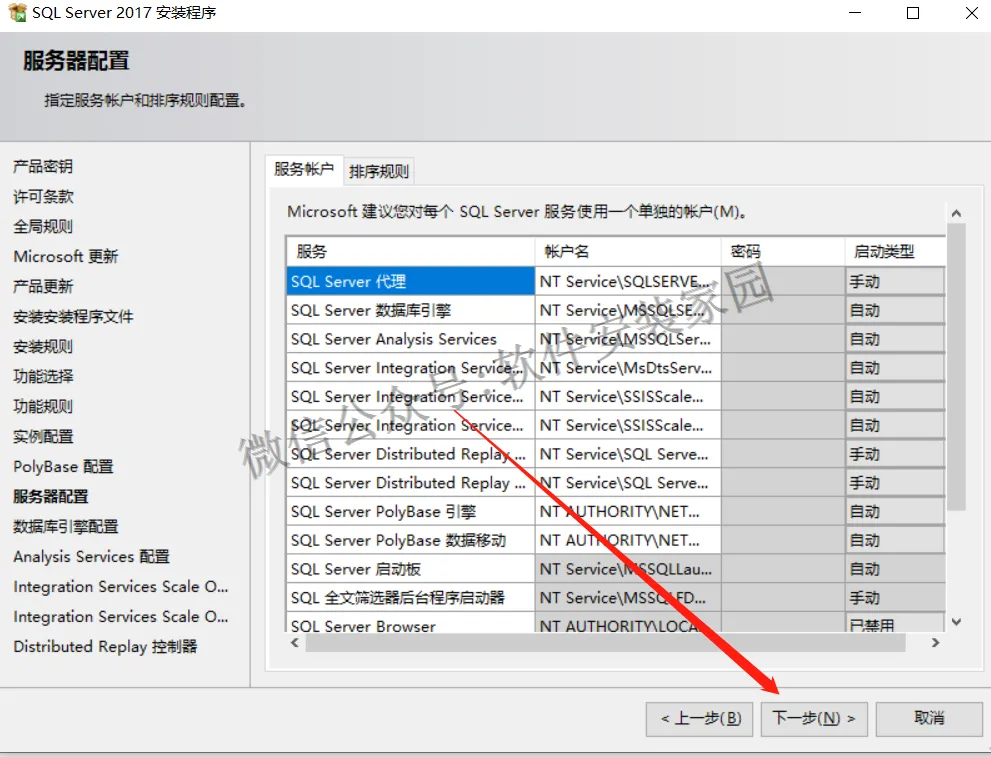
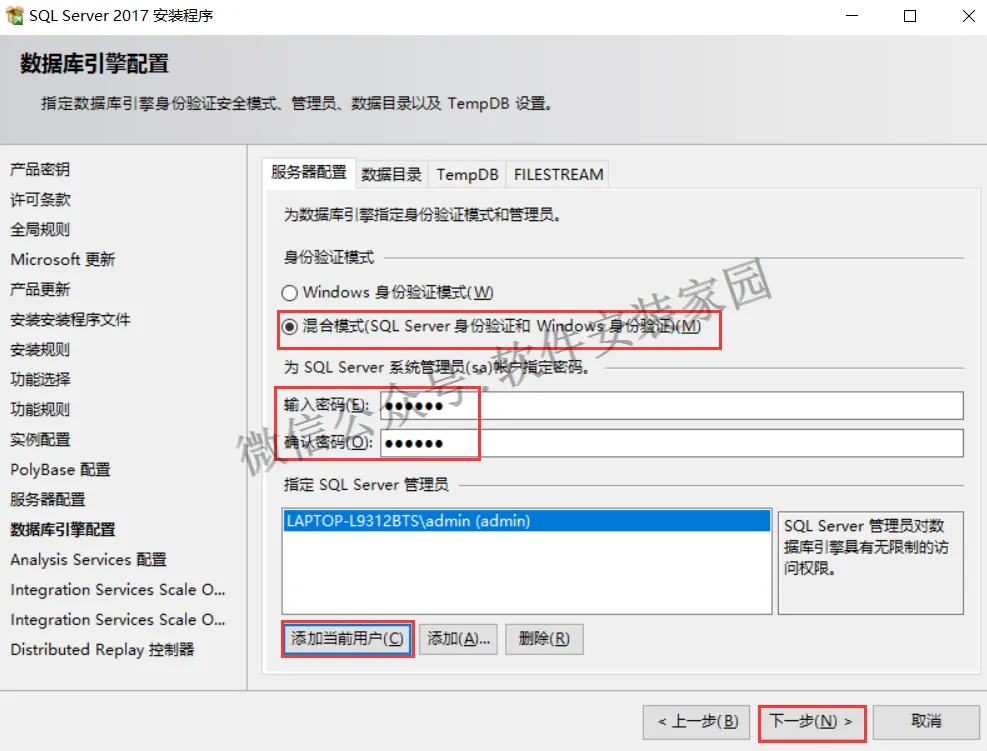
12.选中混合模式 输入密码 一定要记住 点击添加当前用户 点击下一步
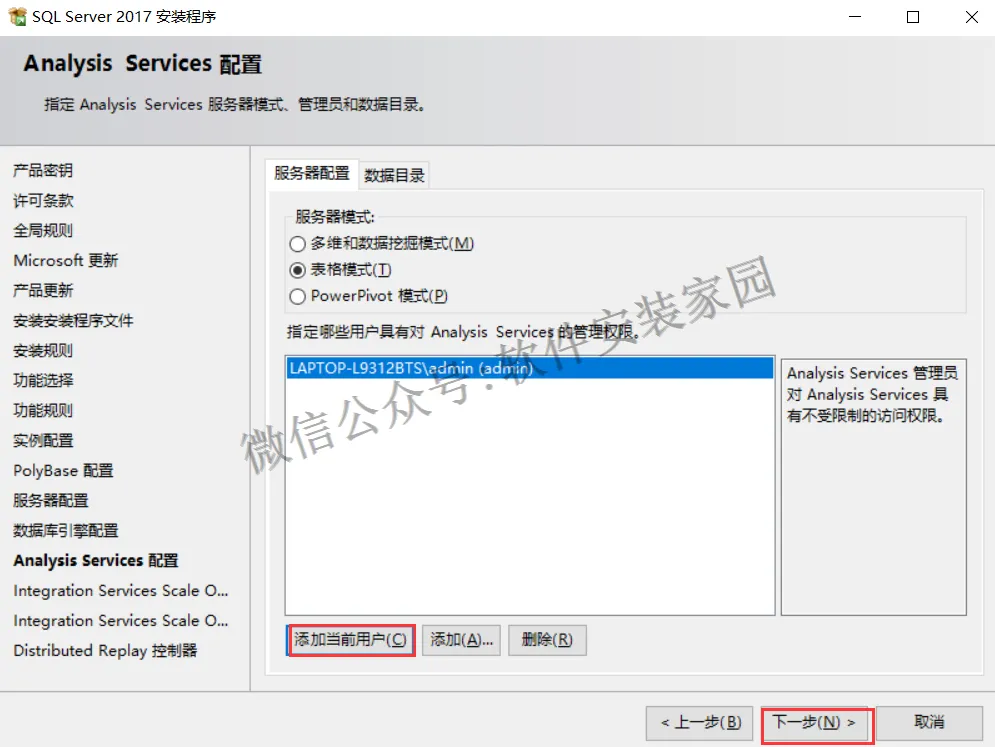
13.点击添加当前用户 点击下一步
14.点击下一步
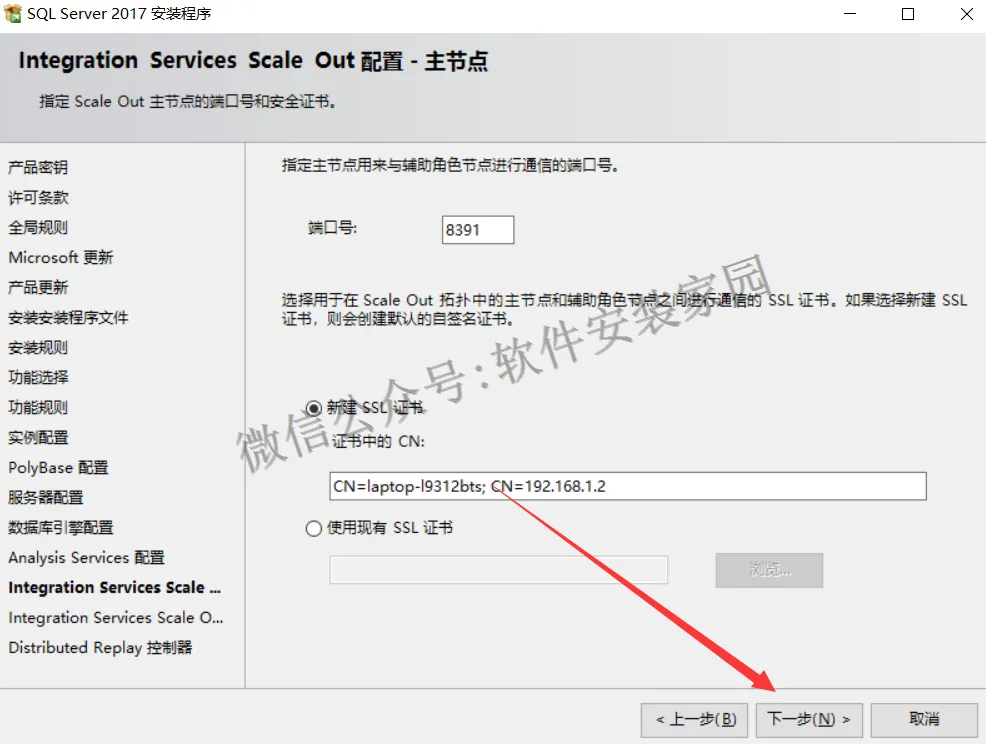
15.点击下一步
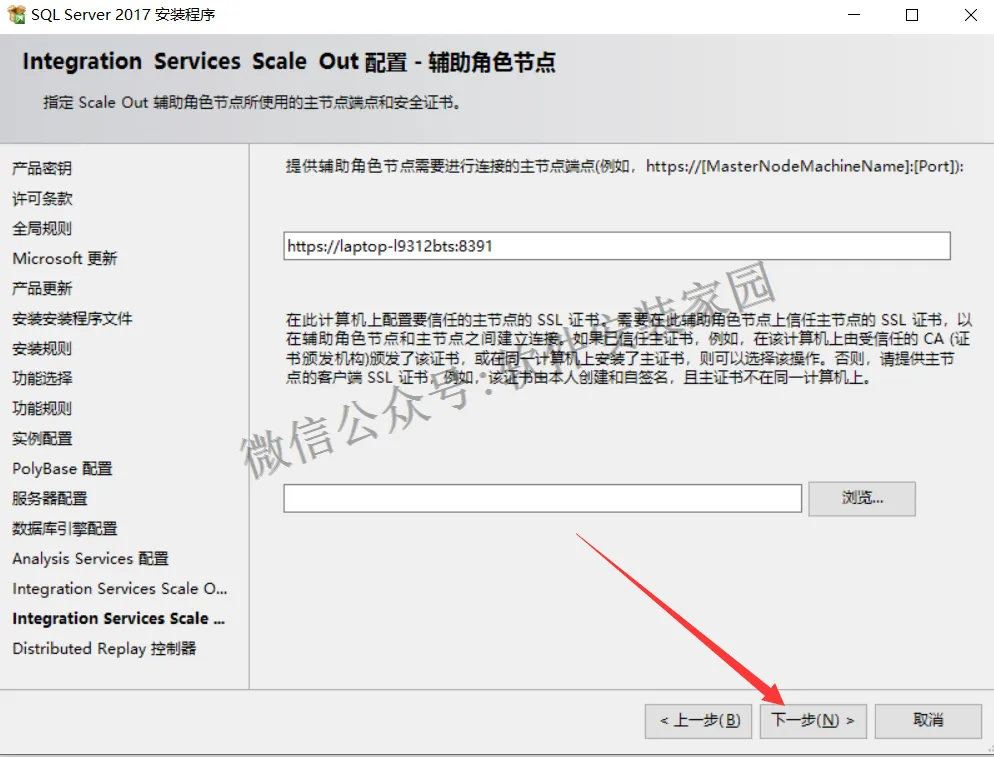
16.点击添加当前用户,点击下一步
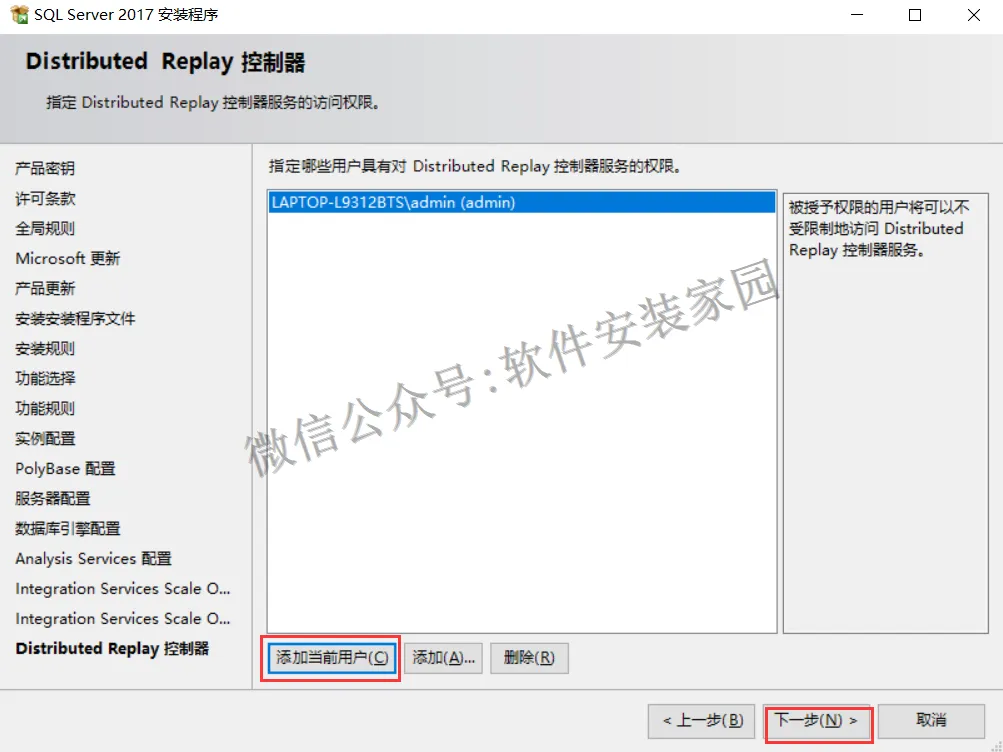
17.点击下一步。
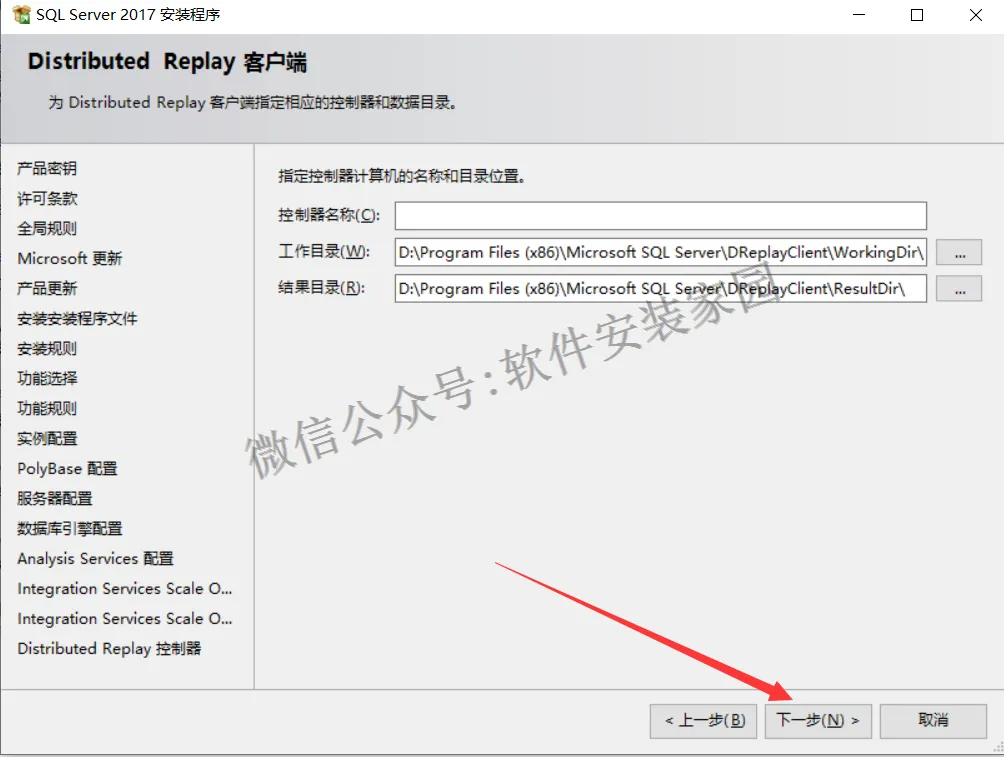
18.点击 接受,点击下一步
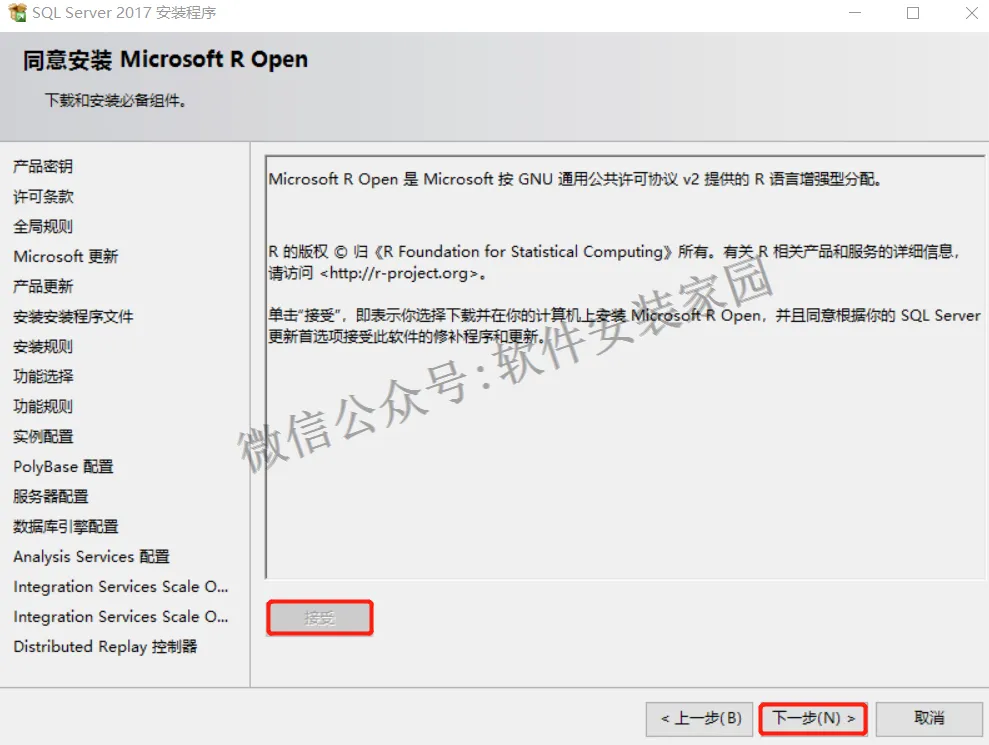
19.点击 接受,点击下一步
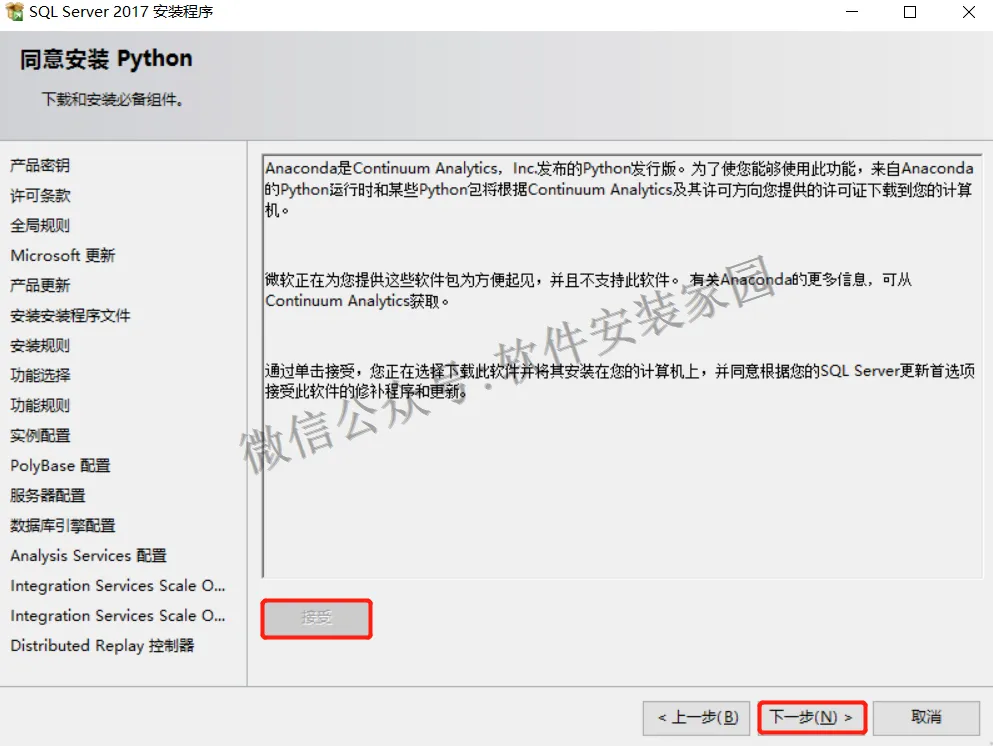
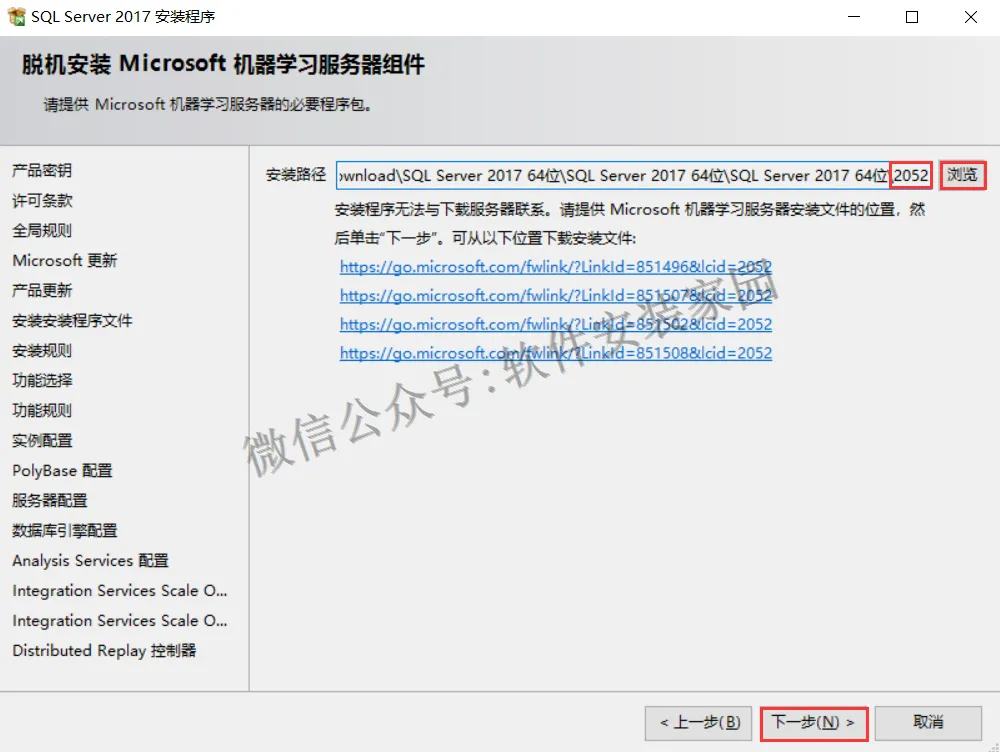
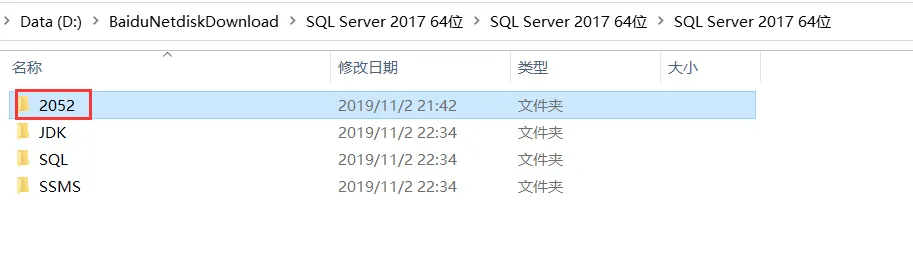
20.点击浏览,找到下载安装包解压的出来的“2052”文件夹,选中进去,然后等待一会儿,点击下一步
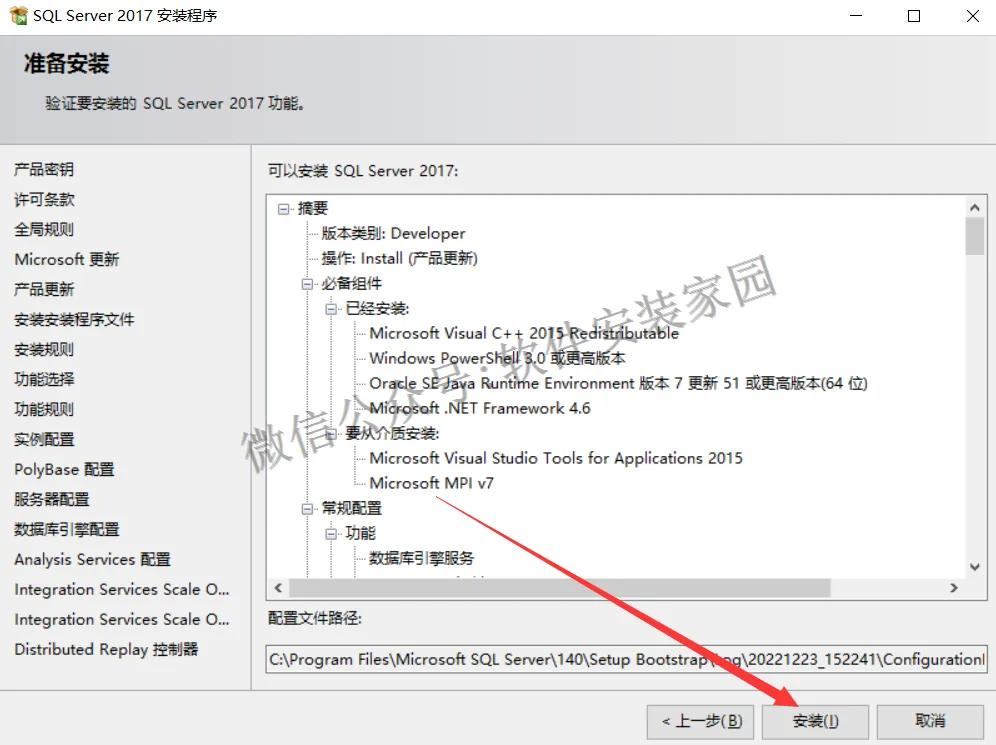
21.点击安装
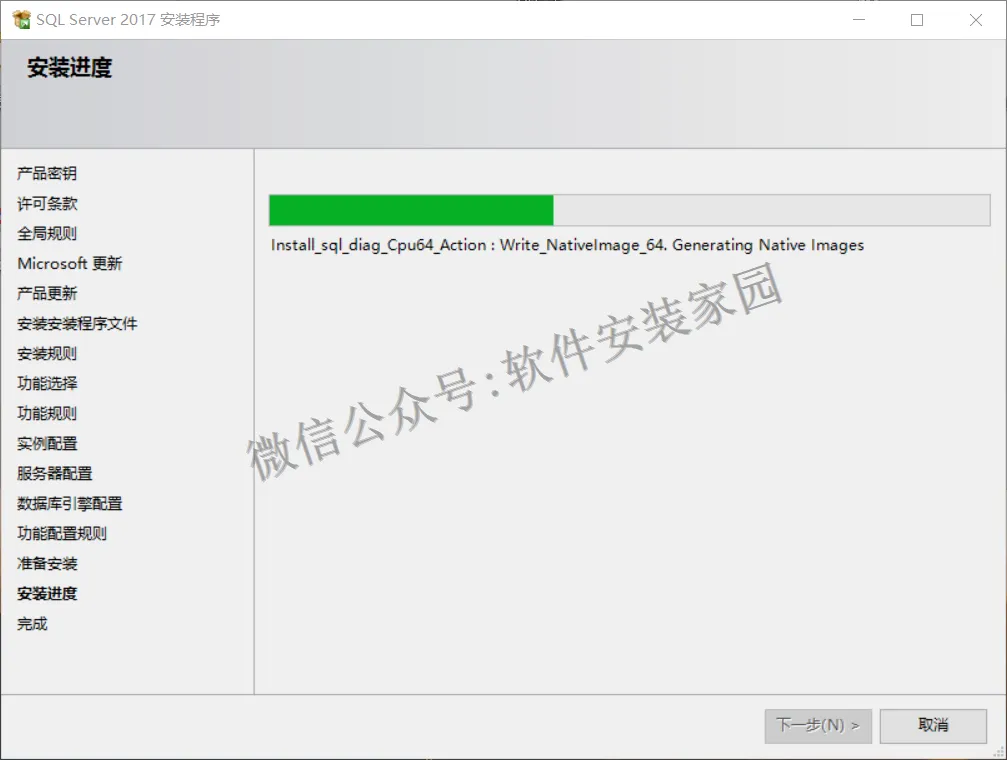
22.安装中
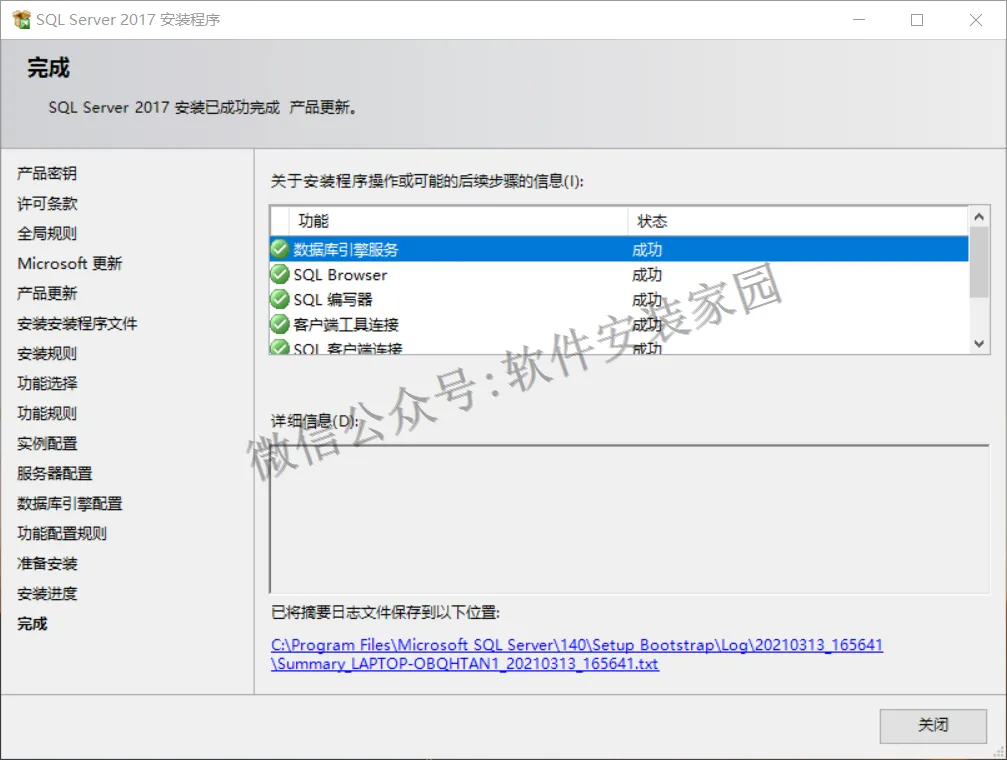
23.安装完成。
三、安装Management Studio
24.回到安装包解压的文件夹,打开“SSMS”文件夹
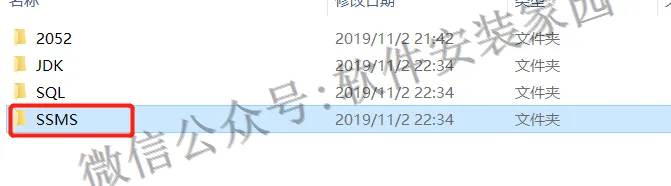
25.选中SSMS-Setup-CHS鼠标右键,管理员身份运行。
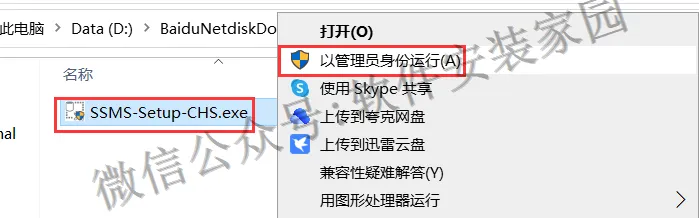
26.点击安装。
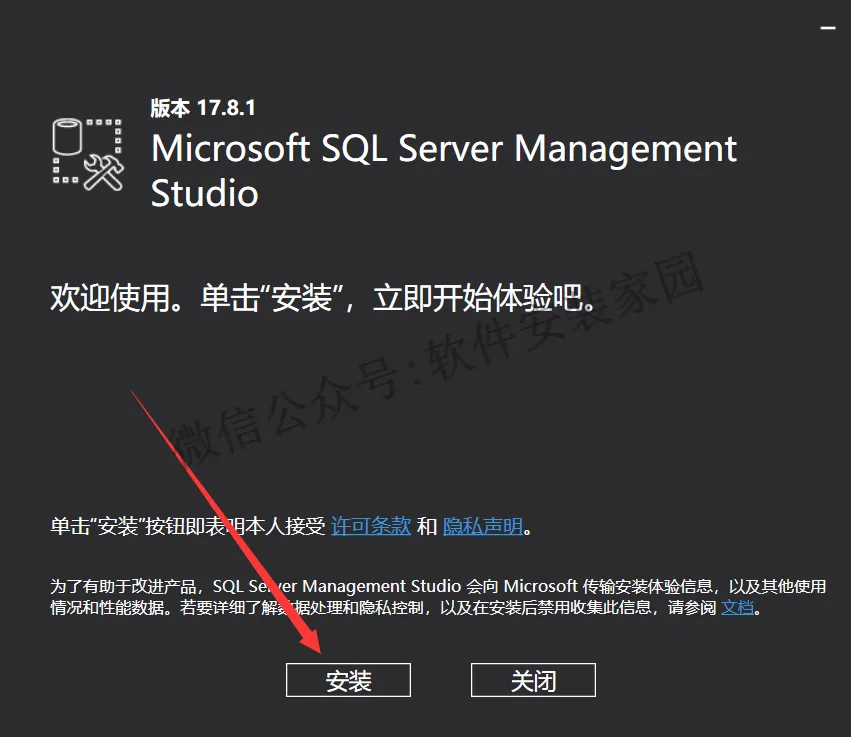
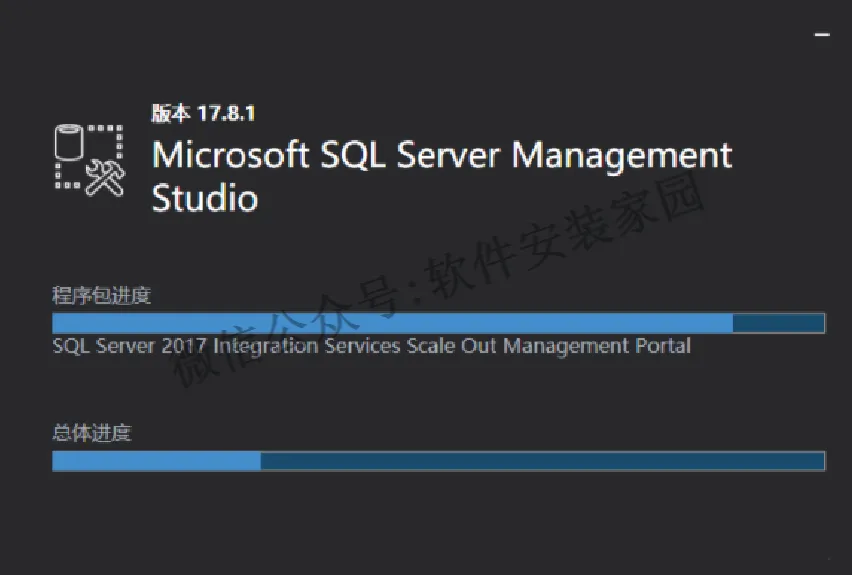
27.安装中
28.点击关闭。
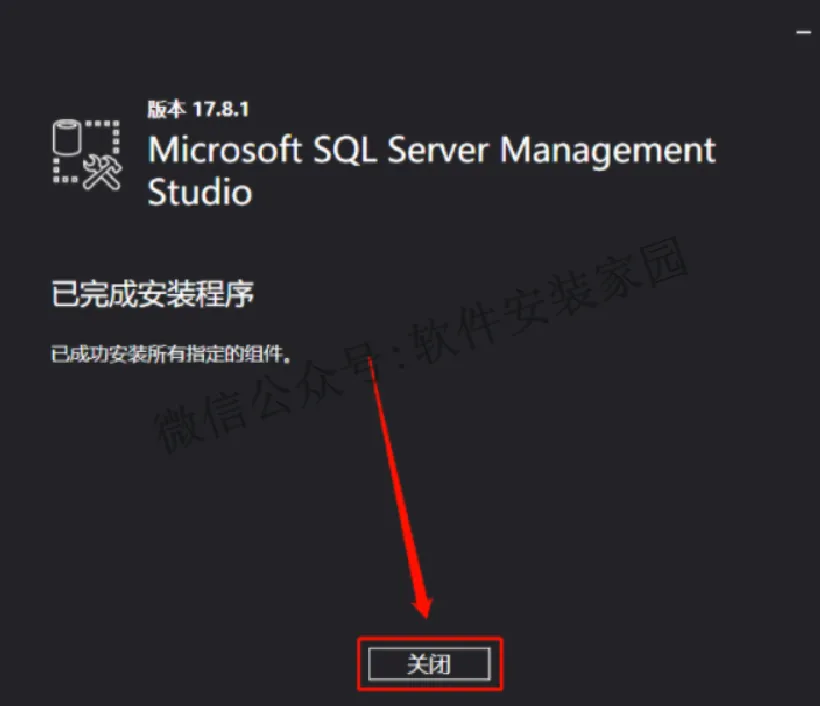
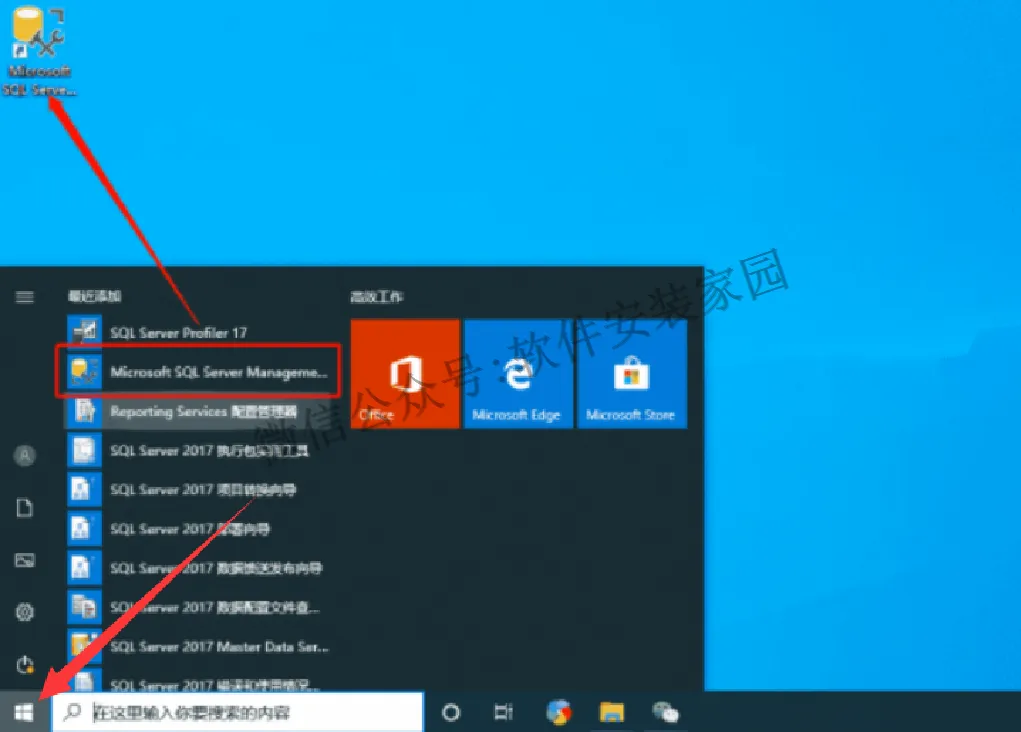
29.有的电脑这里会提示重启,电脑重新启动后,点击左下角的【开始菜单】,找到【Microsoft SQL Server Management Studio】并用鼠标往桌面拖动即可创建桌面快捷方式。
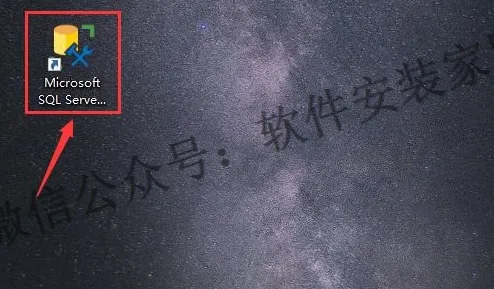
30.在桌面上双击打开【Microsoft SQL Server Management Studio】
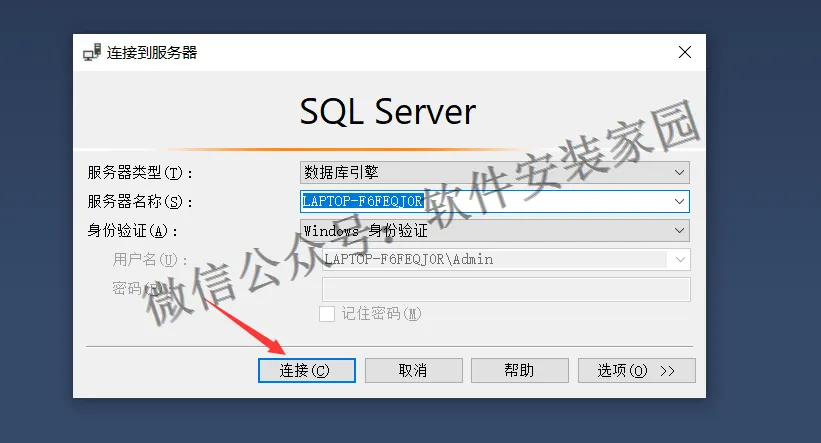
31.点击“连接”。
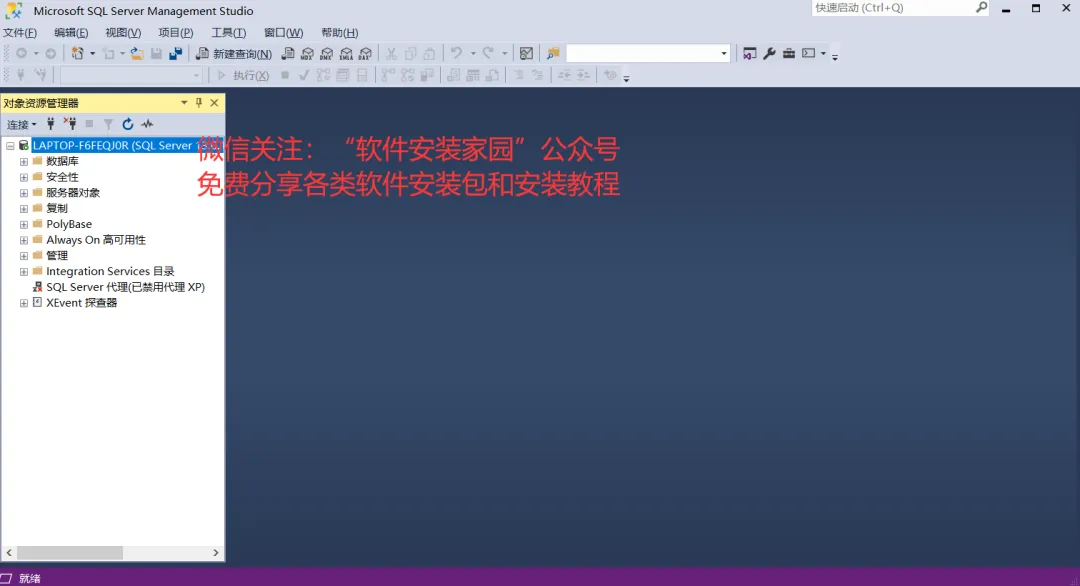
32.软件安装完成
关注软件安装客栈公众号
免费提供各类软件安装包和安装教程

长按二维码,关注软件安装客栈
喜欢就奖励小编一个“👍”和“在看”呗~