夜雨聆风
夜雨聆风
新机到手,这三招让你告别卡顿!
别让"老习惯"毁了你的新体验
刚拿到新电脑的那一刻,那种开箱的兴奋感是否还历历在目?但现实往往是,很多人还停留在十年前的使用思维里,一上来就忙着安装各种"优化软件",殊不知这种做法正在悄悄拖垮你的新设备。今天,我们就来聊聊如何用最现代、最科学的方式,让你的新电脑从一开始就保持最佳状态。
第一招:拥抱系统原生,告别第三方"管家"
时代变了,你的思维该升级了
还记得Windows XP时代吗?那时候系统防护确实薄弱,第三方安全软件几乎是标配。但如今,Windows 10/11已经脱胎换骨,内置的Windows Defender防护能力足以媲美付费杀毒软件。数据显示,Defender在独立测试中的病毒检出率超过99%,完全能满足日常安全需求【citation:1】。
存储感知:你的智能清理助手
存储感知功能堪称Windows的隐藏宝藏。它就像一个不知疲倦的管家,24小时监控你的磁盘使用情况,自动清理临时文件、回收站内容等垃圾数据。相比手动清理或第三方工具,存储感知的优势显而易见:
智能识别:精准判断哪些文件可以安全删除
自动执行:无需人工干预,定期清理
安全可靠:不会误删重要文件
一分钟搞定设置
设置存储感知极其简单,只需几个步骤:
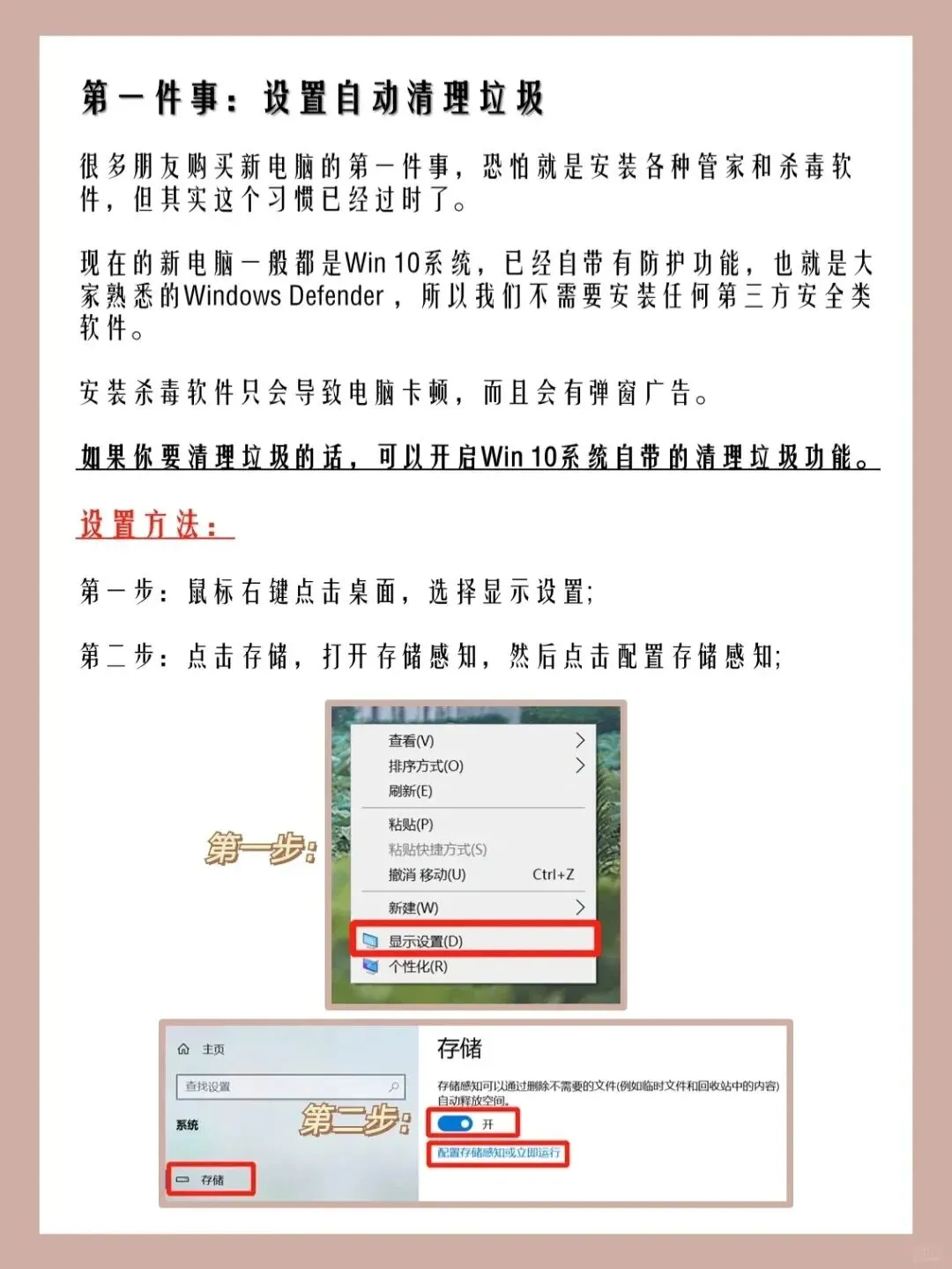
按Win+I打开设置,选择"系统"→"存储"
开启"存储感知"功能
点击"配置存储感知或立即运行"
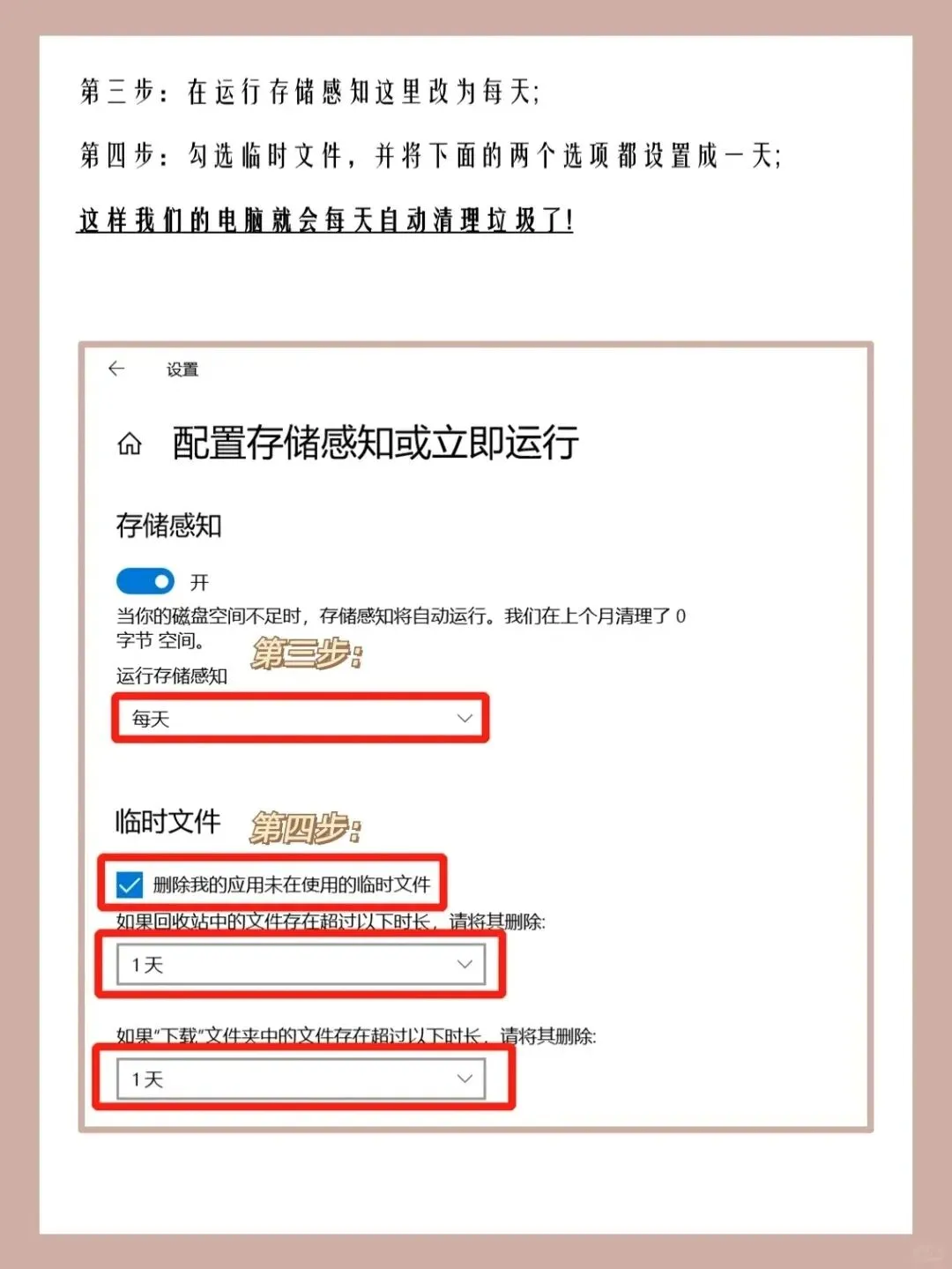
将运行频率设为"每天"
勾选"删除临时文件",回收站和下载文件夹清理时间设为1天
设置完成后,你的C盘将永远保持清爽,再也不用为空间不足而烦恼。
第二招:精简启动项,让开机速度翻倍
启动项:系统性能的隐形杀手
想象一下,你每天上班要同时做十几件事,效率会如何?电脑也是如此。每个开机自启的程序都在抢夺系统资源,累积效应惊人。数据显示,优化启动项后,平均开机时间可从45秒缩短到15秒,提升幅度达67%【citation:2】。
任务管理器:你的启动项管家
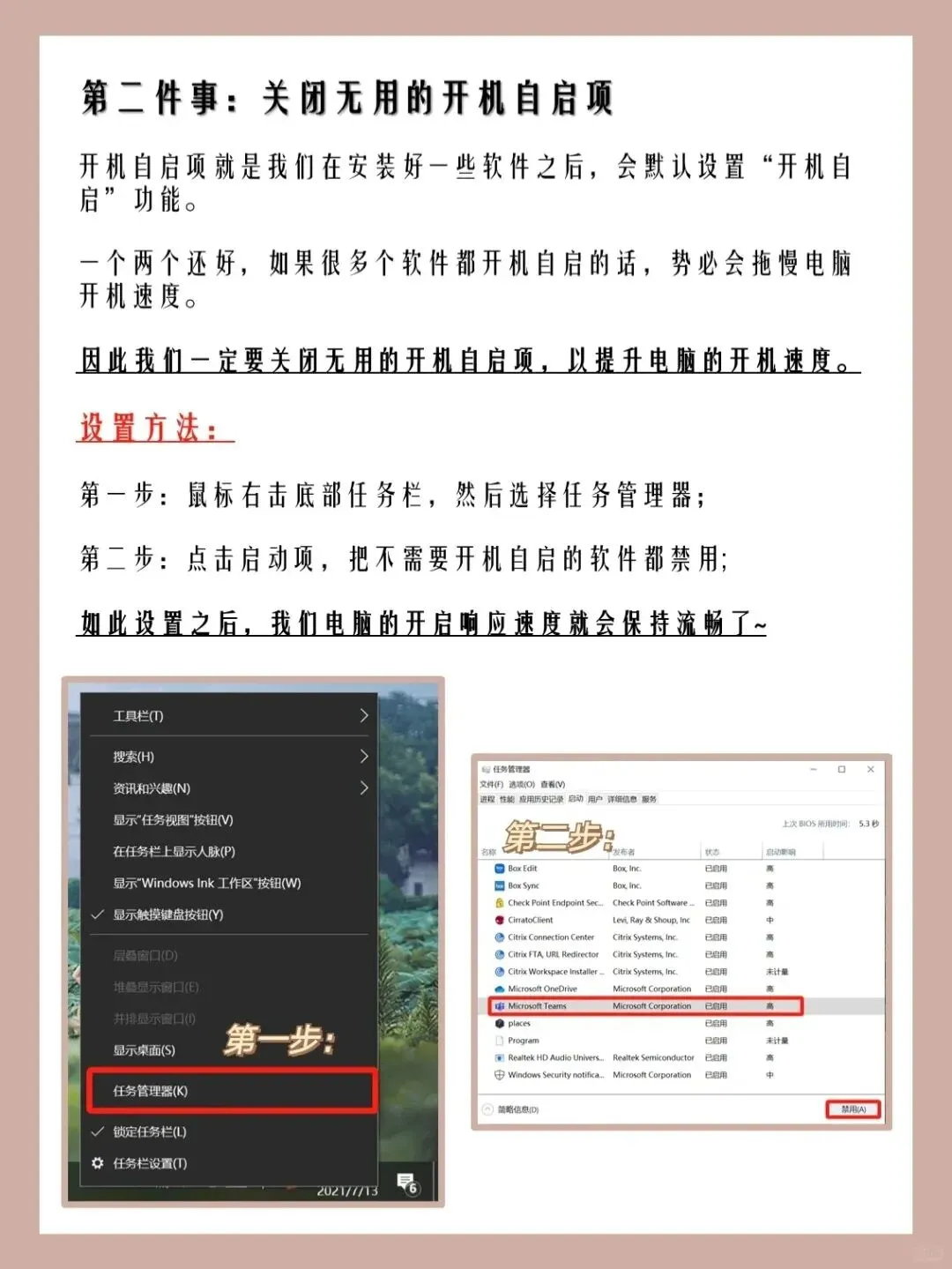
Windows任务管理器不仅是查看系统状态的窗口,更是管理启动项的利器。它会智能评估每个程序的启动影响,用"高、中、低"三个等级直观显示,让你一目了然哪些程序最需要"下岗"。
精准打击,保留精华
禁用启动项不是一刀切,而是有选择地优化:
坚决禁用:下载工具、游戏平台、办公助手等使用频率低的软件
谨慎保留:输入法、显卡驱动、杀毒软件等系统关键组件
按需保留:你每天都会使用的核心应用
操作步骤同样简单:Ctrl+Shift+Esc打开任务管理器→切换到"启动"选项卡→右键禁用不需要的程序。几分钟后,你会发现电脑开机如飞,日常使用也更加流畅。
第三招:重新规划存储,让C盘专注本职
C盘的使命:系统运行,而非文件仓库
Windows默认将所有内容保存到C盘,这种设计在长期使用后会带来灾难性后果。C盘是系统的心脏,负责程序运行、系统更新等核心任务,一旦空间不足,整个系统都会陷入瘫痪。
存储重定向:一劳永逸的解决方案
Windows 10/11提供了强大的存储位置设置功能,让你轻松改变各类文件的默认保存位置。这样做的好处显而易见:
保护系统盘:避免C盘被文件占满
提升性能:系统运行更加流畅
数据安全:重要文件与系统分离,重装系统时不易丢失
三步完成存储规划
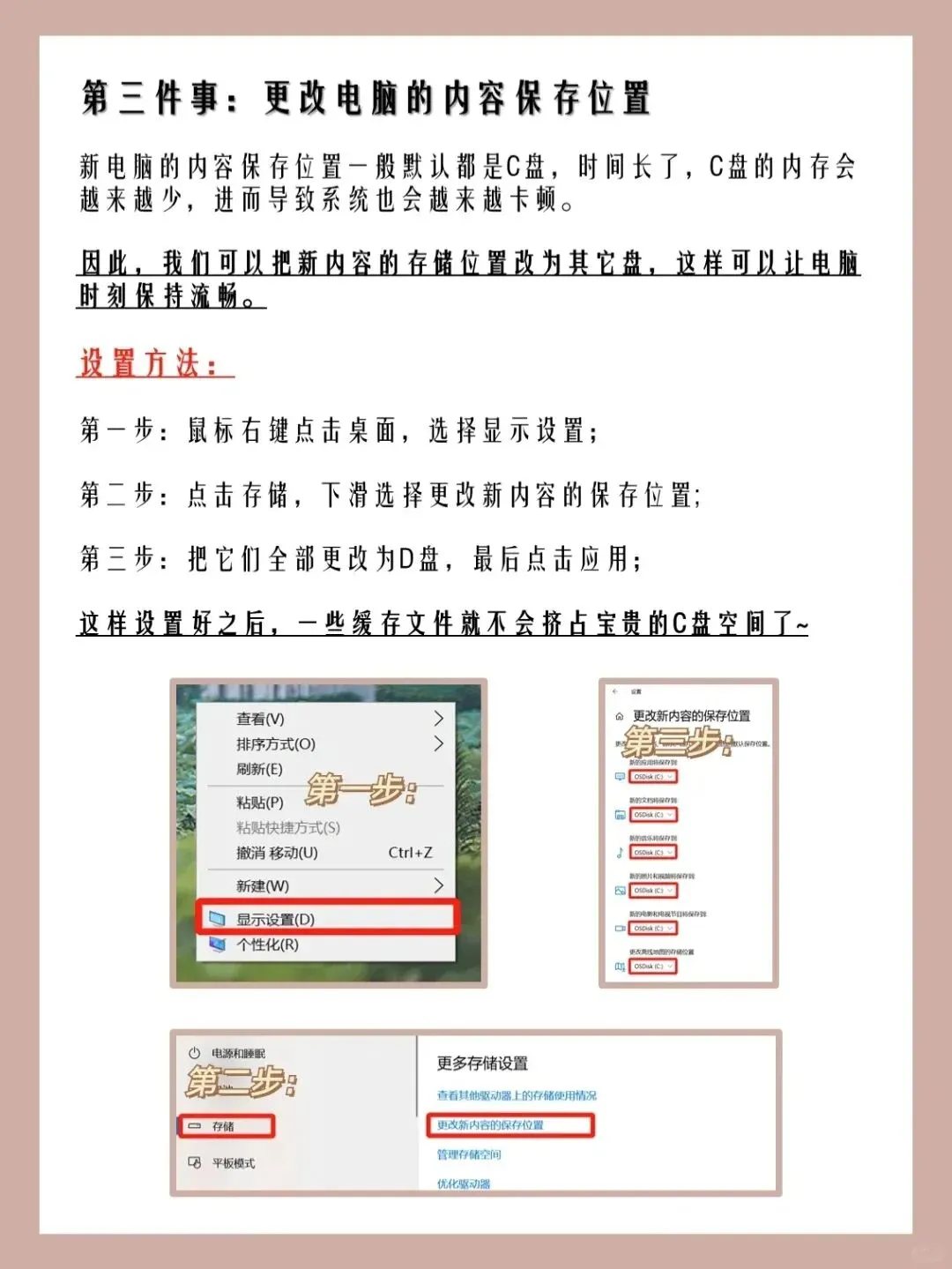
打开设置→"系统"→"存储"
找到"更改新内容的保存位置"
将各类别默认位置改为D盘或其他分区
设置完成后,新安装的应用、保存的文档都会自动存储到指定位置,C盘从此专心做它的"系统管家"。
额外建议:培养科学使用习惯
定期维护:预防胜于治疗
除了上述三大核心设置,养成良好使用习惯同样重要:
每月磁盘检查:及时发现并修复潜在问题
合理分区规划:C盘至少保留50GB空间
谨慎安装软件:避免来源不明的程序,特别是捆绑安装
及时系统更新:保持Windows和驱动程序最新版本
未来趋势:智能化维护
展望未来,电脑维护将越来越智能化。Windows正在逐步引入更多自动化功能,如基于AI的性能优化、预测性维护等。掌握这些基础设置,你就能轻松适应未来的技术发展。
好习惯胜过好配置
一台电脑的性能表现,硬件配置只占40%,使用习惯却占60%。做好这三件大事,你的新电脑就能长期保持巅峰状态,为你提供高效流畅的使用体验。记住,科学使用比频繁升级硬件更重要,好的习惯能让普通配置发挥出超越预期的性能。
从今天开始,用正确的方式对待你的新电脑,它必将回报你持久稳定的优秀表现!
#电脑优化 #系统设置 #Windows10 #存储感知 #开机加速 #文件管理 #性能提升 #电脑维护 #系统清理 #新电脑设置