夜雨聆风
夜雨聆风今日练习:阵列命令的应用与实战练习;
使用的软件:AutoCAD2021版本;
练习目标:熟练掌握对于图形中重复项目的快速排列的绘制应用等。
TIPS:想要跟着学习练习的同学,默认是已经安装了AutoCAD制图软件,版本不限,不同版本其实大同小异,学会一个就可以举一反三了。本公众号暂不提供AutoCAD制图软件的下载,建议自行安装,可以从网络找到免费试用版或者直接购买正版,不建议使用盗版软件。
OK废话不多讲,直接进入今天学习的主题-阵列,简单的赘述。
阵列-ARRAY命令总共有3种:
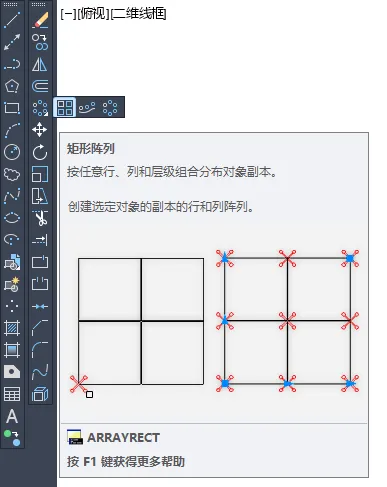
1.矩形阵列-ARRAYRECT;
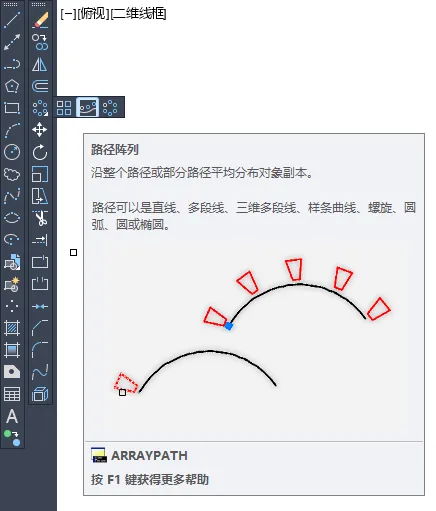
2.路径阵列-ARRAYPATH;
3.环形阵列-ARRAYPOLAR。
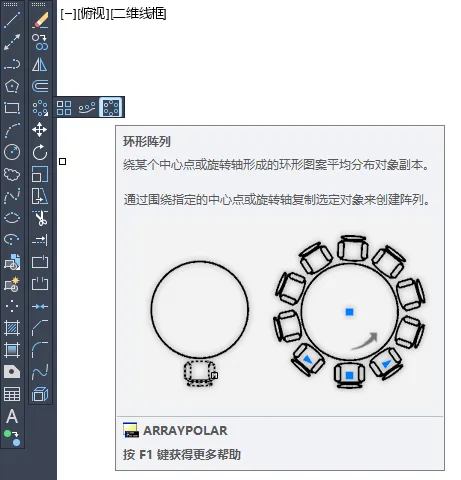
这三种分别有不同的使用方法。
下面直接跟着我来操作,阵列命令的具体步骤如下:
第1步:需要绘制一个初始图形或者叫目标对象(这是最重要的一步,没有这一步就无法使用该命令);
这里不管怎么名称怎么叫,但是意义都是一样的,就是你得有一个排列的对象,没有,就不能排列。这个对象可以是:一条线,一个圆,一个矩形,一个图块,多条线等等...
假设,我现在绘制一个需要阵列的初始对象,一个直径20的小圆,作为目标。【使用圆命令CIRCLE,输入半径数值10,绘制出直径20的圆】;
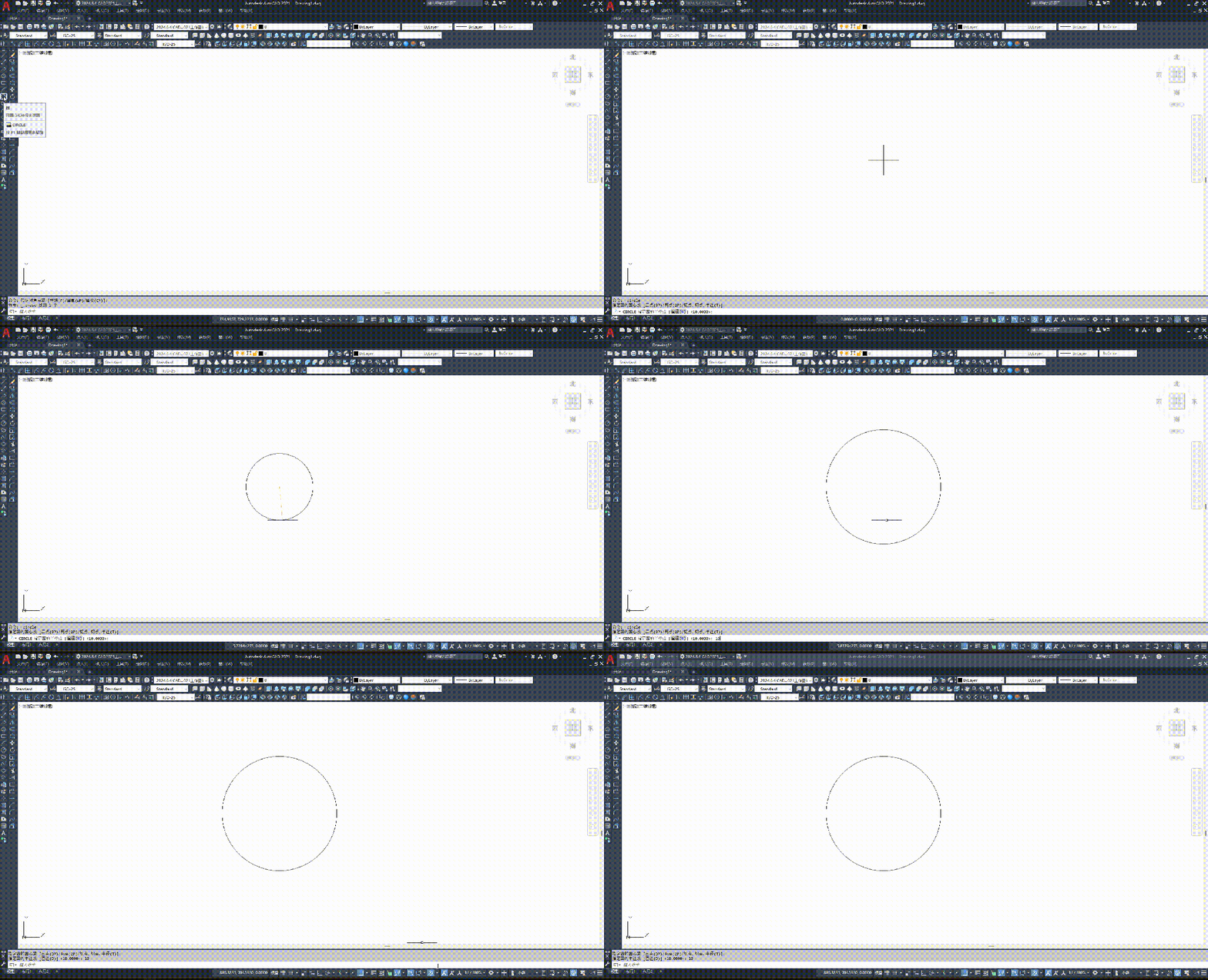
第一种:矩形阵列-ARRAYRECT的操作;
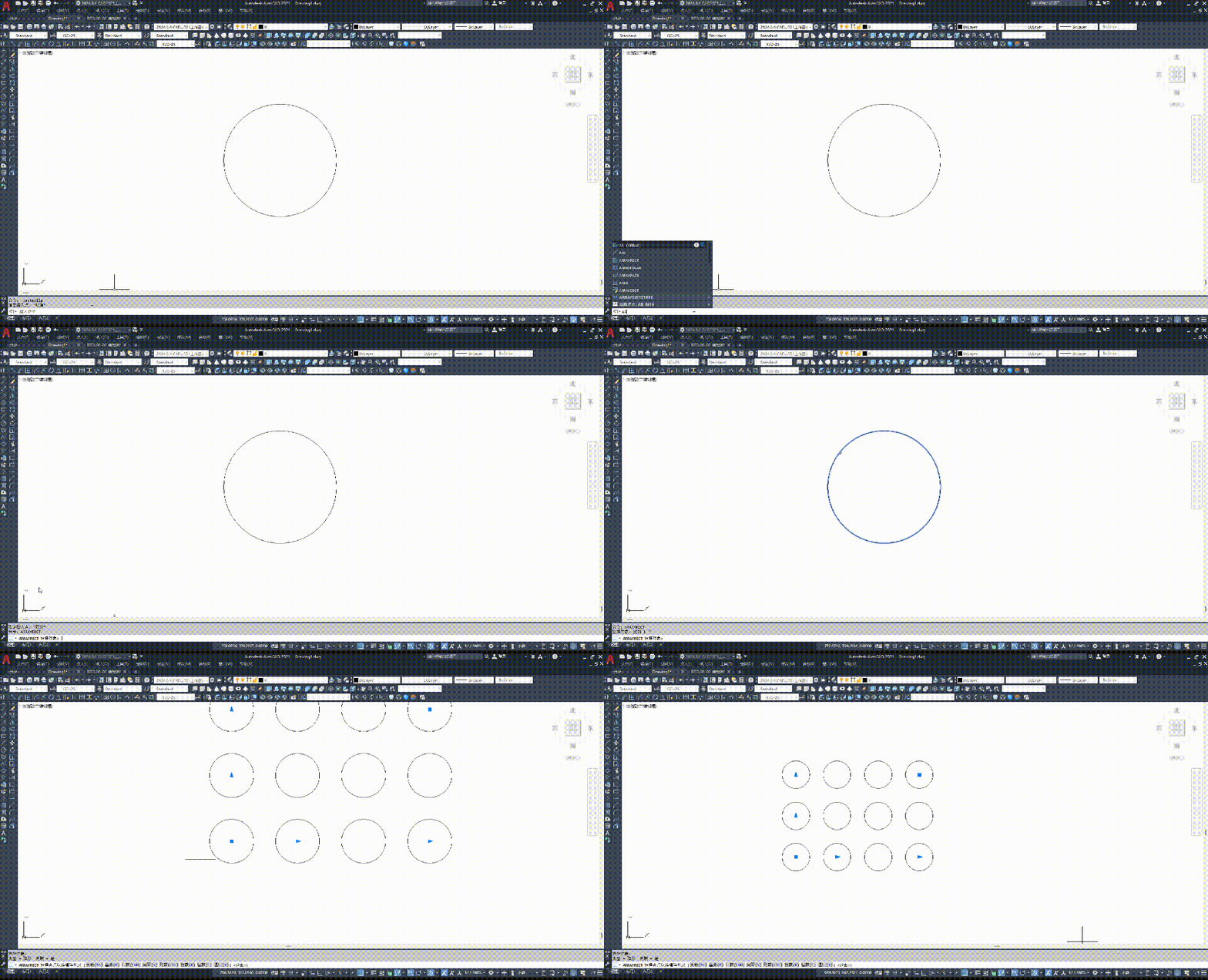
直接在命令栏输入ARRAYRECT命令,回车,选择对象,你绘制好的图形,回车,即完成了矩形阵列,此时需要调整排列的间距即可。
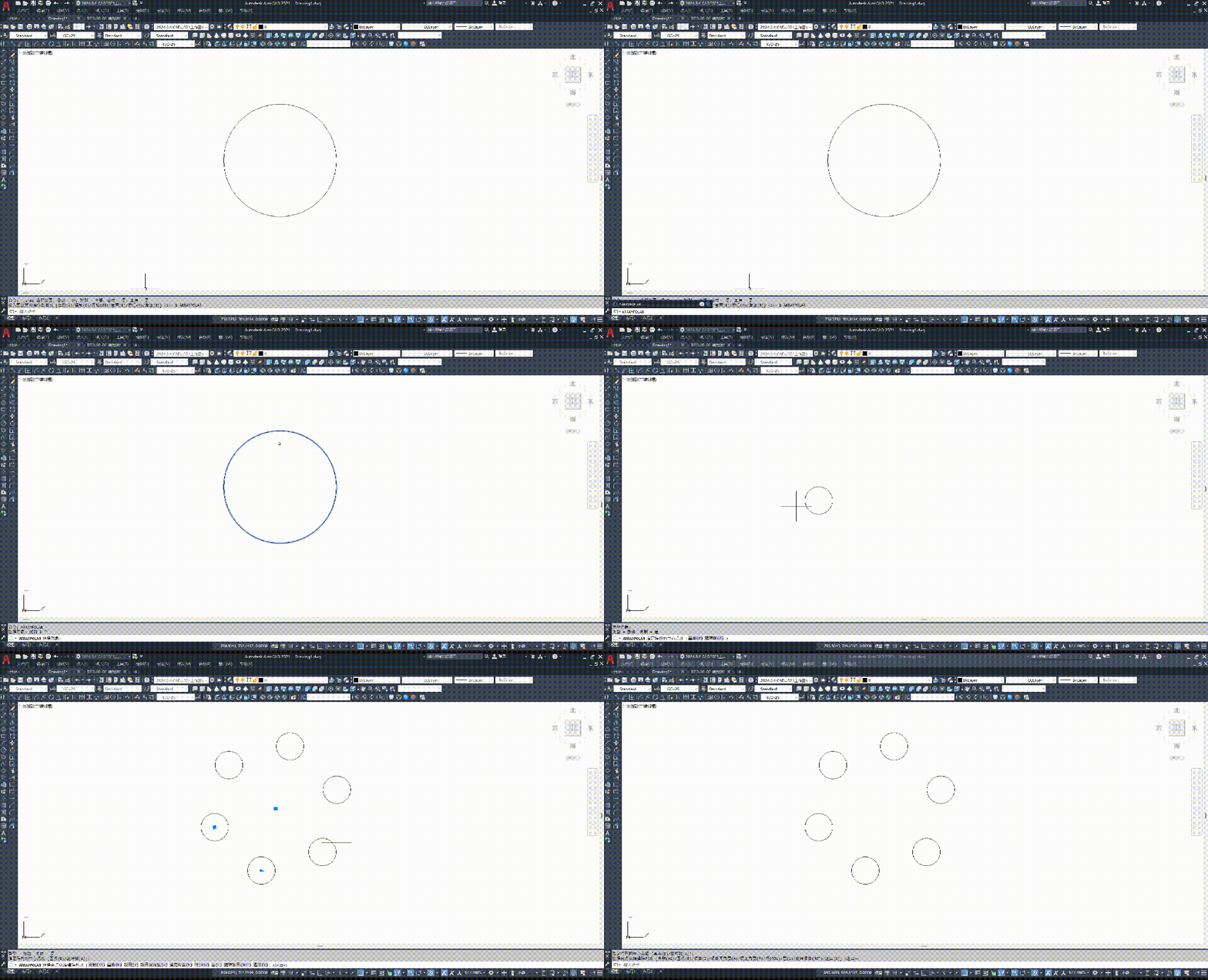
第二种:环形阵列-ARRAYPOLAR的操作;
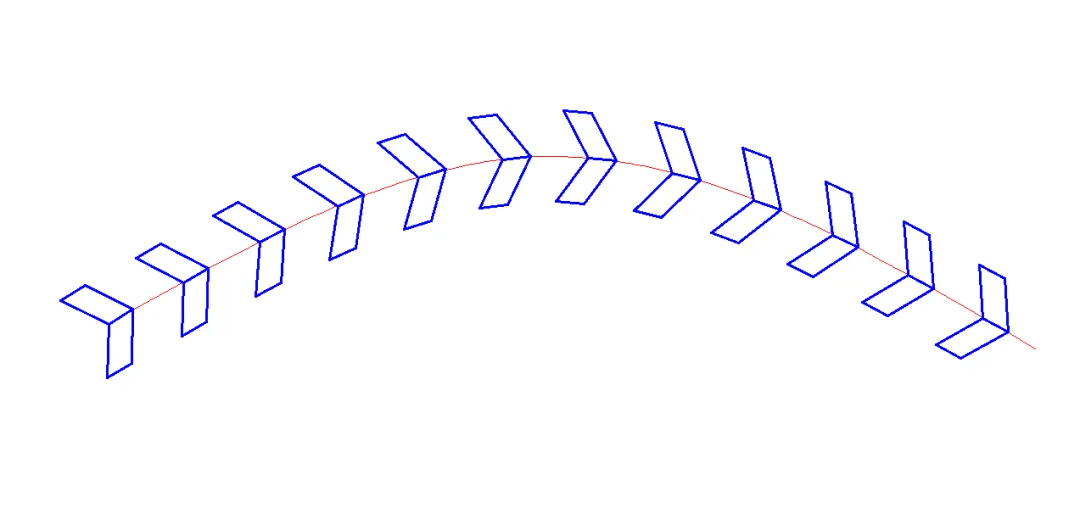
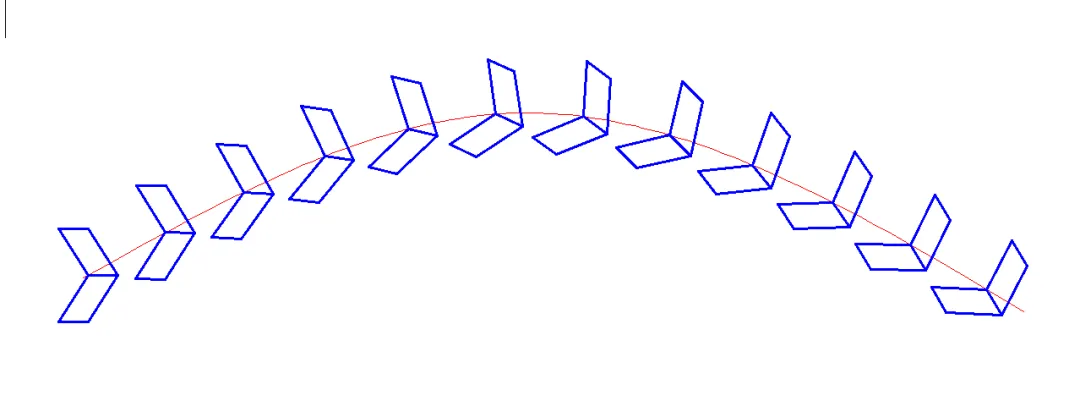
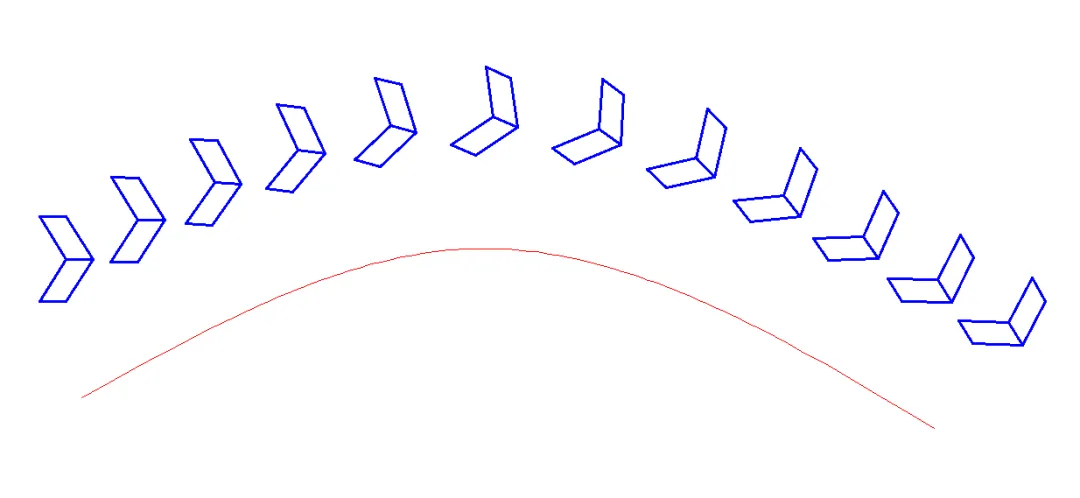
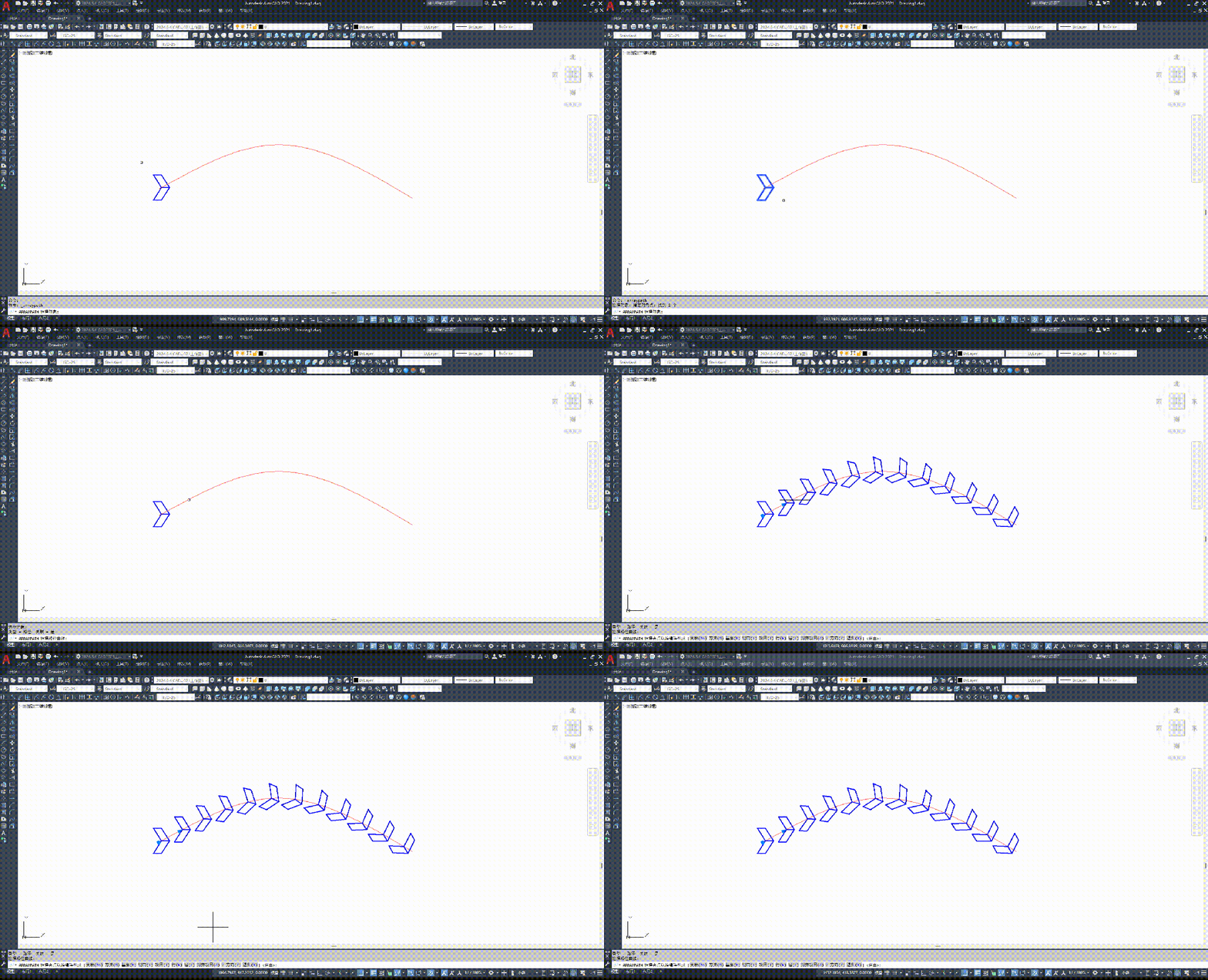
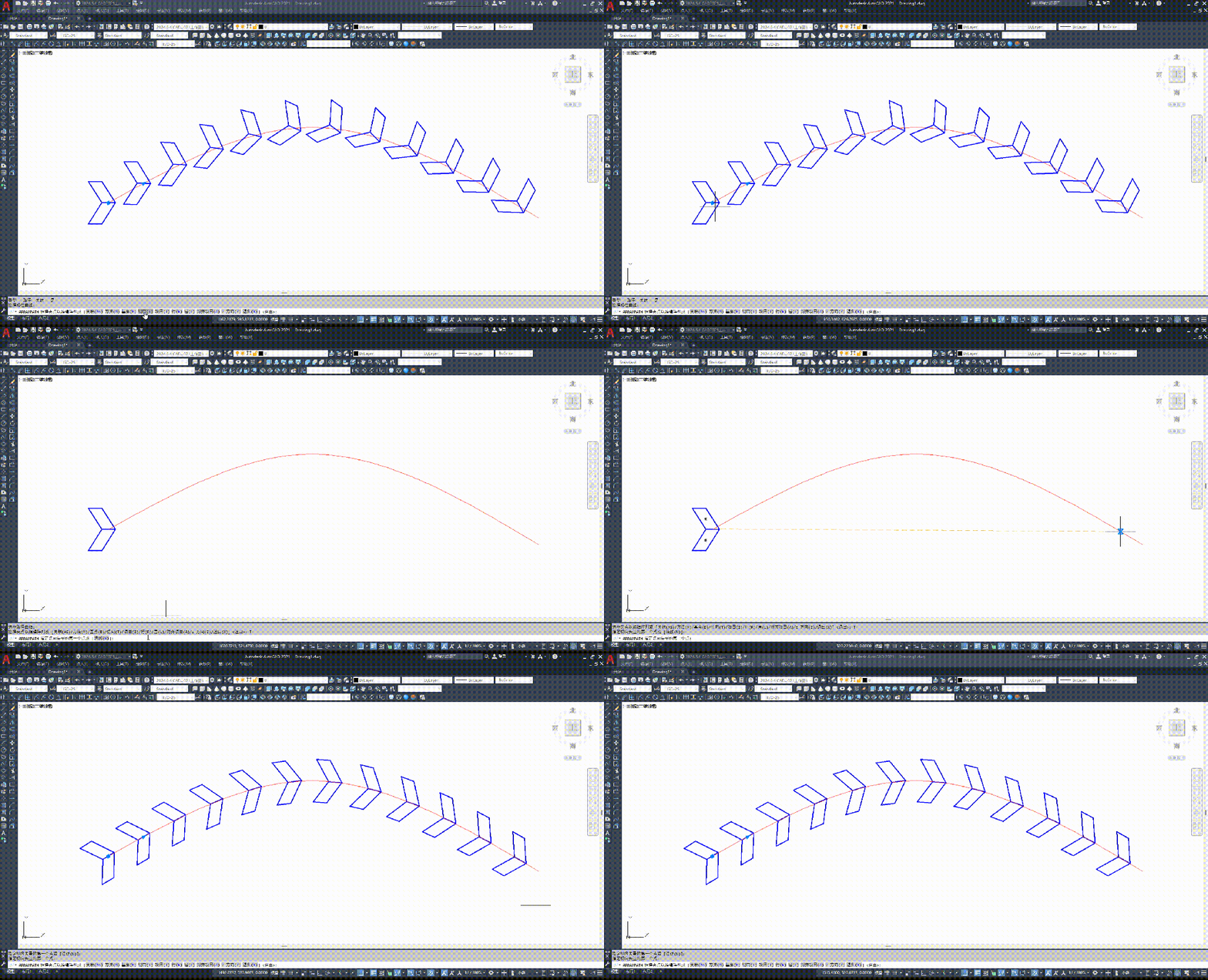
第三种:路径阵列-ARRAYPATH的操作;
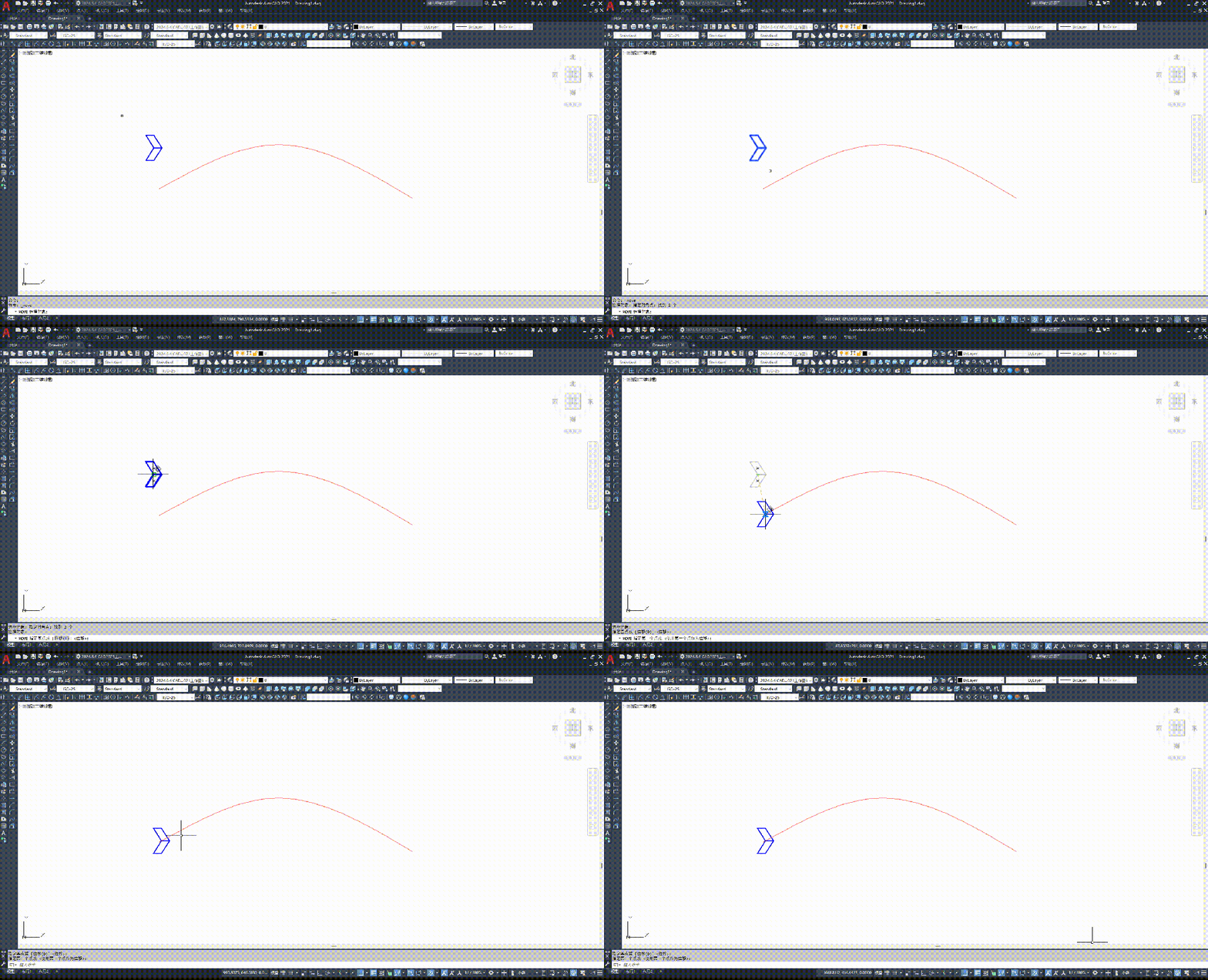
路径阵列不同于前两种,它除了需要一个初始目标之外,还需要一条已知的路径,否则也是无法完成该命令的。我们前面已经绘制了一个直径20的小圆作为初始目标,如果我们想用路径阵列,我们需要再绘制一条路径。
假设,我用样条曲线SPLINE命令绘制一条曲线作为我阵列的路径;
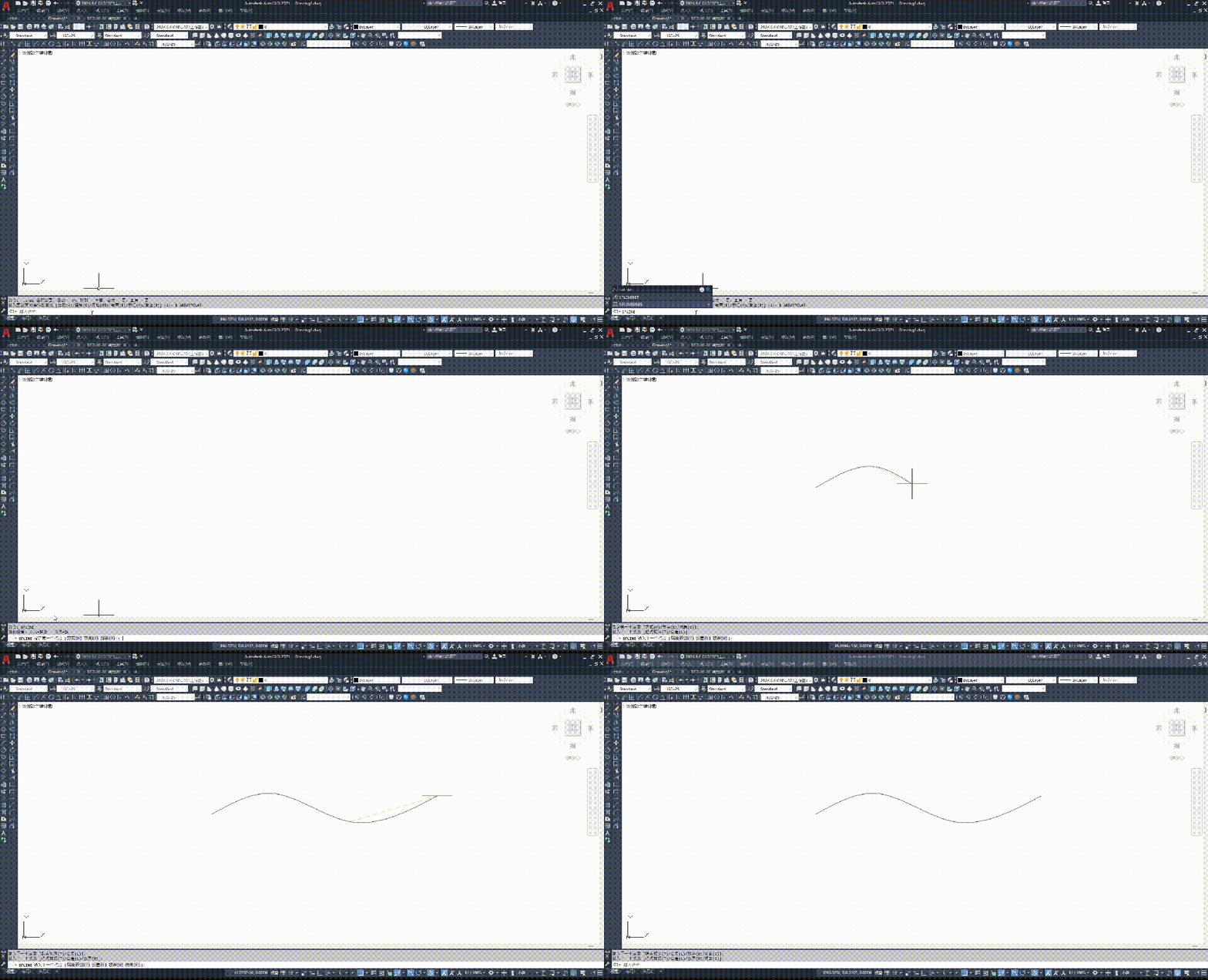
绘制完路径之后我们开始使用,路径阵列命令。
在命令栏输入ARRAYPATH命令,回车,选择目标对象,回车,选择路径曲线,回车。
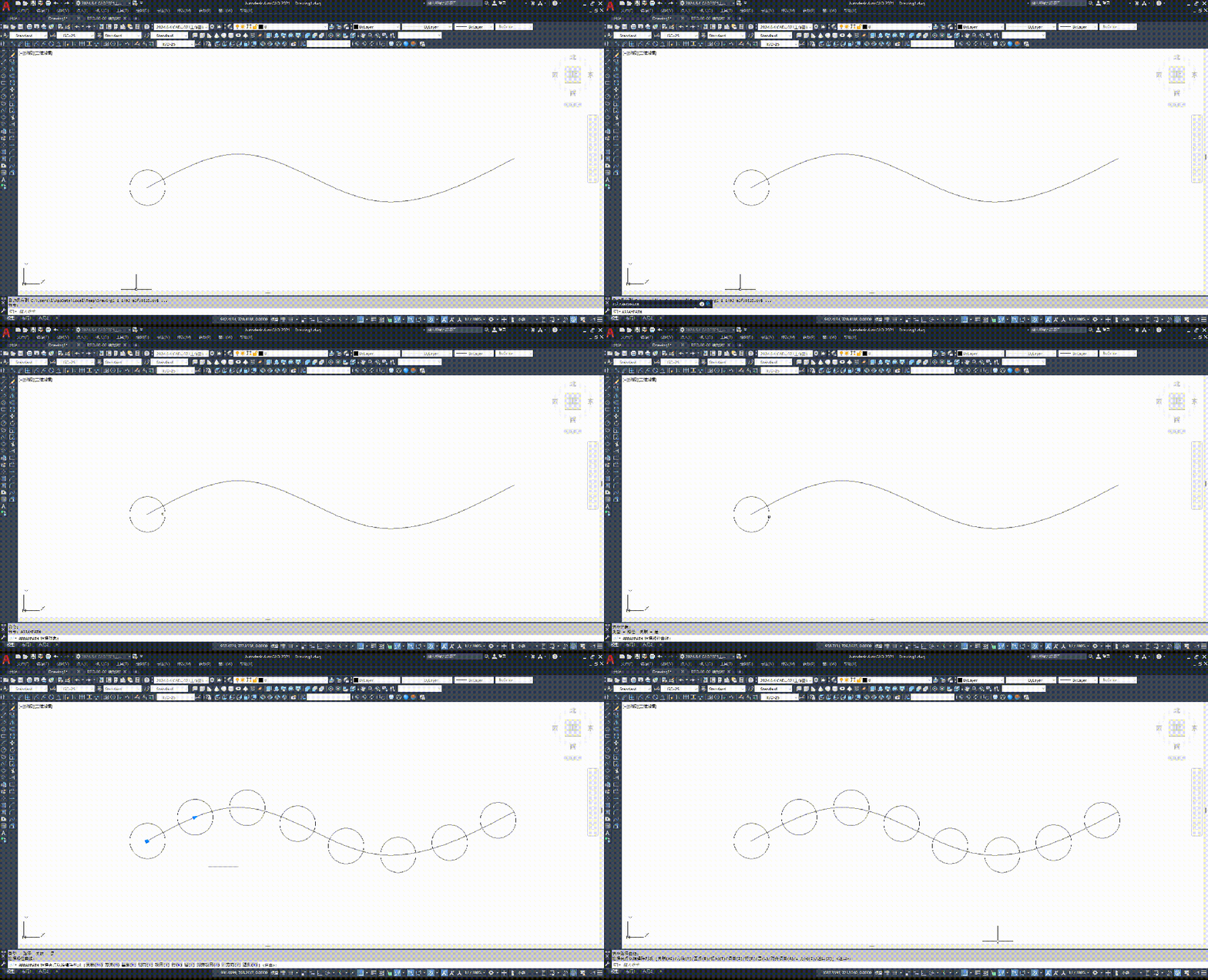
至此,三种阵列的使用你都已经学会了。