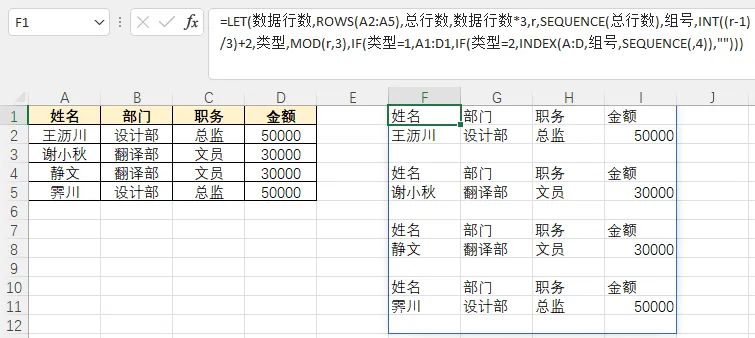
Excel高效排版|1个LET公式,自动给数据添加表头+空白行(新手直接复制可用)做运营、做行政、做财务的小伙伴,肯定遇到过这样的场景:整理好的表格数据(比如用户名单、订单明细、活动数据),需要每一行数据对应一个表头+一个空白行,方便打印、核对,或者发给领导查看。手动复制表头、插入空白行?如果只有几行数据还好,一旦数据有几十上百行,重复操作下来,不仅费时间,还容易出错——要么漏插空白行,要么表头复制错位。今天就给大家分享一个一键搞定的Excel公式,用LET函数搭配SEQUENCE、INDEX,不用手动操作,输入公式直接生成“表头+数据+空白行”的规范格式,新手也能直接复制套用,效率翻倍!如图我们想将A1到D5区域生成为F1到I11格式,只需在空白单元格输入公式=LET(数据行数,ROWS(A2:A5),总行数,数据行数*3,r,SEQUENCE(总行数),组号,INT((r-1)/3)+2,类型,MOD(r,3),IF(类型=1,A1:D1,IF(类型=2,INDEX(A:D,组号,SEQUENCE(,4)),""))),按回车,瞬间生成完整排版,零错误、零重复劳动!很多小伙伴看到长公式就害怕,其实这个公式的逻辑很简单,LET函数的作用就是“给变量起名字”,把复杂公式拆成一步步,我们逐段拆解,看完就懂:1. 定义基础变量(告诉Excel“你的数据在哪里”)数据区域,A2:A5:指定你的原始数据范围(这里是A2到A5,可根据实际修改,比如A2:A20、B3:B50);数据行数,ROWS(数据区域):自动计算原始数据有多少行(不用手动数,比如A2:A5就是4行);每组行数,3:我们要的“表头+数据+空白行”是3行为一组,固定写3即可;总行数,数据行数*每组行数:自动计算最终要生成多少行(4行数据×3行/组=12行,不用手动算)。2. 生成序列+分组(让Excel“知道怎么循环”)r,SEQUENCE(总行数):生成从1到“总行数”的连续数字(比如1到12),相当于给每一行编一个序号;组序号,INT((r-1)/每组行数)+2:给每一行分配“组号”,确保每3行为一组,对应原始数据的每一行(+2是为了对应原始数据的行号,避免错位);行内序号,MOD(r-1,每组行数)+1:给每组内的3行分别编序号(1、2、3),1=表头行,2=数据行,3=空白行。3. 设定循环规则(告诉Excel“每一行该显示什么”)如果行内序号=1(每组第1行):显示表头A1:D1;如果行内序号=2(每组第2行):显示原始数据中的对应行(用INDEX函数提取,不用手动复制);如果行内序号=3(每组第3行):显示空白(""代表空白,方便后续打印或编辑)。新手必看:公式调整技巧(关键!)很多小伙伴复制公式后报错,大概率是没有根据自己的实际数据调整参数,记住这3个调整点,轻松适配你的表格:调整1:修改“数据区域”如果你的原始数据在B3:B10(从B3开始,共8行数据),就把公式中的数据区域,A2:A5改成数据区域,B3:B10,其他不变。调整2:修改“表头范围”如果你的表头在B1:E1(不是A1:D1),就把公式中的A1:D1改成B1:E1,同时把INDEX(A2:D5,...)改成INDEX(B3:E10,...)(和数据区域对应)。调整3:修改“每组行数”如果不需要空白行,只想“每一行数据加一个表头”(每组2行:表头+数据),就把每组行数,3改成每组行数,2,同时删除公式中IF(行内序号=3,"")的逻辑。常见报错解决方法(避坑指南)新手使用时可能遇到2个常见报错,直接对应解决即可:报错1:#CALC!原因:Excel版本太低,不支持LET函数(LET函数是Excel 365/2021及以上版本才有);解决方法:要么升级Excel版本,要么用兼容版公式(关注公众号,回复“表头公式”,获取非LET版本,适配所有Excel版本)。报错2:#VALUE!原因:数据区域和表头范围不匹配(比如表头是4列,数据区域只选了1列);解决方法:确保A1:D1(表头)和A2:D5(数据)的列数一致(都是4列),根据自己的表格调整列数。办公中,很多Excel操作看似复杂,其实只要找对公式,就能节省大量重复劳动。这个LET公式,不用VBA、不用手动复制粘贴,新手复制修改3个参数就能用,完美解决“数据排版”的痛点。建议大家收藏本文,下次再遇到“给数据加表头、插空白行”的需求,直接打开复制公式,几分钟就能搞定,把时间花在更重要的工作上~
 夜雨聆风
夜雨聆风