 夜雨聆风
夜雨聆风 ,并回复:进群
分享模式:免费/绿色,按教程安装
下载地址:见本文结尾
本次分享的这款工具Drive SnapShot 备份系统后,拷贝到任意电脑,都能成功还原。真正解决了频繁装机烦恼,想起了当年神器ghost。
公众号【软件棒棒哒】竟然看到还有朋友用这款软件这样操作:
成功的把笔记本备份还原到台式机,win11系统,开机后运行系统更新?Drive SnapShot 完全可以的 常规操作。各种颠来倒去试过很多次了。不论是win11,还是win10,Drive SnapShot 都一个系统翻来覆去搞好几台包括笔记本的不同硬件都没问题。但最好不要在Win7上这样做,没测试过哈!
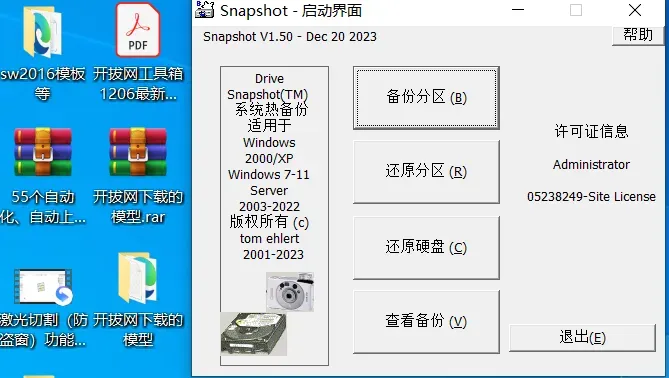
硬盘备份软件Drive SnapShot v1.51.0.121/122 中文版
Drive SnapShot,小巧强大的系统热备份工具,德国硬盘备份还原软件。支持磁盘卷热备份还原、差异备份, 增量备份, 异机还原, 远程备份, RAID磁盘阵列, 挂载映像文件映射虚拟驱动器, 生成哈希文件, 命令行操作等,备份速度快,备份的镜像文件体积较小。该工具短小精悍,原生绿色单执行文件,无额外的临时数据生成。
Drive SnapShot 一款磁盘镜像工具,可以将磁盘中的所有数据备份到一个镜像文件中,以备系统故障时恢复。很小巧的工具,只是不能设置排除备份。
关闭杀毒软件(包括系统自带安全中心、第三方安全卫士/杀毒软件等)
1、在本文末尾下载本软件,解压,得到如下文件和文件夹
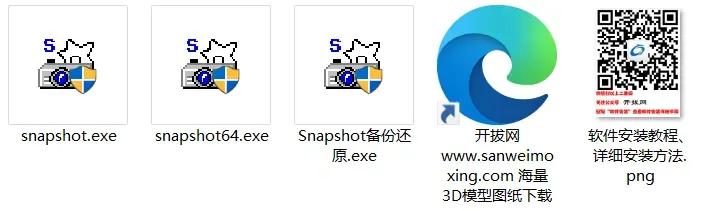
本公众号【软件棒棒哒】提示:snapshot64运行于64位系统,snapshot运行于32位系统
2、双击或以管理员身份运行
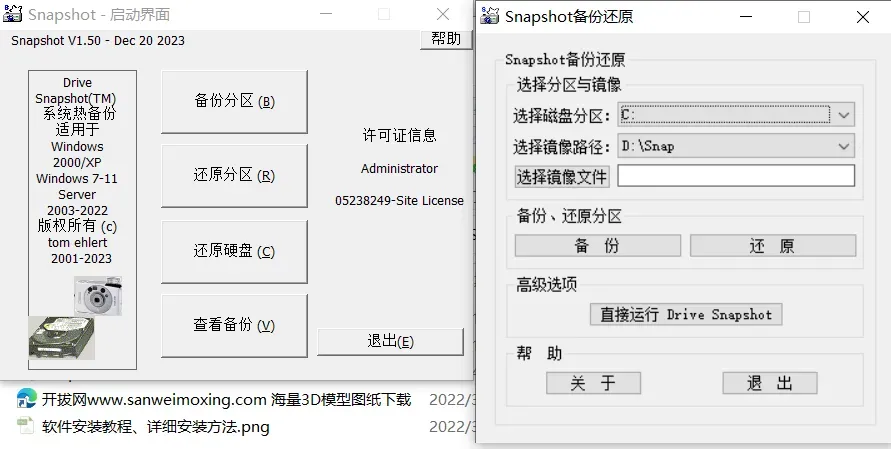
3、使用方法
我看到某网上有个方法写的不错,copy过来给大家看看
3.1、备份
3.1.1,打开界面后是这个样子,这个界面是给小白看的,正常备份还原就OK了,这里没啥好讲的。我们来点不一样的操作!
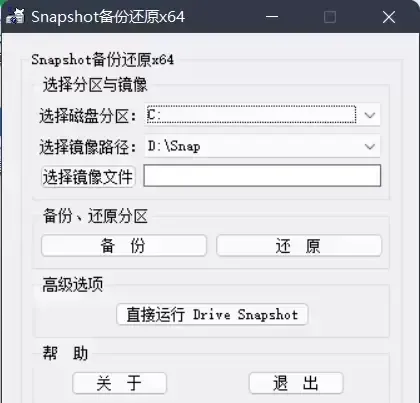
3.1.2,点击直接运行Drive Snapshot,出现下面的界面。
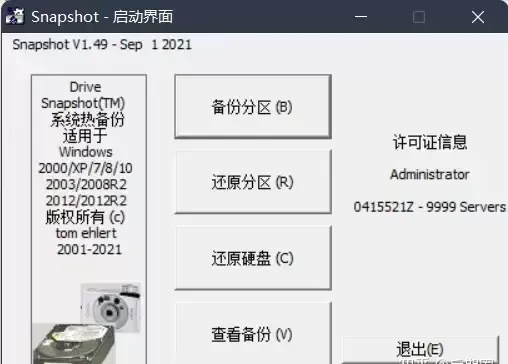
3.1.3,点击备份分区,选择你系统所在的分区(这里的分区指的是系统卷后的分区号!)
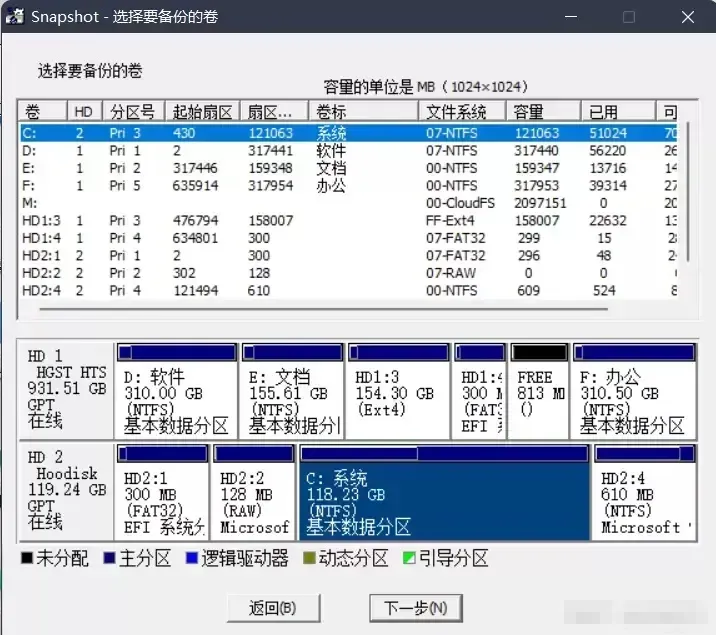
3.1.4,比如如果我现在要备份系统,我会选择C盘下的分区3,点击下一步,选择相应的路径,并保存,保存类型不要更改,你也可以自己加密不过我不建议,因为你会忘!
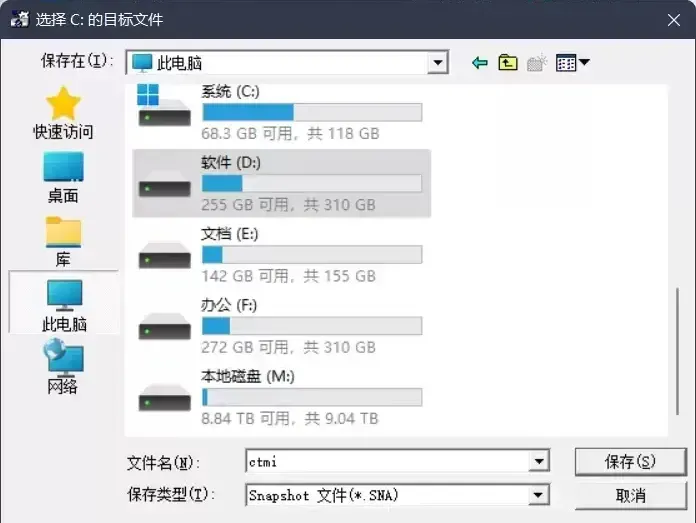
3.1.5,然后点击开始备份,等待进度条加载完毕,大约五分钟。
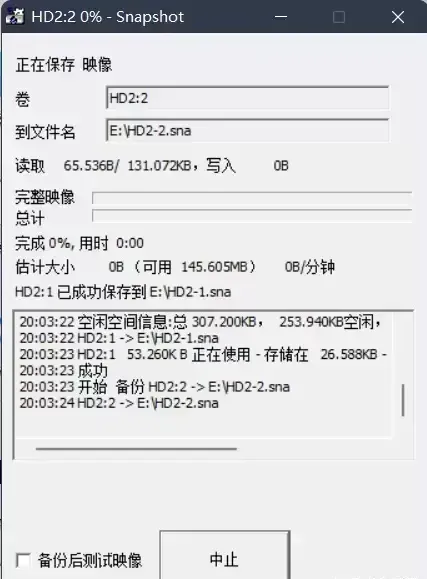
3.2、镜像还原
3.2.1,点击还原分区,正常情况下会自动跳出你所备份的镜像文件,点击下一步。
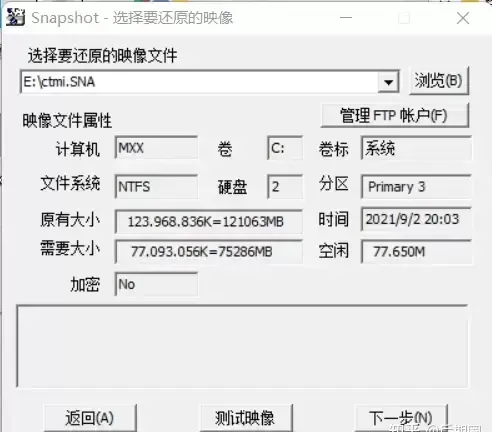
3.2.2,选择你需要还原的系统分区,然后点击下一步。
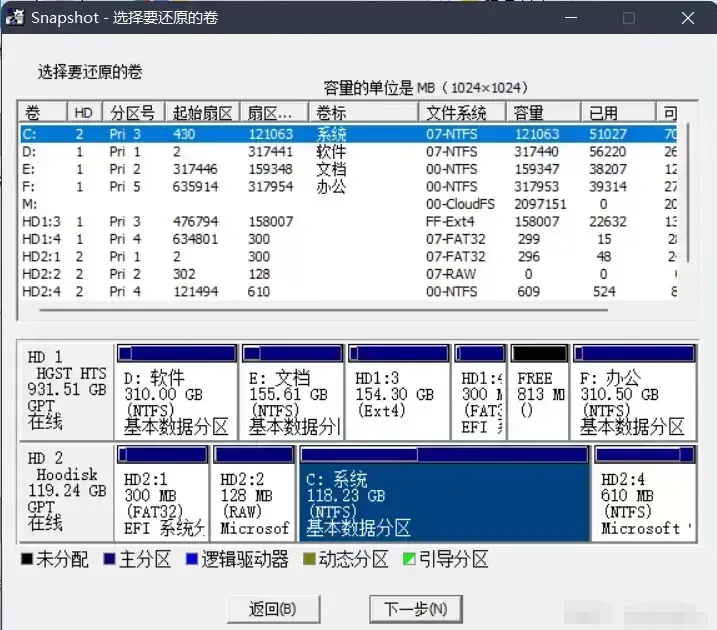
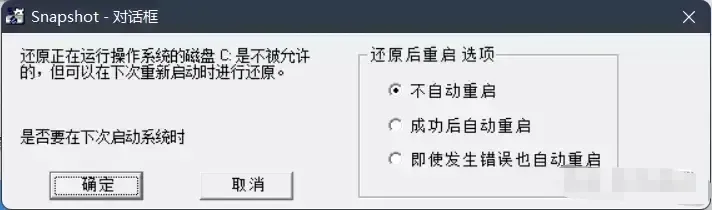
3.2.3,之后便会跳出一个对话框,当然,我是在运行状态下演示给小伙伴们看的,根据需要自行设置。
就像前面所说,Drive SnapShot 软件还能将备份的数据,复制到别的电脑,进行数据还原!是不是很牛X!
系统备份工具 Drive SnapShot 下载地址
迅雷网盘
https://pan.xunlei.com/s/VOIuFM2sRAPW83SqF-j0YhaRA1?pwd=2qkf#
复制以上链接到迅雷APP转存/下载!
免责声明:以上资源来源于网络,本处免费测试分享,仅供用户交流学习与研究使用,版权归属原版权方所有,若有侵权请联系我们删除。