 夜雨聆风
夜雨聆风点击上方蓝色字「微光成长笔记」>右上角...>设为星标⭐
大家好,我是微光,持续分享普通人能看得懂、学得会的AI实操教程,AI工具,聚焦AI和个人IP!
小时候家里每逢过节都会拍几张合影,珍贵又满满回忆。
昨天在老家整理时翻出这些老照片,让我又开心又心疼,有的长霉了,有的边角破损,甚至还有水渍。
想保存下来做纪念,去店里扫描打印价格高得离谱,买台扫描仪更是不现实!
于是,我试着用手机操作,结果轻松搞定,效果还很清晰!
今天就分享这个小妙招:利用手机自带功能,三分钟让老照片焕然一新,永久保存电子版,还能随时打印分享给亲友。
全程零门槛,超省心!
换个方式拍老照片,效果堪比扫描仪!
很多人在保存老照片时,第一个想到的就是拿手机直接拍一张。
但这样拍出来的图片要么反光、模糊,要么背景乱七八糟,根本没法跟原片效果比。
其实手机上隐藏了个【文档矫正】功能,绝大多数国产手机都支持,它能自动对照片进行裁剪、调色,效果堪比专业扫描仪,操作特别简单:
1. 准备工作:把老照片平铺在桌面上,选个光线均匀的地方,避免逆光或者反射强光,不然成片容易有白斑。
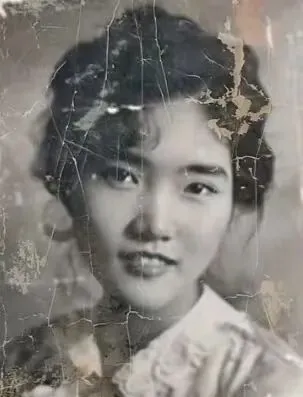
2. 打开文档模式:打开手机相机,找到【更多】或者类似选项,选择【文档矫正】或【文档模式】。
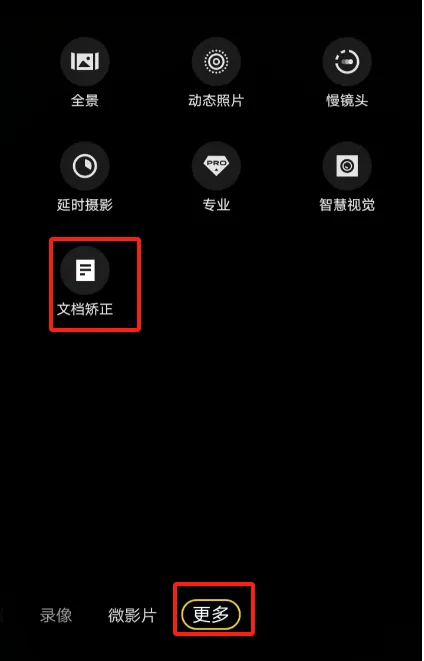
这功能非常普遍,实在找不到可以试试手机说明书。
3. 拍照调节:将手机对准照片,屏幕上会出现一个白色矩形边框自动识别图片边缘,你只需简单对齐边线后拍下。
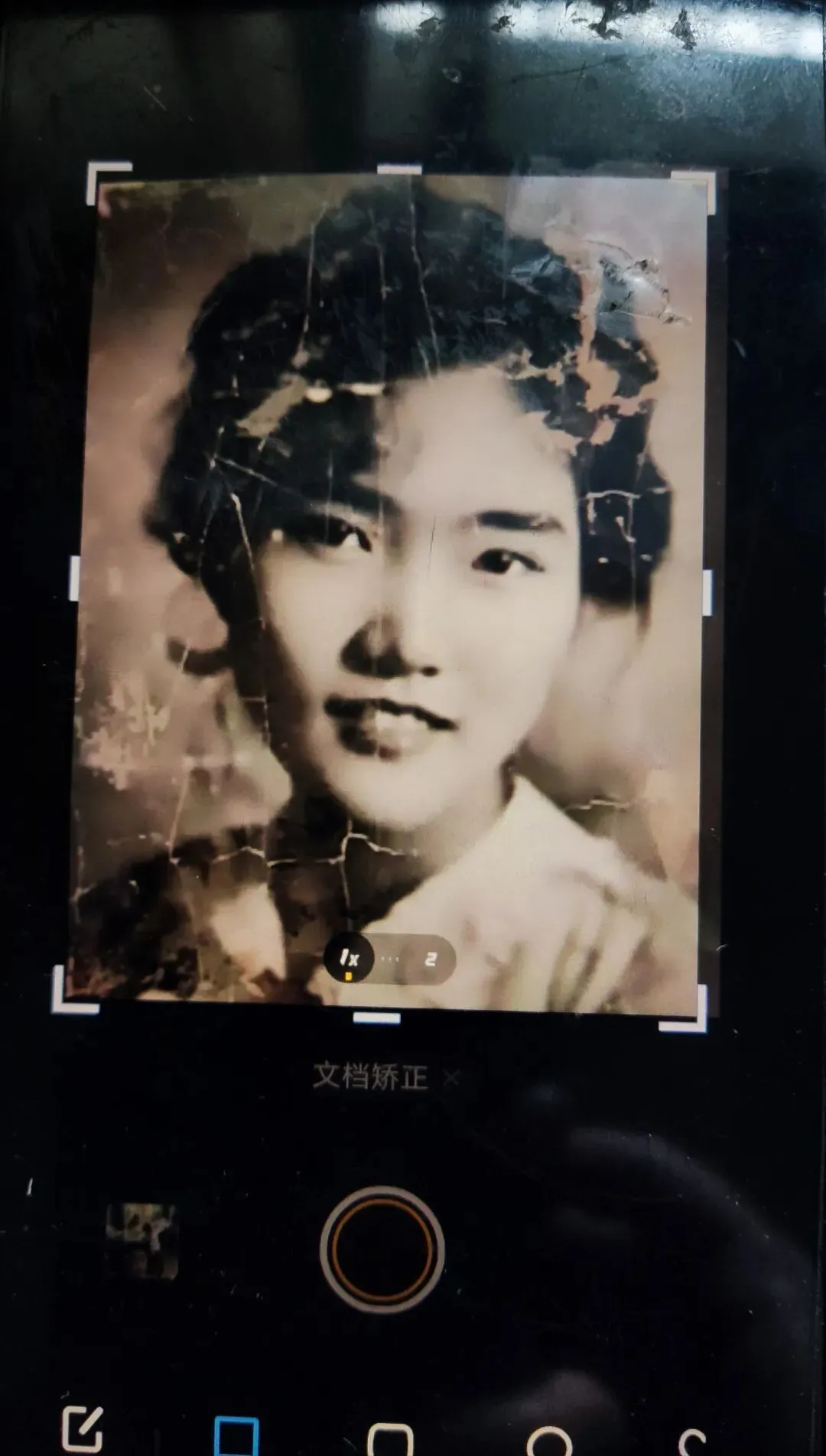
拍好后系统会自动将背景裁掉、颜色优化,照片瞬间清晰干净。
不信你可以试试,拍完后对比普通拍照的效果,差距大得惊人!
我朋友拍完一对比,她简直震惊:“比原片还生动,好像重新拍了一次!”
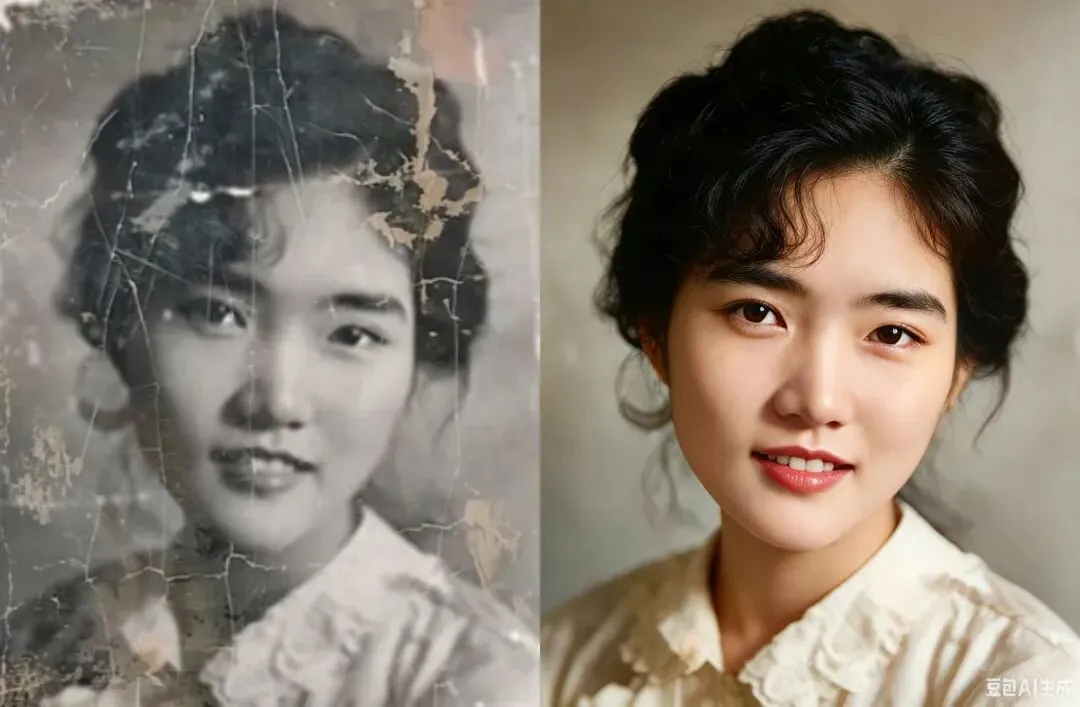
就这么简单,老照片就给完美复活了!
没文档模式?备忘录里的隐藏技能秒救场!
有些朋友可能会说:“我的手机没有文档矫正功能怎么办?”
别着急,手机上的备忘录也有【文档扫描】这个隐藏技能,非常好用!
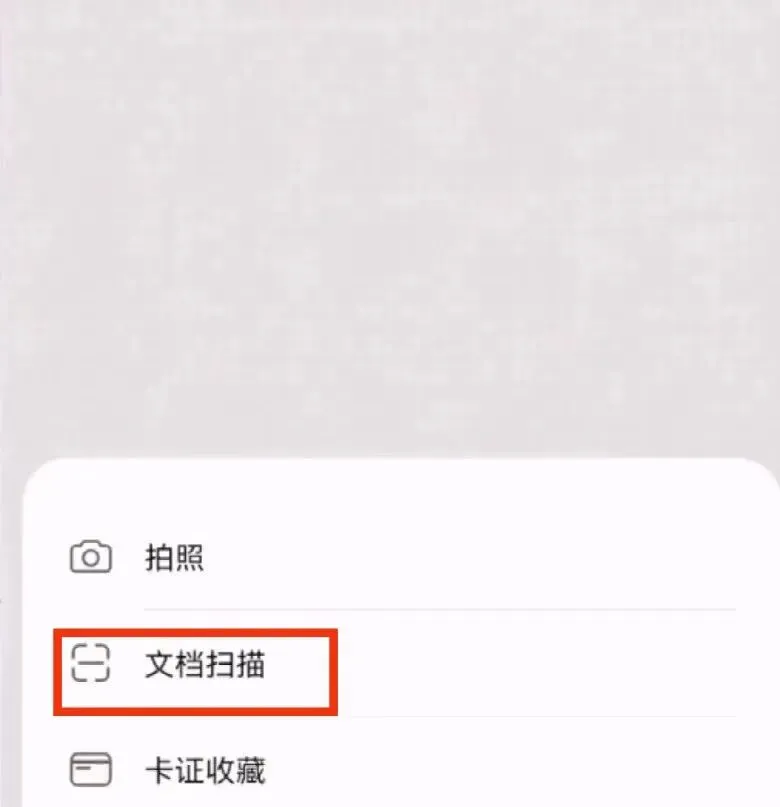
教程来了:
1. 打开手机备忘录,点右下角的加号,选择【文档扫描】或类似功能。
2. 把照片平铺好,屏幕上会自动出现一个蓝色矩形框帮你圈定照片范围,你只需稍微调整对准即可。
3. 如果照片边角不够整齐,点【手动矫正】,拖动四角的白点,修到满意为止,拍完就能直接保存,还能随时重拍或者调整角度。
我之前帮闺蜜用这个功能扫了一张她父母的老照片,旧照片变清晰了不说,还能轻松传给亲戚朋友。
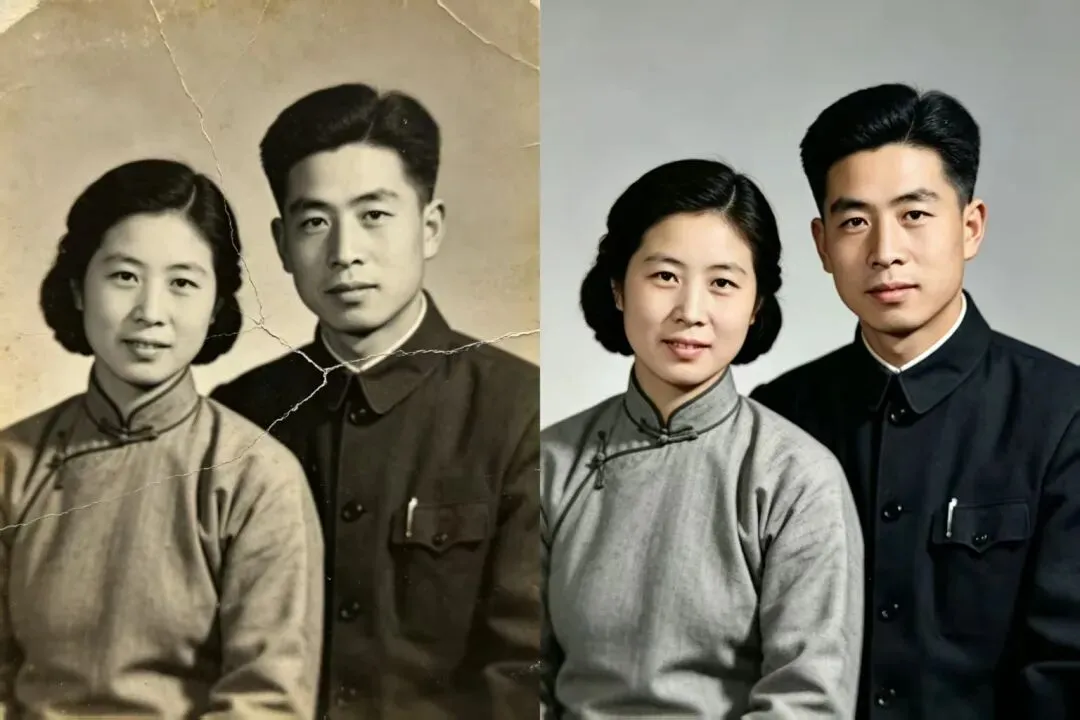
一张几十年的旧照片,重新变得生动鲜亮,亲人看了都觉得暖心。
这哪里是翻拍?简直是让回忆活过来了!
保存、分享、打印,想怎么用就怎么用!
有些人担心:“扫描后的老照片,手机丢了怎么办?”
放心,用手机保存的电子版还能一键分享到微信、QQ、云盘或者群聊,随时备份,轻松解决后顾之忧。
去年婆婆过生日,我帮她把家里30年前的老全家福全部翻拍保存,一张电子版丢到家族群里
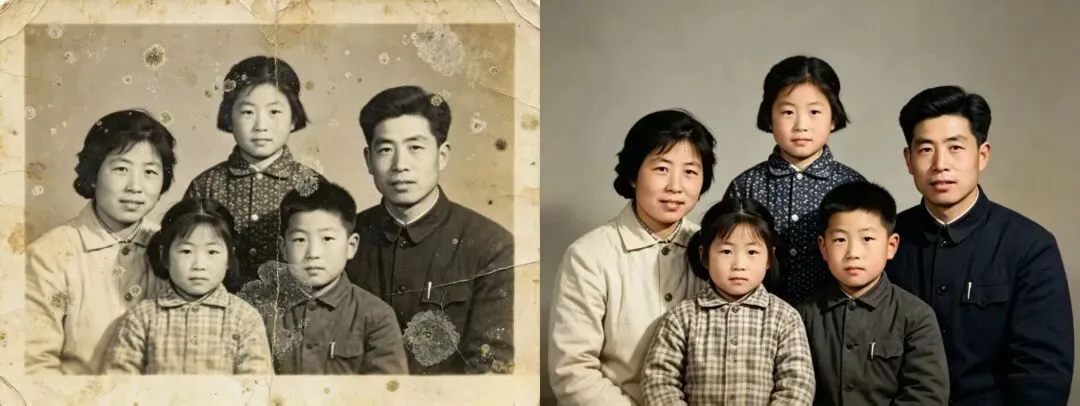
亲戚们连连感慨:“这太有意义了!以前只觉得老照片脏,这效果好像新洗的!”远在外地的叔叔主动说,想打印一份永久留着。
翻拍后照片二次编辑也特别方便,不是手机翻翻看,还是直接用冲印店打印出来,都毫无压力。
花了几分钟时间,照片就能焕然一新,用来送人或者摆出来展示都很省心!
怎样把发黄的老照片翻新
如果你也有老照片出现了发黄、模糊、褪色、折痕、缺损、满是划痕......
把下面这个提示词发给豆包AI,即可修复,还能自然上色+高清
操作很简单,小白也能轻松上手:
提示词:老照片4k修复高清,去掉划 痕,衣服修复,面部还原成真 实人像,照片还原成彩色照, 保持人物容貌不变,细腻皮肤 真实质感。原比例。
怎么样,老照片是不是瞬间焕然一新了?
写在最后
老照片承载着我们的回忆与温度,它不仅是记录生活的证据,更是见证了家人的欢乐与温馨。
试着扫描修复一下那些已经泛黄的老照片,给它们一个新的生命,让珍贵的记忆永久留存。
今天分享的技巧简单又实用,赶紧回去试试吧!扫描完记得发家族群,让亲人们一起感受这些幸福时刻。
还有什么保存家传照片的妙招?评论区留言聊聊,一起分享你的故事!
今天的分享就到这里啦!觉得有用的话,点赞❤️、在看🌟、转发↗️ 三连鼓励下吧~ 如果想第一时间收到推送,也可以给我点个星标哦!⭐

📢 你日常用AI了吗?有哪些使用小技巧?欢迎在评论区留言分享使用感受。
点个「“赞 和爱心”」,你最好看!
#公众号#修图#视频号#爆款文案#文案提取#豆包#AI#即梦#ima知识库#剪映#微信#AI学习#自我成长#认知觉醒#海螺AI#腾讯混元#元宝#小云雀#可灵AI#千问#OpenClaw#小龙虾#去水印#数字人