乐于分享
好东西不私藏

ZBrush 2026.2.0 中文版安装教程

ZBrush 2026.2.0 中文版安装教程
文章末尾点击 阅读原文 获取安装包
ZBrush是一款数字雕刻、建模和绘画软件,用于创建高度详细的3D模型。它提供了一种流畅、直观的功能,使您能够像用真正的粘土雕刻一样对3D形状进行建模。直观的画笔系统深受全球3D艺术家和行业的喜爱,可适应您的风格,让您精准可控地创作。

ZBrush 2026.2.0 发行说明

新增功能

  • 通过 Substance Bridge 可以直接发送模型到 Adobe Painter。
  • 新增对 Windows ARM 设备 的原生支持。
  • iPad 版 ZBrush 与桌面版之间现可互相导入键盘快捷键。
  • PolygroupIt
     增加“多彩绘强度”滑块,可调节多彩绘的饱和度。

修复与改进

  • 修复了 PolygroupIt 无法启动的问题。
  • 解决了 Mac 平台上 Universal Camera 产生画面条纹的问题。
  • 修复 UV Master 在开启多分组模式下无法工作的情况。
  • 修正了“文件另存为”错误提示文件名无效的问题。
  • 修复导出文档时的崩溃。
  • 修复焊接点时的崩溃问题。
  • 修正 ZModeler 在按 Shift 进行“解焊接”无反应的问题。
  • 解决 ZModeler 的倒角工具在“多边形”与“多环目标”模式中无法使用的问题。
  • 修复删除预设时 ZModeler 崩溃的情况。
  • 修正 Lightbox 无法预览 HDR 图片的问题。
  • 修复在时间轴中工作时没有音频播放的问题。
  • GoZ 独立安装程序已不再随 ZBrush 一同提供。GoZ 本身仍会在安装 ZBrush 时自动安装。若您需要独立安装程序,可在此处获取。
  • 首页偏好设置已移至 Preferences / Startup
  • 更新以下插件以支持 ZBrush 2026.1.0 及更高版本:Precision Extract、ZCNC、IMM Extractor、MatCap Baker、Turntabler、Live Boolean Utility、Gizmo Swapper。
    安装说明
    ZBrush 2026 Windows版本 最低安装要求:
    操作系统64位版本的Windows 10 v22H2或11。(不再支持32位操作系统。)
    CPUIntel 64位CPU或AMD 64位CPU。
    内存16 GB
    硬盘驱动器20 GB的可用硬盘空间,用于ZBrush及其暂存盘。
    数位板鼠标或Wacom兼容(WinTab API)数位板。
    显示器1280x1024显示器分辨率,32位颜色。
    显卡必须支持OpenGL 3.3或更高版本和Vulkan 1.1或更高版本。

    最低要求:

    • 来自 Wacom、XP Pen、Xencelabs 或 Huion 的鼠标、带屏压感数位屏或数位板
    • 支持 OpenGL 3.3 或更高版本及 Vulkan 1.1 或更高版本的显卡

    推荐:

    • 来自 Wacom、XP Pen、Xencelabs、Huion 或其他品牌的兼容压感数位板

    一般说明:

    • 专业级数位板可提供更高的笔触精度并提升创作手感。 我们不推荐基于 N‑Trig 技术的数位板,该技术使用完全不同的协议, 与 ZBrush 并非完全兼容。
    安装步骤
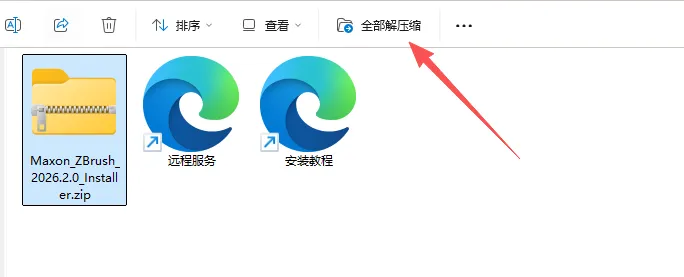
    1、将软件安装包下载到电脑本地,使用解压工具进行解压打开(电脑如果没有解压软件需要先安装解压软件,点击了解 压缩/解压软件 7-Zip 安装教程如何安装解压软件)
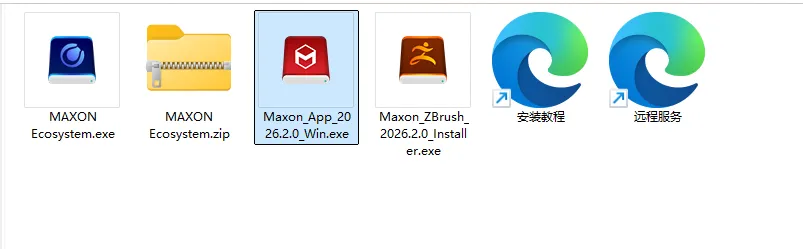
    2、打开解压后的安装包,选择 Maxon_App_2026.2.0_Win.exe右键以管理员身份运行
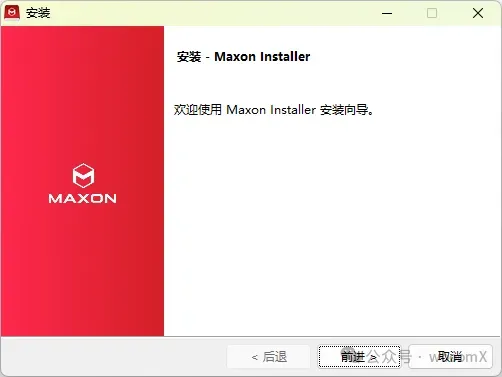
    3、点击前进
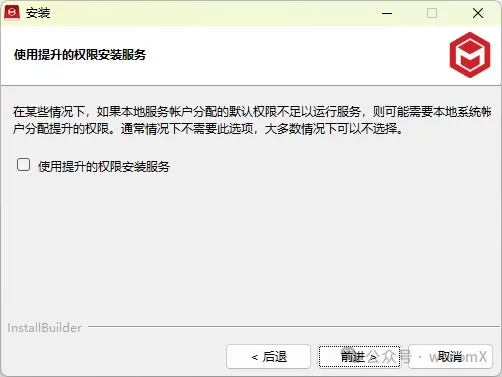
    4、再次点击前进
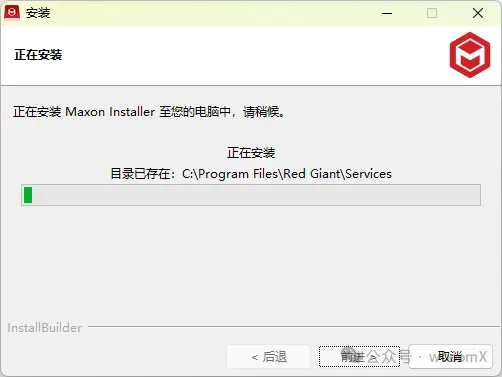
    5、安装中,等待安装结束
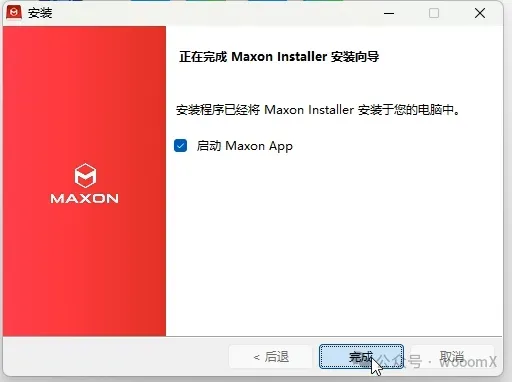
    6、安装完成后点击完成
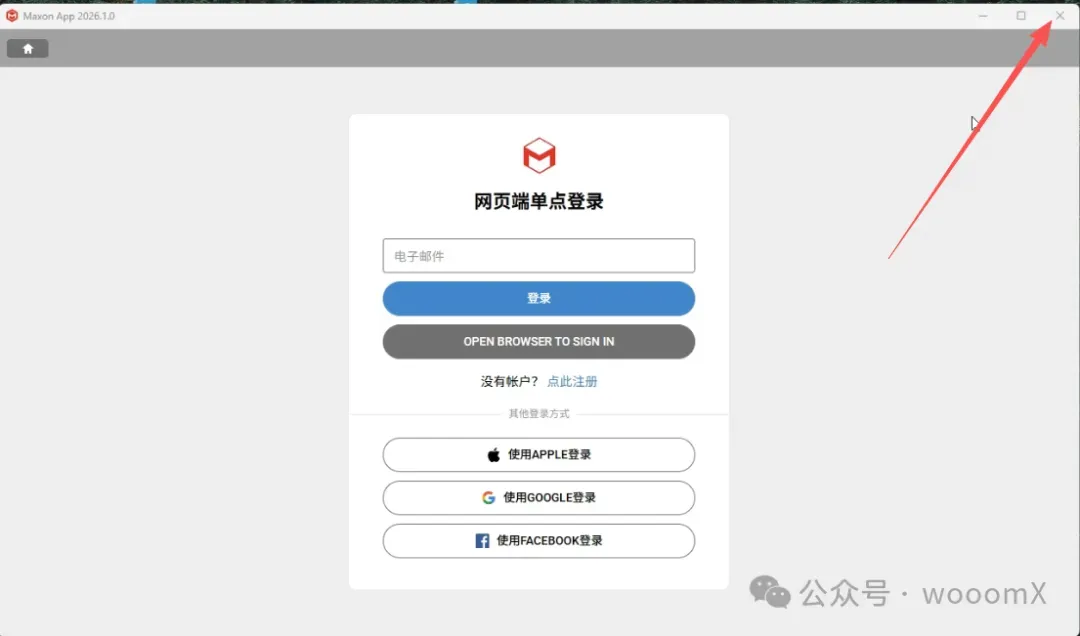
    7、打开Maxon App后点击关闭即可
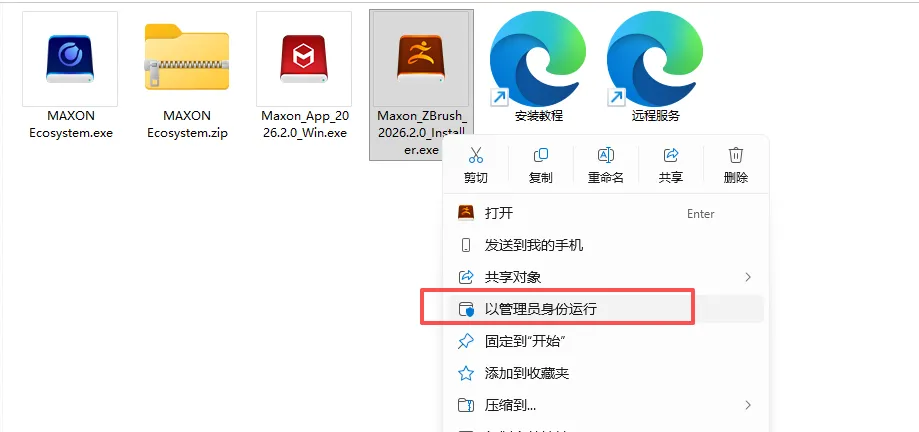
    8、选择安装程序Maxon_ZBrush_2026.2.0_Installer.exe鼠标右键以管理员身份运行
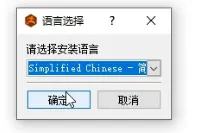
    9、选择安装语言,直接点击确定即可
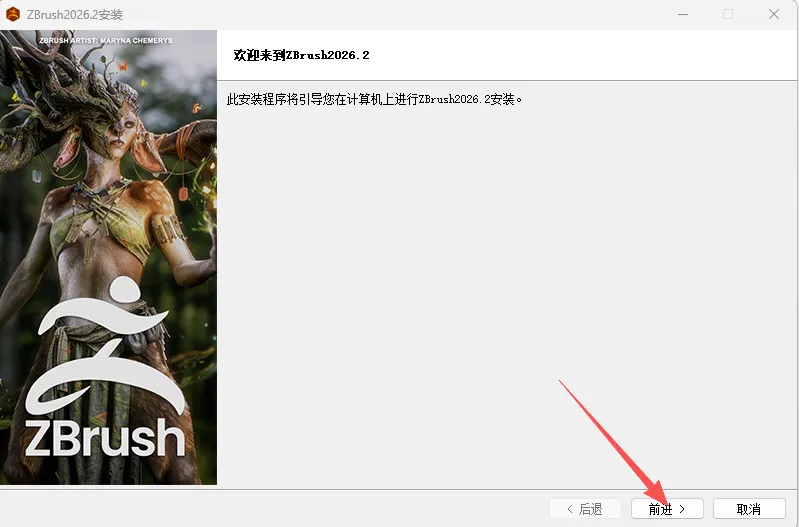
    10、欢迎来到ZBrush2026.2 安装
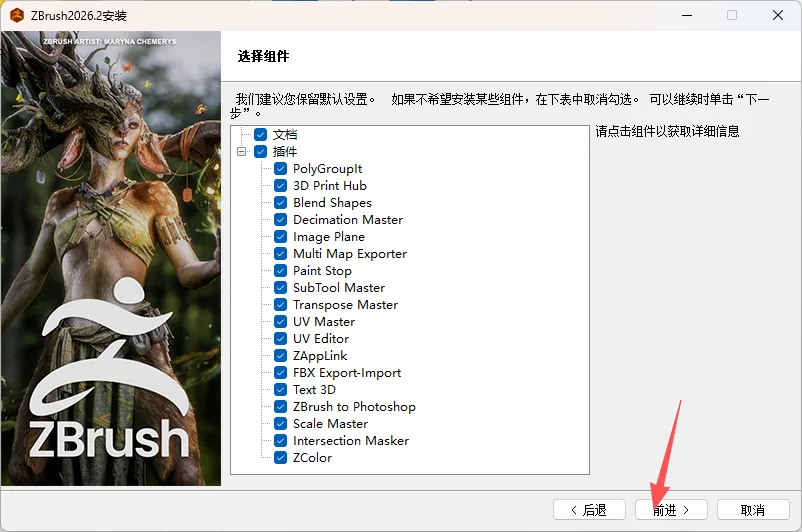
    11、选择组件,点击前进
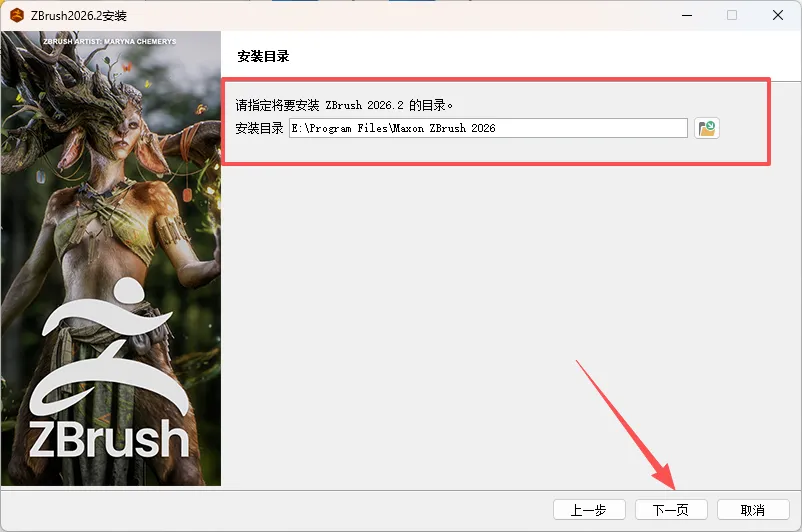
    12、选择安装目录,直接在路径上更改(注意:更改安装位置不能带有中文或特殊符号),然后点击下一页
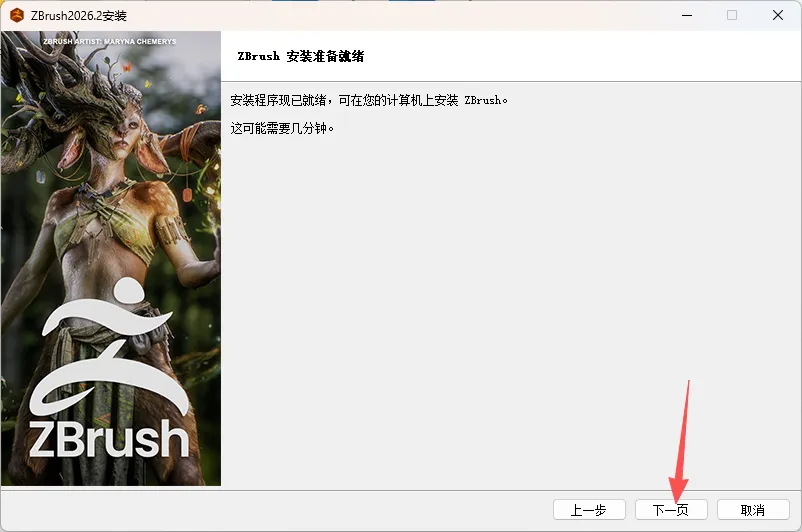
    13、准备安装,点击下一页
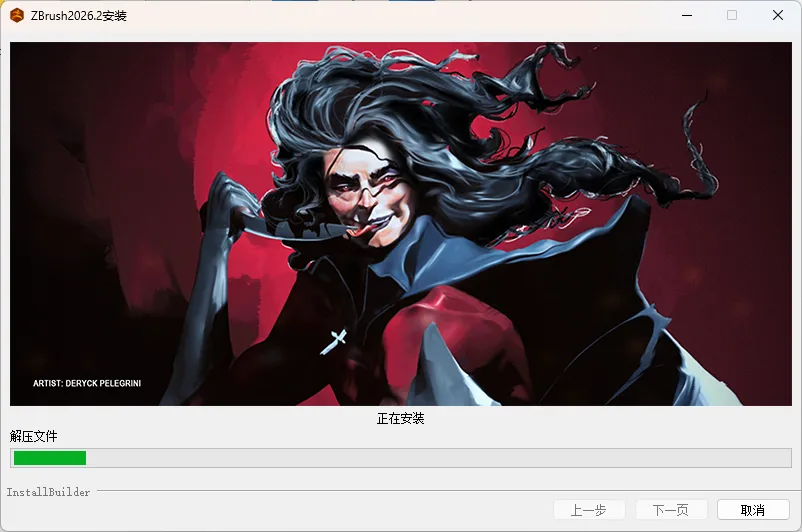
    14、正在安装中,等待安装完成
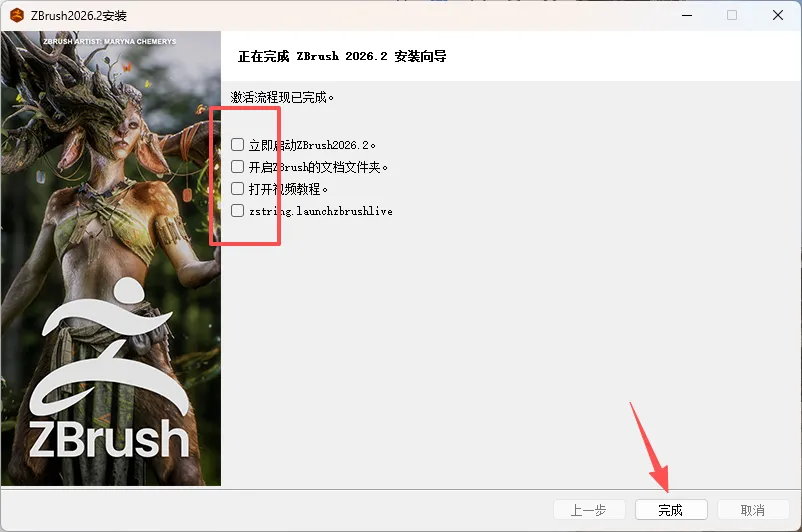
    15、安装成功,将所有勾选项取消,然后点击完成
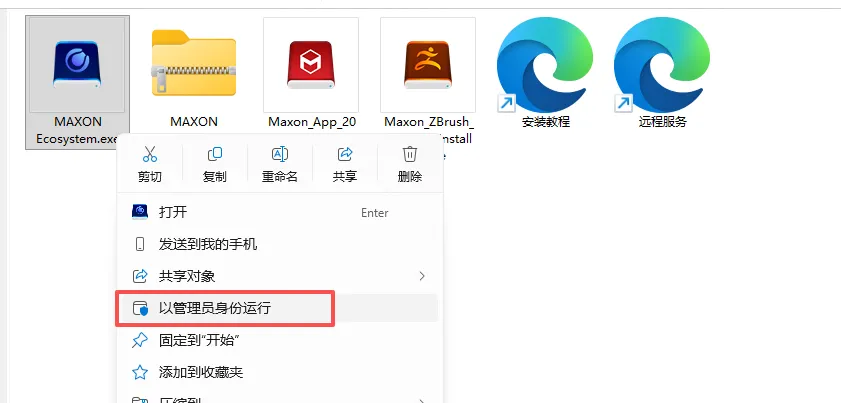
    16、选择 MAXON_Ecosystem.exe 右键以管理员身份运行
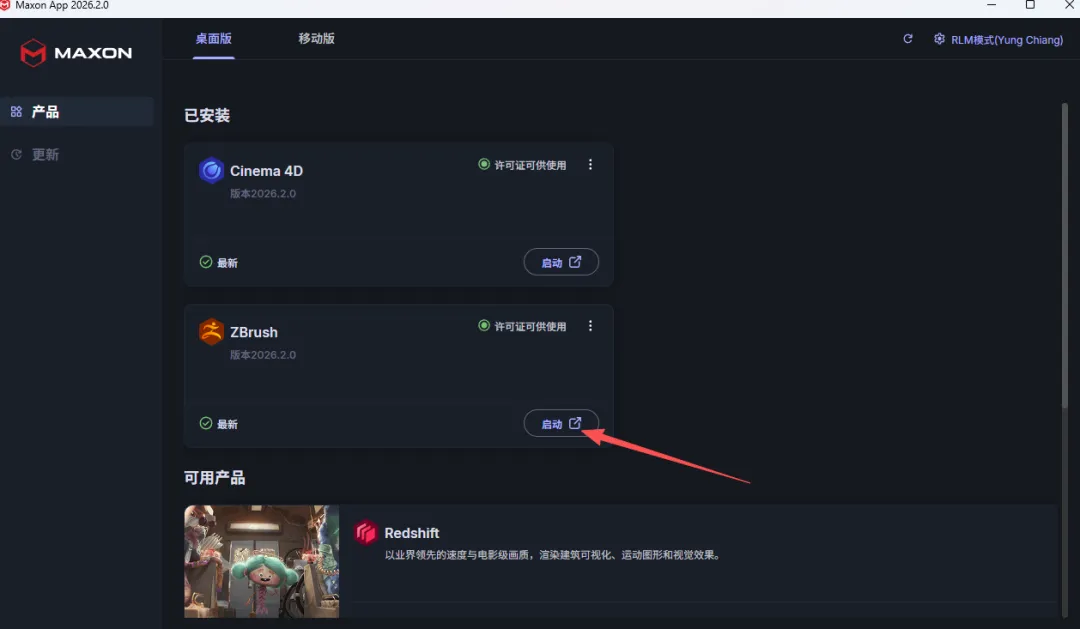
    17、稍等一会自动弹出 Maxon App,在ZBrush 点击启动
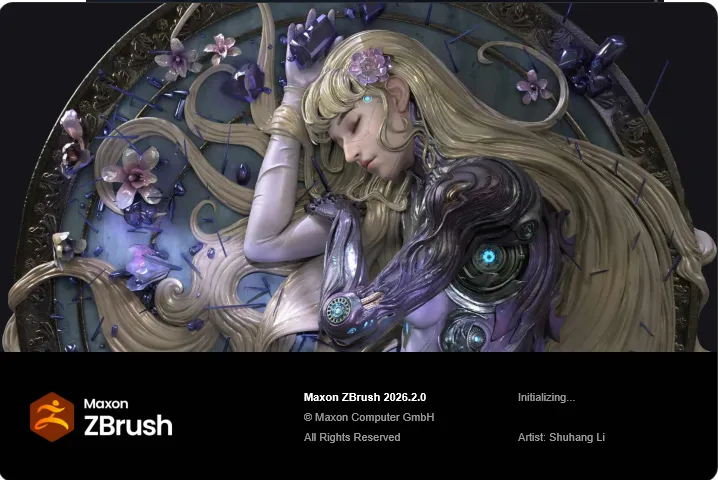
    18、启动加载中
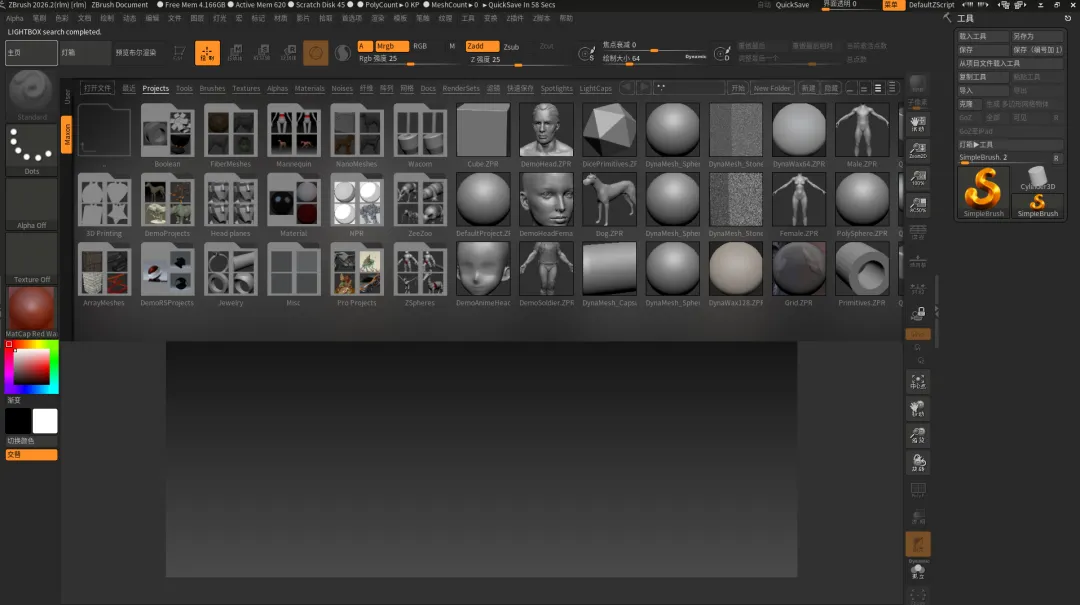
    19、 进入软件后就可以开始使用了

    安装完成

    ↓↓↓左下角点击 阅读原文 获取安装包