 夜雨聆风
夜雨聆风你是否还在为文件跨设备传输慢、数据安全没保障、网盘会员涨价而烦恼?今天给大家带来飞牛fnOS系统保姆级安装教程,以N5105迷你主机为例,全程图文实操,新手也能零门槛上手!
一、飞牛fnOS是什么?能做什么?
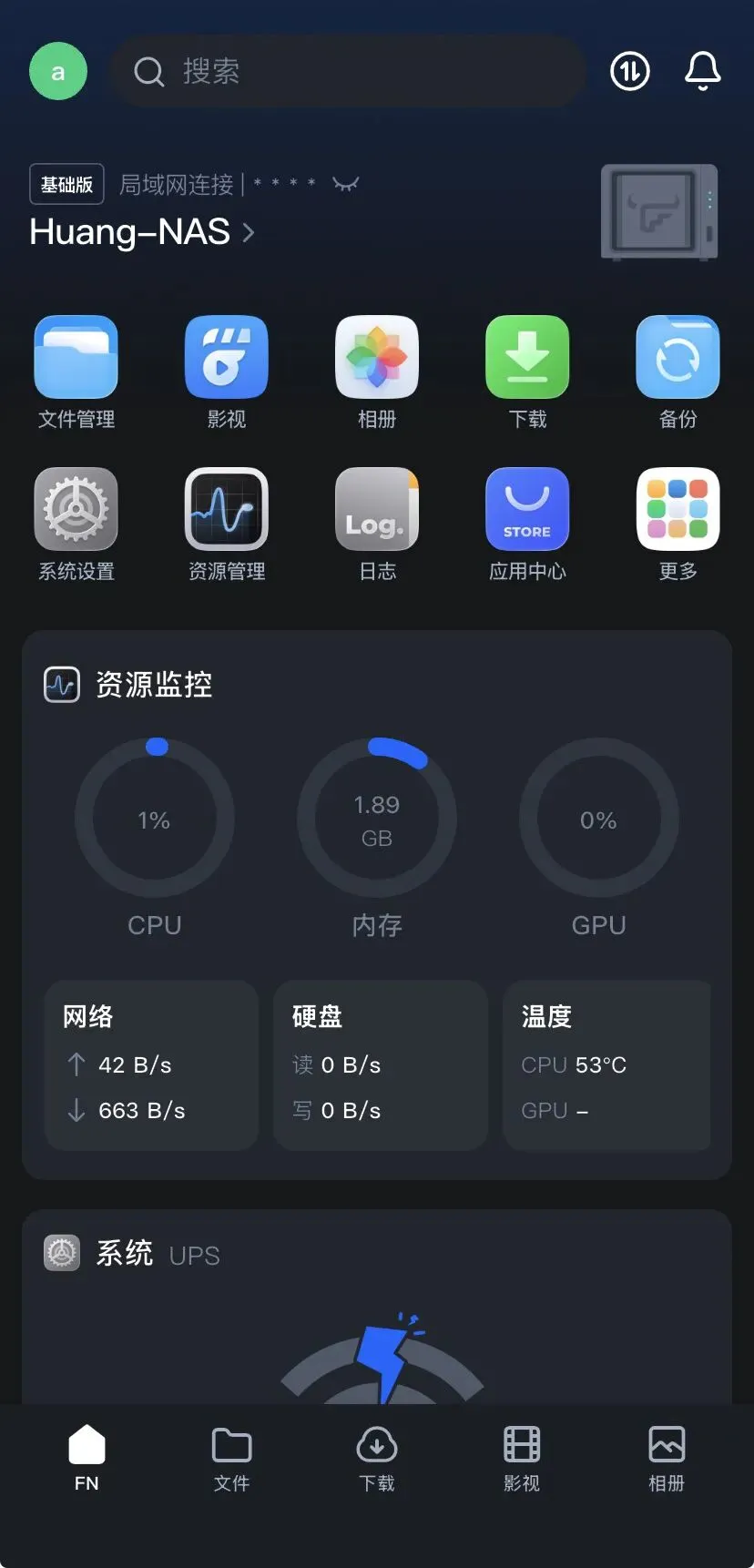
1. 官方下载地址
官网直达:https://www.fnas.com
(打开官网即可下载最新版fnOS镜像文件,支持U盘启动安装,适配绝大多数x86架构硬件)
2. 核心功能用途
飞牛fnOS是一款免费、轻量化、国产自研的NAS私有云系统,基于Debian深度优化,主打低功耗、易上手、功能全:
✅ 私有云存储:文件跨手机、电脑、电视、平板无缝同步,告别第三方网盘限速和隐私泄露风险;
✅ 全能家庭影音库:自动刮削电影/剧集封面、字幕,搭建私人影院,随时随地播放;
✅ Docker全能部署:一键安装MQTT、Frp、HomeAssistant、网盘挂载等各类服务;
✅ 硬件兼容性强:完美适配N5105/N100/J4125等主流迷你主机,老旧电脑也能变身NAS;
✅ 低功耗稳定运行:7×24小时待机无压力,功耗低至10W左右,长期使用电费极低。
二、准备工作
1. 硬件设备:以N5105迷你主机(CPU四核心四线程,低功耗性能均衡,是入门NAS黄金配置)、8G及以上U盘(制作启动盘)、1TB及以上硬盘(安装系统+存储数据);
2. 软件工具:Rufus(U盘启动盘制作工具)、fnOS官方镜像文件;
3. 前期设置:进入迷你主机BIOS,设置U盘为第一启动项。
三、详细安装步骤
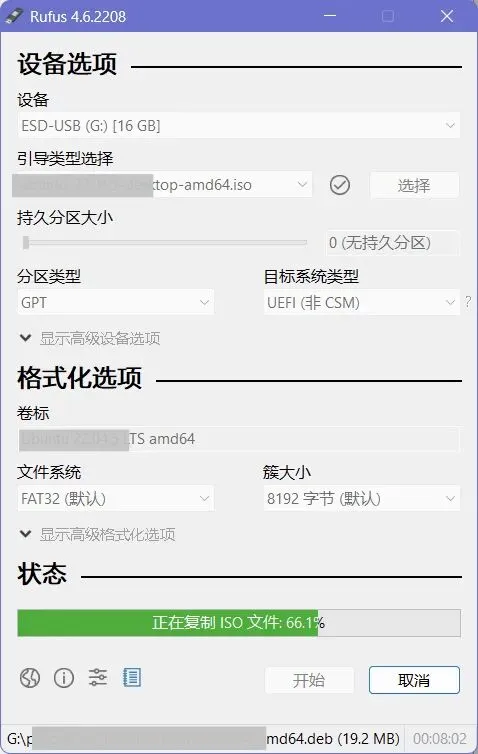
步骤1:U盘启动盘制作
1. 打开Rufus工具,插入U盘,选择下载好的fnOS镜像文件;
2. 保持默认设置,点击“开始”,等待启动盘制作完成(U盘数据会清空,提前备份)。
步骤2:启动安装程序
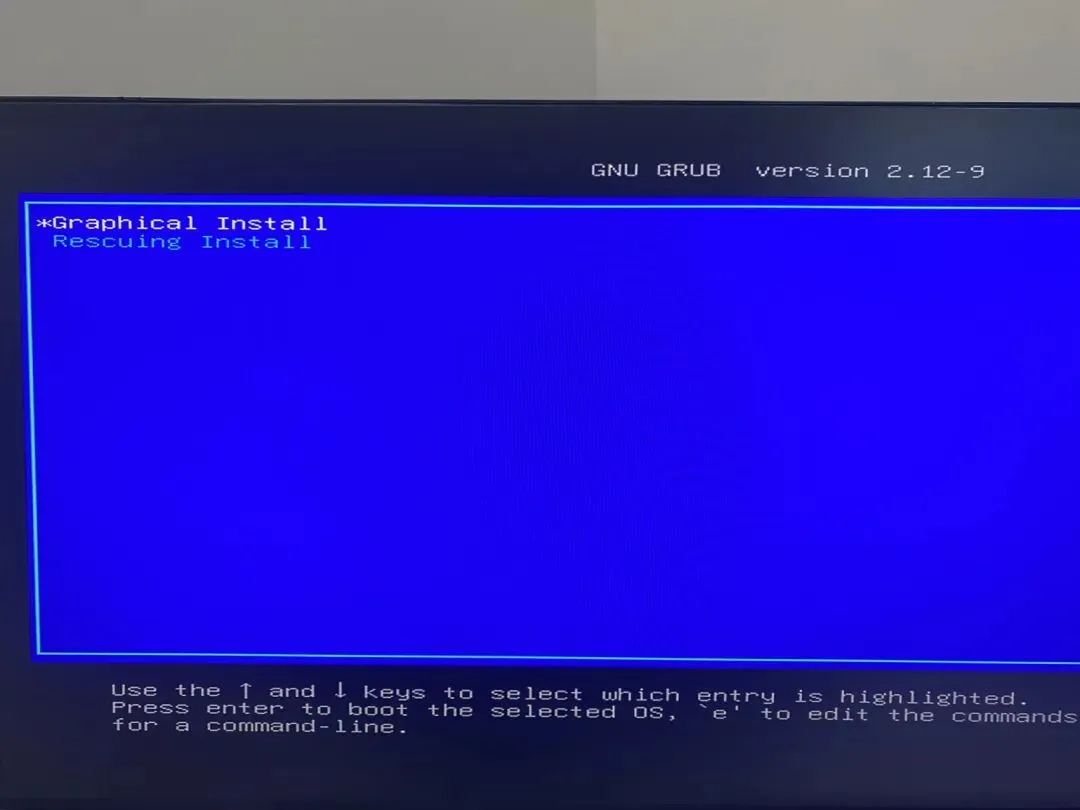
将制作好的U盘插入N5105迷你主机,开机从U盘启动,进入GNU GRUB引导界面:
直接选择Graphical Install(图形化安装),回车进入安装界面。
(第二行Rescuing Install为救援模式,新手不用选)
步骤3:选择系统安装硬盘
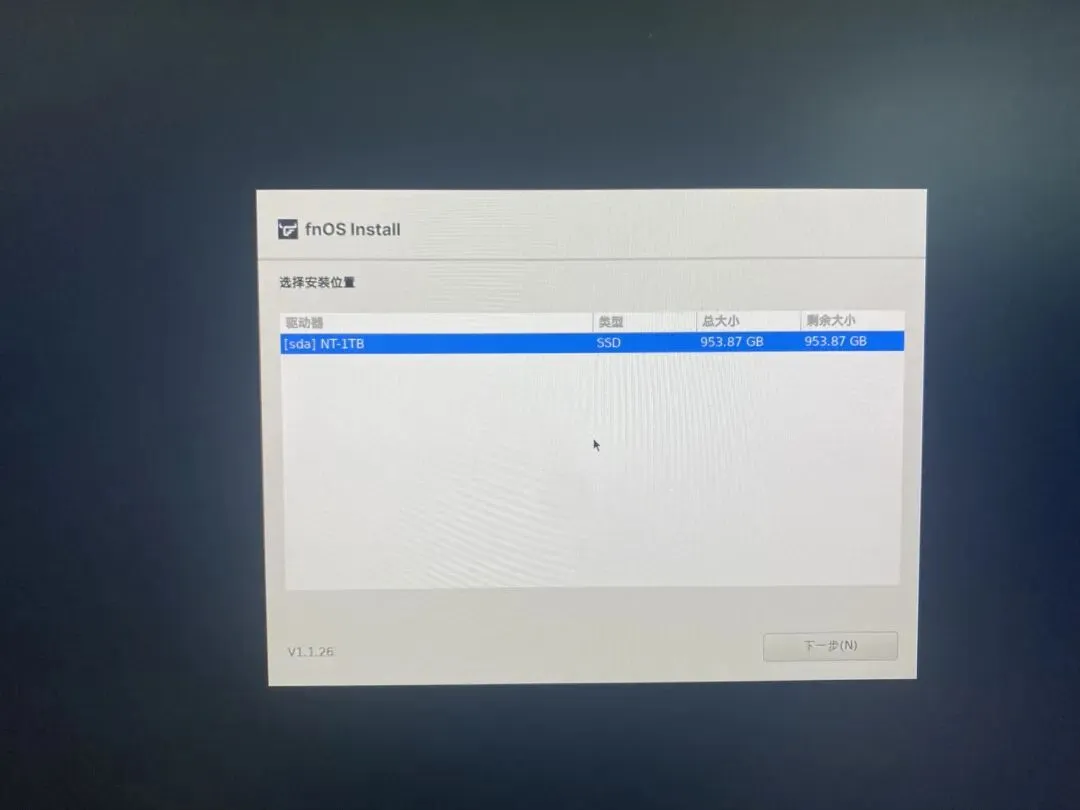
进入fnOS安装向导后,第一步选择安装位置:
这里我选择1TB SSD硬盘(sda),点击「下一步」。
⚠️注意:系统会清空所选硬盘数据,提前备份硬盘内重要文件!
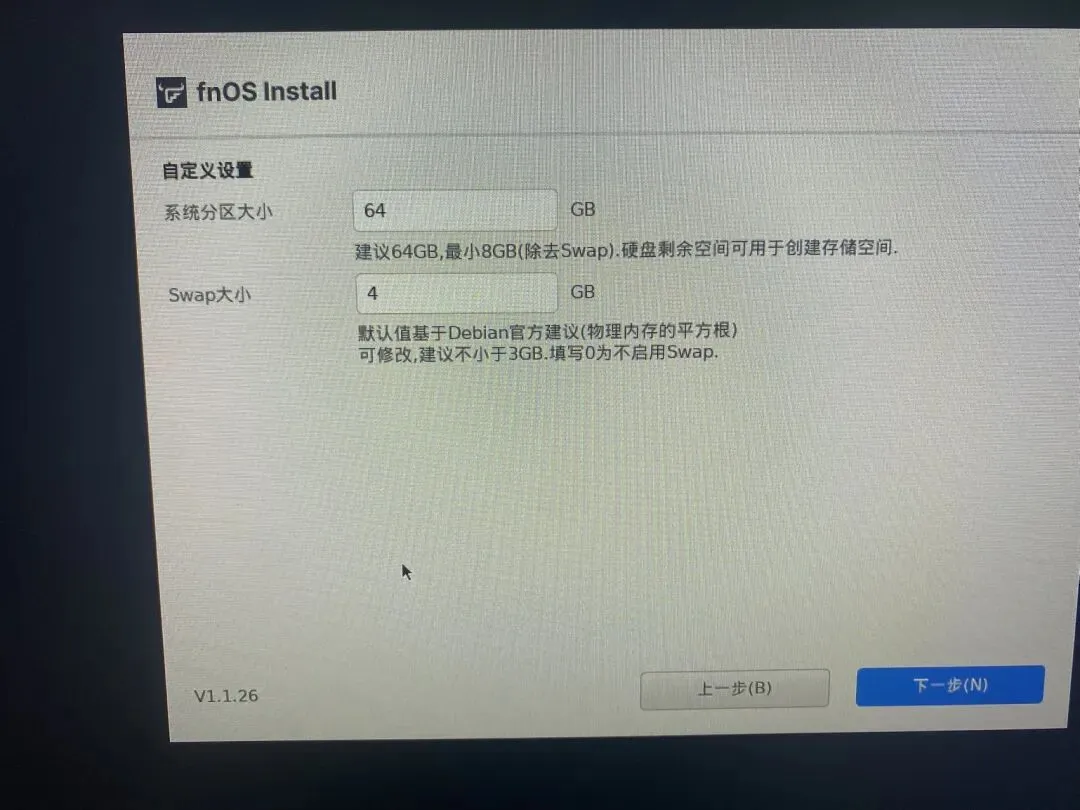
步骤4:自定义系统分区设置
关键分区设置:
• 系统分区大小:推荐默认64GB(最小8GB,剩余空间后续可划分成数据存储池);
• Swap交换分区:推荐4GB(物理内存8G以上建议设4G,4G内存建议设8G,填写0则关闭交换分区);
确认设置后,点击「下一步」开始安装。
步骤5:等待系统安装完成
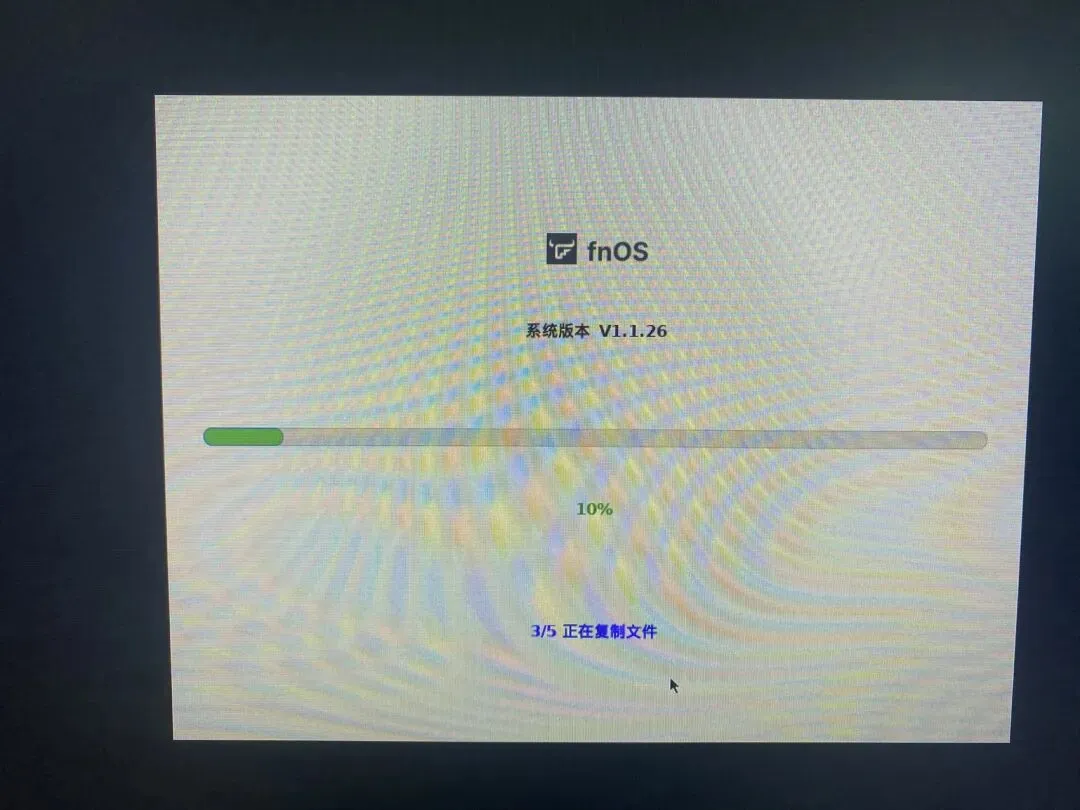
系统会自动进行分区、复制文件、安装引导,全程无需手动操作,等待进度条100%完成:
安装完成后点击「下一步」,系统会自动重启。
步骤6:首次开机初始化设置
1. 主机重启后,自动进入fnOS命令行登录界面,代表系统安装成功;
2. 查看屏幕显示的主机IP地址(如192.168.1.63),在同一局域网的电脑浏览器中输入http://IP:5666/system,进入网页端初始化界面;
3. 设置设备名称、超级管理员账号、登录密码,勾选协议后,点击「进入fnOS」;
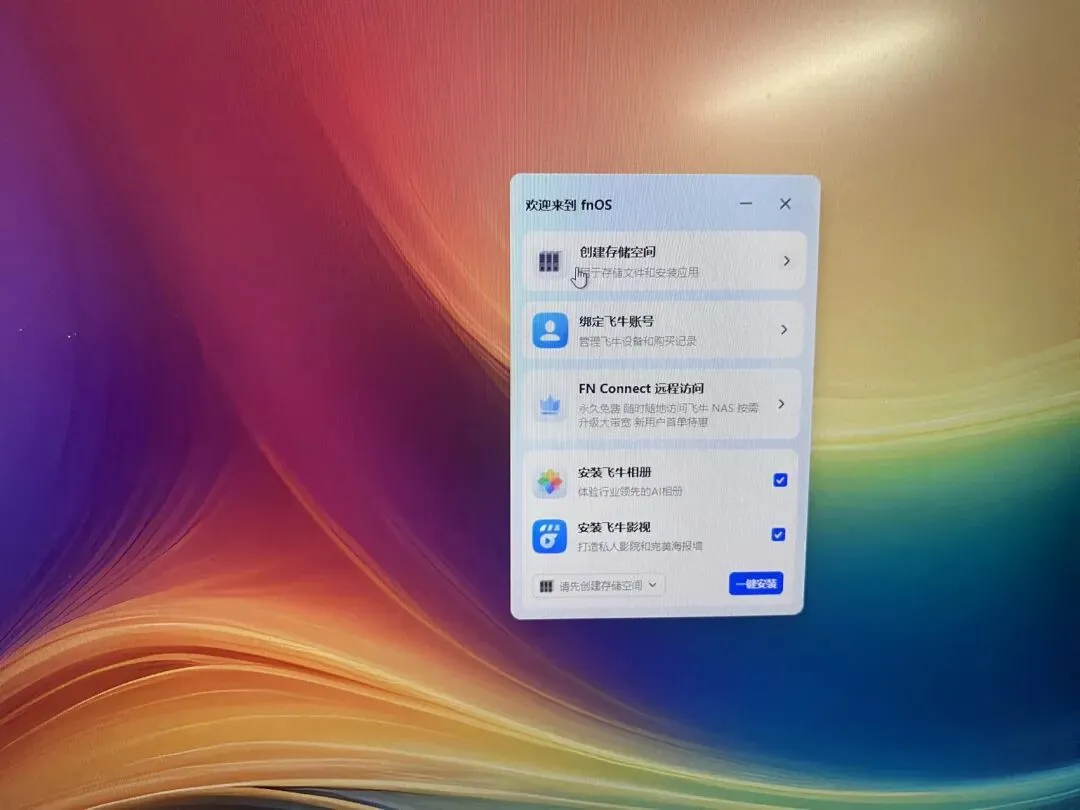
步骤7:进入系统,开启NAS之旅
完成初始化后,即可进入fnOS管理后台,接下来就可以:
✅ 划分存储池、创建共享文件夹;
✅ 部署Docker服务、搭建影音库;
✅ 配置内网穿透、远程访问家里的文件。
四、硬件适配说明
本次教程以N5105迷你主机为实操对象,这款主机低功耗、性能足够,是NAS入门首选;
同时fnOS兼容所有x86架构硬件:老旧台式机、笔记本、N100/J4125/J1900等迷你主机,都能按照这套流程安装,硬件适配门槛极低。
五、写在最后
fnOS作为国产NAS系统,最大的优势就是免费、简单、够用,没有复杂的命令行操作,图形化界面上手极快,对新手非常友好。
如果你想搭建属于自己的私有云,告别网盘限速和隐私焦虑,手头又有闲置电脑/迷你主机,不妨跟着这套教程试一试!
需要fnOS镜像和启动盘制作工具的小伙伴,也可以在评论区留言,我会及时回复~