 夜雨聆风
夜雨聆风📸 多区域OCR识别神器
发票/合同批量识别|一键提取文字|效率提升10倍
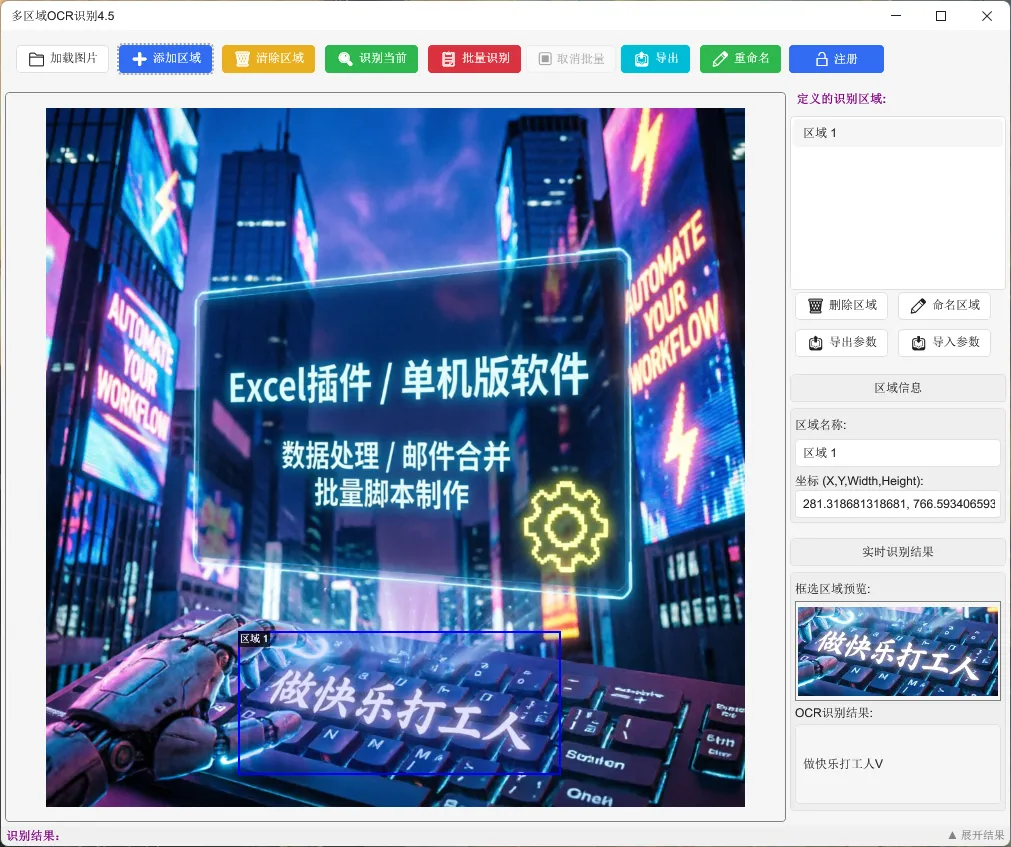
💡 软件介绍
姐妹们!发现一款超实用的OCR识别工具,特别适合需要批量处理发票、合同、证件的打工人!
再也不用一个个手动输入了,画个框就能自动识别,还能批量处理几百张图片,效率直接起飞!
🎯 核心功能
✨多区域识别:一张图可以框选多个识别区域
✨实时预览:画完框立刻显示OCR结果
✨批量处理:一键识别几百张图片
✨智能导出:支持CSV/TXT格式导出
✨自动重命名:根据识别结果批量重命名文件
📖 使用教程
Step 1.加载图片
点击「📁 加载图片」按钮,选择需要识别的发票或合同图片。支持jpg/png/bmp格式。
Step 2.添加识别区域
点击「➕ 添加区域」按钮,鼠标会变成十字形。在图片上按住左键拖动,框选需要识别的文字区域。
💡 小技巧:框选完成后,右侧会实时显示裁剪预览和OCR结果,确认准确后再添加下一个区域!
Step 3.命名单个区域
在右侧区域列表中选中区域,修改「区域名称」文本框,点击「✏️ 命名区域」按钮。建议命名为"发票号码"、"金额"等易懂的名称。
Step 4.单张识别测试
点击「🔍 识别当前」按钮,测试当前图片的识别效果。结果会显示在下方的表格中,确认无误后再进行批量处理。
Step 5.批量识别
点击「📋 批量识别」按钮,选择需要批量处理的图片文件夹。软件会按照已定义的区域,自动识别所有图片。
⏱️ 进度提示:识别过程中会显示进度,可以随时点击「⏹️ 取消批量」停止。
Step 6.导出结果
识别完成后,点击「📤 导出」按钮,选择CSV或TXT格式保存识别结果。可以用Excel直接打开CSV文件进行数据分析。
Step 7.批量重命名(可选)
如果需要根据识别内容重命名文件,点击「✏️ 重命名」按钮,设置命名规则(如:发票号码_日期),一键批量重命名!
🔥 进阶技巧
📌 保存区域参数:设置好识别区域后,点击「📤 导出参数」保存配置。下次处理相同格式的发票时,直接「📥 导入参数」即可!
📌 鼠标滚轮缩放:在图片区域滚动鼠标滚轮可以放大/缩小图片,方便精确框选小字。
📌 删除/修改区域:在右侧列表中选中区域,可以删除或重新命名。画错框了直接删掉重画就好~
📌 识别结果面板:点击底部的「▲ 展开结果」可以查看完整识别结果表格,支持直接复制数据。
💼 适用场景
✨财务报销:批量提取发票号码、金额、日期
✨合同管理:提取合同编号、签约方、金额信息
✨档案整理:批量识别证件信息并归档
✨数据分析:将图片信息转为结构化表格数据
🎉 总结
这款OCR识别工具真的是办公效率神器!特别适合需要批量处理票据、合同的姐妹。以前手动录入一张发票要2分钟,现在批量处理几百张只要几分钟,准确率还超高!
赶紧下载试试吧,告别重复劳动,早点下班!💪
#OCR识别 #办公效率 #发票管理 #批量处理 #打工人必备