 夜雨聆风
夜雨聆风你有没有遇到过这种情况:公司电脑不能随便装软件,临时借用一台电脑又没有熟悉的 AI 助手环境;换到另一台机器,API Key、运行环境、依赖包、配置文件全都要重新折腾一遍。
明明只是想让 AI 帮忙处理点文字、写段脚本、查个资料,结果前面半小时都花在“把工具跑起来”上。对经常换电脑、做现场演示、或者喜欢把常用工具随身带着走的人来说,这种体验确实挺烦。
所以我看到 U-Claw 的时候,第一反应是:这个思路挺实用。它想解决的不是“再造一个聊天机器人”,而是把 OpenClaw 做成一个可以随身携带的 AI 助手环境。简单说,就是让你的 AI 助手尽量跟着 U 盘走。
工具介绍:把 OpenClaw 打包成随身 AI 助手
U-Claw 是一个开源项目,Release 页面地址在这里:
https://github.com/dongsheng123132/u-claw/releases
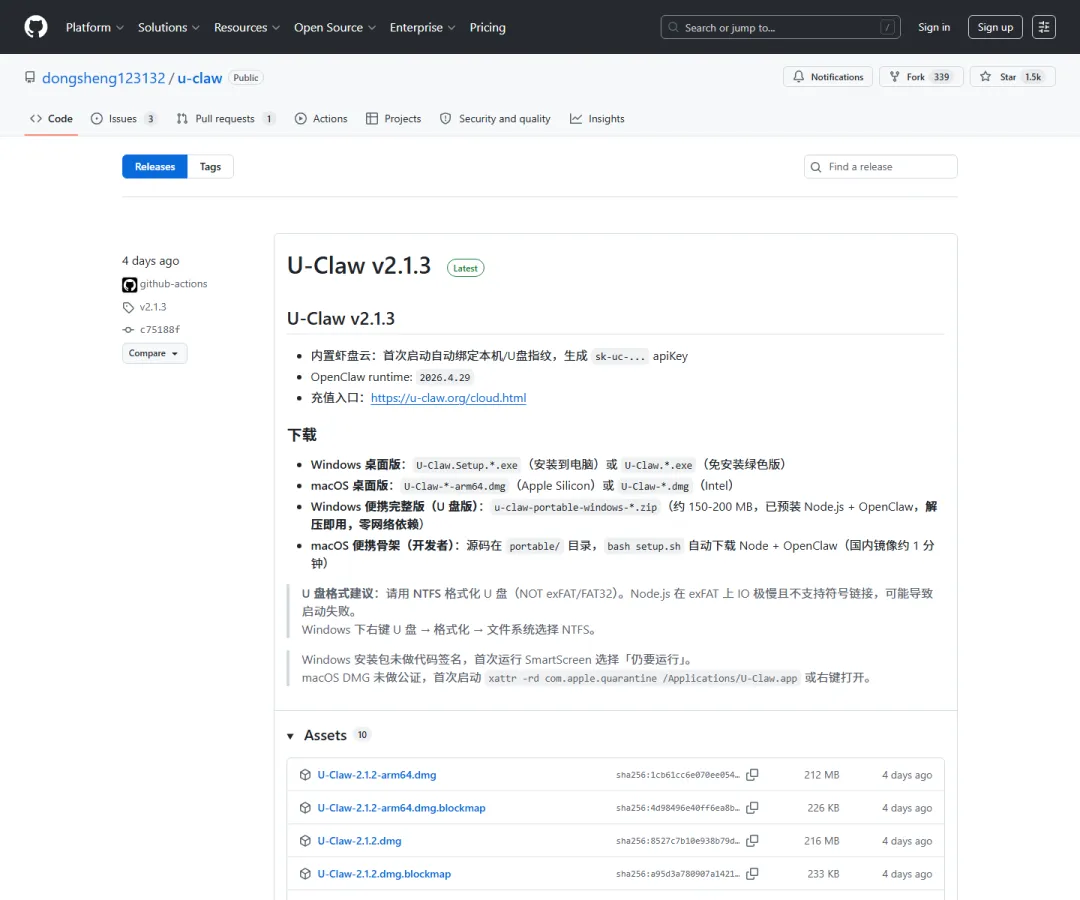
从目前公开的 Release 信息看,U-Claw 提供了桌面版和 U 盘便携版两类使用方式。最新版本为 U-Claw v2.1.3,页面标记为 Latest,发布时间显示为 04 May 03:33。
它的重点不是单纯提供一个安装包,而是把 OpenClaw runtime、桌面客户端以及便携使用场景放在一起考虑。Release 页面里能看到 Windows 安装版、Windows 免安装版、macOS Apple Silicon、macOS Intel,以及 Windows 便携完整版等下载项说明。
其中最吸引我的,是“Windows 便携完整版”。页面说明里提到它解压即可使用,并且标注为“零网络依赖”。这意味着你不一定非得在每台电脑上重新装一堆运行环境,至少在 Windows 场景下,它在降低上手成本这件事上做得比较明确。
当然,先说清楚:我这里不会把它包装成“万能 AI 神器”。从 Release 页面可见信息来看,它更像是一个围绕 OpenClaw 的便携化工具方案,适合愿意尝鲜、愿意折腾一点点开源工具的人。
核心功能:它到底解决了什么问题?
1. 支持一键安装,也支持便携使用
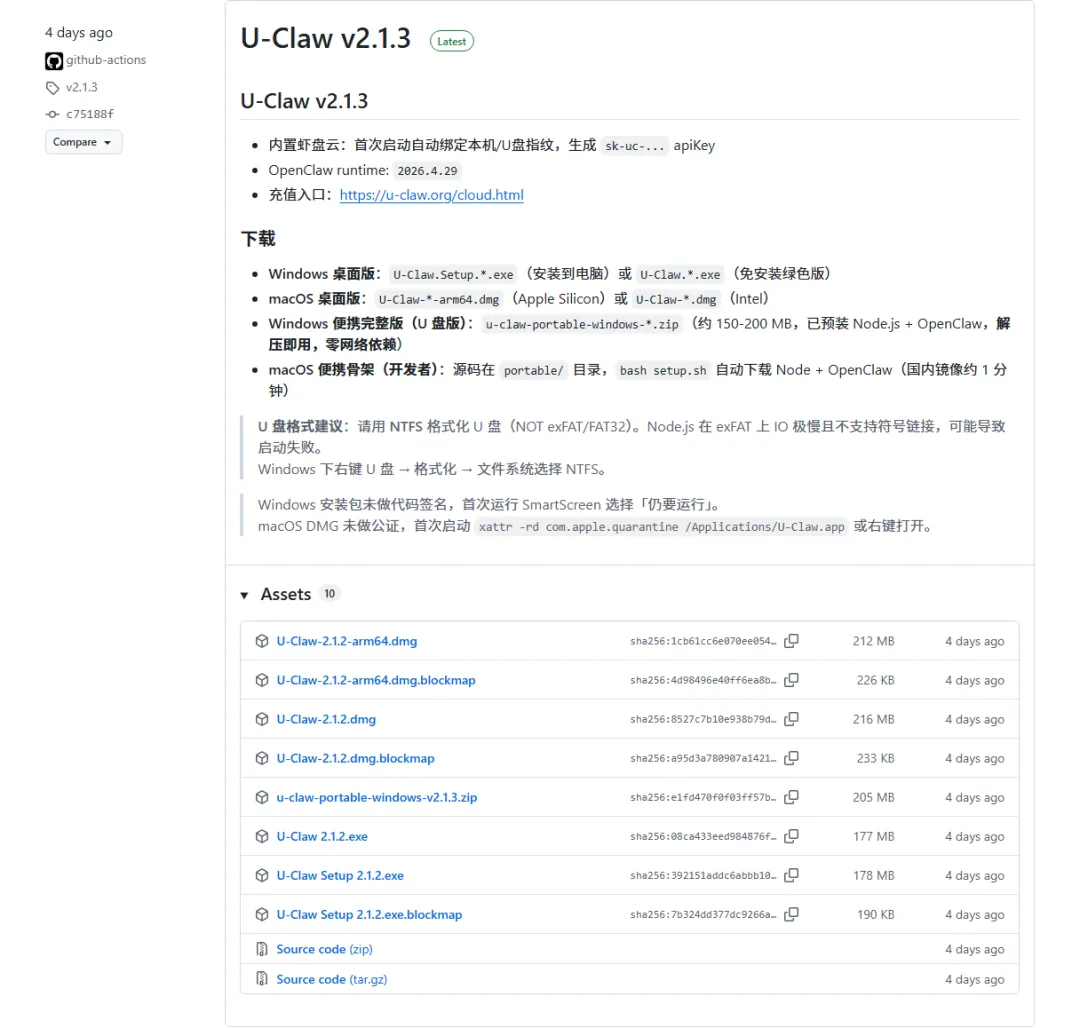
U-Claw 的下载项里包含 Windows 安装版,文件名模式类似 U-Claw.Setup..exe;也有 Windows 免安装版,文件名模式类似 U-Claw..exe。
如果你只是想在自己电脑上稳定使用,那安装版会更符合普通软件的习惯。如果你更在意“拿到哪台电脑都能跑”,那便携完整版就更有意思。
2. 面向 U 盘场景做了专门考虑
Release 页面里提到,U 盘格式建议使用 NTFS,不建议 exFAT/FAT32。这个提醒其实挺关键,因为很多便携工具真正用起来出问题,往往不是工具本身,而是文件系统权限、单文件大小、符号链接、依赖文件之类的小坑。
如果你准备把 U-Claw 放进 U 盘,我建议先准备一个稳定点的 U 盘,格式化成 NTFS,再把便携完整版解压进去。不要拿一个快坏掉的老 U 盘来测试,不然最后你可能分不清是工具问题,还是存储介质问题。
3. 内置 OpenClaw runtime
Release 信息显示,U-Claw v2.1.3 使用的 OpenClaw runtime 版本为 2026.4.29。
这点对于不想自己折腾运行环境的人很友好。很多开源 AI 工具看起来很酷,但 README 一打开就是 Node、Python、依赖安装、环境变量、模型配置,一套流程下来,劝退一半用户。
U-Claw 的价值就在于,它把这些前置准备尽量打包好,让你把注意力放回“使用 AI 助手”本身。
4. 带有云服务与 API Key 机制
Release 页面里还提到,工具内置“虾盘云”,首次启动会绑定本机或 U 盘指纹,并生成形如 sk-uc-... 的 apiKey。同时页面给出了充值入口:https://u-claw.org/cloud.html
这里建议大家理性看待。开源工具不代表所有服务都免费,便携工具也不代表完全不需要账号或密钥。涉及云服务、API Key、充值入口的部分,使用前最好先看清楚说明,尤其是你准备用在工作资料、客户文件或隐私内容上的时候,更要谨慎一点。
使用场景:谁会真的需要它?
场景一:经常换电脑的人
比如你在公司、家里、客户现场、会议室之间来回切换。每台电脑的软件环境都不一样,有的不能装软件,有的权限受限,有的只是临时借用。
这时候,一个能放在 U 盘里的 AI 助手环境,就会比“每台电脑重新配置一遍”省心得多。
场景二:做演示、培训、技术分享的人
如果你经常给别人演示 AI 工作流,最怕的就是现场环境出问题。网络慢、依赖装不上、权限不够、路径不对,任何一个小问题都可能让演示节奏崩掉。
把 U-Claw 这类工具提前放进 U 盘,至少可以多一个备用方案。哪怕不是主力工具,也适合当作现场兜底。
场景三:喜欢收集便携软件的效率党
有些朋友的 U 盘里常年放着浏览器、截图工具、文件搜索、Markdown 编辑器、远程工具。对这类人来说,U-Claw 的定位很自然:给自己的便携工具箱补上一个 AI 助手入口。
场景四:想体验 OpenClaw,但不想从零配置的人
如果你听过 OpenClaw,但还没动手,U-Claw 可以作为一个更低门槛的入口。尤其是 Windows 用户,直接看 Release 里的安装版或便携完整版,会比从源码开始摸索轻松不少。
适合人群:我建议这些人重点看看
第一类,是经常在多台 Windows 电脑之间切换的人。你可能不是程序员,但需要一个随身可用的 AI 助手,帮你处理文案、整理资料、生成脚本或做一些轻量自动化。
第二类,是技术爱好者和开源工具玩家。U-Claw 目前还带有比较明显的开源项目气质,适合愿意看 Release 说明、愿意自己判断版本和下载项的人。
第三类,是关注 OpenClaw 生态的人。如果你本来就在用 OpenClaw,或者想找一个更方便的桌面和便携入口,U-Claw 值得放进观察列表。
不过,如果你只想要一个完全成熟、零学习成本、点开就能和商业聊天软件一样稳定的产品,那我建议先降低预期。开源工具的魅力在于灵活,代价通常是需要你多看几行说明。
获取方式:从 Release 页面下载对应版本
U-Claw 的 GitHub Release 地址如下,建议从这里获取最新版:
https://github.com/dongsheng123132/u-claw/releases
根据 Release 页面可见说明,目前可以重点关注这些类型:
• Windows 安装版:适合固定电脑长期使用 • Windows 免安装版:适合不想走安装流程的用户 • Windows 便携完整版:适合放进 U 盘随身携带 • macOS Apple Silicon 版本:适合 M 系列芯片 Mac • macOS Intel 版本:适合 Intel 芯片 Mac
使用前有几个小提醒:
1. Windows 安装包未代码签名,首次运行可能会遇到 SmartScreen 提醒,需要你自行判断是否继续运行。 2. macOS DMG 未公证,首次启动可能需要右键打开,或按页面说明处理 quarantine 属性。 3. 如果使用 U 盘便携版,建议 U 盘格式使用 NTFS,不建议 exFAT/FAT32。 4. 涉及云服务、API Key、充值入口的功能,建议先阅读说明,再决定是否绑定和使用。
总结:不是噱头,而是一个很实用的方向
“把 AI 助手装进 U 盘”听起来有点像标题党,但 U-Claw 这个项目真正有意思的地方,恰恰是它抓住了一个很具体的痛点:AI 工具越来越多,可我们的使用环境并不总是固定的。
你可能今天在办公室,明天在客户现场,后天在一台临时电脑上处理文件。这个时候,一个能随身带走的 AI 助手环境,就不只是好玩,而是真的能省时间。
当然,U-Claw 目前更适合愿意尝鲜的用户。它不是那种面向所有人的大众软件,但如果你喜欢开源工具、关注 OpenClaw,或者正在整理自己的 U 盘效率工具箱,我建议你可以去 Release 页面看看。
不要急着把它当成主力。先下载合适版本,放到测试环境里跑一跑,看看它是否适合你的工作流。如果它刚好解决了你“换电脑就要重新配置 AI 助手”的烦恼,那这个小工具就很值得留下。