 夜雨聆风
夜雨聆风
点击蓝字关注我们,获取更多
远程控制手机软件
想用一台手机远程操作另一台手机 不管是帮爸妈调手机设置 还是远程处理工作文件 这类需求现在都能轻松实现 今天就手把手教你怎么选软件 怎么用 连小白都能跟着操作 先明确需求场景 是安卓控安卓 苹果控安卓 还是跨系统控制 不同组合用的软件不一样 比如安卓控安卓可选的最多 苹果当被控端的话选择会少些
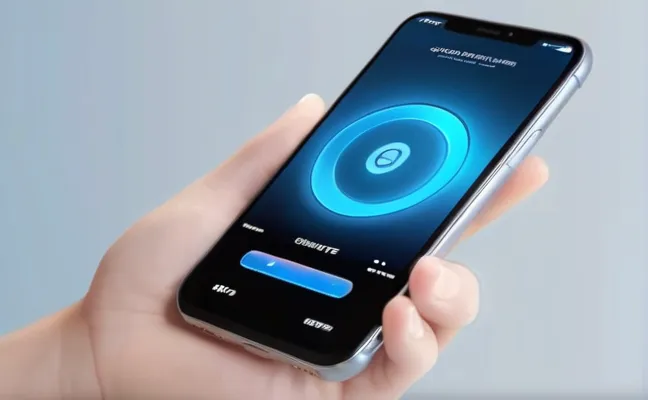
选软件记住三个原则 安全第一 操作简单 功能实用 先看安全 别用那些来路不明的软件 尽量选大厂出的或者用户量大的 比如向日葵 TeamViewer这些老牌子 数据加密做得好 用着放心 再看操作 界面太复杂的直接pass 咱们要的是远程帮忙 不是学编程 最后看功能 基础的控制屏幕 文件传输得有 如果能支持语音通话 截图录屏就更好了
安卓控安卓的教程来啦 以向日葵为例 先在两台手机都装上软件 被控端(就是被操作的那台)打开软件 注册个账号登录 在设置里打开‘辅助服务’和‘截屏权限’ 这两个必须开 不然控制不了 主控端(操作的那台)也用同一个账号登录 在设备列表里找到被控手机 点‘远程控制’就能连上了 连上后屏幕会同步显示 用手指滑动就能操作 跟直接拿手机一样
苹果控安卓稍微麻烦点 因为苹果系统限制多 还是用向日葵 被控的安卓手机设置和上面一样 主控的苹果手机装软件后 同样登录账号 不过苹果端功能可能少点 比如不能直接拖拽文件 得用‘远程文件’功能传 控制时注意 苹果手机屏幕小 操作安卓大屏手机可能不太顺 建议把被控手机字体调大点 或者用横屏模式
跨系统控制里 安卓控苹果是最难的 苹果限制太多 很多软件不支持 真有需求可以试试TeamViewer 被控的苹果手机要装QuickSupport 主控安卓手机装TeamViewer 连接时需要在苹果端输入动态密码 这个密码每次都不一样 得现场看被控手机输入 连上后能控制基础操作 但文件传输 语音这些高级功能可能用不了 适合临时帮个忙
远程控制时有几个技巧能提升体验 一是提前调好被控手机的亮度 太暗看不清 太亮费电 二是关闭不必要的通知 不然控制时突然弹出消息 容易误操作 三是用WiFi连接比流量稳 尤其是传文件时 流量慢还可能超 四是如果被控手机是老人机 提前把常用功能放到桌面 远程操作时找起来快
安全方面再强调下 别用公共WiFi远程控制 容易被截获数据 控制完后及时退出账号 别留在被控手机上 如果帮别人操作 提前说清楚要开哪些权限 别偷偷装软件 定期检查被控手机的软件列表 发现不认识的赶紧删 防止被恶意软件监控
常见问题也整理了几个 比如连不上怎么办 先检查两台手机是否在同一网络 或者切换成流量试试 再检查被控端权限是否全开 尤其是辅助服务和截屏权限 如果卡顿 可能是网络不好 或者被控手机性能太差 试试降低画质 文件传不了 看看主控端有没有‘远程文件’功能 或者换个传输方式 比如用微信传
进阶玩法也有 比如用远程控制玩手游 被控手机装好游戏 主控手机连上后直接操作 不过延迟可能高 适合卡牌类游戏 射击类就算了 还能远程教爸妈用手机 连上后直接在他们屏幕上画圈标注 比打电话说清楚多了 或者用远程控制备份照片 被控手机连WiFi 主控手机把照片传到自己云盘 省得插数据线
最后说下收费情况 大部分软件基础功能免费 但高级功能要付费 比如向日葵免费版有广告 控制时长有限制 付费后能去广告 无限时长 TeamViewer个人用免费 商业用途要收费 如果只是偶尔用 免费版够 经常用的话 花点钱买个安心也值 选软件时看清楚收费规则 别被自动续费坑了
申明:图文部分由AI辅助生成,本文信息仅供参考,因之产生的后果,作者与平台概不负责。