当前时间: 2026-08-17 17:20:01
分类:办公文件
评论(0)
批量提取坐标及编号-CAD插件【效率神器】告别手动点选!CAD批量提取坐标及自动编号,这款神仙插件你一定要知道!日常在CAD中处理图纸时,你是否经常遇到这样的崩溃瞬间: 图纸上有成百上千个点位、桩基或设备,需要一个个提取坐标? 不仅要提取XY坐标,还要给它们按顺序编号,最后还要导出到Excel? 纯手工操作不仅费时费力,还容易眼花敲错数据! 这款工具作为轻量级的CAD插件,安装和加载非常简单:准备环境:确保您的电脑上已安装常规版本的 AutoCAD 软件。
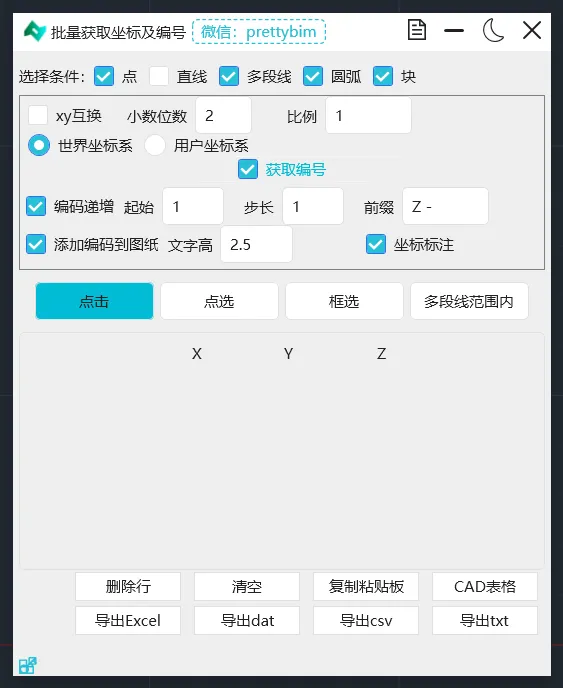
打开插件面板后,可以看到界面设计得非常直观,功能一目了然:你可以精准过滤需要提取的对象,支持点、直线、多段线、圆弧、块。勾选什么,就只提取什么,不会误选。- xy互换 / 小数位数 / 比例:支持坐标轴互换,自由设置保留的坐标小数位数(如保留2位),还能应对图纸比例缩放问题。
- 坐标系切换:支持“世界坐标系”与“用户坐标系”一键切换,满足不同图纸的基准需求。
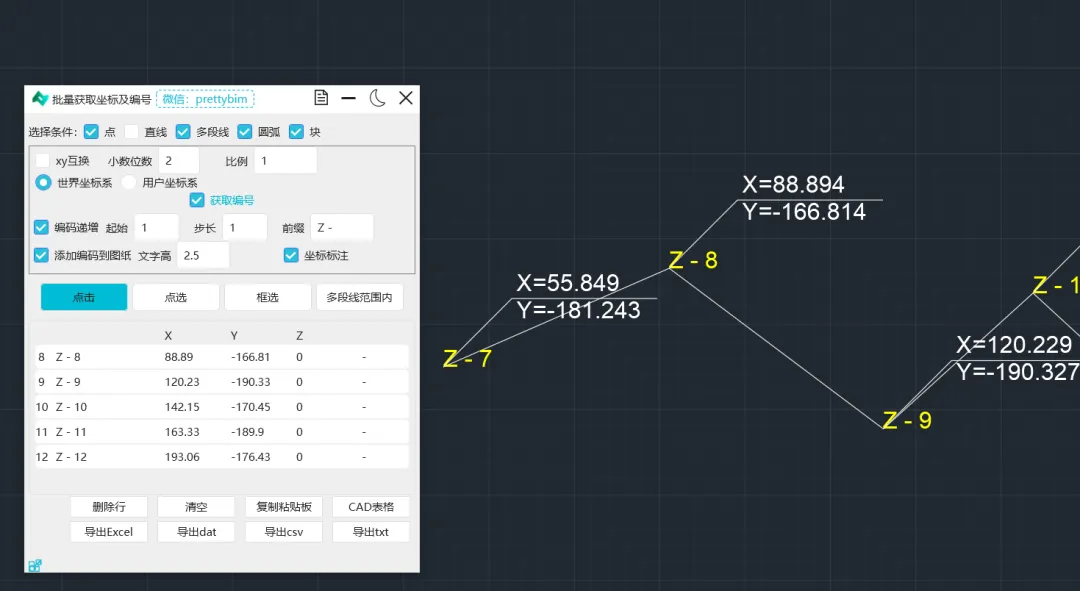
获取编号 / 编码递增:勾选后,可以设置起始数字(如1)、步长(如每次递增1)和自定义前缀(如 Z-,最终生成 Z-1, Z-2...)。- 添加编号到图纸:提取坐标的同时,直接在CAD原图上生成对应的编号文字,并可自定义文字高。
- 设定规则:在面板上半部分,根据你的需求勾选提取对象、设置好编号规则(前缀、起始号)和需要保留的精度。
- 框选:拉框批量选择目标区域内的所有符合条件的对象。
- 多段线范围内:只需指定一根闭合多段线,即可一键提取该不规则多边形内部的所有坐标!
- 实时预览:提取后的结果会瞬间显示在面板中部的 X、Y、Z 列表中,方便你进行二次核对。你可以在这里执行“删除行”或“清空”操作。
- 一键导出:核对无误后,底部提供了一排全能导出按钮: 支持导出为Excel、dat、csv、txt格式,甚至可以直接生成CAD表格插入到当前图纸中!
- 📍 测绘与地形工程:快速提取地形图上的高程点或测点坐标并导出dat文件。
- 🏗️ 建筑与土木施工:桩基工程的坐标放线、管线节点坐标提取、桥梁点位标定。
- ⚙️ 幕墙与钢结构:提取异形结构的关键节点三维坐标(X/Y/Z),用于加工生产。
- 方式1:链接:https://121.4.82.112:8088/#/software/ExtractPointCoordinate
工欲善其事,必先利其器。把重复枯燥的点击留给插件,把宝贵的时间留给设计与生活!赶紧下载体验吧!(如果你觉得这篇文章对你有帮助,欢迎点赞、在看并分享给你的工程界小伙伴哦!)
 夜雨聆风
夜雨聆风