夜雨聆风
夜雨聆风早年使用Visual Basic6.0编制的十多款应用软件,在如今Windows10的年代,由Visual Basic6.0编制的应用软件有些力不从心。但是,在还没有升级到Visual Studio 2013或其它语言的时候,仍然再用原来的编程语言做维护,每次维护完毕之后,都要重新打包发布;在完成打包发布的操作,最常用的方法都会利用Visual Basic6.0附带的“Package & Deployment 向导”。现在用一个简单的例子,来分享“Package & Deployment 向导”的操作。
1.选择打包和展开向导
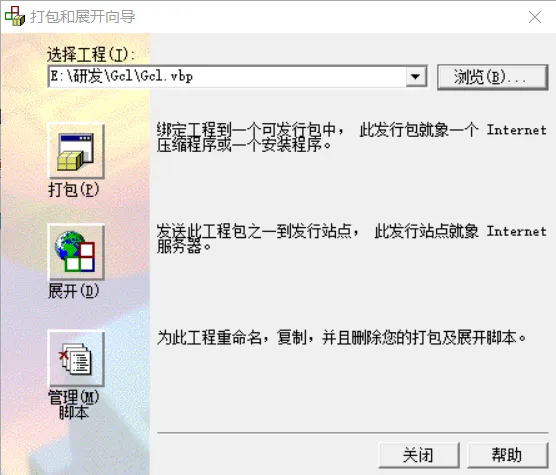
点击“Microsoft Visual Basic6.0\Package & Deployment 向导”菜单,打开“打包和展开向导”,选择要发布的工程,例如“Gcl\Gcl.vbp”,然后点击“打包”按钮,进入下一步。如图(图1)所示:
2.选泽“打包脚本”
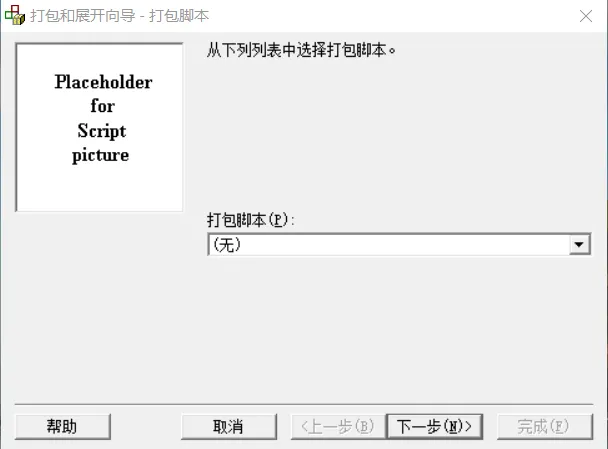
进入“打包脚本”窗口,从下列表中选择打包脚本,如果是首次打包或重新打包制作,就选“(无)”;如果是要在已有的“打包脚本”上作修改或添加操作,可以在下拉列表中选择已存在的“打包脚本”,完成选择后点击“下一步”按钮进入下一步。如图(图2):
(图2)
3.选择包类型
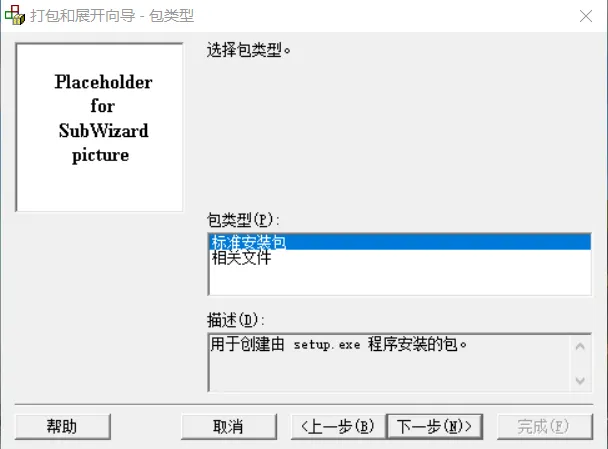
进入“包类型”窗口,选择包类型,一般就选取“标准安装包”即可,完成选择后点击“下一步”按钮进入下一步。如图(图3):
4.选择打包文件夹
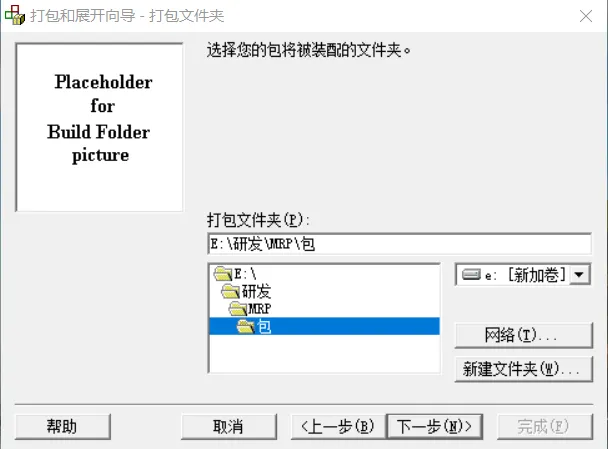
进入“打包文件夹”窗口,选择你的包将被装配的文件夹,指定要打包文件的所在路径和文件名,例如“MRP\包”,完成打包文件路径和文件名称后点击“下一步”按钮进入下一步。如图(4):
(图4)
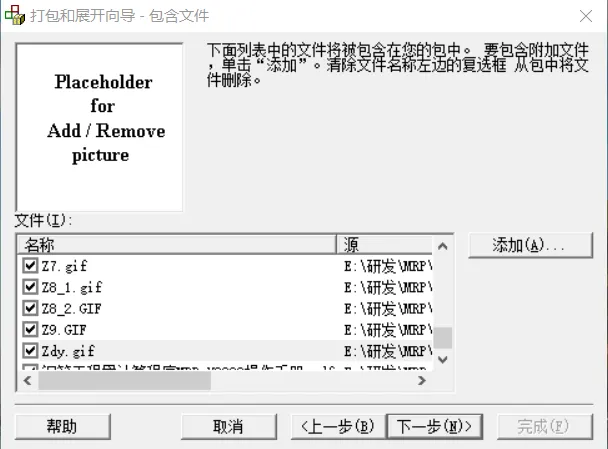
5.设定包含文件
进入“包含文件”窗口,设置安装包内所包含的全部文件,通过点击“添加”按钮,把安装包所含的文件添加完毕,然后点击“下一步”按钮进入下一步。如图(图5):
6.设置“压缩文件选项”
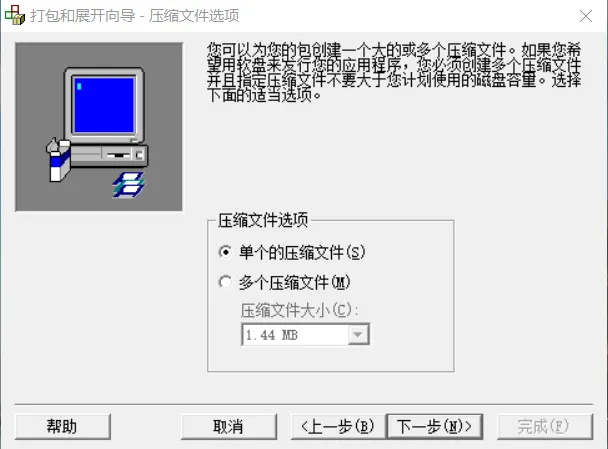
进入“压缩文件选项”窗口,你可以为你的包创建一个大的或多个压缩文件。如果你希望用软磁盘来发行你的应用程序,你必须创建多个压缩文件,并且指定压缩文件不要大于计划使用的磁盘容量;按你指定的安装包的载体,选择下面的适当选项,如果通过网络或光盘来发行,选“单个的压缩文件”即可,然后点击“下一步”按钮进入下一步。如图(图6)所示:
7.设置安装程序标题
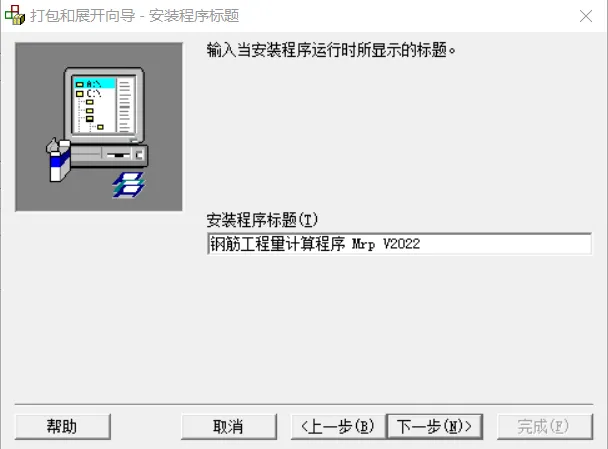
进入设置“安装程序标题”窗口,为安装程序设定标题,输入当安装程序运行时所显示的标题,然后点击“下一步”按钮进入下一步。如图(图7)所示:
8.设置启动菜单项
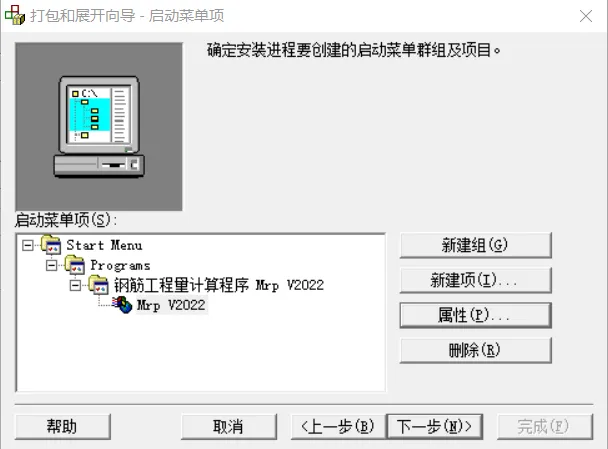
进入设置“启动菜单项”窗口,为安装程序设定菜单项名称,确定安装进程要创建的启动菜单群组及项目。
新建组:新建菜单群组;
新建项:新建启动菜单项;
属性:修改“菜单群组”或修改“菜单项”;
删除:删除“菜单群组”或“菜单项”。
然后点击“下一步”按钮进入下一步。
如图(图8)所示:
9.指定打包文的安装位置
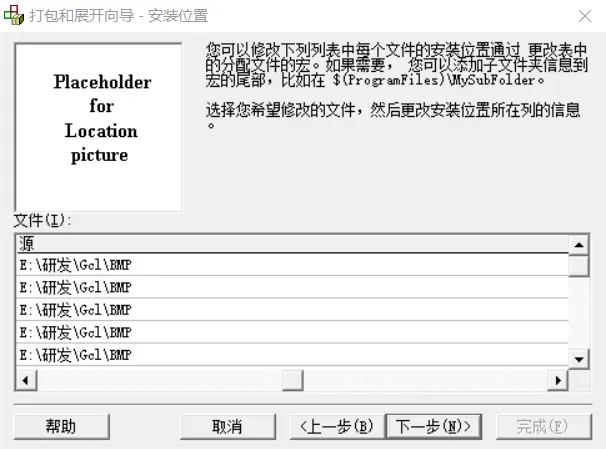
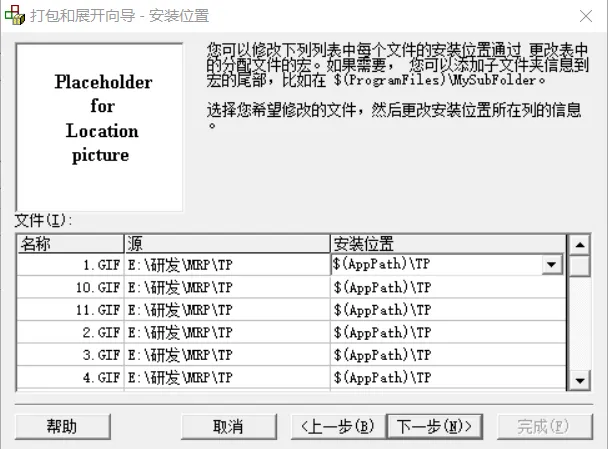
进入设置“安装位置”窗口,设置文件的安装位置;你可以修改下列表中每个文件的安装位置,通过更改表中的分配文件的宏,如果需要,你可以添加子文件夹信息到宏的尾部,例如在“$(ProgrmFiles)\MysubFolder”;选择你希望修改的文件,然后更改安装位置所在列的信息。如果是打包向导自动获取的运行库文件和驱动程序文件,按打包向导指定的默认路径而无需手动设置;如果是应用程序包含的文件,按上面第“5.设定包含文件”所添加的路径,手动设置;如“1.GIF”文件,开发时文件所在的位置“E:\研发\MRP\TP”,打包后安装的位置就是“TP”文件夹,所以在安装位置“$(AppPath)”的后面,用手工设定“\TP”,完成设置就是安装位置“$(AppPath)\TP”,然后点击“下一步”按钮进入下一步。如图(图9-1、图9-2):
10.选择共享文件
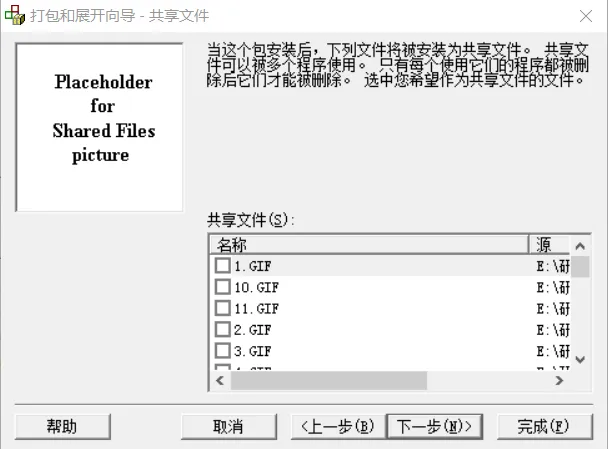
进入设置“共享文件”窗口,设置安装包里的共享文件;当这个包安装后,下列文件将被安装为共享文件,共享文件可以被多个程序使用,只有每个使用它们的程序都被删除后,它们才能被删除,选中你希望作为共享文件的文件,完成设置后,然后点击“下一步”按钮进入下一步。如图(图10):
(图10)
11.打包完成
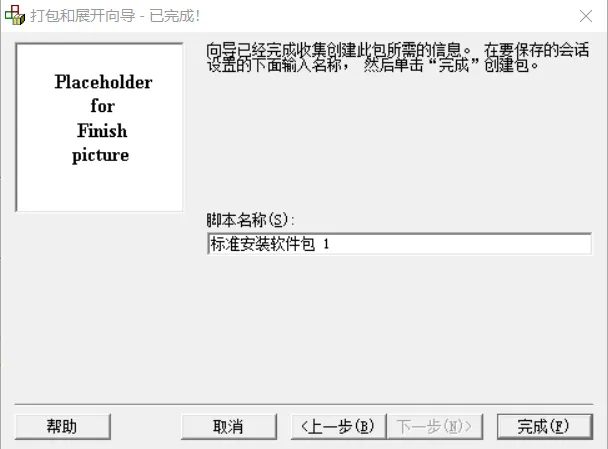
进入设置“已完成”窗口,安装包创建完成;向导已经完成收集创建此包所需的信息,在要保存的会话设置的下面输入名称,然后单击“完成”创建包。如图(图11):
(图11)
12.保存“打包报告”
打包完毕后,弹出“打包报告”窗口,点击“保存报告”按钮即可。如图(图12)所示:
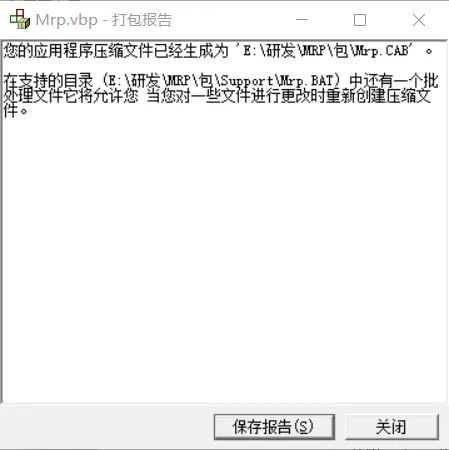
(图12)
我们在日常的项目开发工作中,已经习惯了把一些工作中常用的操作以备忘录的方式记录下来,以备日后翻查使用,并非在公众号上炫耀什么技术。
2026-5-11
(全文完).