 夜雨聆风
夜雨聆风产品设计生必看!3 款建模辅助插件,效率直接翻倍✨
作为产品设计专业的学生 / 青年设计师,你是不是也经历过:Rhino 建复杂曲面反复出错,Keyshot 调材质调一下午,Grasshopper 电池组搭到崩溃?别慌!今天给大家整理了 3 款我从大一用到现在的建模辅助插件,每一款都精准解决设计痛点,新手也能快速上手,让你的建模效率直接翻倍!
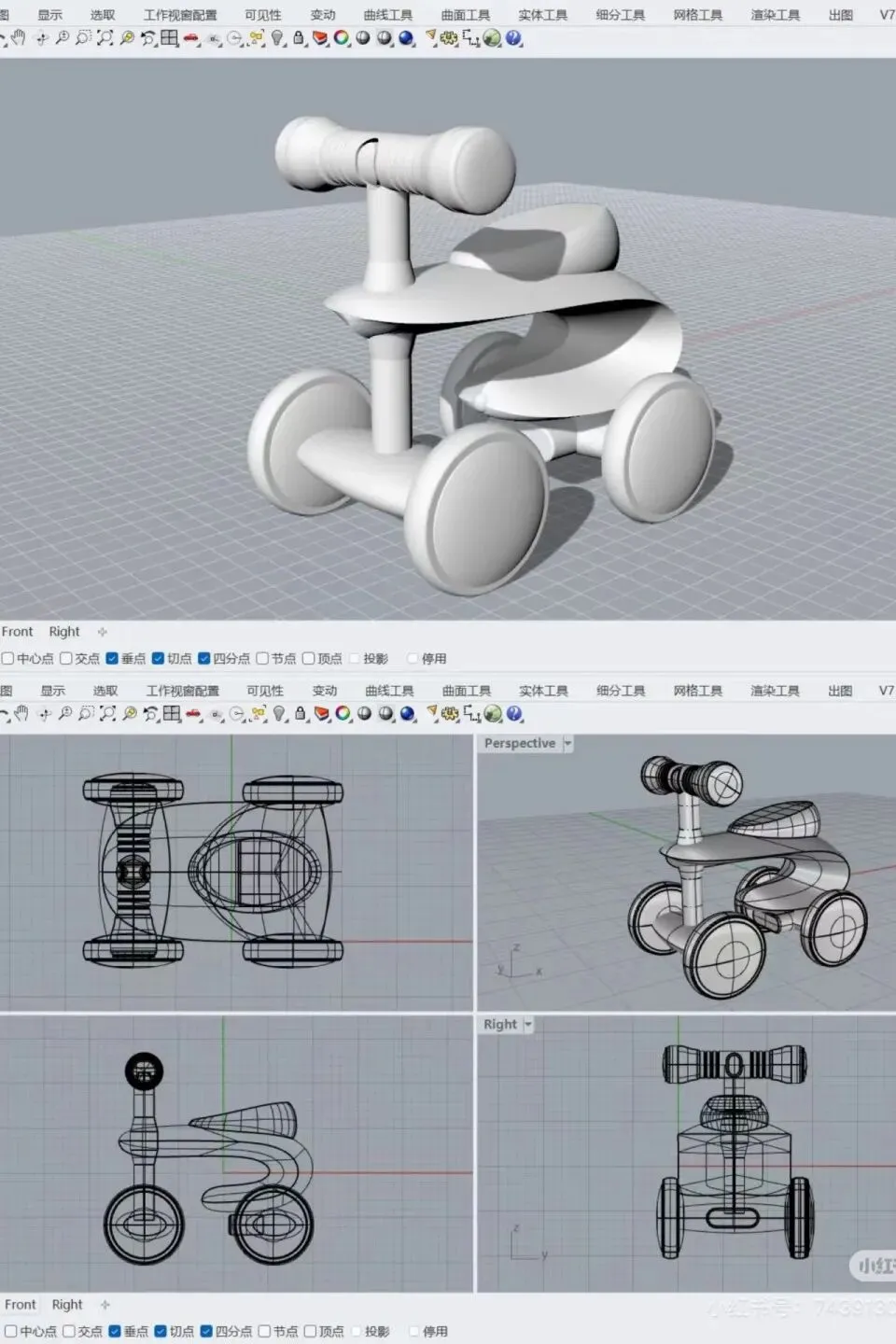
1. 🔧 【Rhino 常用插件:T-Splines】
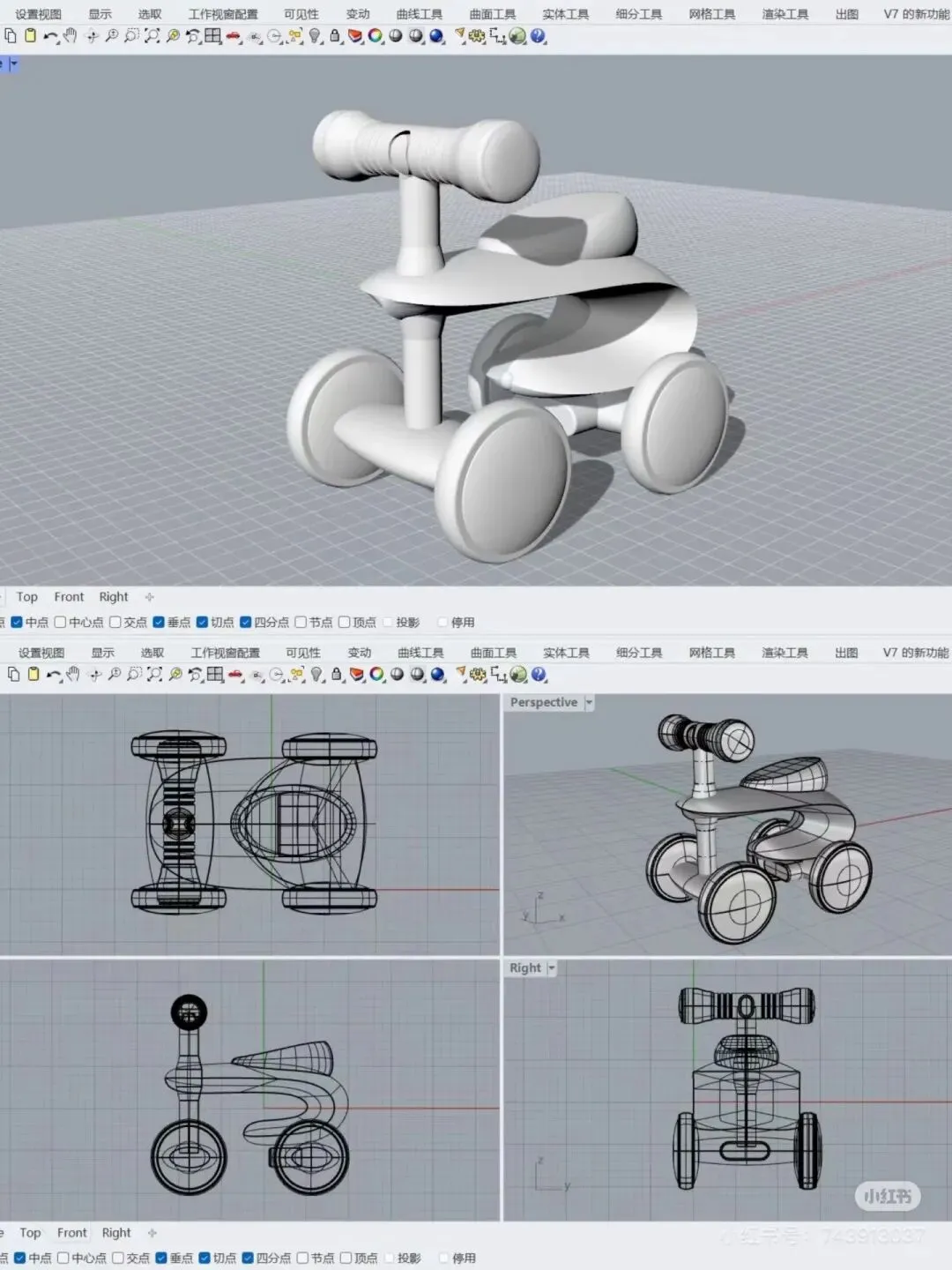
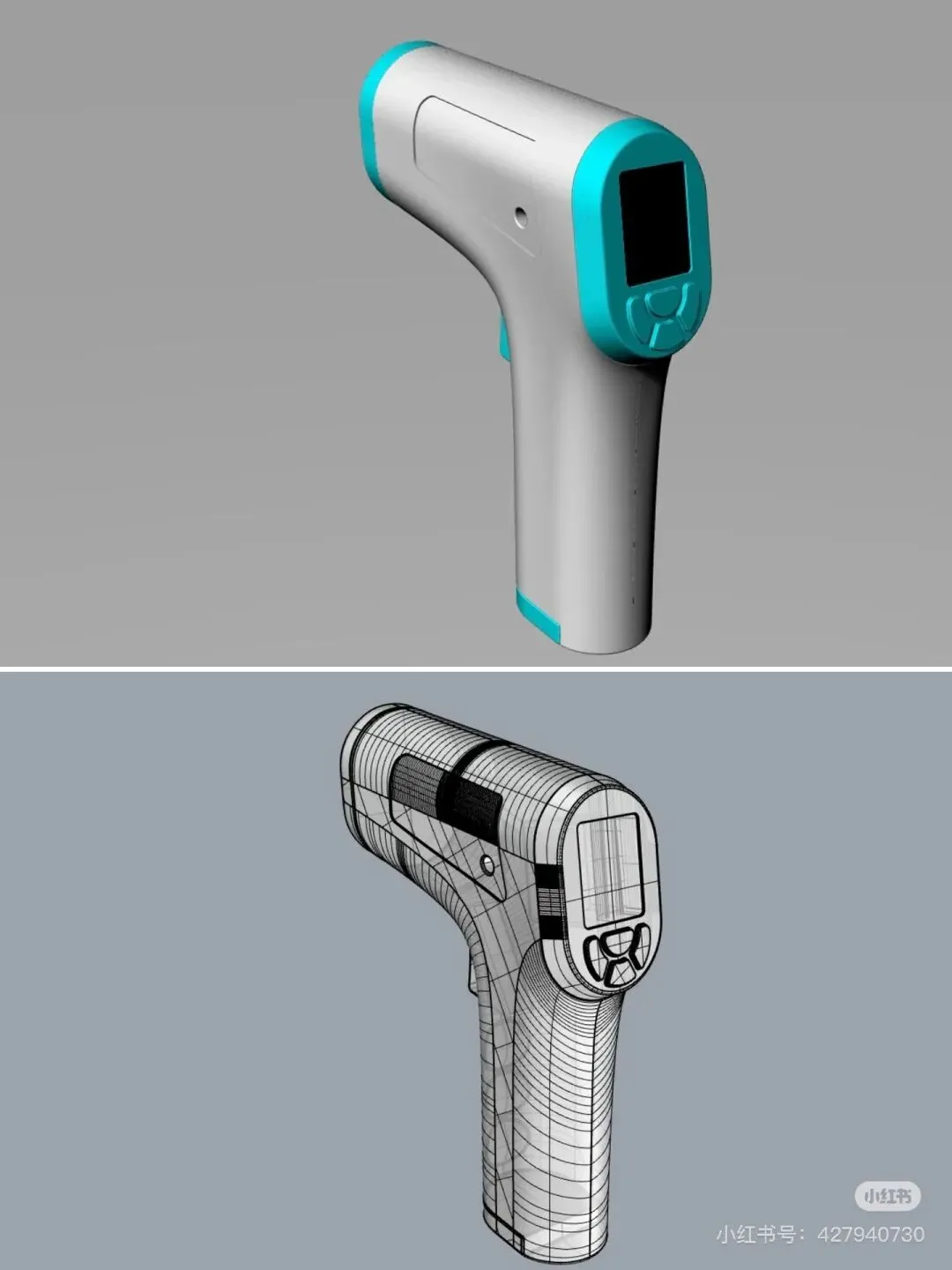
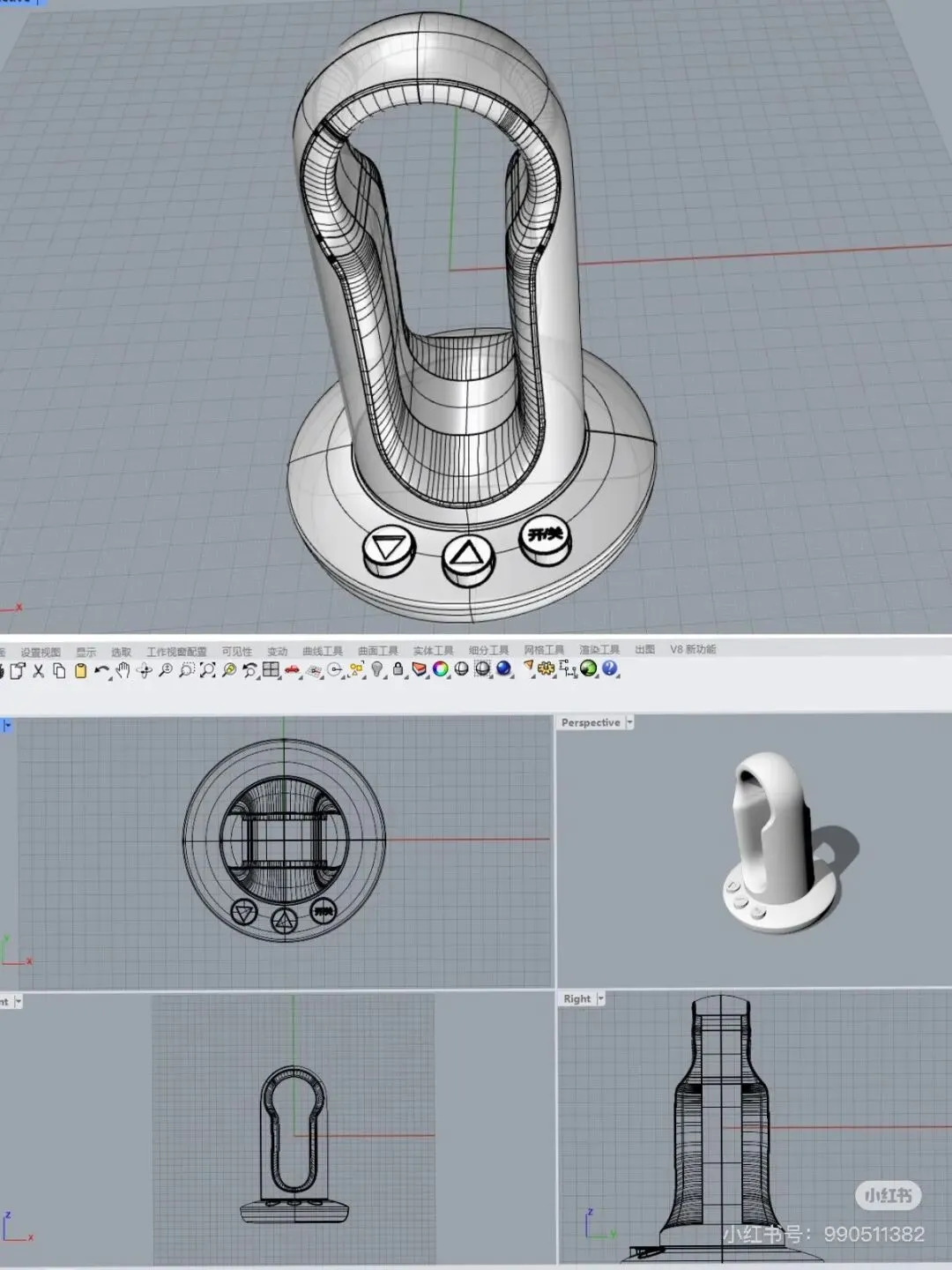
✅ 推荐理由(贴合产品设计需求):专门解决 Rhino 原生曲面建模的痛点,支持快速创建和编辑 NURBS 曲面,对于产品设计中常见的有机形态(比如圆润的家电外壳、人体工学手柄),能直接用拖拽的方式调整曲面,不用反复调控制点,完美适配产品前期概念建模的需求,大幅缩短草图到三维模型的转化时间。
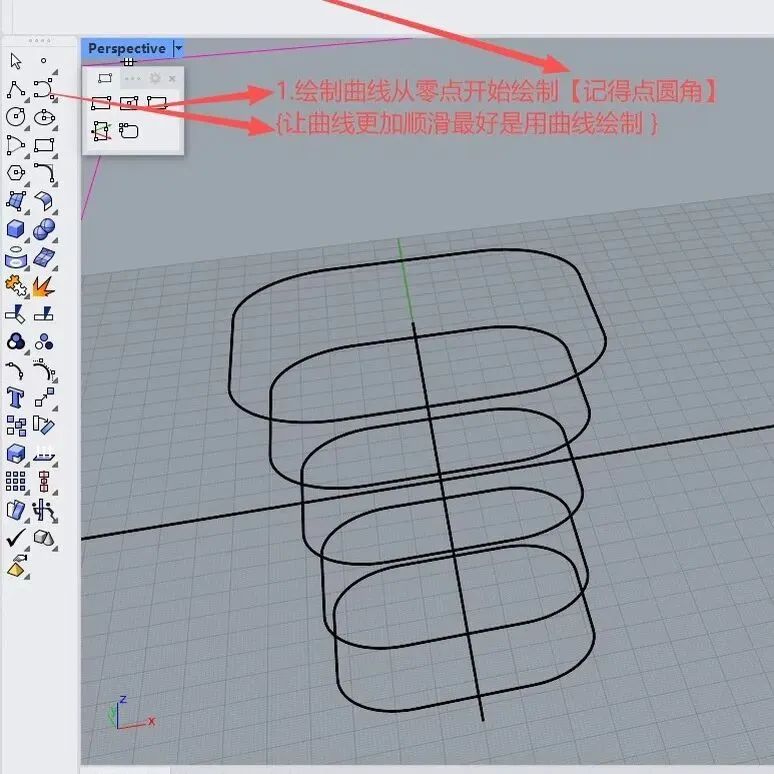
💡 使用技巧:建模时先创建基础多边形,再用 T-Splines 的平滑功能一键生成连续曲面,避免手动放样的生硬感;搭配 Rhino 的对称功能,做左右对称的产品(比如耳机、手柄)时,只需要编辑一半模型就能自动生成完整形态。
🛒 选购 / 获取建议:作为 Rhino 的老牌插件,目前网上有很多适配 Rhino 7/8 的稳定版本,新手可以先下载破解版试用,熟悉操作后再考虑正版授权;注意选择和你的 Rhino 版本对应的安装包,避免出现兼容性问题。
01
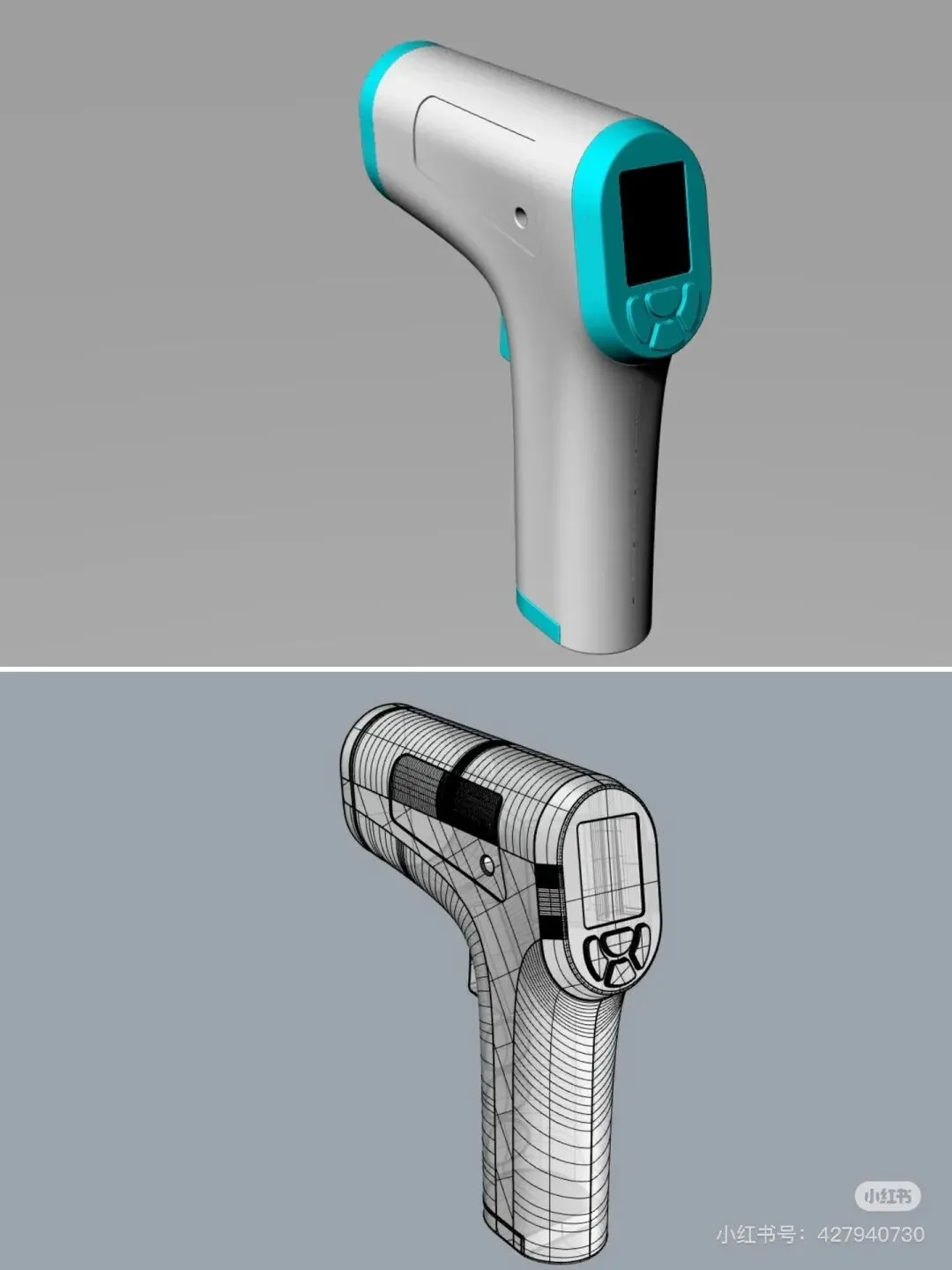
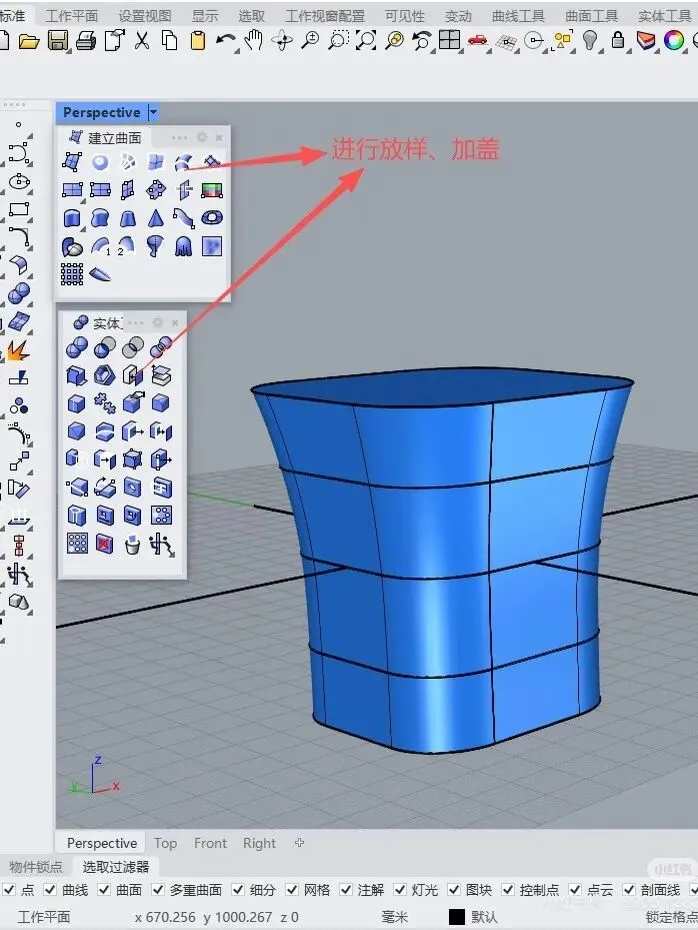
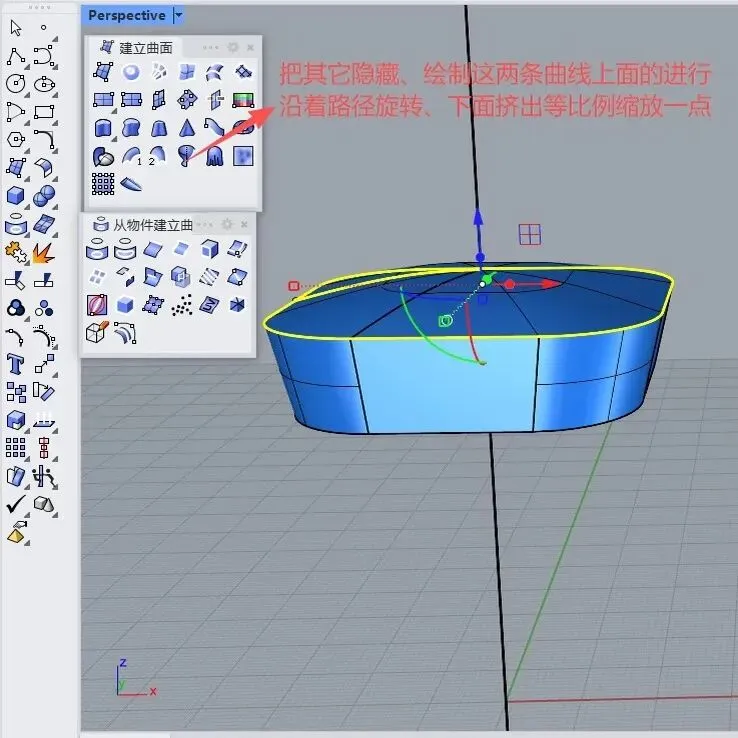
*GREEN
1. 🔧 【Rhino 常用插件:T-Splines】
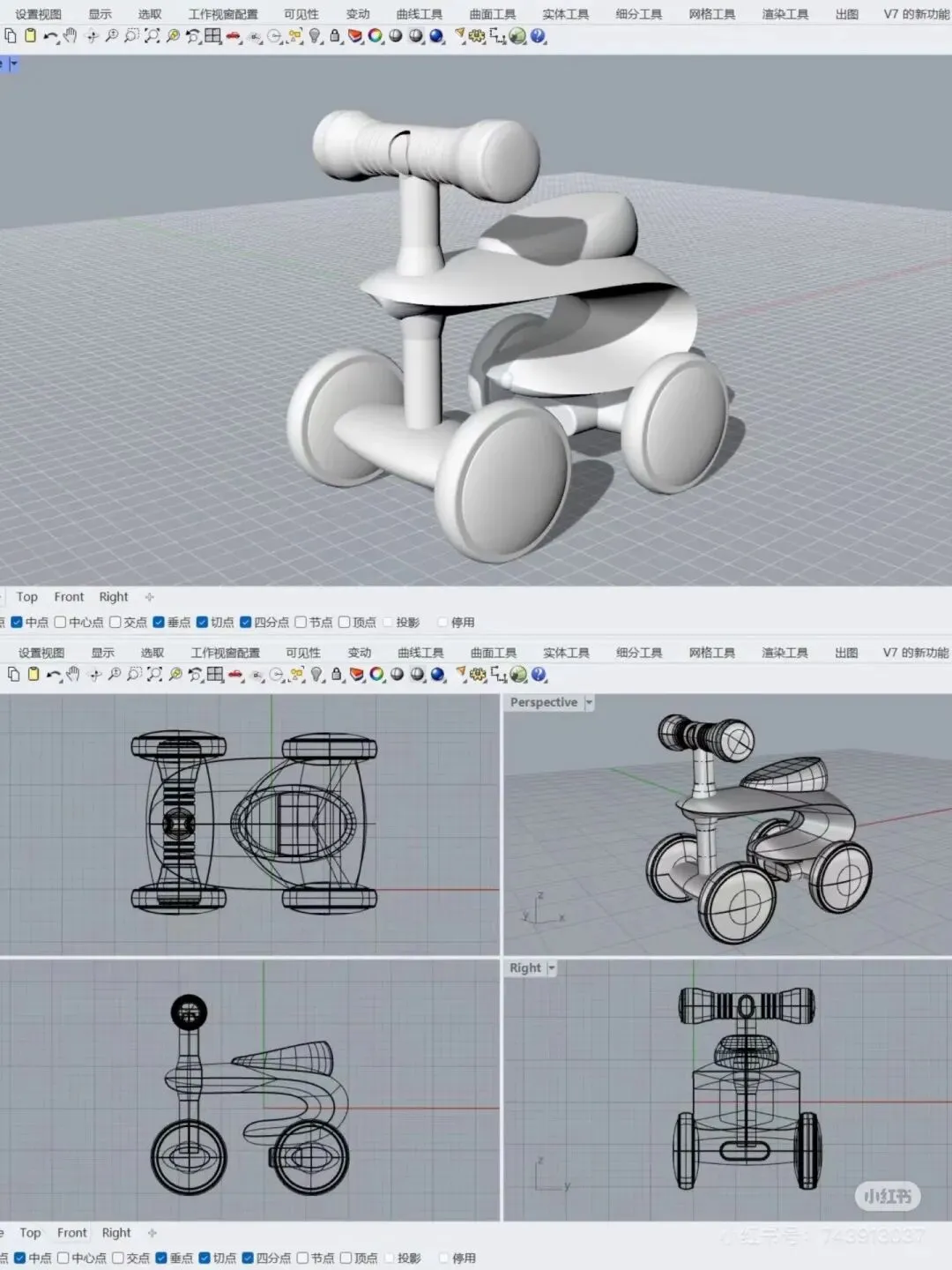
✅ 推荐理由(贴合产品设计需求):专门解决 Rhino 原生曲面建模的痛点,支持快速创建和编辑 NURBS 曲面,对于产品设计中常见的有机形态(比如圆润的家电外壳、人体工学手柄),能直接用拖拽的方式调整曲面,不用反复调控制点,完美适配产品前期概念建模的需求,大幅缩短草图到三维模型的转化时间。
💡 使用技巧:建模时先创建基础多边形,再用 T-Splines 的平滑功能一键生成连续曲面,避免手动放样的生硬感;搭配 Rhino 的对称功能,做左右对称的产品(比如耳机、手柄)时,只需要编辑一半模型就能自动生成完整形态。
🛒 选购 / 获取建议:作为 Rhino 的老牌插件,目前网上有很多适配 Rhino 7/8 的稳定版本,新手可以先下载破解版试用,熟悉操作后再考虑正版授权;注意选择和你的 Rhino 版本对应的安装包,避免出现兼容性问题。
02
2. 🎨 【Keyshot 插件:Material Library 材质库插件】
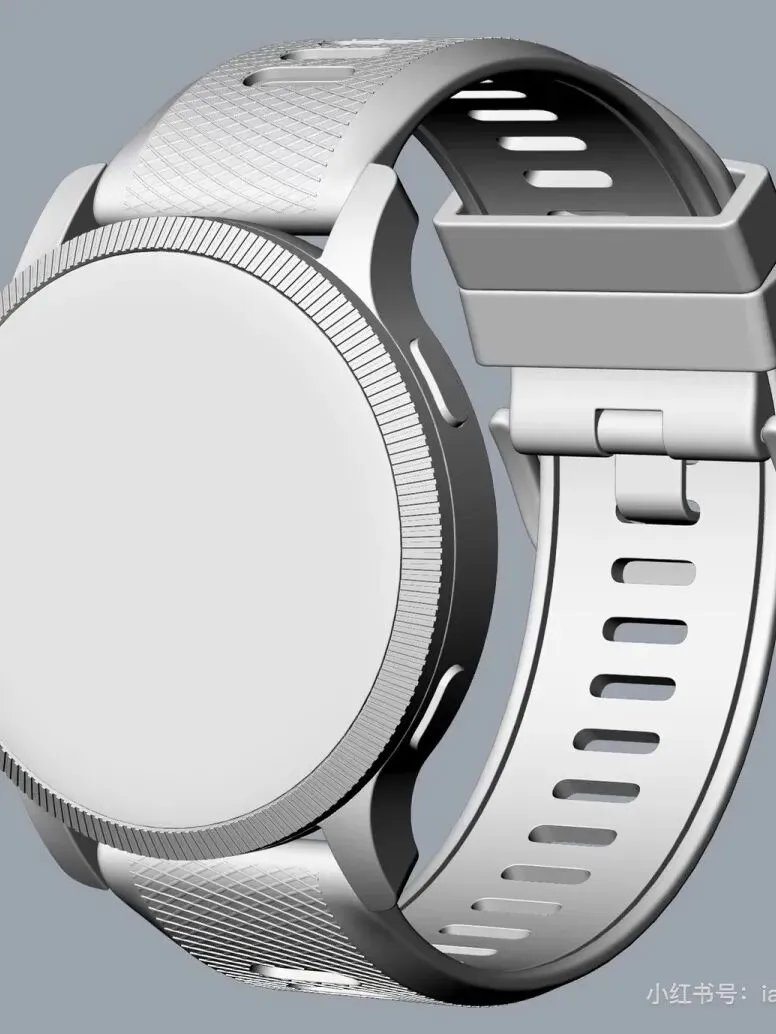
✅ 推荐理由(贴合产品设计需求):产品设计的渲染效果,一半靠模型一半靠材质。这款插件自带上千种产品设计常用材质(塑料、金属、皮革、木材、硅胶等),还有现成的 PBR 材质预设,不用自己手动调整反射、粗糙度、凹凸贴图,直接拖拽就能用,完美解决产品渲染时材质质感不真实的问题,特别适合赶设计作业 / 竞赛作品的快速出图。
💡 使用技巧:做家电类产品时,优先用插件里的 “高光泽 ABS 塑料” 预设,搭配轻微的环境反射,还原真实家电的外壳质感;渲染透明件(比如水杯、灯罩)时,直接调用 “磨砂玻璃 / 透明 PC” 预设,调整折射参数就能快速做出通透效果。
🛒 选购 / 获取建议:插件可以在 Keyshot 官方插件库免费下载,部分高级材质包需要付费购买;学生党可以先从免费基础包开始用,里面的常用材质已经能满足大部分课程作业需求,预算充足再入手高级材质包。
03
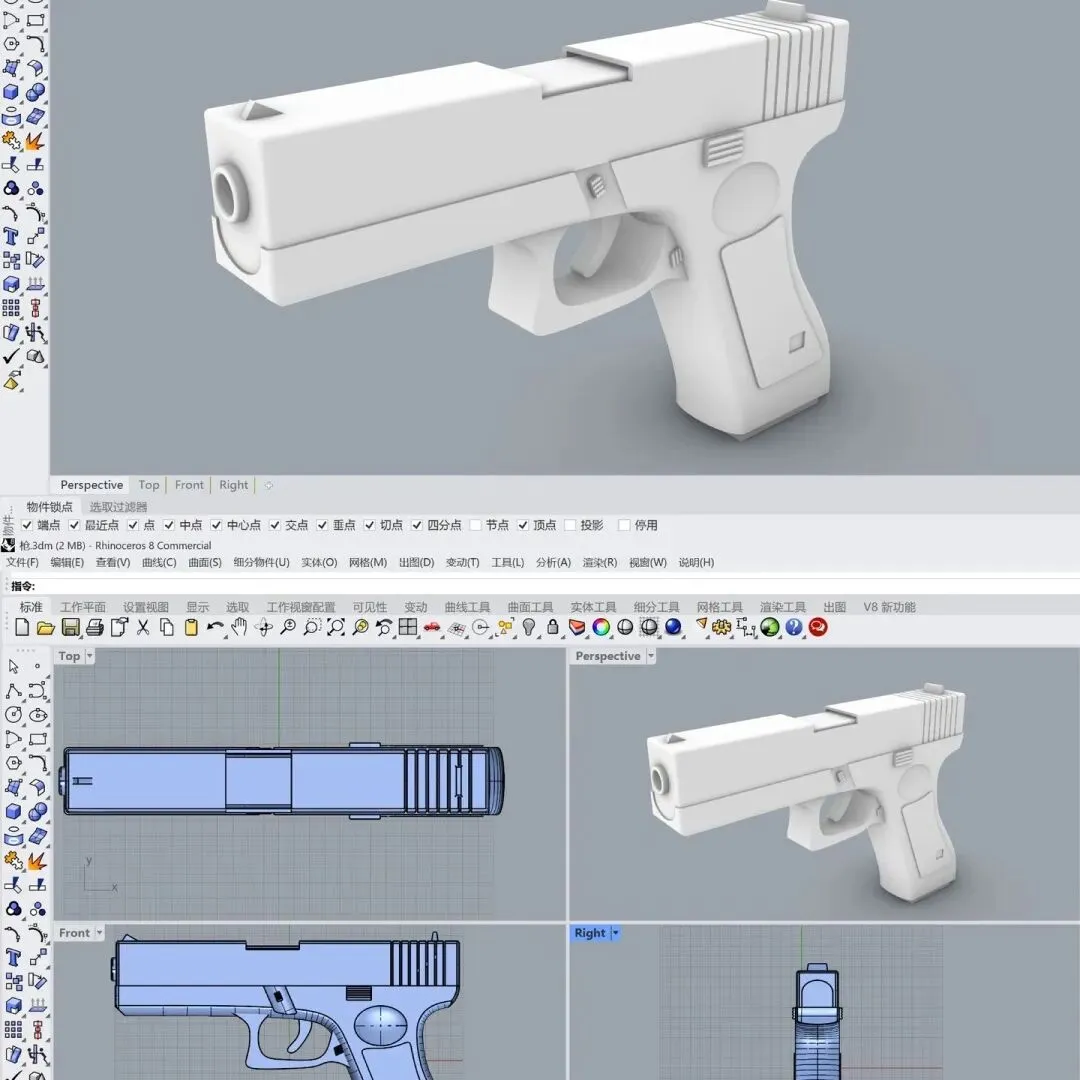
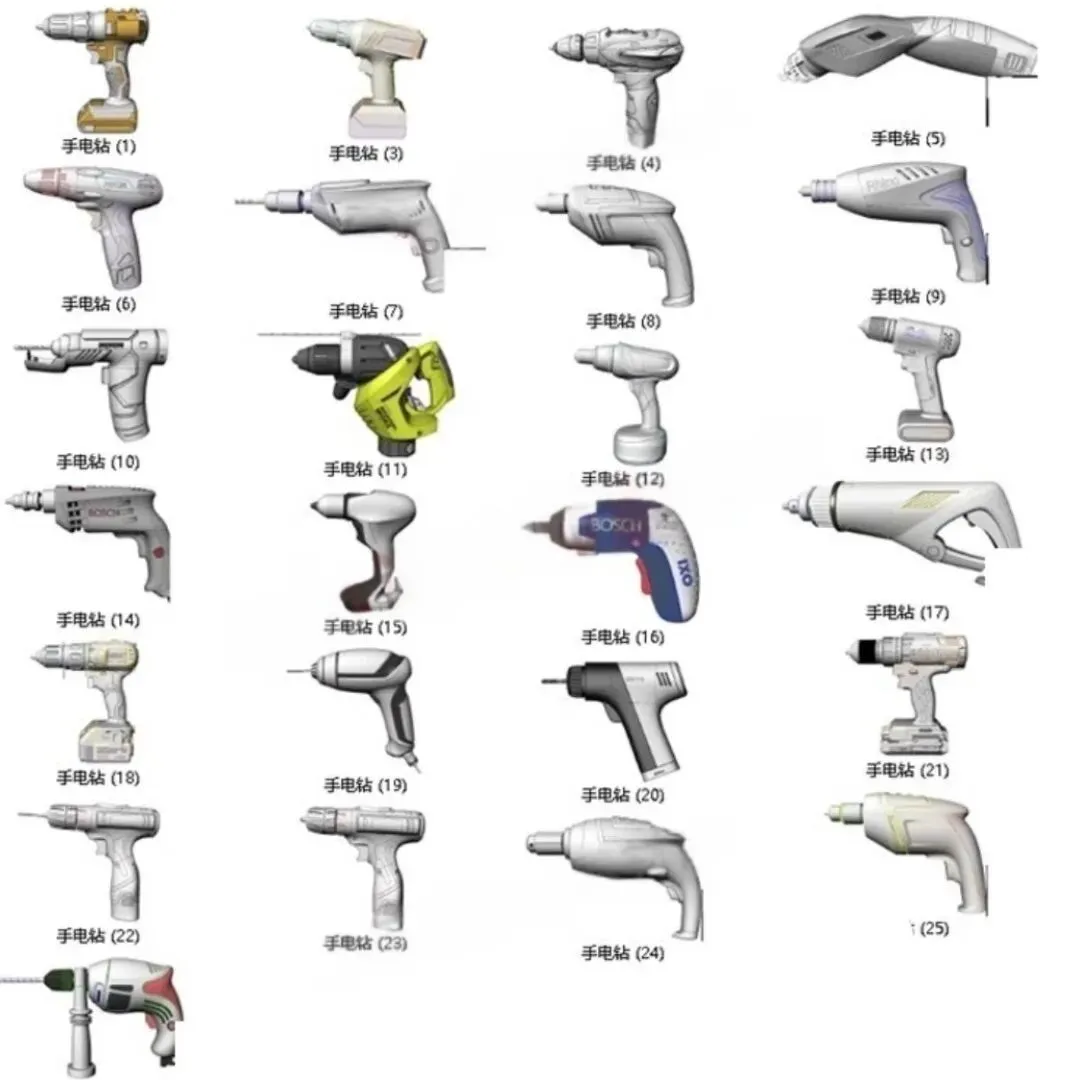
3. ⚙️ 【Grasshopper 插件:Kangaroo 2 物理引擎插件】
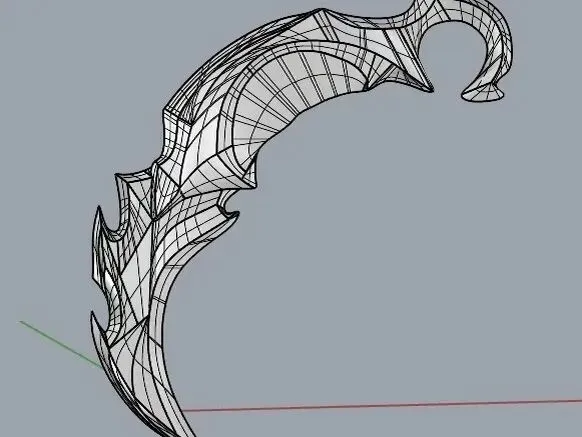
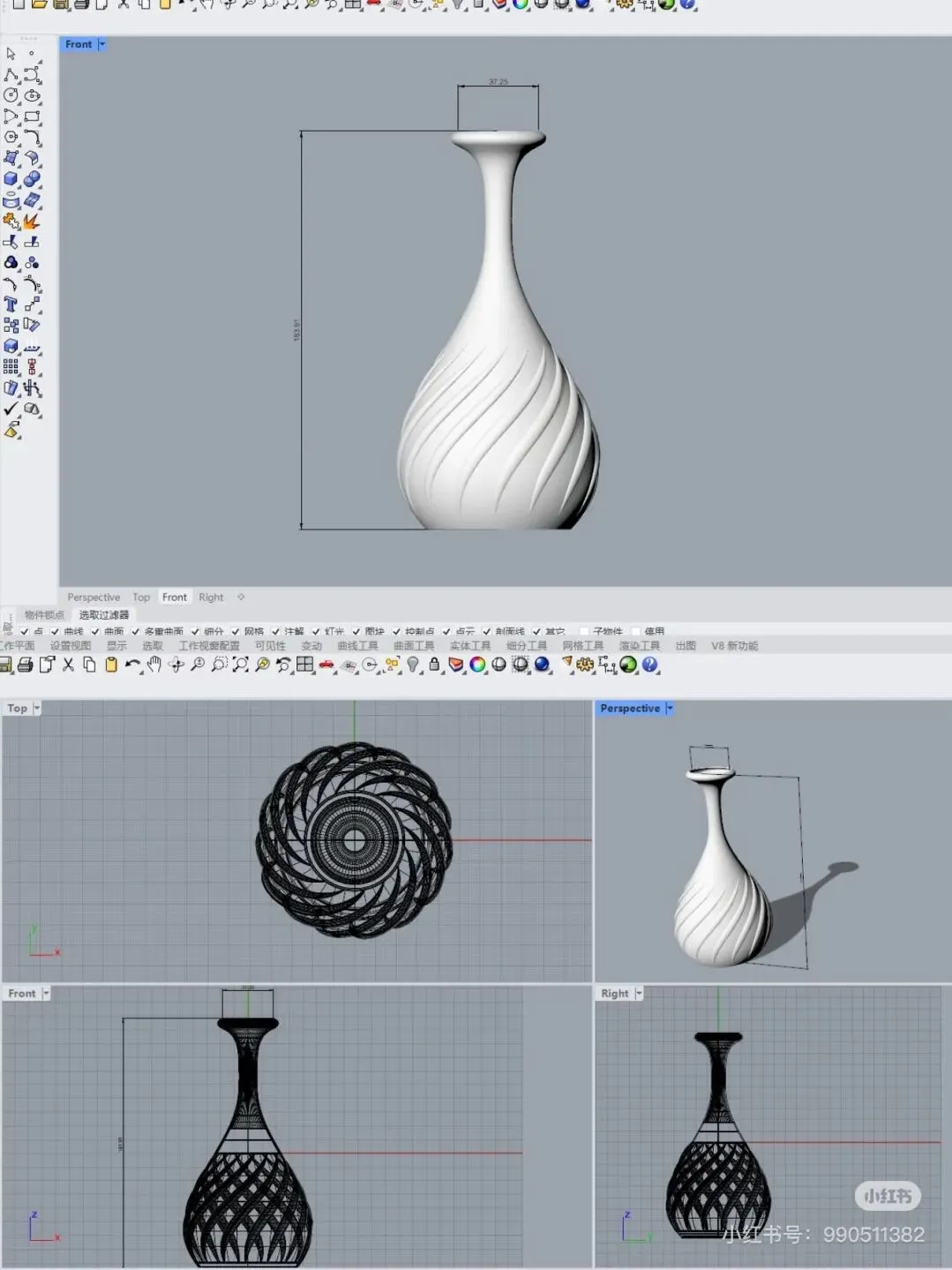
✅ 推荐理由(贴合产品设计需求):专门解决参数化产品设计的物理模拟问题,比如柔性产品的布料褶皱、硅胶的弹性形变、产品的受力结构模拟。比如做可折叠的柔性产品、带弹力的包装结构时,用 Kangaroo 2 可以直接模拟物理受力效果,不用手动调整模型形态,帮你快速验证产品的结构可行性,避免后期建模和落地时出现结构错误。
💡 使用技巧:做可折叠产品的模拟时,先搭建基础网格,再添加 “弹簧力” 和 “重力” 电池,就能模拟产品折叠时的自然形变;搭配 Rhino 的烘焙功能,直接把模拟后的形态生成可编辑的 NURBS 曲面,方便后续导出到其他软件做渲染或 3D 打印。
🛒 选购 / 获取建议:Kangaroo 2 是 Grasshopper 的免费开源插件,直接在 Rhino 的 Package Manager 里就能一键安装,适配所有 Rhino 6 以上的版本,完全不用额外付费,新手可以跟着 B 站的基础教程学习,很快就能上手简单的物理模拟。
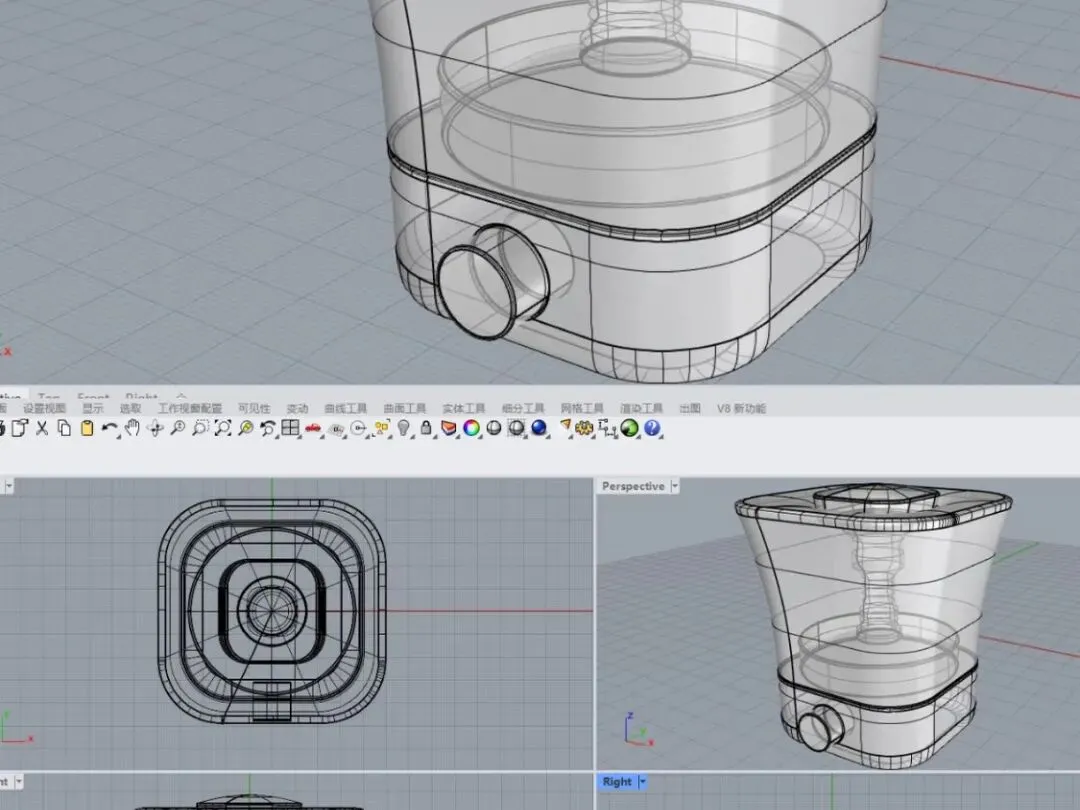
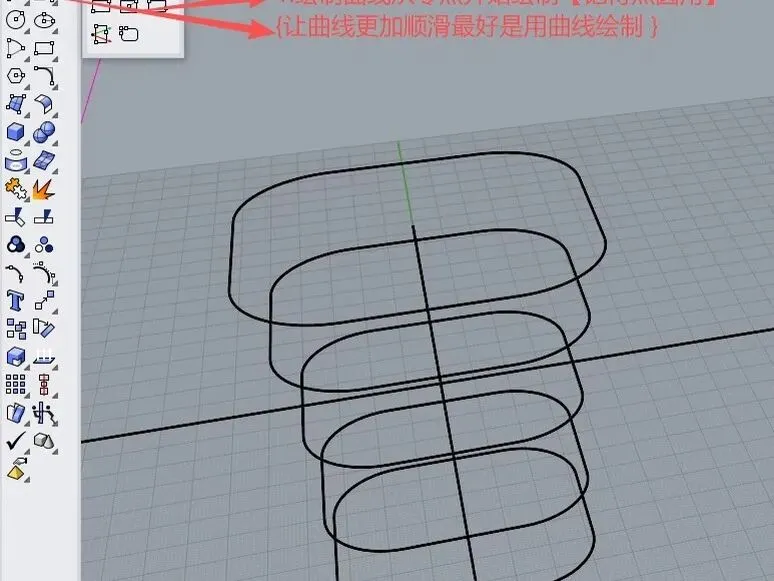
建模不是死磕软件,选对工具能帮你少走 90% 的弯路。这 3 款插件都是我在课程作业、竞赛项目里反复用的宝藏工具,从概念建模到渲染出图,全流程帮你提升效率,再也不用为了建模熬夜赶工啦!
💬 互动话题:你平时建模时最头疼的问题是什么?评论区聊聊你最常用的建模插件,一起互相安利避坑!